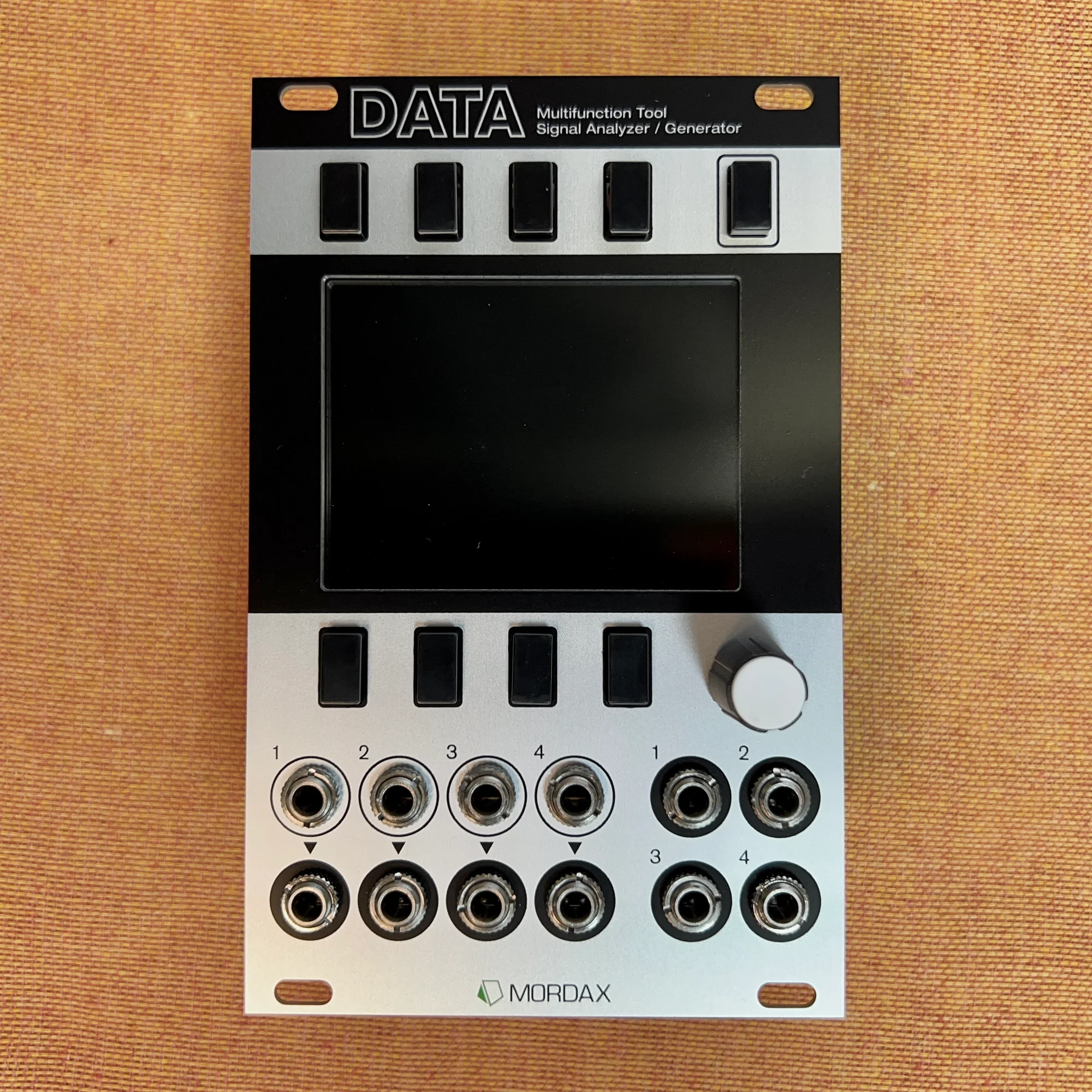
Mordax DATAの解説シリーズ EP.1です。今回はモジュールの全体像と、DATAの中心的な機能であるオシロスコーププログラムの操作を順番に見ていきます。
Mordax DATAは、オシロスコープ、スペクトラムアナライザー&スペクトログラフ、チューナー、波形ジェネレーター、クロック、ボルテージモニターという6つのプログラムを1台に収めた16HPのマルチファンクションモジュールです。2.8インチのフルカラーディスプレイを搭載し、4系統の入力にはそれぞれバッファード・スルー出力が用意されているため、DATAに入力した信号を信号ロスなくそのまま別のモジュールへ送り出せます。ファームウェアは付属のmicroSDカードからユーザー自身で更新でき、機能の追加・改善が継続的に提供される構成です。
Takazudo Modularではマニュアル等の日本語訳付きを作成し、公開しています。以下よりご参照下さい。
この記事のデモ動画は2015年に公開されたもので、DATAの製品版ファームウェアが出る前のプロトタイプ版です。現行ファームウェア(SYS V01.02.05)で追加・変更された点と、動画では触れられていない操作を補足します。
セカンダリトップメニュー機能: ユニット右上のMenu Buttonを約1.5秒間長押しすると、オシロスコーププログラムのセカンダリトップメニュー機能に入ります。再度長押しすると元のトップメニューに戻り、すばやく押して離すとシステムのメインメニューに移動します。以下の2つの機能はここからアクセスします
XY Scope: 2つの入力を受け取り、一方の振幅をX軸、もう一方をY軸にプロットします。ペアはCH1(X)とCH2(Y)、またはCH3(X)とCH4(Y)のいずれかです。セカンダリトップメニューのXY SCOPEボタンから、表示のオン・オフ、チャンネルペアの選択(SOURCE)、位置のオフセット(OFFSET)を設定できます。表示のオン・オフはソースチャンネルとは独立していますが、スケールとポジションはソースチャンネルにリンクします
Minimal Display Mode(MIN-MODE): スコープのグリッドとコントロールボタンを非表示にして、チャンネルの波形とXYディスプレイだけを表示するモードです。セカンダリトップメニュー左上のMIN-MODEボタンで切り替えます。MIN-MODE中は、画面左上の小さなグレーの丸で示されるMIN-MODEボタン以外のソフトボタンは機能しません
TriggerモードのAUTOとNORM(本記事ではトリガーソース・LEVEL・EDGEのみを解説しています): DATAのオシロスコープにはAUTO(自動Trigger)とNORM(ノーマルTrigger)の2つのTriggerモードがあります。AUTOは現在選択されているタイムスケールに基づいて一定のレートでTriggerし、NORMは信号がTriggerレベルを越えたときにのみTriggerイベントを発生させます(越えない場合、画面は更新されません)。マニュアルでは、オーディオレートの繰り返し波形(タイムスケール10ms以下)にはNORM、遅い信号や繰り返しのない信号(タイムスケールは通常10ms以上)にはAUTOを使い、タイムスケールが大きい場合は常にAUTOを使うことが推奨されています
Ch2とCh3の表示色: SYS V01.02.04(2022年4月26日)で視認性向上のため微調整されました。本記事の動画キャプチャに写っている色と、現行ファームウェアの表示は一致しない場合があります
いずれも詳細は、上のリンクから参照できる公式マニュアルに記載されています。
- Mordax DATAとは
- オシロスコープの基本
- 4チャンネルの表示(スケールとポジション)
- AC / DC カップリング
- トリガー(レベルとエッジ)
- タイムスケール(横軸)
- RUN / STOP
- カーソルによる測定
- 4チャンネルでCV・オーディオ経路を可視化する
Mordax DATAとは
DATAは、Eurorackシステム内の電圧を「目で見て」確認するための計測ツールと、信号を生成するジェネレーターを1台にまとめたモジュールです。複数のオシレーターやエンベロープ、CVが複雑に絡み合うモジュラーシステムでは、各ポイントで電圧が実際にどのように動いているかを把握できると、パッチの組み立てやデバッグ、新しいモジュールの挙動理解が大きく進みます。
DATAに搭載された6つのプログラムは、メインメニューからエンコーダーを回して選択し、押し込んで起動します。今回のEP.1では、このうち最も中心的なオシロスコーププログラムを扱います。
オシロスコープの基本
オシロスコープは、電圧の振幅を時間に対して2Dグラフで表示する計測器です。縦軸(Y軸)に振幅、横軸(X軸)に時間を取り、波形の形や大きさ、周期を視覚的に読み取れます。エンベロープの形を確認したり、周波数変調や位相キャンセルといった現象を観察したりと、モジュラーシステムの動作を理解する用途に幅広く使えます。
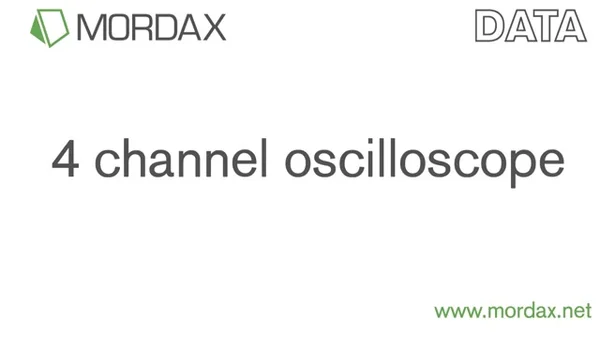
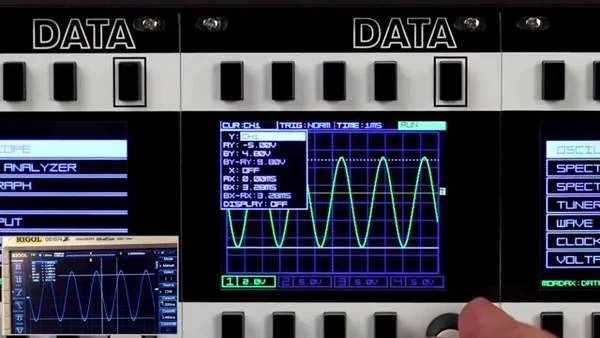
DATAのオシロスコープは、据え置き型のベンチスコープの機能を再現することを目標に設計されています。デモ動画では、DATAが表示している信号と同じものをベンチスコープ(Rigol DS1074Z)の画面にも映し、両者を並べて比較しています。入力にはIntellijel Dixie 2のオシレーター波形を使用しています。
4チャンネルの表示(スケールとポジション)
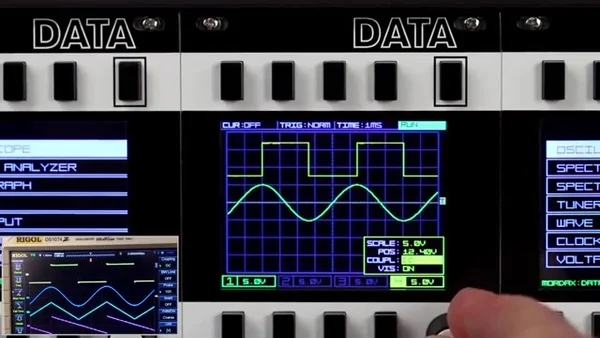
DATAのオシロスコープは4つの入力チャンネルを同時に表示できます。各チャンネルは表示のオン・オフを個別に切り替えられ、垂直方向のスケール(1目盛りあたりのボルト数)とポジション(画面上の上下位置)をチャンネルごとに独立してコントロールできます。
スケールを変更すると波形のズームイン・ズームアウトに相当する効果が得られます。たとえばチャンネル1のサイン波だけスケールを変えると、そのチャンネルの波形だけを画面上で大きく表示できます。グリッドのY軸は8目盛りで構成されているため、スケールが5.0V/目盛りなら画面全体で40Vの範囲を表示していることになります。
AC / DC カップリング
各チャンネルにはAC(交流)/DC(直流)のカップリングを切り替える設定があります。ACカップリングを選ぶと、チャンネル入力に直列のDCブロッキングコンデンサー(0.47uF)が挿入され、DC成分がカットされてAC成分のみが通過します。
たとえば一定の5VのCV信号をACカップリングで入力すると、そのDC成分がブロックされるため、画面上は0Vとして表示されます。通常の信号観測ではDCカップリングが基本ですが、AC成分だけを取り出して観察したい場合にACカップリングが役立ちます。
トリガー(レベルとエッジ)
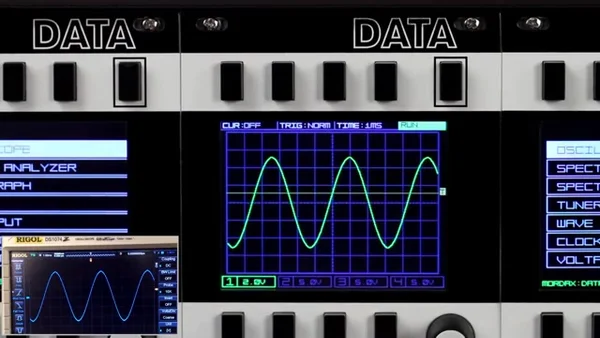
繰り返し波形を安定して表示するには、トリガーの設定が重要になります。DATAのオシロスコープは4つの入力チャンネルのいずれをトリガーソースにもでき、トリガーを発生させる電圧レベル(LEVEL)と、信号が立ち上がるとき(RISE)に発生させるか立ち下がるとき(FALL)に発生させるか(EDGE)を指定できます。
トリガーレベルを変更すると表示の基準位置が上下し、エッジをRISEからFALLに切り替えると波形が左右にシフトしたように見えます。これは波形が画面のどの位置を基準に表示されるかが変わるためです。
タイムスケール(横軸)
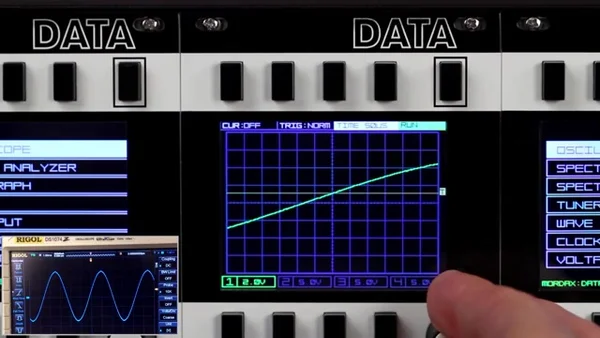
横軸の解像度はタイムスケールで設定します。設定範囲は50uS(マイクロ秒)から5.0S(秒)/目盛りまでで、グリッドのX軸は12目盛りで構成されています。たとえば1MS(1ミリ秒)/目盛りに設定すると、画面全体では12ミリ秒分の信号を表示していることになります。
タイムスケールを小さくすると高い周波数の波形を細かく観察でき、大きくするとLFOのような遅い信号の全体像を捉えられます。
RUN / STOP
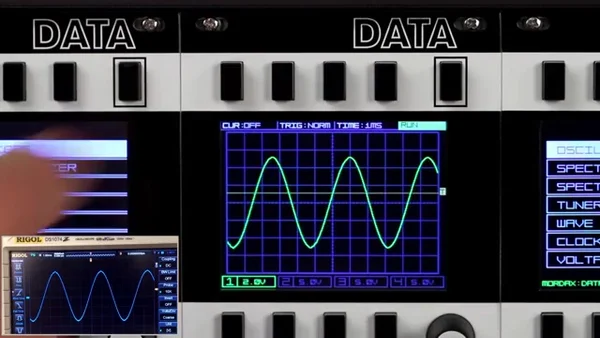
RUN/STOPボタンを押すと、波形のキャプチャを一時停止したり、再開したりできます。表示を止めることで、捉えた瞬間の波形をじっくり観察できます。
カーソルによる測定
グリッドの目盛りからおおまかな値を読み取るだけでなく、DATAのオシロスコープには精密な測定のためのカーソル機能があります。カーソルは各軸につき2本ずつ使用でき、Y軸のカーソルは電圧を、X軸のカーソルは時間を測定します。
2本のカーソルの間隔(デルタ)はそれぞれのコントロールの下に表示され、A・B間の電圧差や時間差が自動的に計算されます。カーソルのDISPLAYをオンにしておくと、ポップアップメニューを閉じて別のサブメニューに入っている間も、カーソルの位置とデルタ値を画面上に表示し続けられます。
4チャンネルでCV・オーディオ経路を可視化する
4チャンネルのオシロスコープを使うと、1つの音が作られる過程を構成要素ごとに並べて観察できます。デモ動画では、次のような信号経路を4チャンネルで同時に表示しています。
チャンネル: Intellijel Dixie 2のスクエア波(VCOの出力)
そのVCOのピッチをCVコントロールするMake Noise Maths のADエンベロープ
もう一方のMaths ADエンベロープがVCA経由でオシレーターの音量を制御
最終的に耳に届くVCA出力(最後のチャンネル)
トリガーソースをチャンネル2のエンベロープに設定し、エッジをRISEからFALLに切り替えると、ベンチスコープ側と同じように波形がシフトします。エンベロープの電圧が上昇するにつれてスクエア波の周波数が上がっていく様子も、波形の変化として確認できます。
VCAを制御するチャンネル3のエンベロープが直線(フラット)のときは音量変調がかかっておらず、オシレーターは一定の音量で鳴り続けます。ここにエンベロープのカーブを加えると、チャンネル4の最終波形の振幅がエンベロープの形に沿って整形されていく様子が見えます。チャンネル3のリードラインがチャンネル4の波形をシェイピングしている、という関係を一画面で追えるわけです。
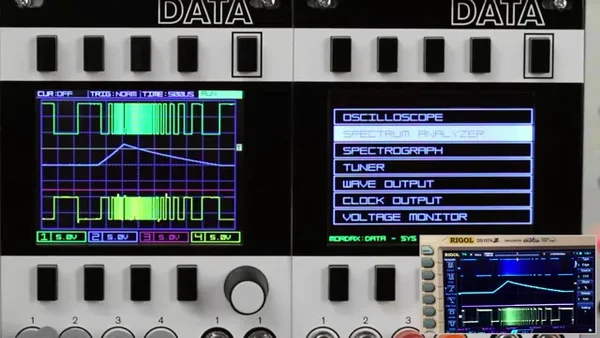
このように波形・ピッチコントロール・音量コントロール・最終的なオーディオを一度に並べて見られるため、4チャンネルのオシロスコープはモジュールの動作やシステム内でのCVコントロールの仕組みを理解する手段として有効です。
EP.1はここまでです。今回はMordax DATAの全体像と、ベンチスコープを再現したオシロスコーププログラムの解説でした。チャンネル表示、AC/DCカップリング、トリガー、タイムスケール、カーソル測定、そして4チャンネルを活かしたCV経路の可視化まで、電圧を目で見て確認するための基本的な操作を扱いました。次回のEP.2では、入力信号の周波数を測定するチューナーと、倍音構成を表示するスペクトラムアナライザー&スペクトログラフを解説します。
なお、本記事で参照しているデモ動画はMordax Systems公式のデモ動画です。実際の画面の動きはぜひ動画でご確認ください。
Mordax DATA 商品詳細
Mordax DATAの商品詳細は以下よりご覧いただけます。
オシロスコープ、スペクトラムアナライザ、チューナー、ボルテージモニタに加え、2ボイスのデジタルオシレーターやクロックジェネレーターも備えた16HPのマルチ計測モジュール。電圧の動きを目視で把握でき、パッチのデバッグや新しいモジュールの挙動理解に活躍する。黒パネル版。
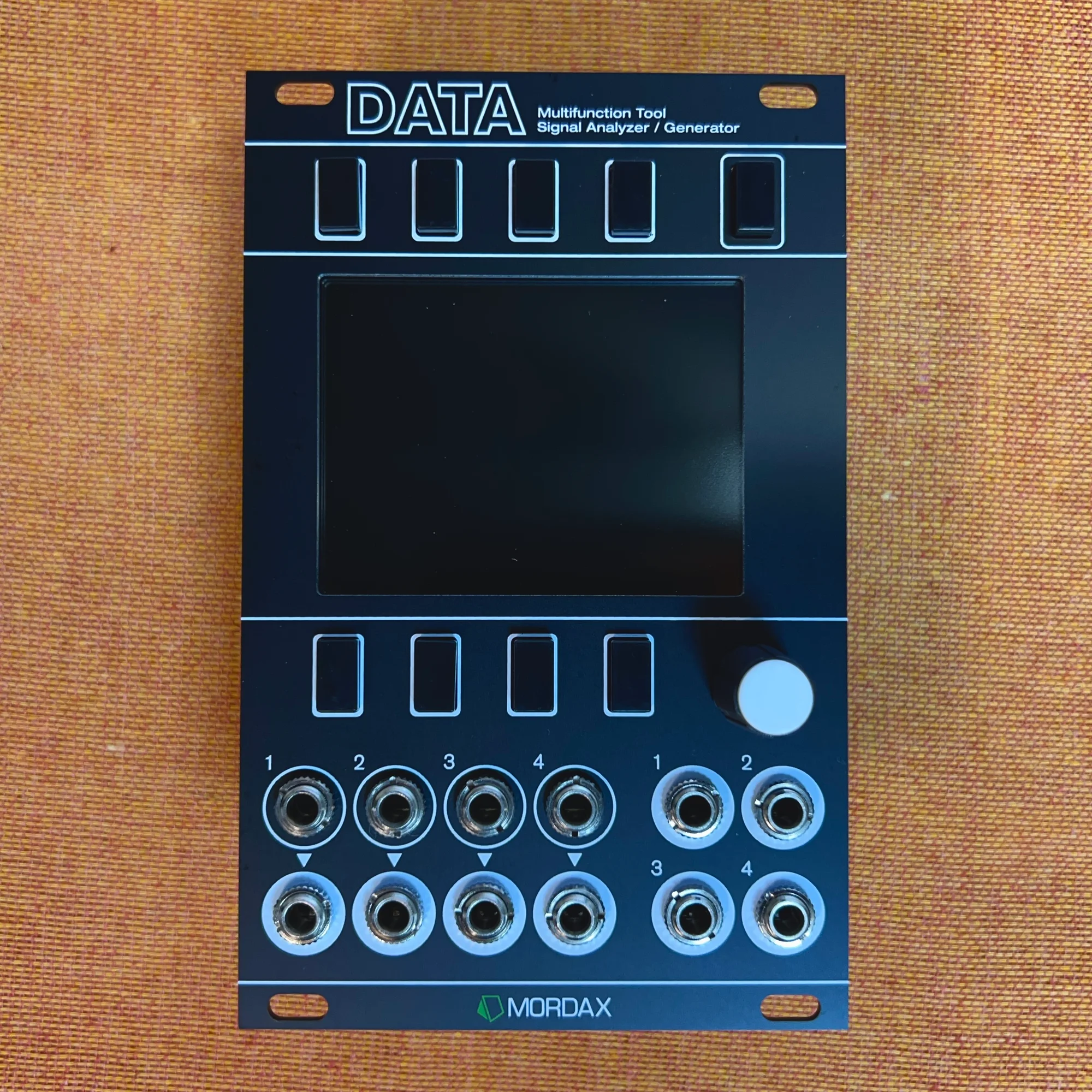
オシロスコープ、スペクトラムアナライザ、チューナー、ボルテージモニタに加え、2ボイスのデジタルオシレーターやクロックジェネレーターも備えた16HPのマルチ計測モジュール。電圧の動きを目視で把握でき、パッチのデバッグや新しいモジュールの挙動理解に活躍する。シルバーパネル版。