OAM Time Machine のファームウェアをV1.1.2にアップグレードする手順をご案内します。V1.1.2にはクリックノイズの修正が含まれるため、バージョンを問わず全てのTime Machineユーザーにおすすめのアップデートです。また、VCA Expanderをご使用になる際にも必要な作業です。
対象商品
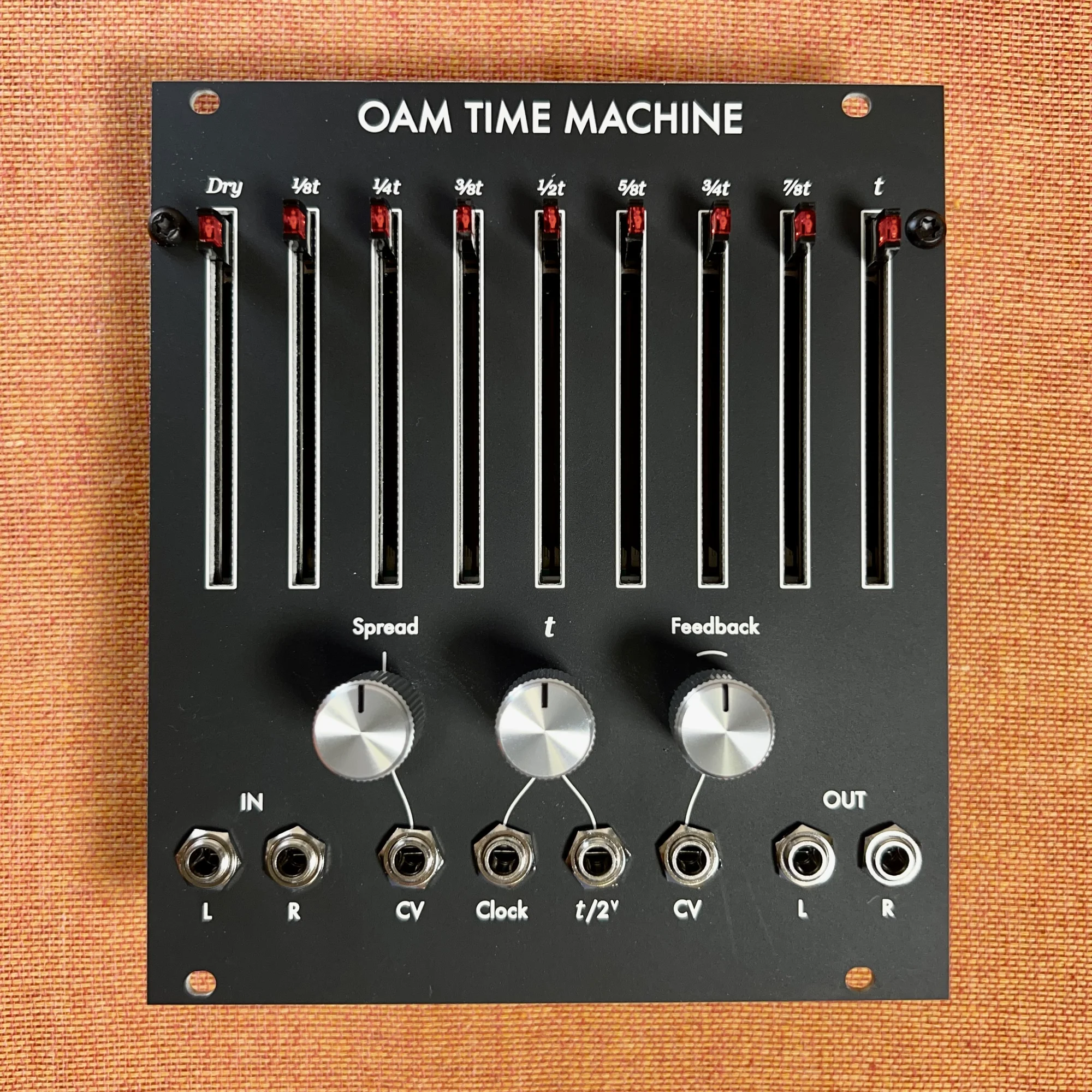
このガイドは、Olivia Artz Modular: Time Machineのファームウェアアップデート方法をご案内するものです。クリックノイズの修正を反映するため、全てのTime Machineユーザーにおすすめです。VCA Expanderをご利用する際にも必要になる場合がありますので、必要に応じてご参照ください。
V1.1.2の内容
V1.1.2では、全バージョンのファームウェアに存在していたクリックノイズ/音の途切れの不具合が修正されています。この不具合はV1.1.1でより顕著になっていたもので、特にSpreadノブやtノブを操作した際にクリックノイズが発生していました。V1.1.2ではこれらのノイズが解消されています。
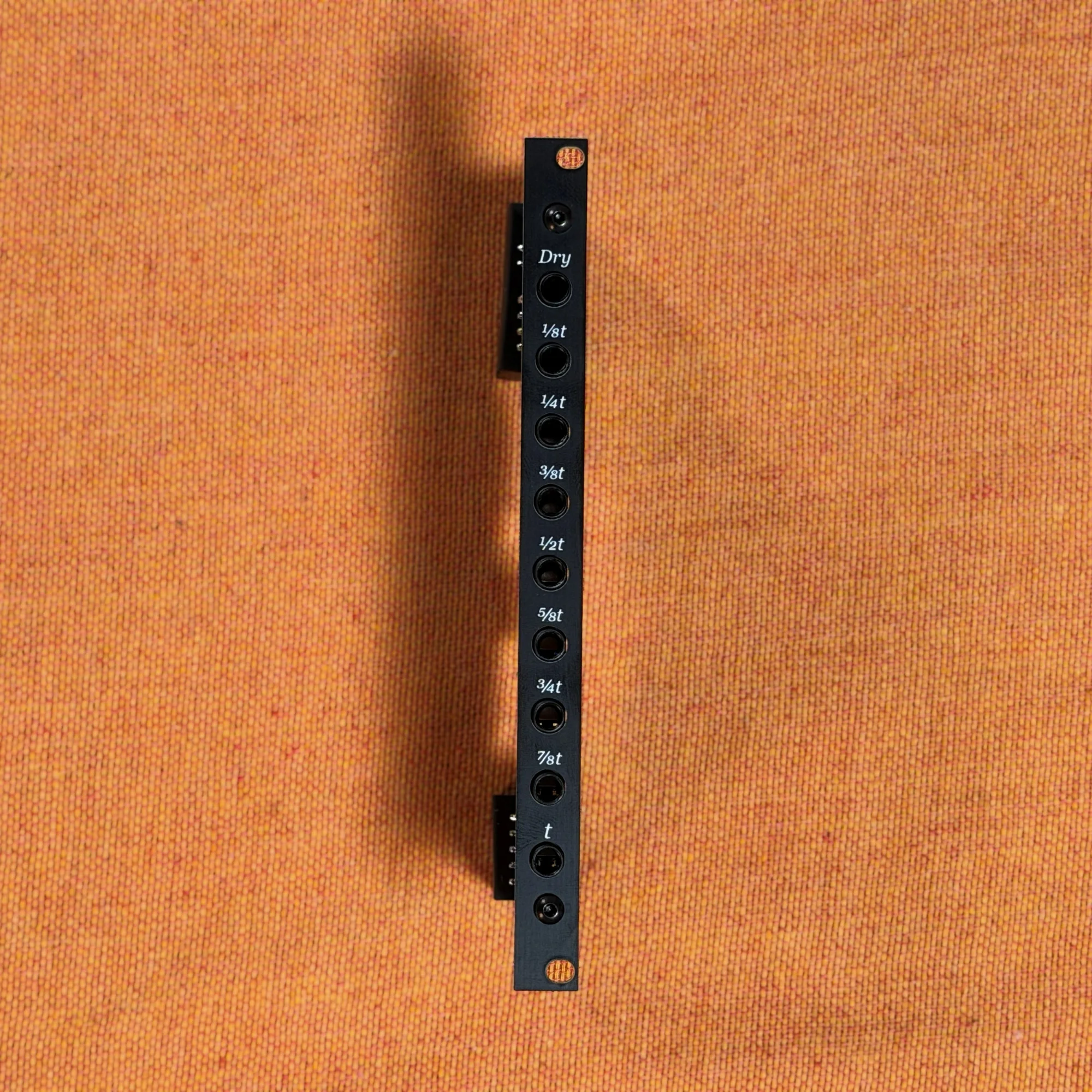
そのため、背面に「v1.1.1」の刻印があるモジュールをお持ちの方にも、V1.1.2へのアップデートをおすすめします。また、V1.1.1未満のファームウェアをご使用の場合、このアップデートによりVCA ExpanderのTime Machine対応も有効になります。
V1.1.2で起動すると、Time Machineのライトが右から左へ流れるように点灯します。これがV1.1.2で動作していることの目印です。すでにこの点灯パターンが確認できる場合、本ガイドの作業は不要です。
ファームウェアアップグレードの仕組み
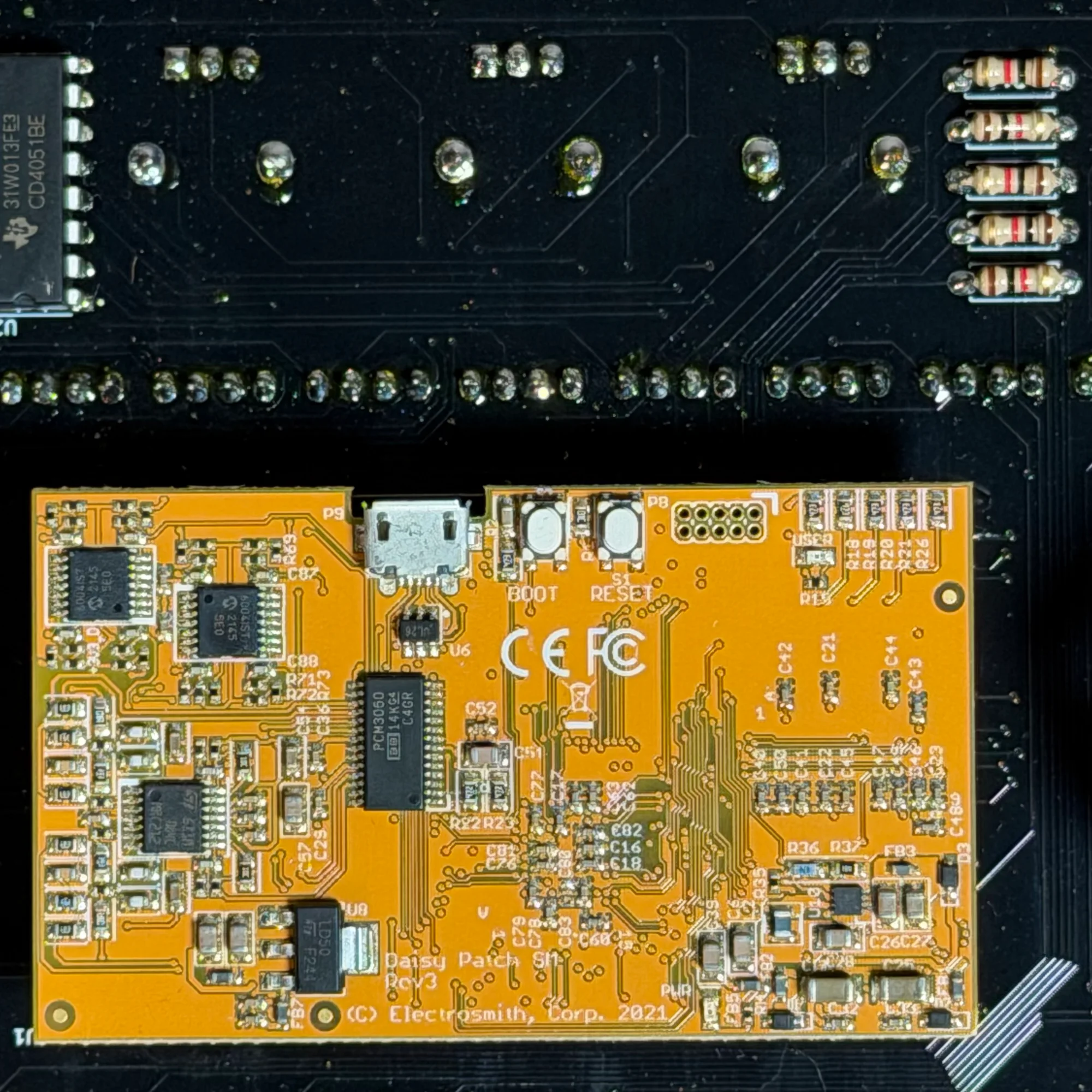
Time MachineはDaisy Patch Submoduleという高速オーディオ処理に特化したマイコンボードをベースに設計されています。このボードはUSB経由でファームウェアの書き換えが可能で、新しいファームウェアをこのボードに書き込むことでアップデートを行います。
ファームウェアのダウンロード
以下のリンクからファームウェアファイルをダウンロードしてください。
書き込み手順
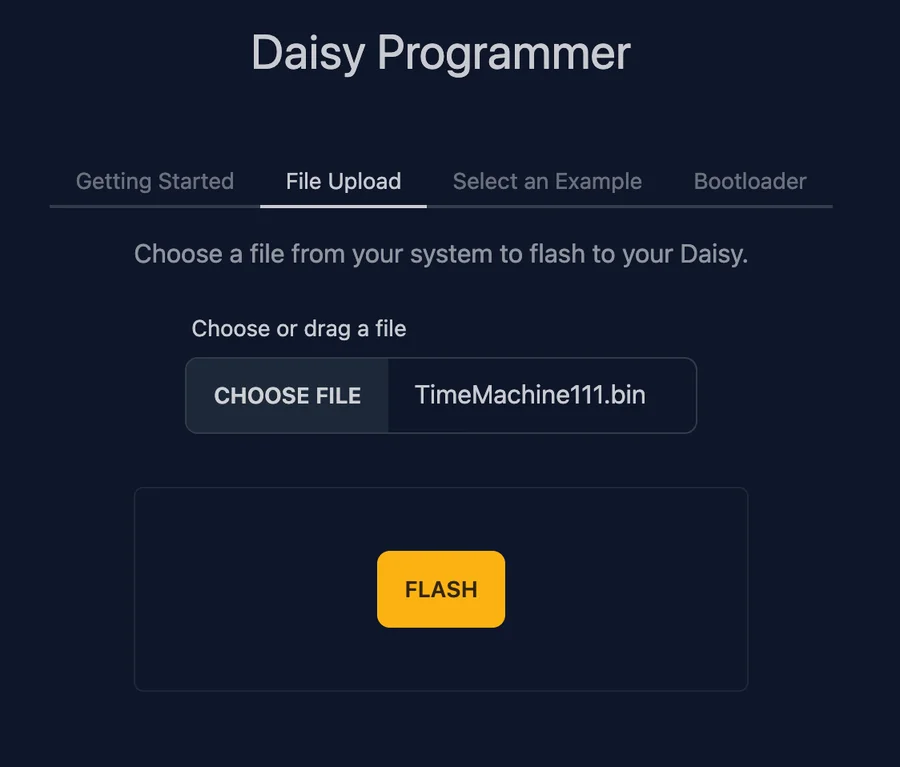
ブラウザから https://flash.daisy.audio/ にアクセスして、以下の手順で書き込みを行います。
ステップ1
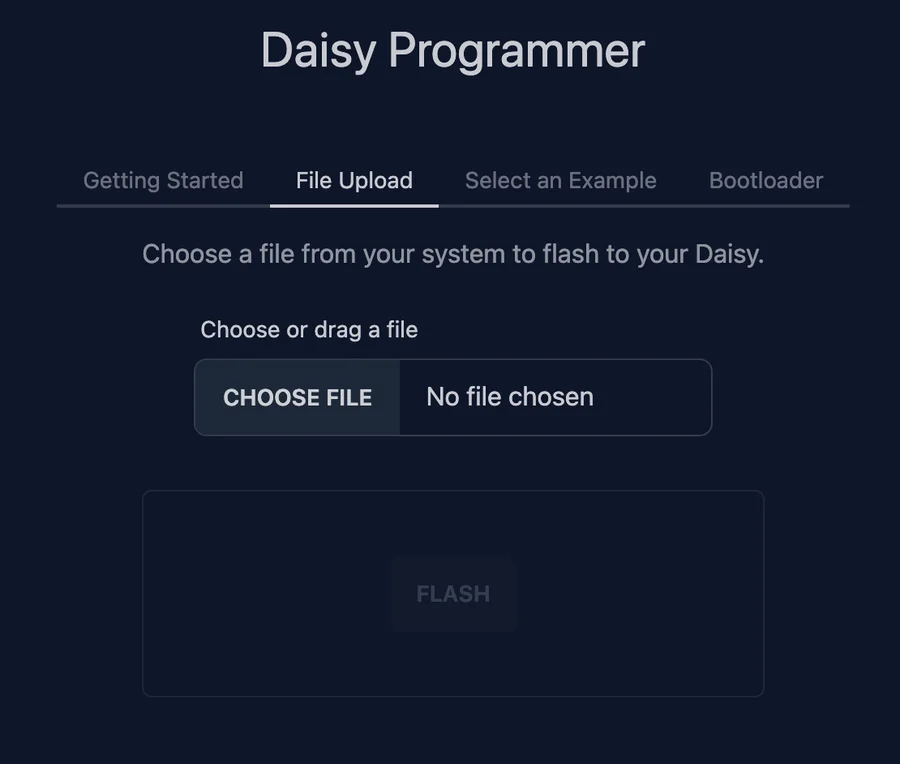
モジュール背面のMicroUSBポートをPCに接続します。書き込みツール上で「File Upload」を選択し、ダウンロードしたファームウェアファイル(.binファイル)を選択するか、ドラッグ&ドロップしてください。
ステップ2
「Flash」ボタンをクリックして、ファームウェアの書き込みを開始します。
ステップ3
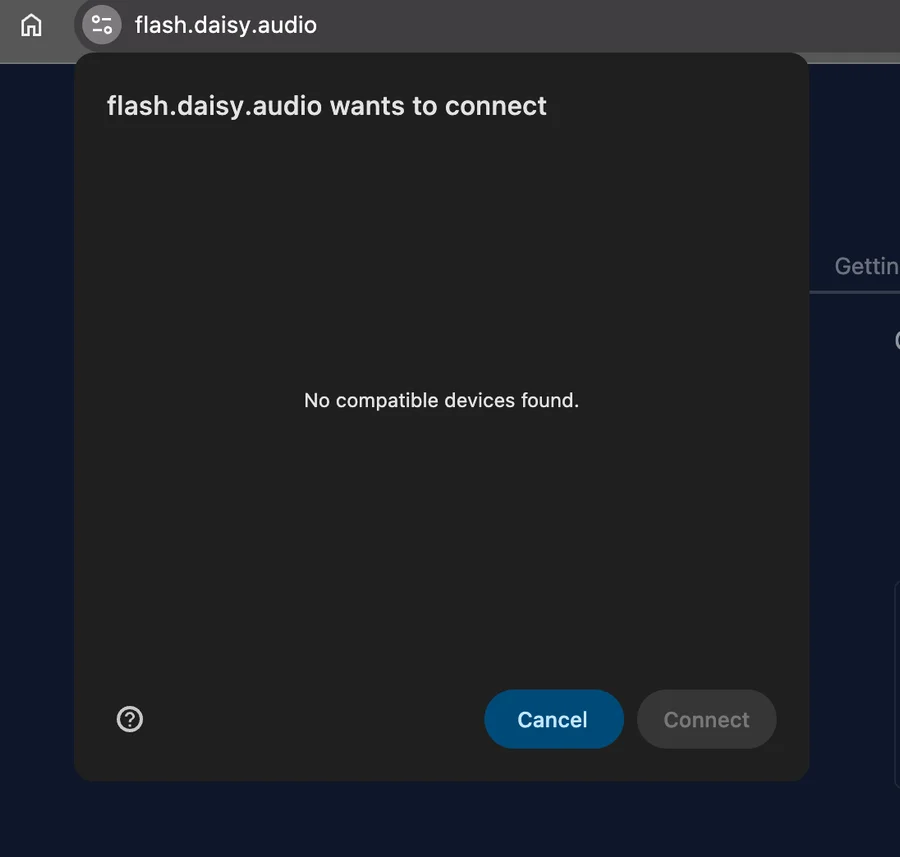
ブラウザのデバイス選択ダイアログが表示されますが、この時点では何も表示されていません。
ステップ4
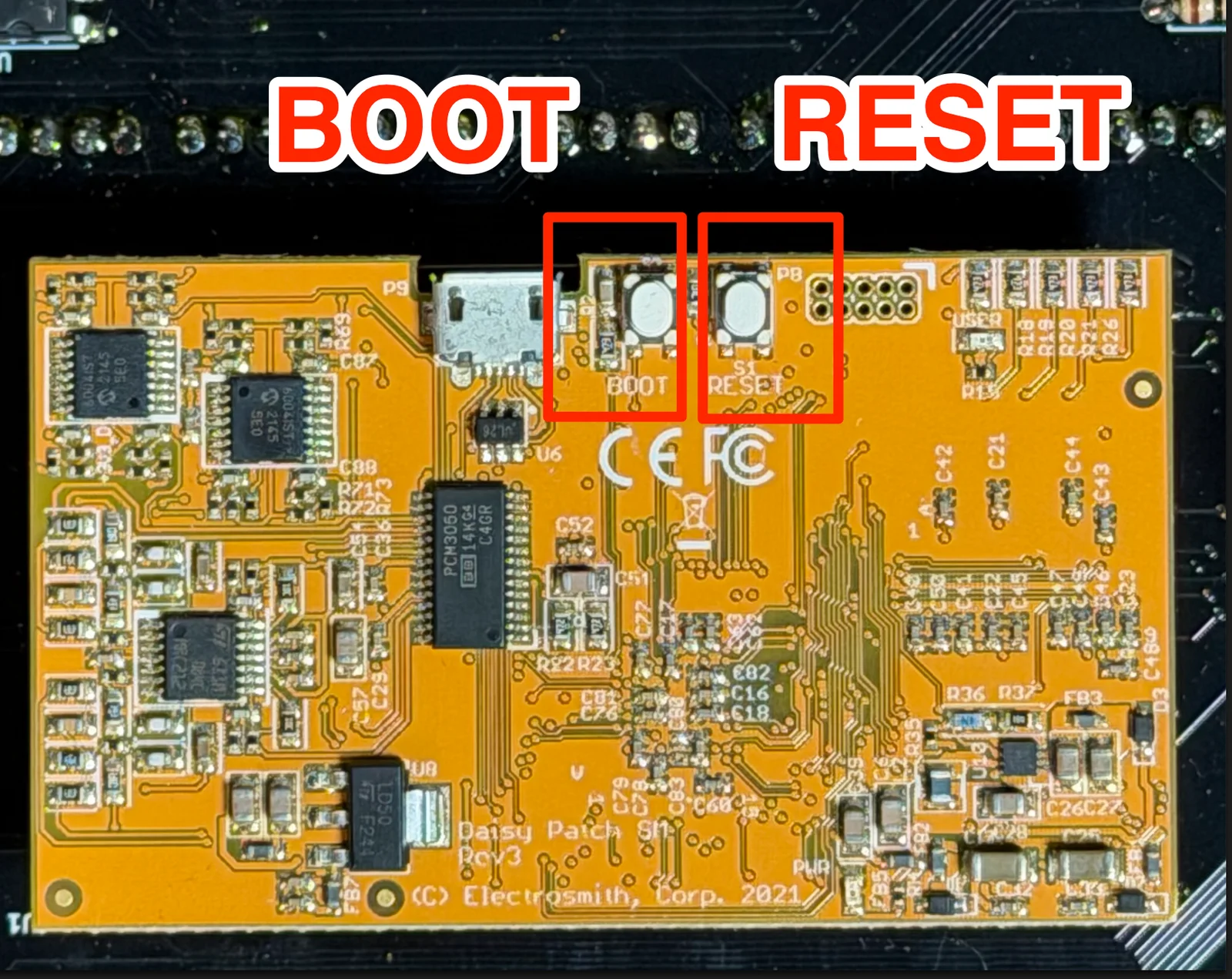
ダイアログを表示したまま、モジュール上のBootボタンとResetボタンを以下の順序で操作します。
Press and hold the Boot button Press and hold the Reset button Let go of the Reset button Let go of the Boot button
ステップ5
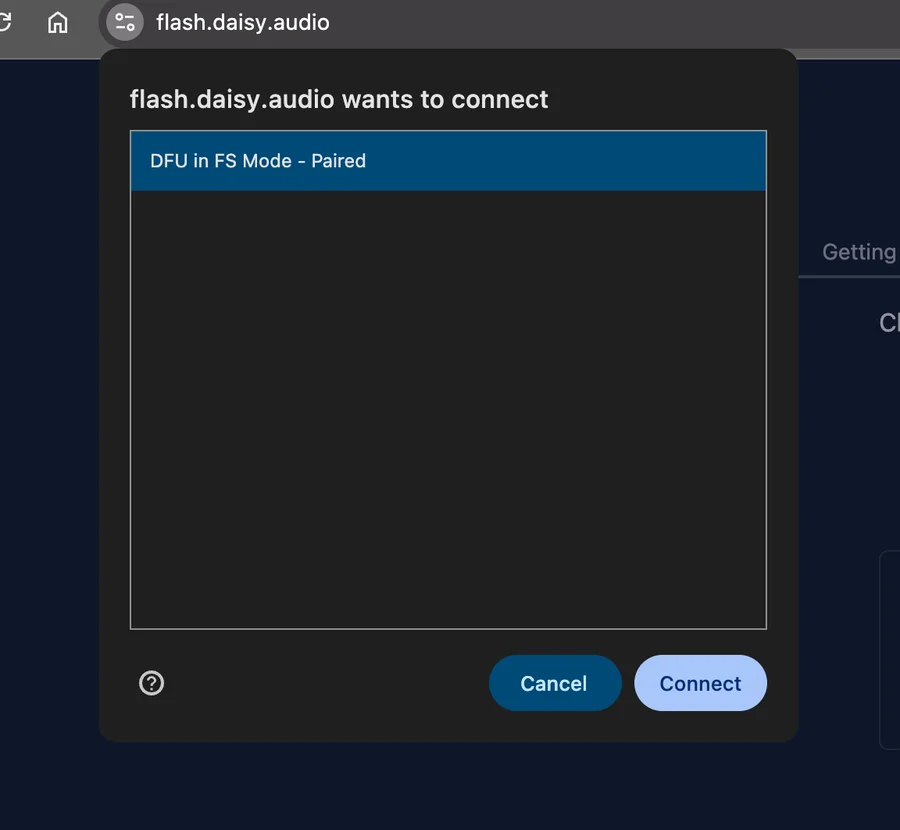
手順4の操作後、ダイアログにDaisyボードが表示されます。ブラウザがボードを認識した状態です。
ステップ6
「Connect」をクリックすると、ファームウェアの書き込みが始まります。
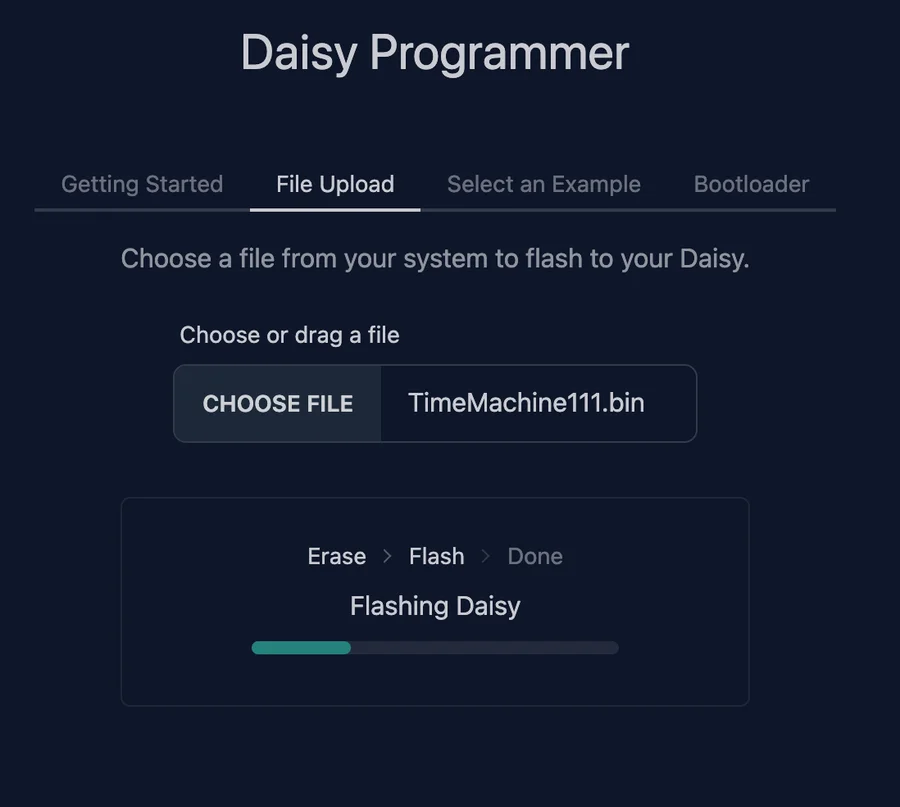
ステップ7
書き込みが完了すると、以下のような画面が表示されます。
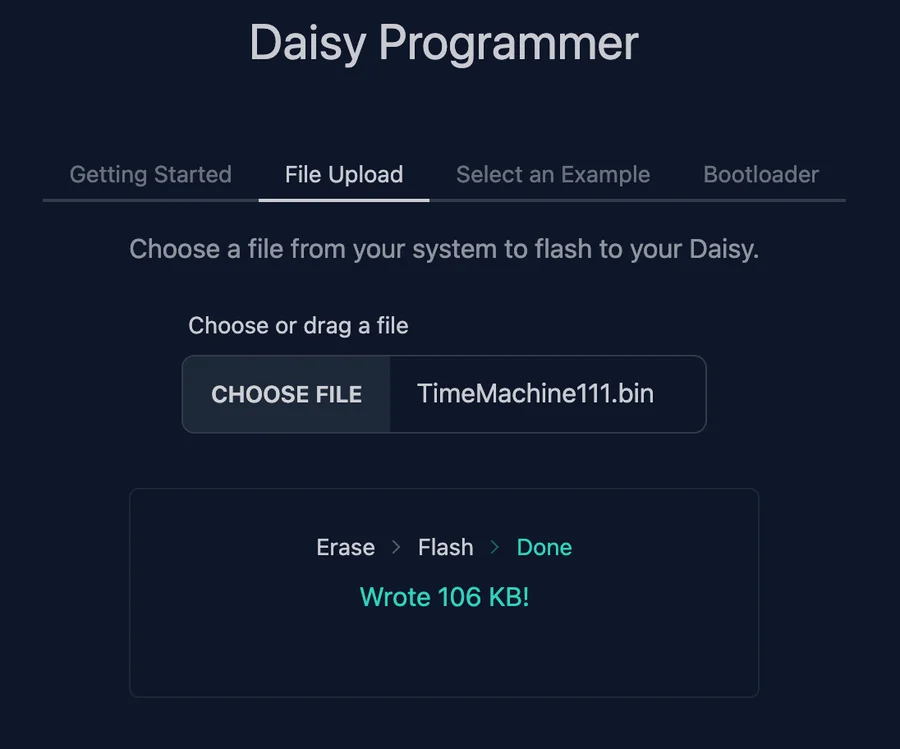
完了後
書き込みが正常に完了したら、モジュールを起動してみてください。ライトが右から左へ流れるように点灯すれば、V1.1.2へのアップデートは成功です。VCA Expanderをご使用いただく準備も整っています。
互換性について
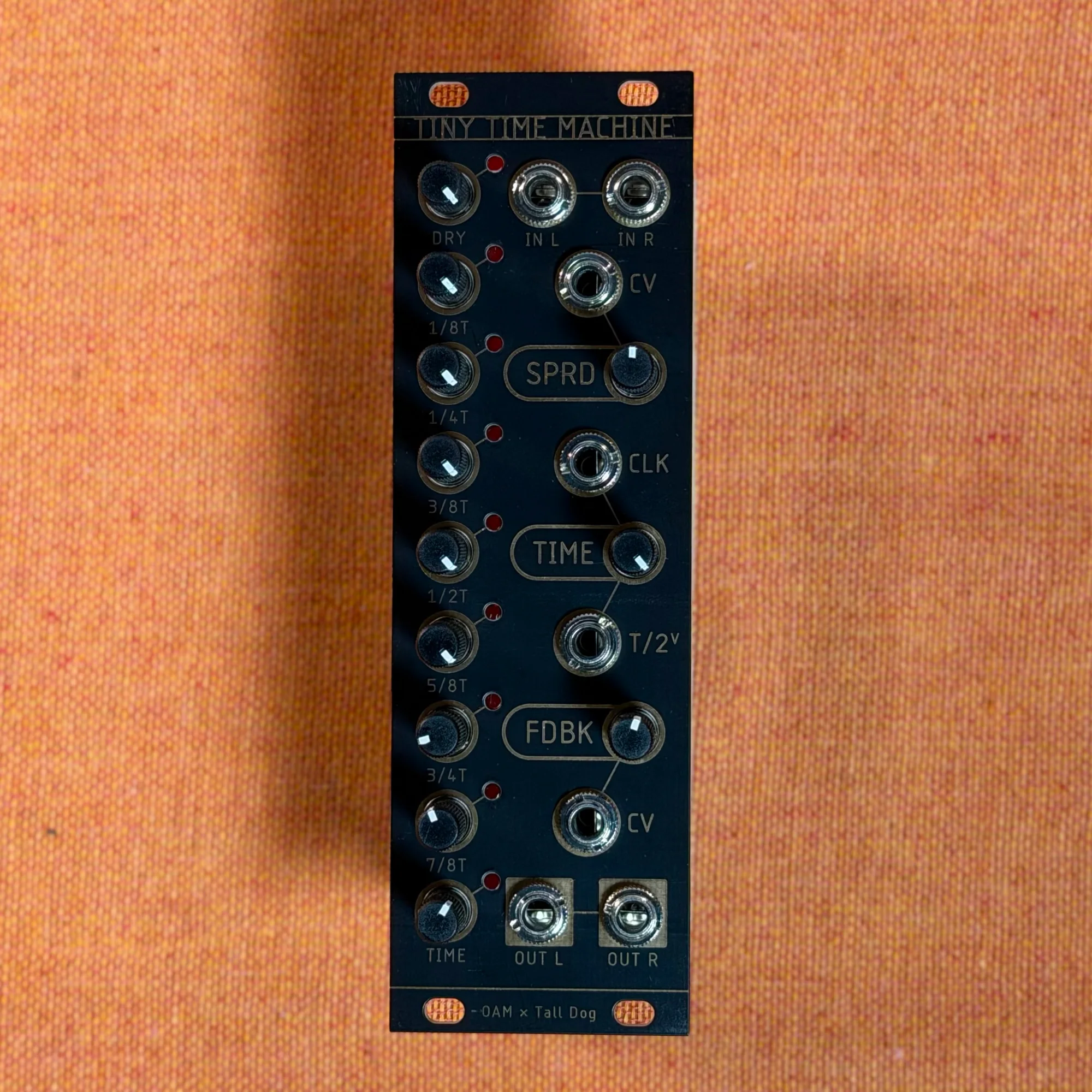
VCA ExpanderはTiny Time Machineには対応していません。
OAM Time Machine ファームウェアアップグレード手順 のご案内は以上になります。
不明点等ございましたら、Takazudo Modular Discordサーバー等でお声がけ頂ければと存じます。
ご参考になりましたら幸いです。