パネルを知る
MetaModuleの物理的なレイアウトとコントロールについては、フェースプレート概要図を参照してください。
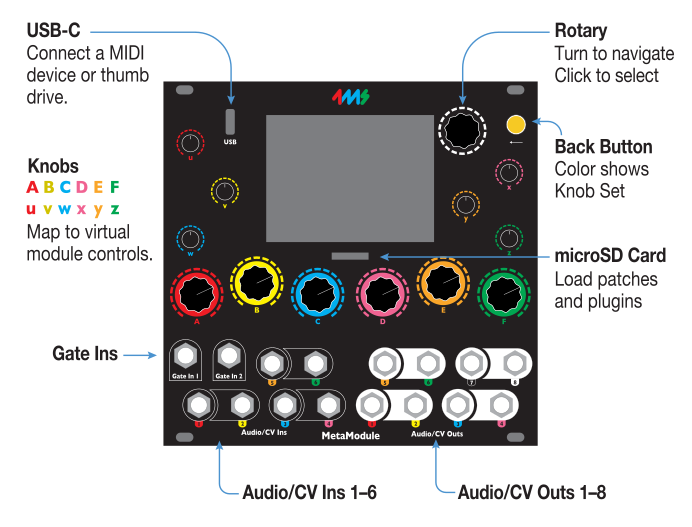
| 英語 | 日本語 |
|---|---|
| Knobs A B C D E F u v w x y z | ノブ A B C D E F u v w x y z |
| Map to virtual module controls. | 仮想モジュールのコントロールにマッピング |
| Gate Ins | ゲート入力 |
| Audio/CV Ins 1–6 | オーディオ/CV入力 1–6 |
| Audio/CV Outs 1–8 | オーディオ/CV出力 1–8 |
| Back Button | バックボタン |
| Color shows Knob Set | 色でノブセットを表示 |
| microSD Card | microSDカード |
| Load patches and plugins | パッチとプラグインを読み込み |
| USB-C | USB-C |
| Rotary | ロータリーエンコーダー |
電源ケーブルの接続
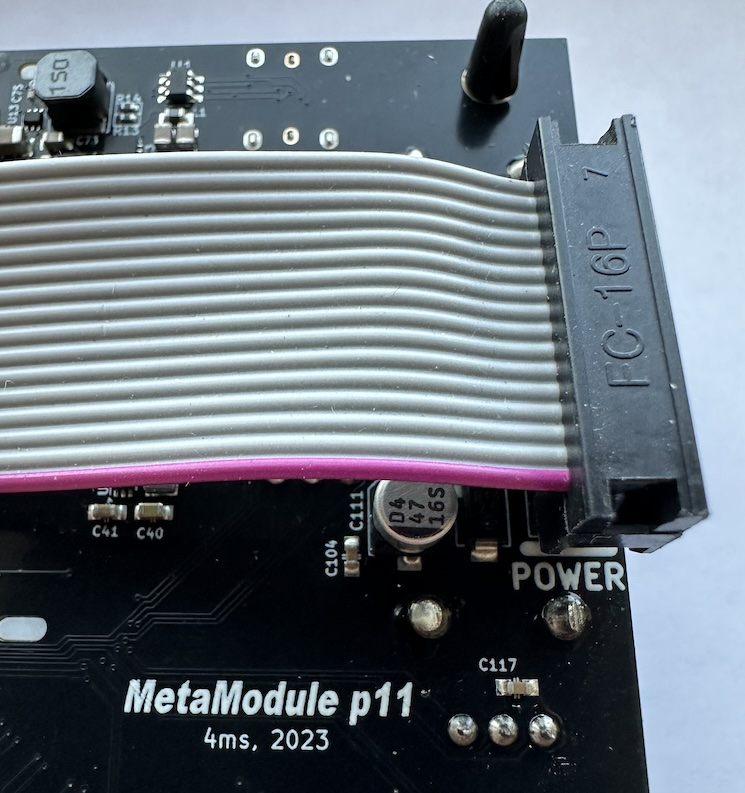
電源ケーブルをMetaModuleに接続します。赤いストライプを下にしてください。 もう一方の端をEurorack電源に接続します。
パッチの再生方法
3つのステップで行います:
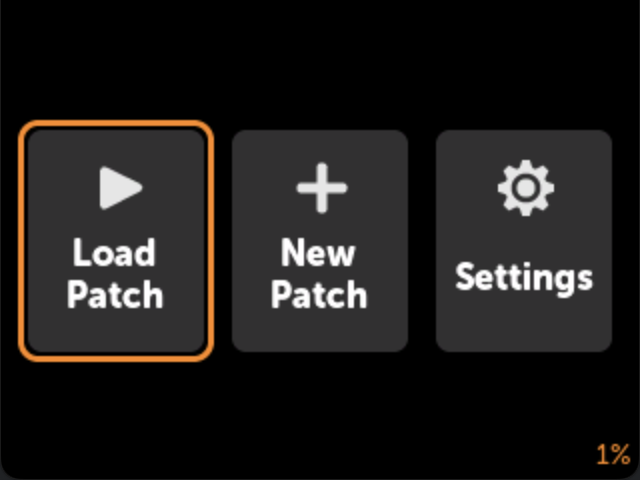
メインメニューで
Load Patchをクリック
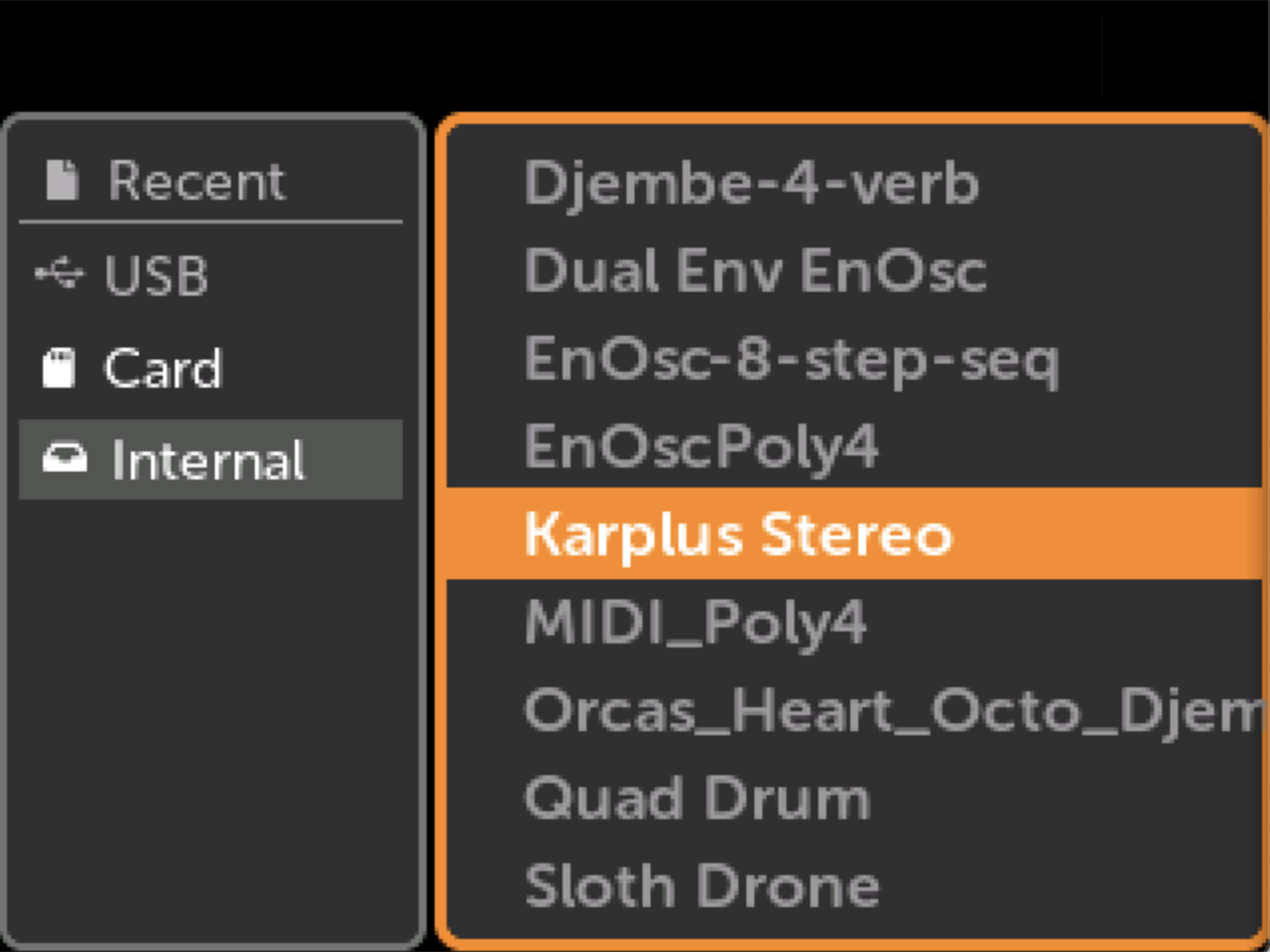
パッチセレクターからパッチを選択
再生アイコンをクリックして開始
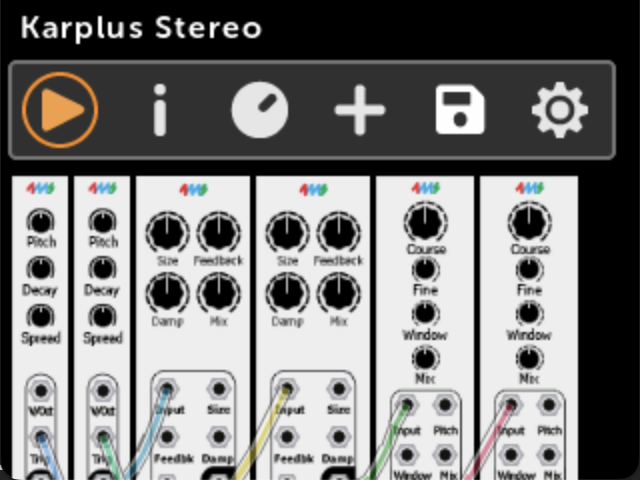
新しいパッチの作成方法
ステップバイステップガイド:
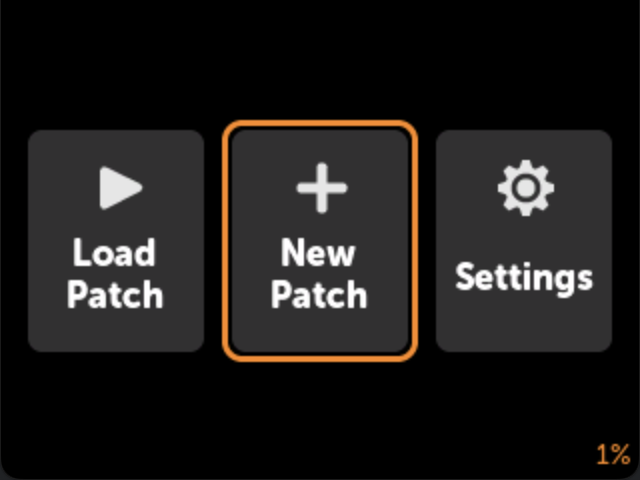
メインメニューから新しいパッチを作成
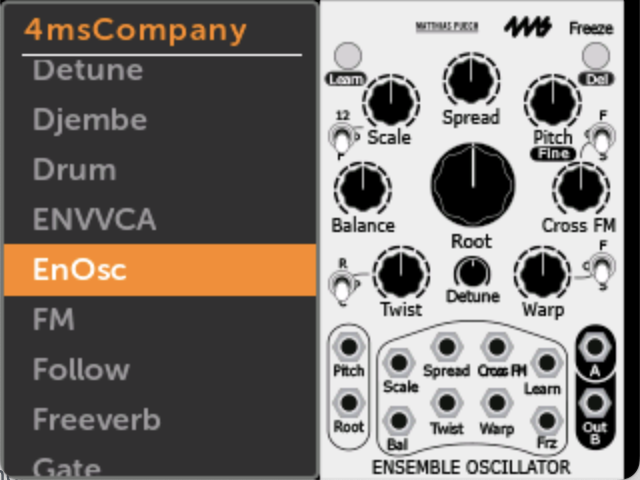
モジュールを追加(例:Ensemble Oscillator)
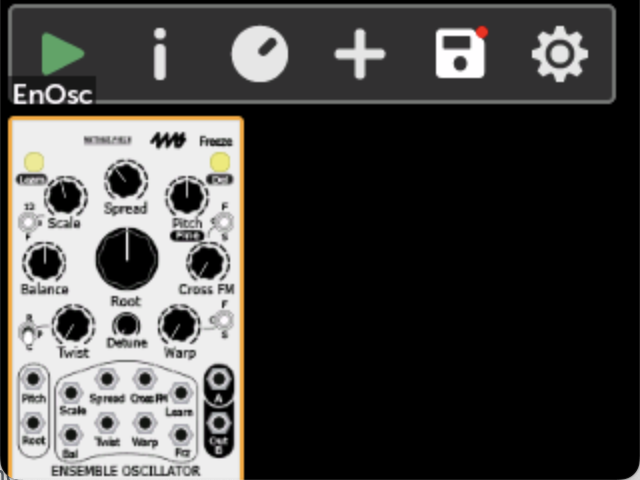
モジュールをクリックして操作
アクションメニューからAuto-Mapを選択
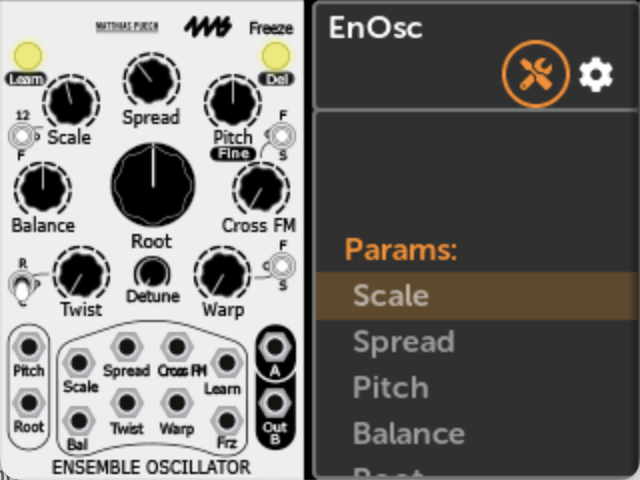
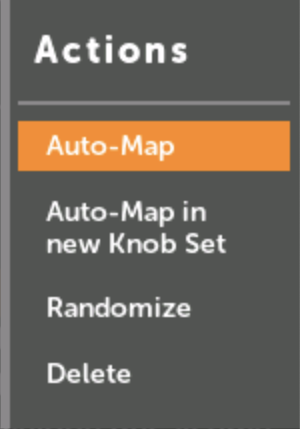
Auto-Mapは物理的なノブとジャックをEnOscの仮想ノブ、スイッチ、ジャックにマッピングします。
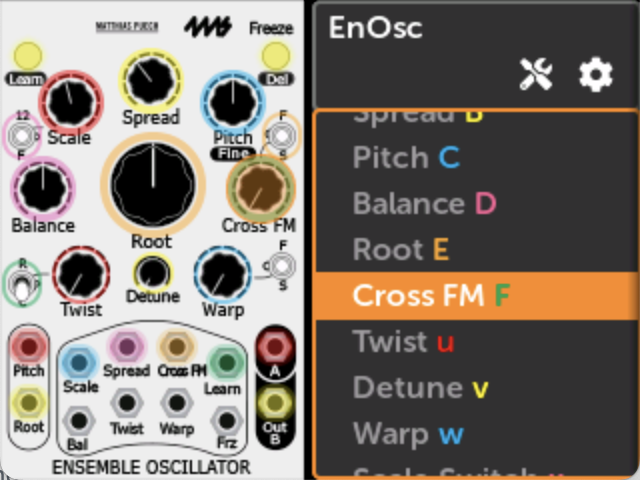
+ボタンで追加のモジュールを追加
ファームウェアのアップデート方法
メインメニューのSettingsにアクセス
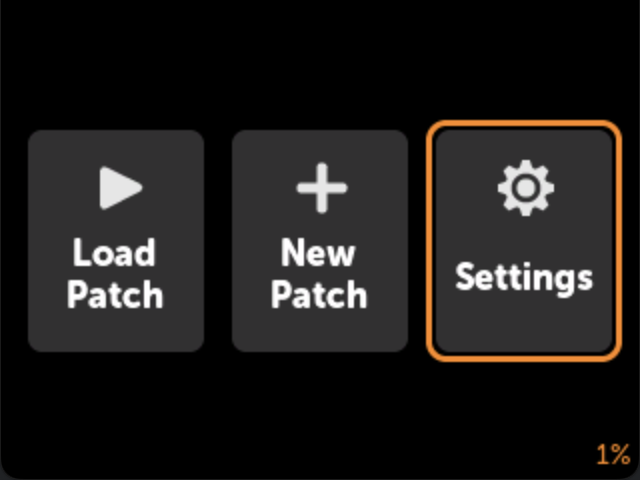
Updateをクリック
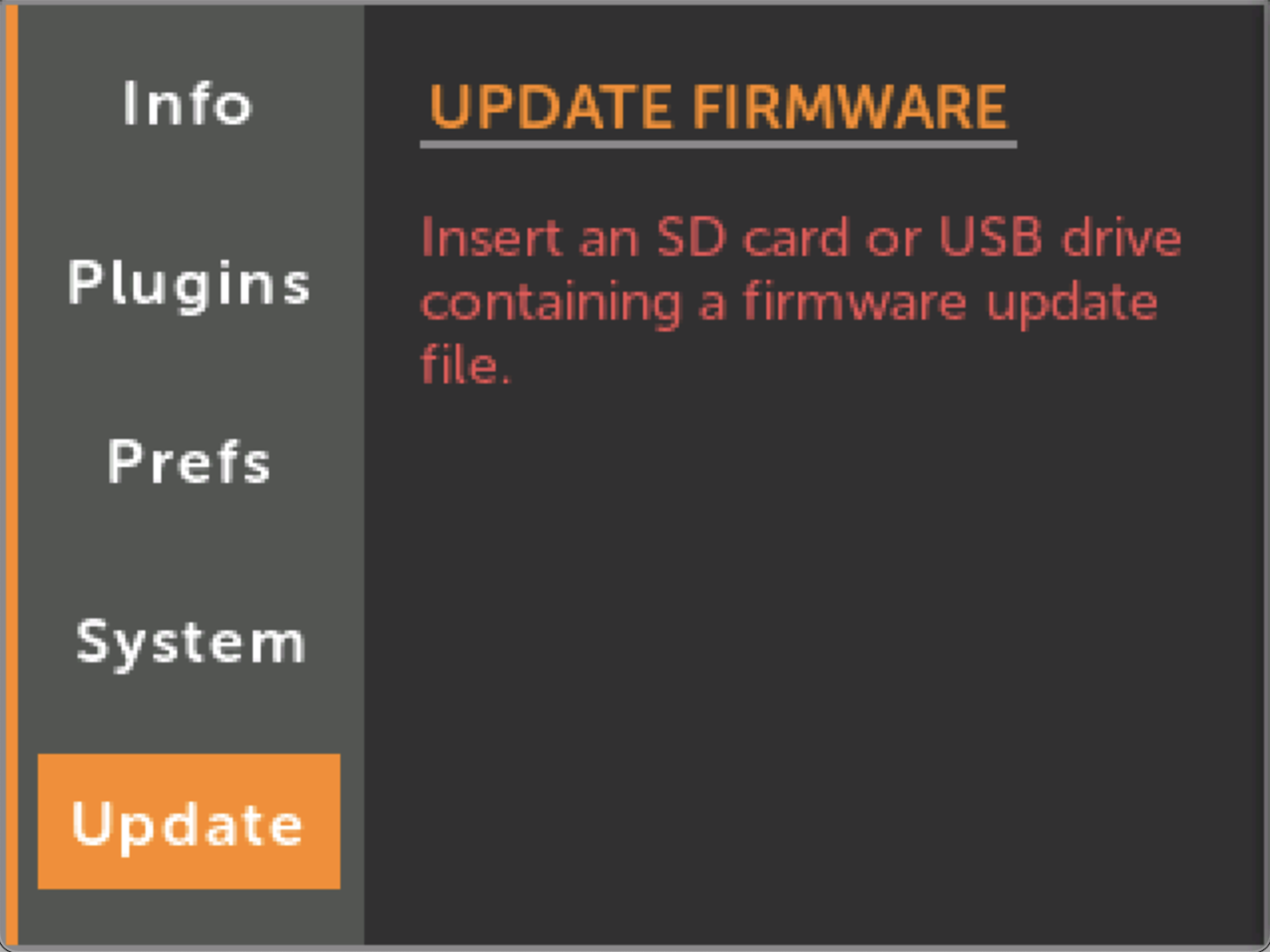
ファームウェアをUSBまたはSDカードにダウンロード
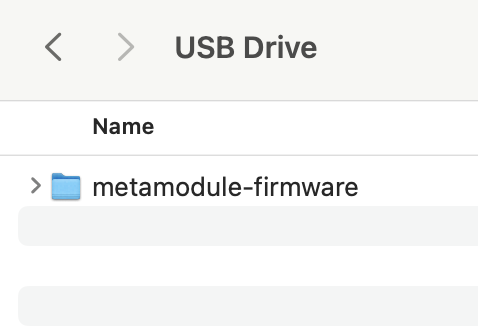
ドライブを挿入してUpdate Firmwareボタンをクリック
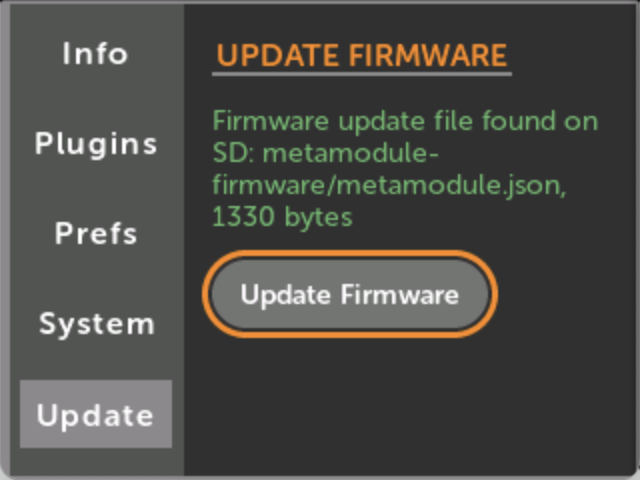
重要:ファームウェアとプラグインを同時にアップグレードする場合は、必ずファームウェアを先にアップグレードしてください。 新しいプラグインは更新されたファームウェアを必要とする場合があります。