このページでは、Takazudo Modularでの直接購入にご利用頂ける、リクルートが提供する決済サービスAirペイにて、クレジットカードでお支払いいただく際の手順を掲載しています。
Airペイでのお支払いにはリクルートIDが必要となります。リクルートIDをお持ちでない場合は、お支払い手続きの途中で新規登録の画面に進みます。後半の リクルートIDの新規登録 を参照してください。
お支払いの流れ
Step 1. QRコードまたはURLにアクセスする
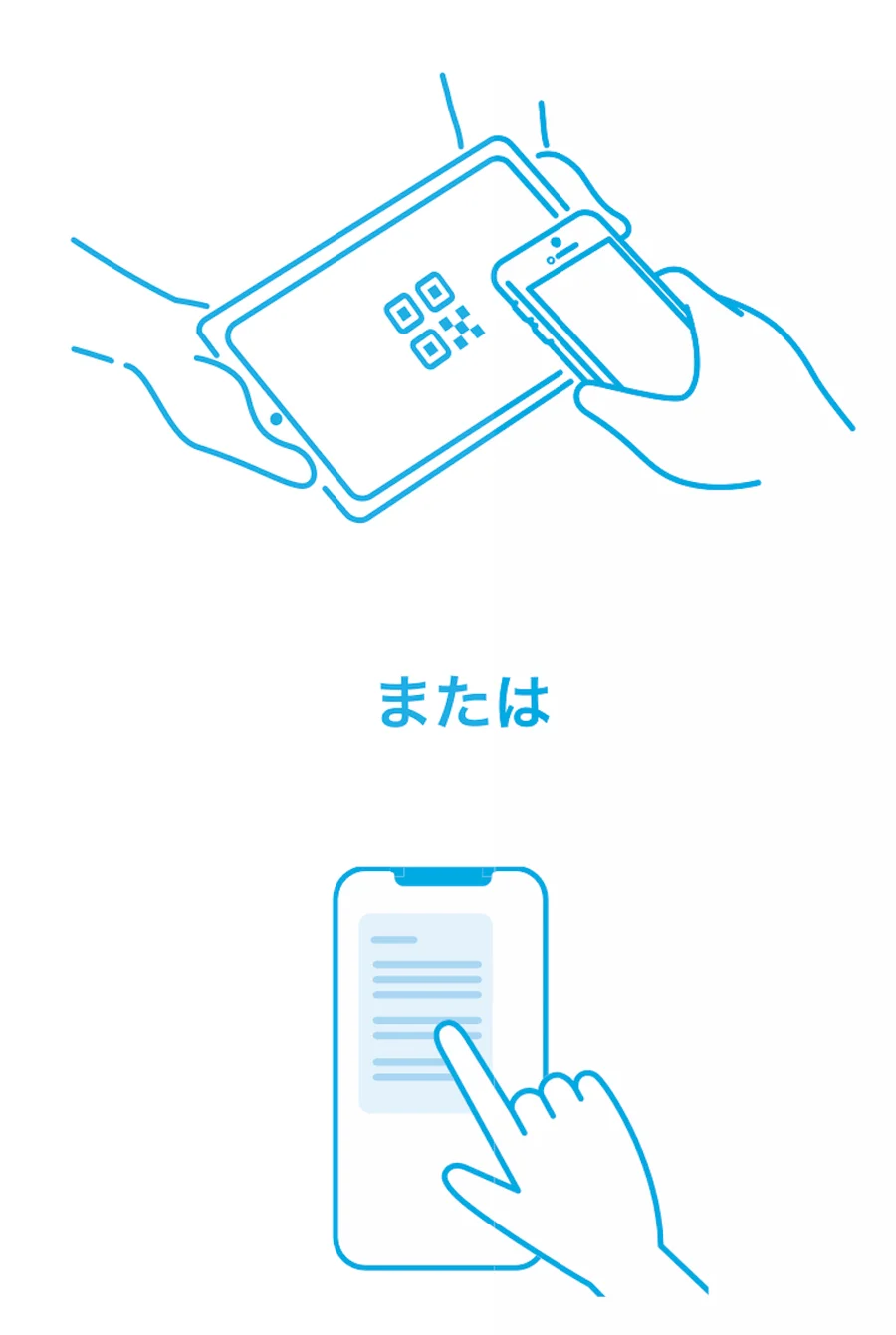
Takazudo Modularからお渡ししたQRコードを読み取るか、URLをブラウザで開いてください。スマートフォンからのアクセスを想定したページが表示されます。
Step 2. お支払い金額と内容を確認する
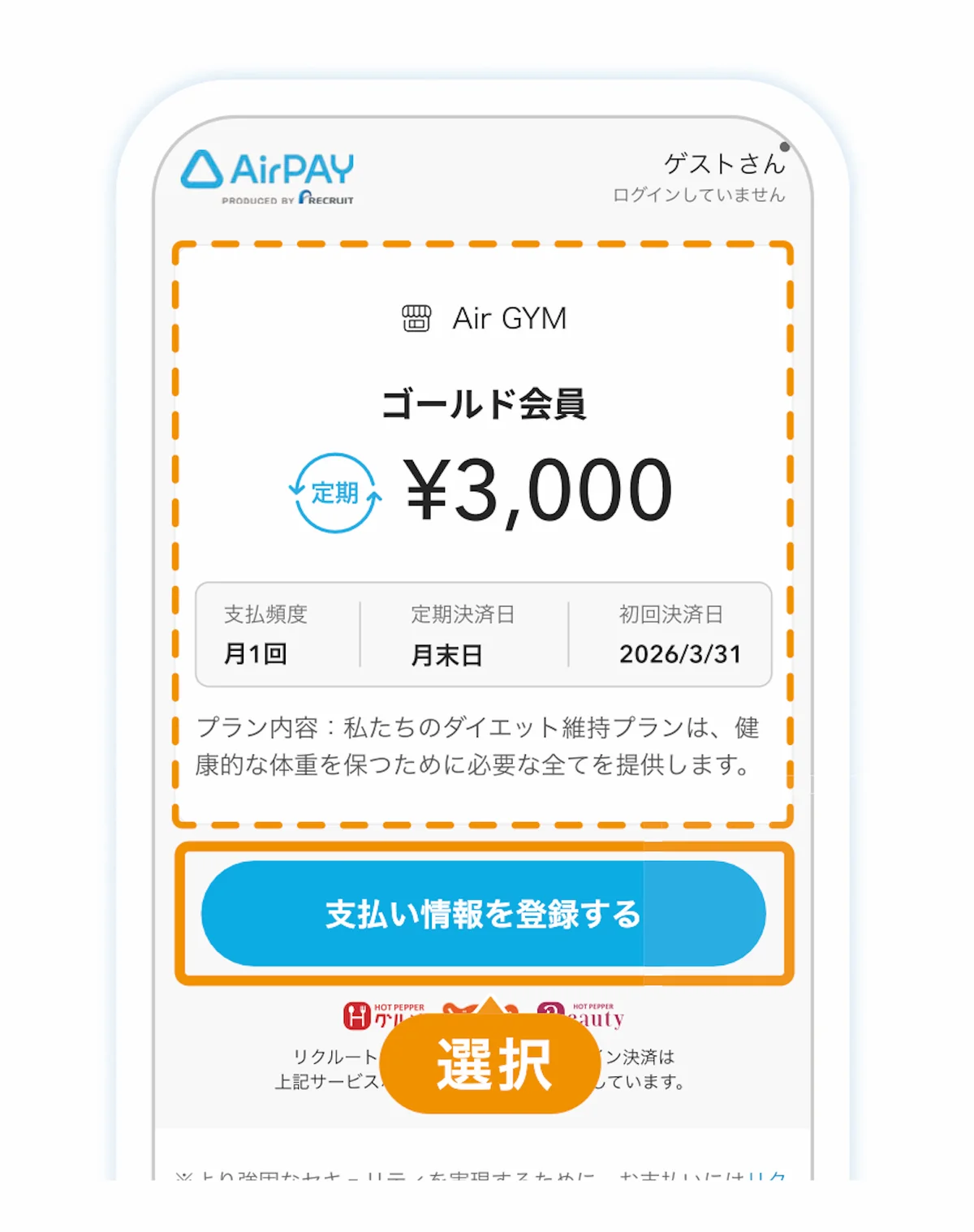
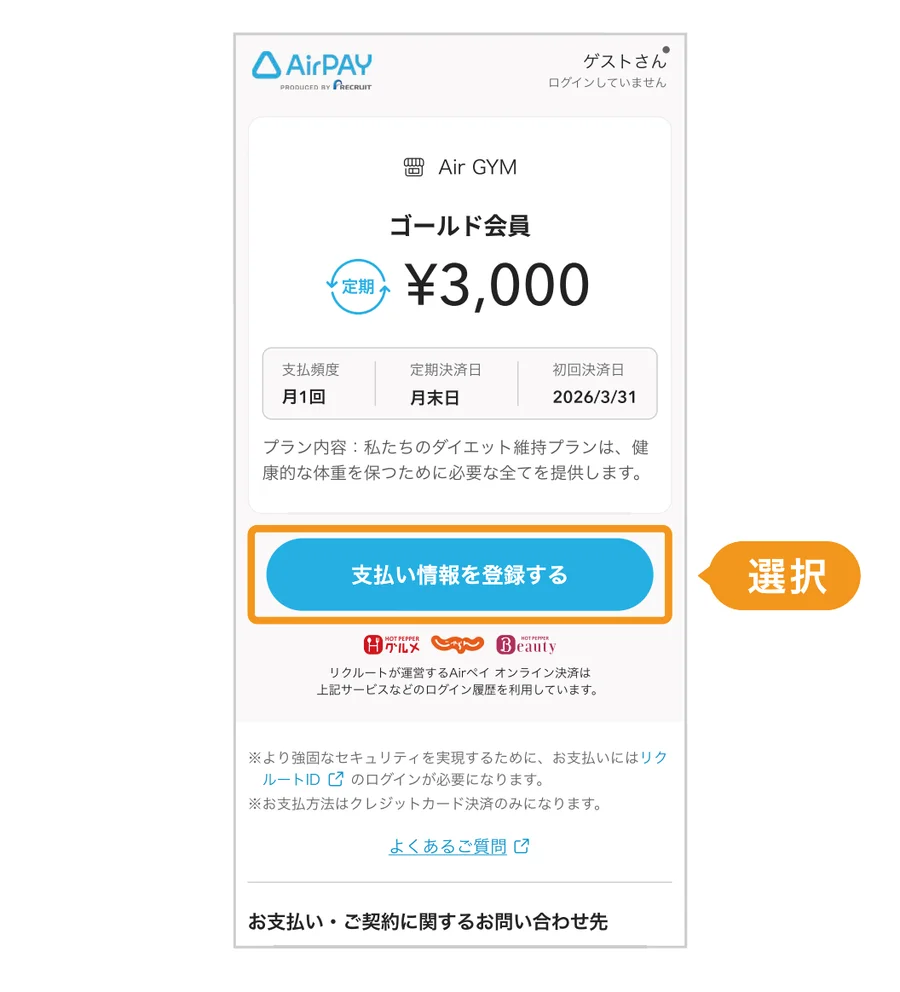
表示されたページで、お支払い金額と内容を確認します。内容に問題がなければ 支払い情報を登録する ボタンを選択してください。
Step 3. リクルートIDでログインする
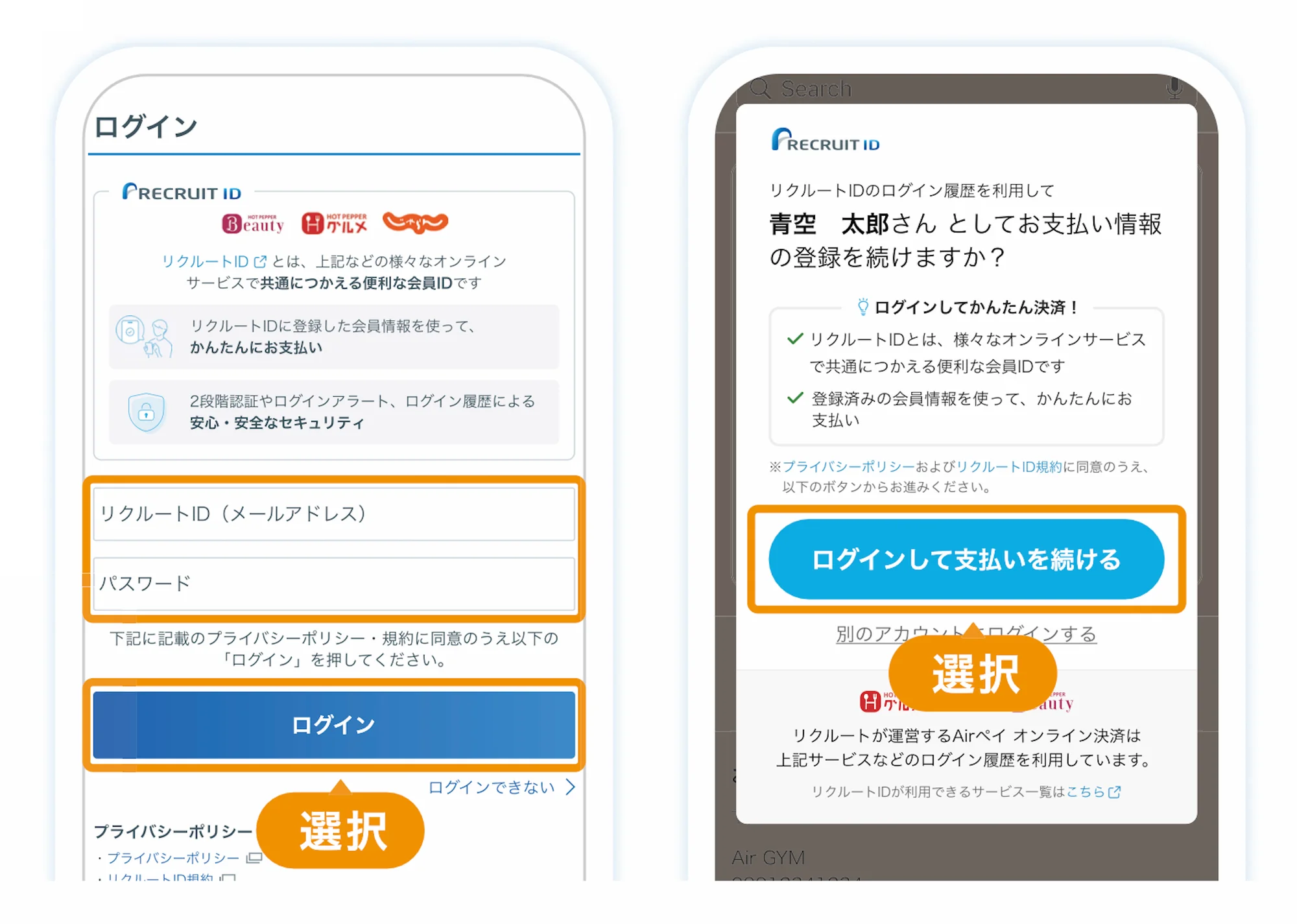
リクルートIDのログイン画面が表示されます。リクルートIDとパスワードを入力して ログイン を選択するか、既にログイン済みの場合は ログインして支払いを続ける を選択してください。
リクルートIDをお持ちでない場合は、この画面から 新規会員登録 に進みます。詳しい手順は後半の リクルートIDの新規登録 を参照してください。
Step 4. クレジットカード情報を登録する
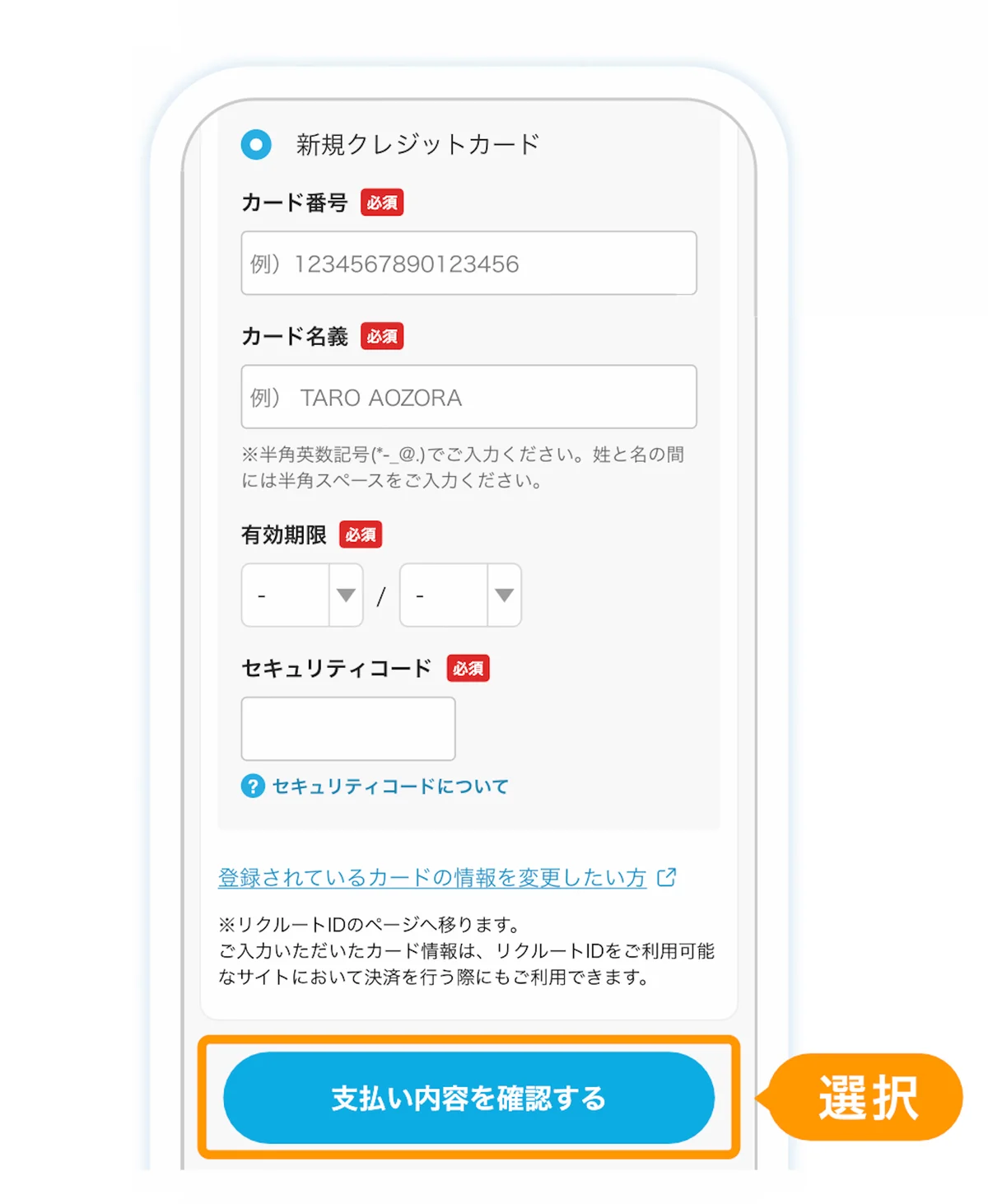
クレジットカード情報の入力画面が表示されます。カード番号、カード名義、有効期限、セキュリティコードを入力し、 支払い内容を確認する ボタンを選択してください。
Step 5. 登録内容を確認する
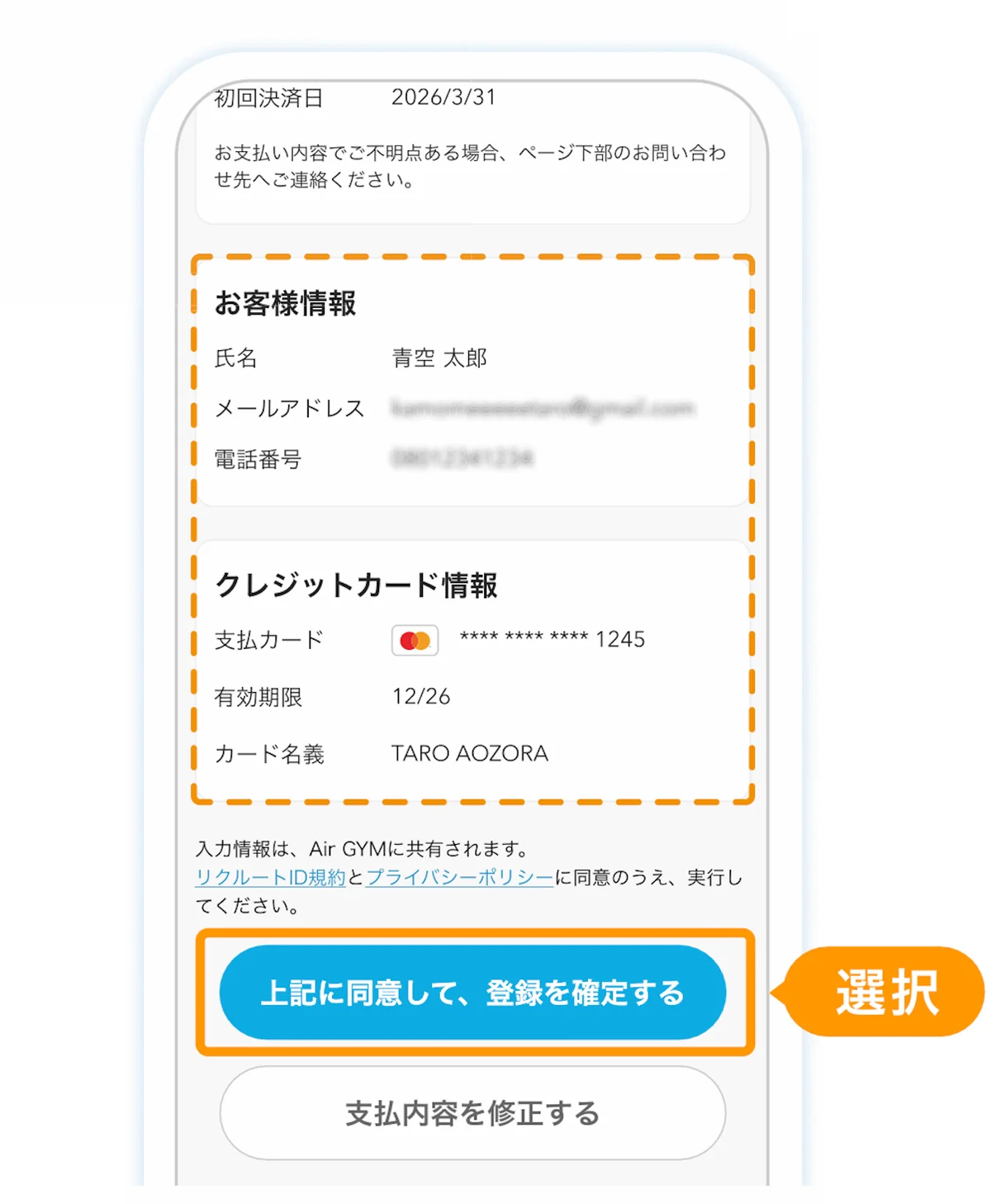
入力した内容の確認画面が表示されます。お客様情報とクレジットカード情報を確認し、問題がなければ 上記に同意して、登録を確定する ボタンを選択してください。内容を修正する場合は 支払い内容を修正する を選択します。
Step 6. お支払い完了
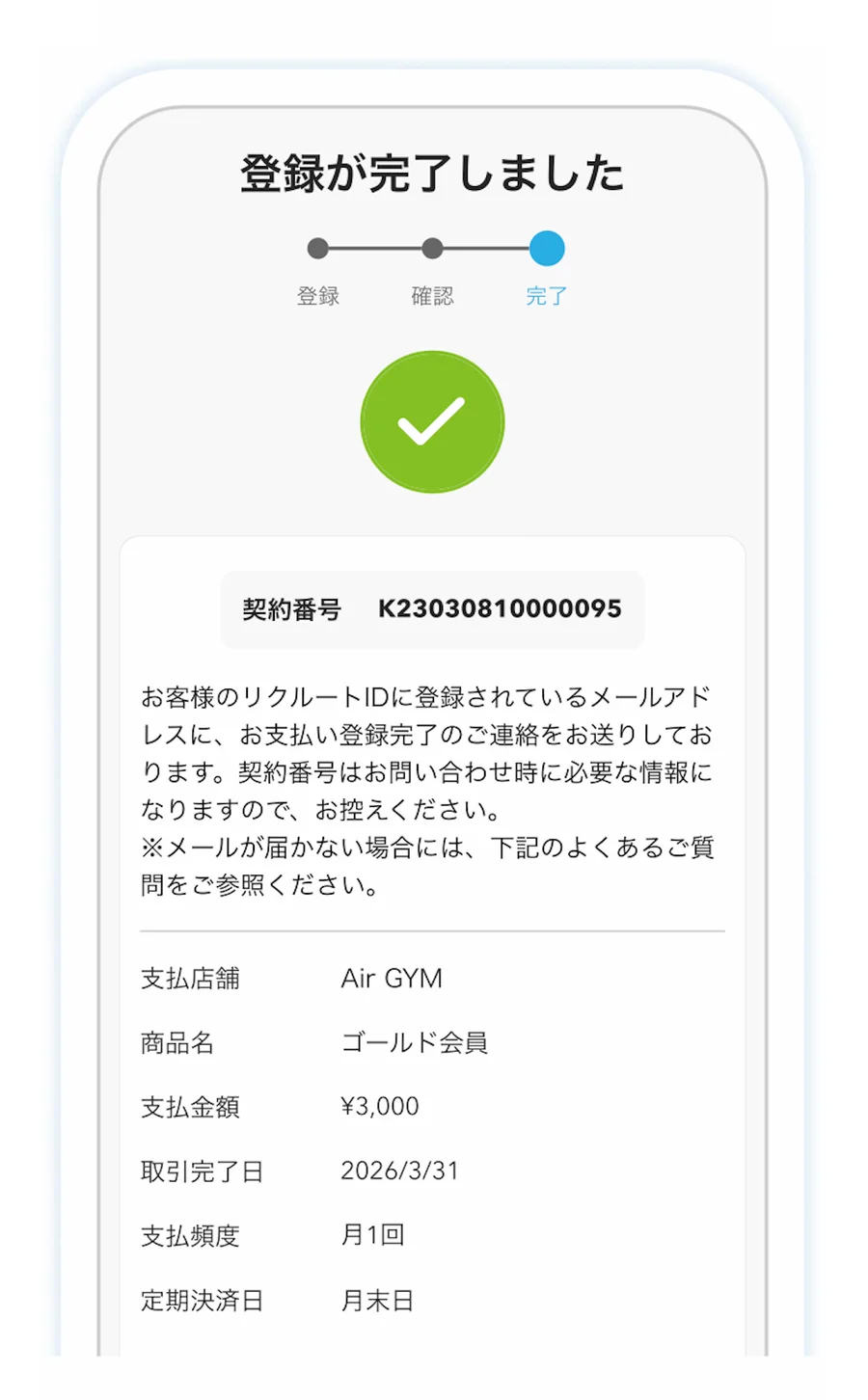
「登録が完了しました」という画面が表示されれば、お支払いは完了です。リクルートIDに登録されているメールアドレス宛に、お支払い登録完了のメールが届きます。
契約番号はお問い合わせ時に必要になりますので、画面または完了メールの内容を保管しておいてください。
リクルートIDの新規登録
リクルートIDをお持ちでない方向けの新規登録手順です。お支払いの流れの Step 3 のログイン画面から 新規会員登録 に進んだ場合にこちらの流れとなります。
Step 1. 「支払い情報を登録する」を選択する
お支払い内容の確認画面にて、 支払い情報を登録する ボタンを選択してください。
Step 2. 「新規会員登録」を選択する
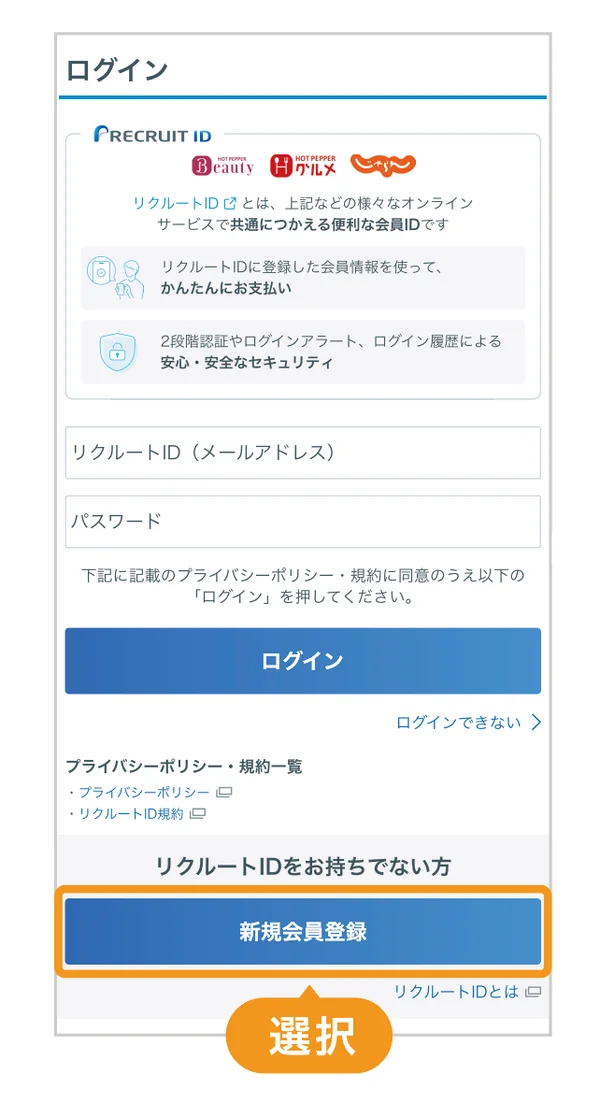
リクルートIDのログイン画面が表示されます。画面下部の「リクルートIDをお持ちでない方」欄にある 新規会員登録 ボタンを選択してください。
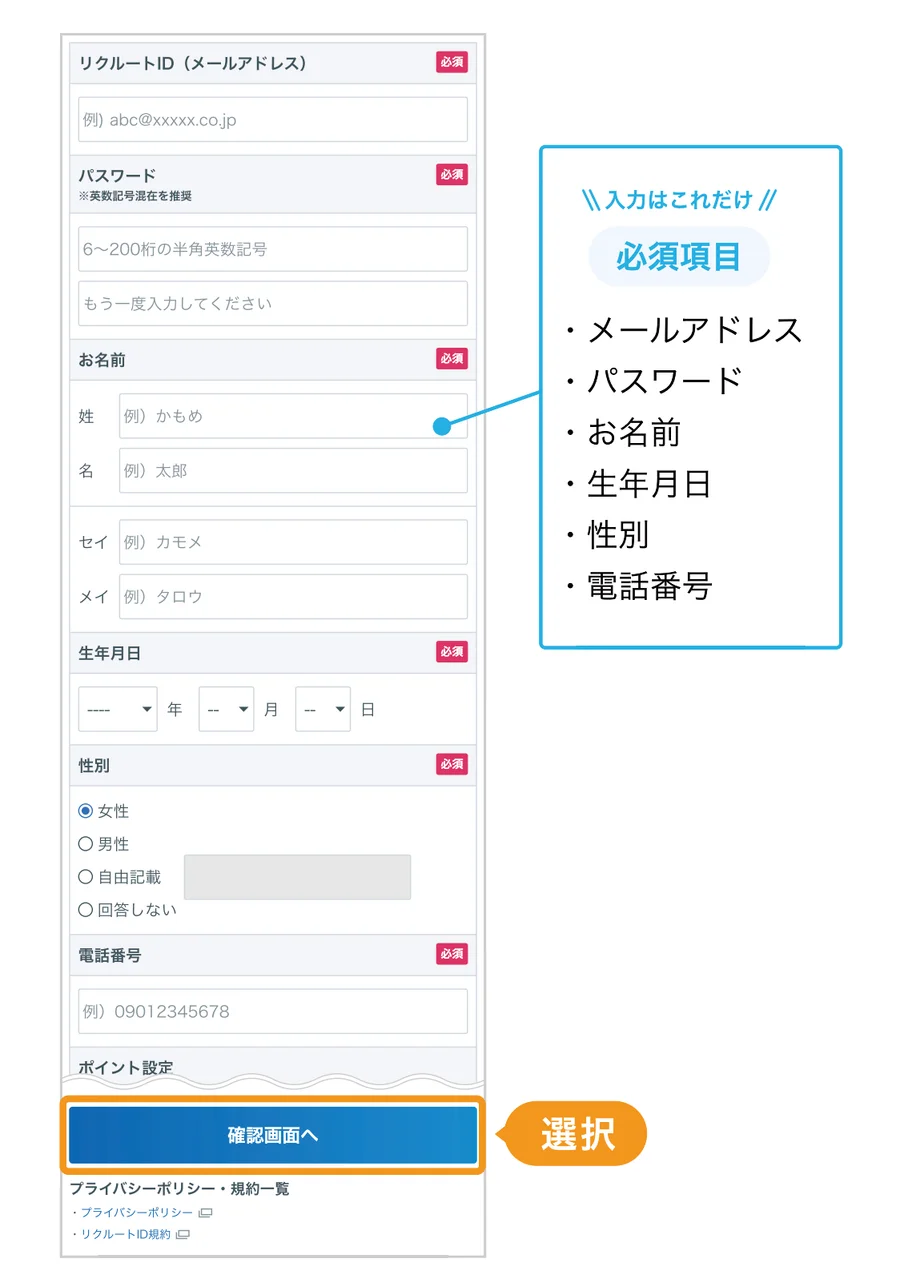
Step 3. 情報を入力する
登録画面で以下の必須項目を入力します。
メールアドレス(リクルートIDとして使用)
パスワード
お名前
生年月日
性別
電話番号
入力が完了したら 確認画面へ ボタンを選択してください。
Step 4. 登録情報を確認する
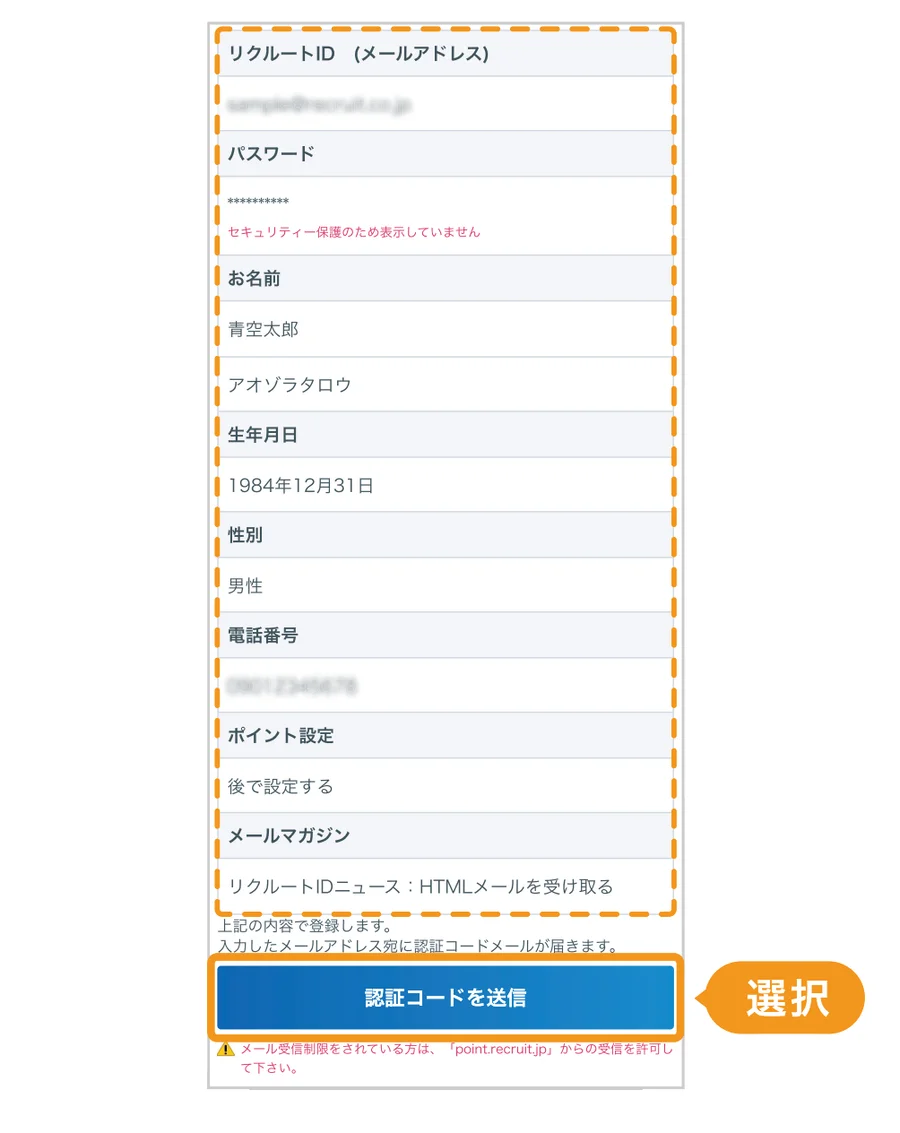
入力した内容の確認画面が表示されます。内容を確認し、問題がなければ 認証コードを送信 ボタンを選択してください。入力したメールアドレス宛に認証コードが記載されたメールが届きます。
Step 5. 認証コードを入力する
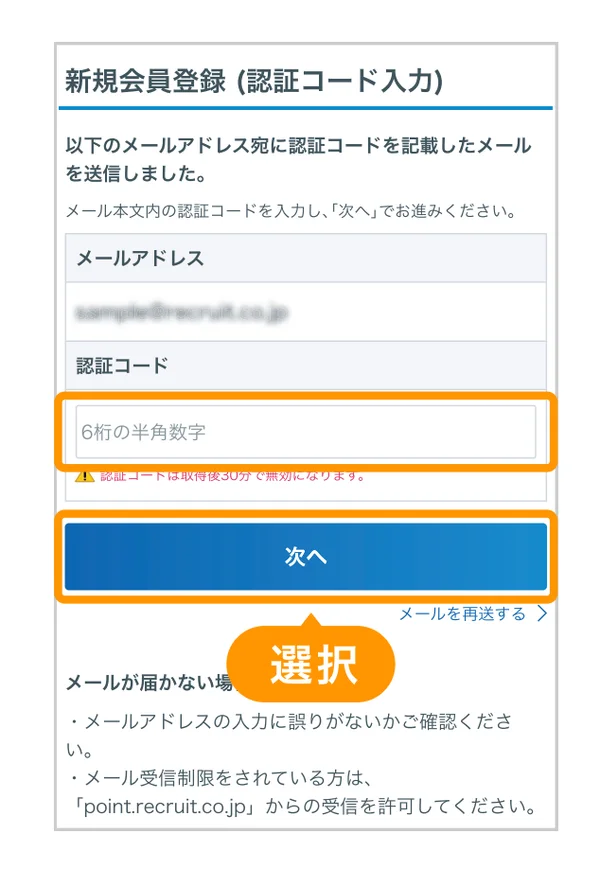
メールに記載された6桁の認証コードを入力し、 次へ ボタンを選択してください。メールが届かない場合は、メールアドレスの入力内容や、迷惑メールフィルタの設定をご確認ください。
認証コードの有効期限は取得後30分です。有効期限が切れた場合は メールを再送する を選択してください。
Step 6. 登録完了
リクルートIDの登録が完了すると、お支払い情報の登録画面へ自動的に移動します。引き続き お支払いの流れ の Step 4 からお進みください。
お問い合わせ
お支払いに関してご不明な点がありましたら、以下からご連絡ください。