OXI ONE MKIIの解説シリーズ、EP.3です。今回のテーマはGroove。
シーケンサーでパターンを打ち込んでいると、グリッドにピッタリ揃った正確なタイミングで再生されるわけですが、それだけだとどうしても機械的というか、のっぺりした印象になりがちです。人間がドラムを叩いたり鍵盤を弾いたりする時には、微妙にタイミングがズレたり、音の強弱がついたりするわけで、そういう「揺らぎ」がリズムに生命感を与えてくれます。
OXI ONE MKIIにはその揺らぎを作り出すための機能として、SwingとGrooveの2つが用意されています。今回はこの2つの違いから始めて、Grooveの各パラメーターの使い方、カスタムGrooveの作成方法まで一通り解説していきます。
- SwingとGrooveの違い
- Swingの設定
- Grooveメニュー
- Grooveパラメーター詳説
- シーケンサーごとのGroove
- GrooveとRepetitionの関係
- メロディックトラックでのGroove
- アルペジエーターでのGroove
- Velocityのヘッドルーム設定
- カスタムGrooveの作成
SwingとGrooveの違い
まず最初に、SwingとGrooveの違いを整理しておきましょう。似たような効果に思えるかもしれませんが、実際にはかなり性質が異なります。
Swingは、裏拍(オフビート)のタイミングをずらす機能です。タタタタという均等な16分音符を、タッタタッタというように、裏拍を少し遅らせる(もしくは早める)ことでリズムに跳ねた感じを出します。操作としては、タイミングのオフセットだけです。
一方、Grooveは、あらかじめ用意されたテンプレートに基づいて、タイミングの変化に加え、ベロシティ(音の強弱)の変化も同時に適用する機能です。つまり、Swingが「タイミングだけ」なのに対して、Grooveは「タイミング+ベロシティ」のセットなんですね。
まとめると以下のような感じです。
- Swing: 裏拍のタイミングオフセットのみ。シンプル
- Groove: テンプレートベースで、タイミング+ベロシティの両方を変化させる。より複雑で表現力が豊か
どちらを使うかは場面次第ですが、ちょっとした跳ね感が欲しいだけならSwing、もっと本格的なグルーヴ感を出したいならGrooveという使い分けになるかと思います。
Swingの設定
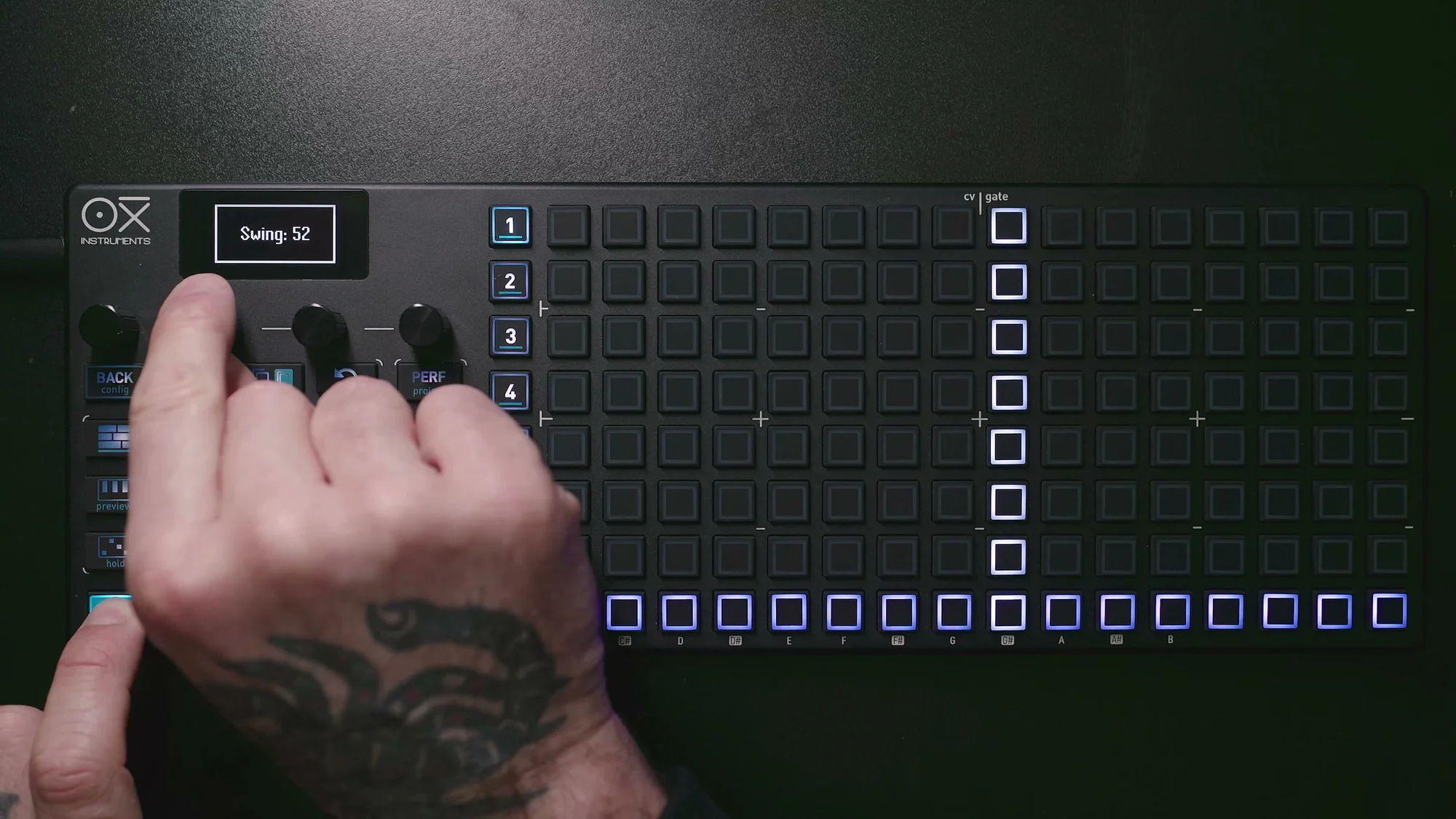
Swingの設定方法は非常にシンプルです。
Shiftを押しながらエンコーダー2(Swng)を回すだけです。デフォルト値は50で、この状態ではSwingは適用されていません。
- 50より大きくすると、裏拍が遅れる方向にずれます
- 50より小さくすると、裏拍が早まる方向にずれます
- 設定範囲は10〜90です
ちょっとだけ跳ねた感じにしたければ55〜60ぐらいに設定するとよい感じになります。がっつりハネさせたければ70以上に上げてみてもいいですが、やりすぎるとリズムが崩れるのでほどほどに。
Swingはシーケンサーごとに設定可能で、パターンと共に保存されます。リセットしたい場合は、Shiftを押しながらSwngノブを押したままにするとデフォルトの50に戻ります。
Grooveメニュー
Swingよりもっとリッチなグルーヴ感を出したい場合は、Groove機能の出番です。
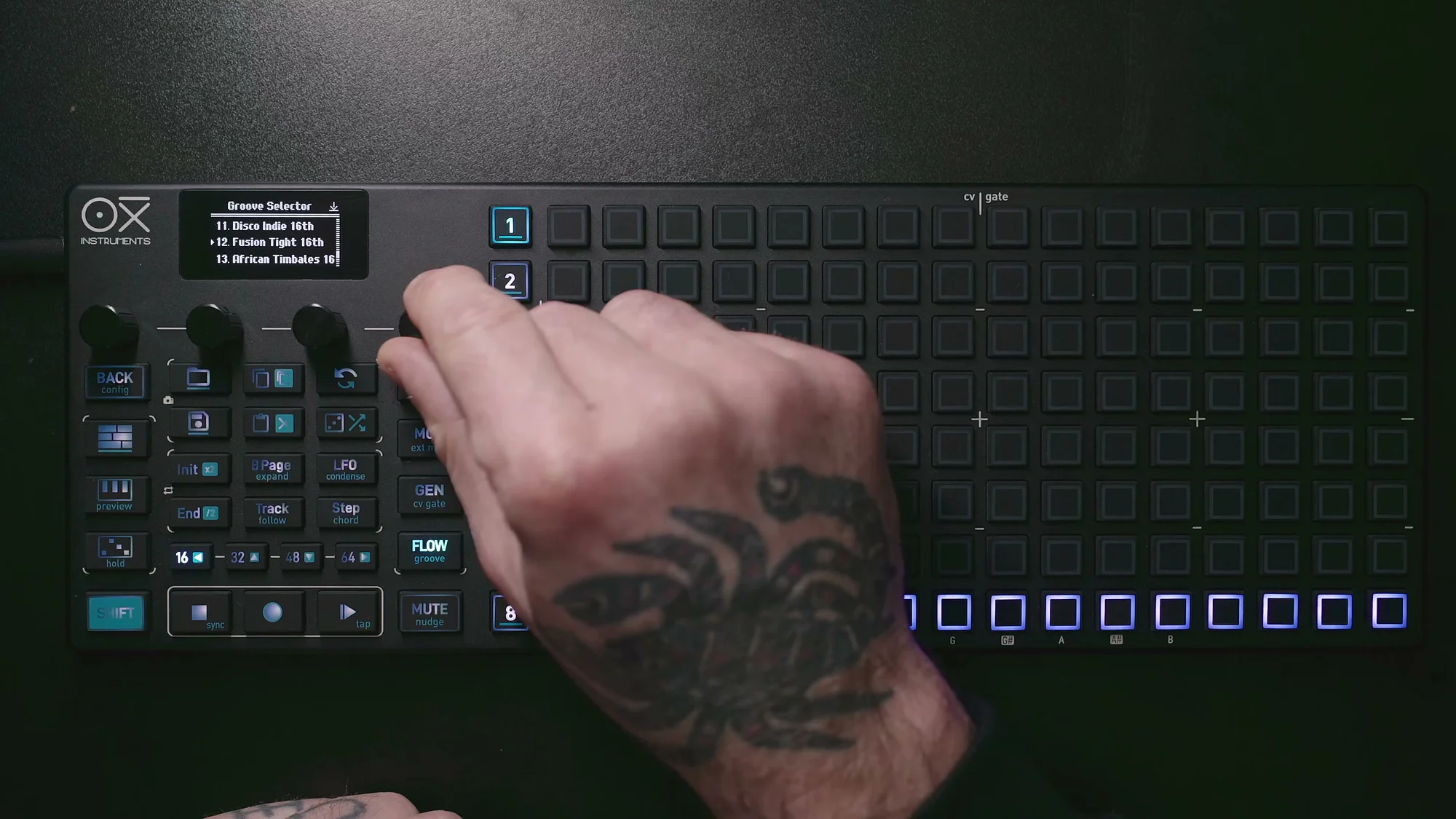
Grooveメニューへのアクセスは、Shiftを押しながらGrooveボタンを押します。すると、以下の4つのパラメーターが表示されるメニューが開きます。
- Accnt(Accent): ベロシティのアクセント量
- Time: タイミングのシフト量
- Rand(Random): ランダマイズの量
- Grov(Groove): グルーヴテンプレートの選択
4つ目のGrovでテンプレートを選び、AccntとTimeでそのテンプレートの適用量を調整するという流れです。
OXI ONE MKIIには、工場出荷時に14種類のプリセットグルーヴが用意されています。
- Trancey Groove 16th
- Disco Light Swing 16th
- Tambourin 16th
- Bomba Acc 16th
- Shaker ChaCha 16th
- Loosely Flow 16th
- Claves Accent 16th
- Caixa Accent 16th
- Charanga Shaker 16th
- Dancehall 16th
- Disco Indie 16th
- Fusion Tight 16th
- African Timbales 16th
- Quinta Loca 16th
これらに加え、ユーザースロットとしてOXI Appで作成したグルーヴや、SDカードからインポートしたグルーヴも使用可能です。番号15以降に表示されるようになります。
Grooveパラメーター詳説
Grooveの各パラメーターについて詳しく見ていきましょう。ノブを回して値を編集し、ノブを押したままにするとデフォルト値にリセットされます。
Accent
Accentは、選択したGrooveテンプレートのベロシティプロファイルに基づいて、各ステップのベロシティに変化を加えるパラメーターです。
- 設定範囲: -120%〜+120%
- デフォルト: 0%
正の値にすると、テンプレートが指定する強弱パターンがそのまま適用されます。負の値にすると、強弱が反転します。つまり、テンプレートで強くなるはずのステップが弱くなり、弱くなるはずのステップが強くなるということです。
値を大きくするほどベロシティの変化幅が大きくなるので、まずは控えめな値(20〜40%ぐらい)から試してみて、好みに合わせて調整していくのがおすすめです。
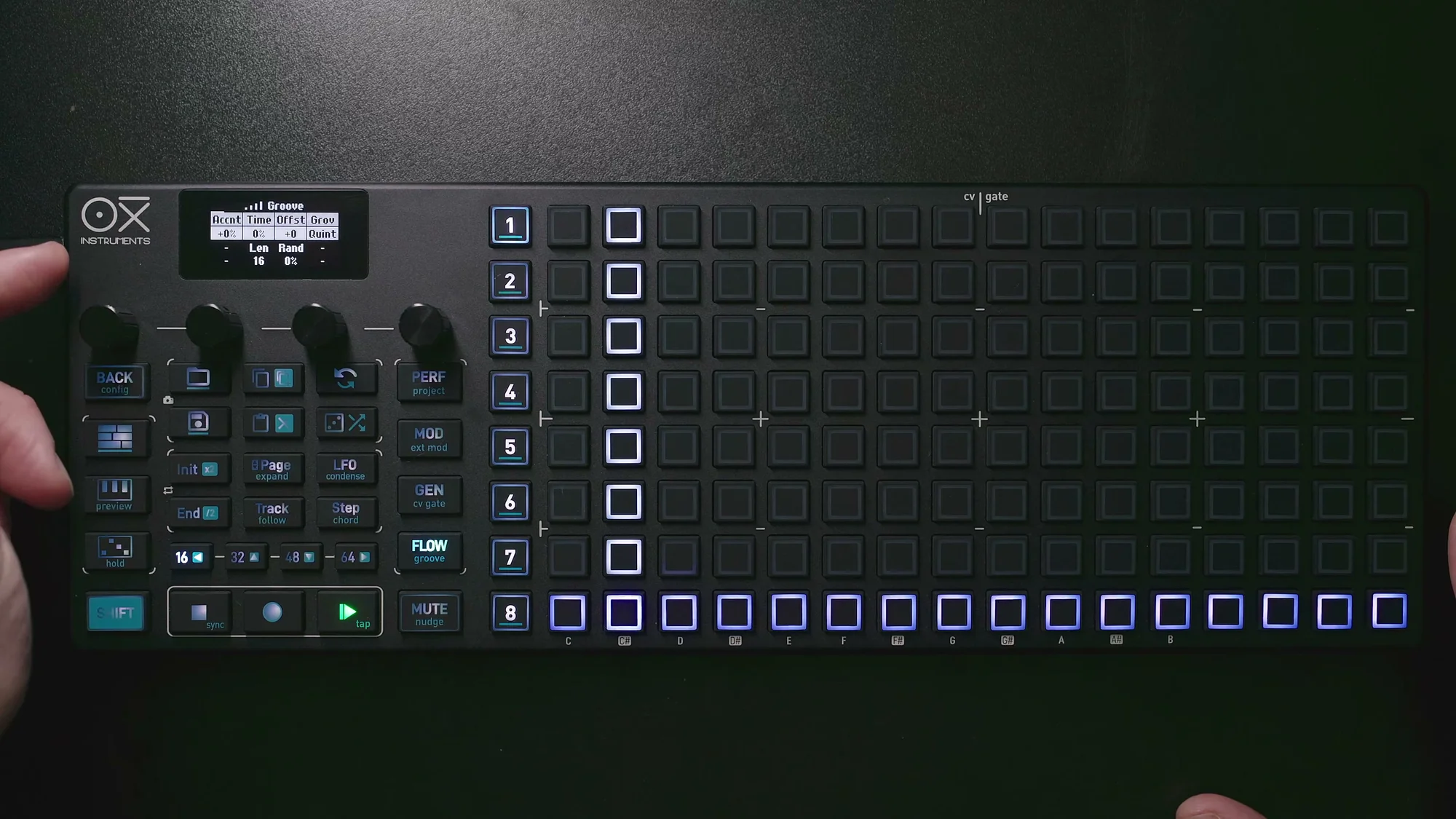
以下は、16ステップのパターンにAccentが適用されたイメージです。ラベルのH(High)/M(Medium)/L(Low)は、Grooveテンプレートによるベロシティの強弱を表しています。
なお、Accentはリピート(Repetition)にも適用されます。この点は後述の「GrooveとRepetitionの関係」セクションで詳しく説明します。
Time
Timeは、Grooveテンプレートに基づいて、各ステップのタイミングをずらすパラメーターです。
- 設定範囲: -120%〜+120%
- デフォルト: 0%
正の値にすると、テンプレートが指定するタイミングシフトがそのまま適用されます。負の値にすると、シフト方向が反転します。
Swingとの違いは、Swingが単純に裏拍を一律にずらすのに対して、GrooveのTimeはテンプレートに定義された複雑なパターンに基づいてステップごとに異なるタイミング変化を適用する点です。
Timeはノート本体にのみ適用され、リピート(Repetition)のタイミングには影響しません。これもAccentとは異なる挙動なので覚えておくと良いです。
Length
GrooveテンプレートにはLength(長さ)の概念があります。これはグルーヴパターンが何ステップ分の長さで定義されているかを示すもので、多くのプリセットでは16ステップまたは32ステップになっています。
ノートパターンの長さとGrooveテンプレートの長さを意図的に異なる値にすることで、パターンが繰り返されるたびに少しずつGrooveの適用位置がずれていくという効果が得られます。
例えば、ノートパターンが16ステップでGrooveの長さを12ステップに設定すると、パターンが一巡するたびにGrooveの適用位置が4ステップずつずれていきます。これにより、同じノートパターンでも繰り返しのたびに微妙に異なるグルーヴ感が生まれ、演奏に有機的な変化をもたらしてくれます。
ちょっとした工夫ですが、パターンの単調さを打破するのに効果的な手法です。
以下は、Groove Timeによるタイミングシフトのイメージです。上段がGroove適用前(均等なタイミング)、下段が適用後(ステップごとにタイミングが微妙にずれている)を示しています。
Random
Randomは、Grooveの適用量をランダムに変化させるパラメーターです。
- 設定範囲: 0〜100%
- デフォルト: 0%
これは、AccentとTimeですでに設定されている値に対して、さらにランダムなオフセットを加えるものです。つまり、AccentやTimeが0の状態でRandomだけ上げても効果はありません。まずAccentやTimeで基本的なGrooveの量を設定し、そこにRandomで「揺らぎの揺らぎ」を加えるという二段構えになっています。
Randomを上げると、再生のたびにGrooveの効き方が微妙に変わるので、より人間的で予測不能なリズム感を演出できます。ライブパフォーマンスなどで同じパターンを長時間ループさせる場合に、飽きを防ぐ効果もあります。
Offset
Offsetは、Grooveテンプレート全体を左右にシフトさせるパラメーターです。
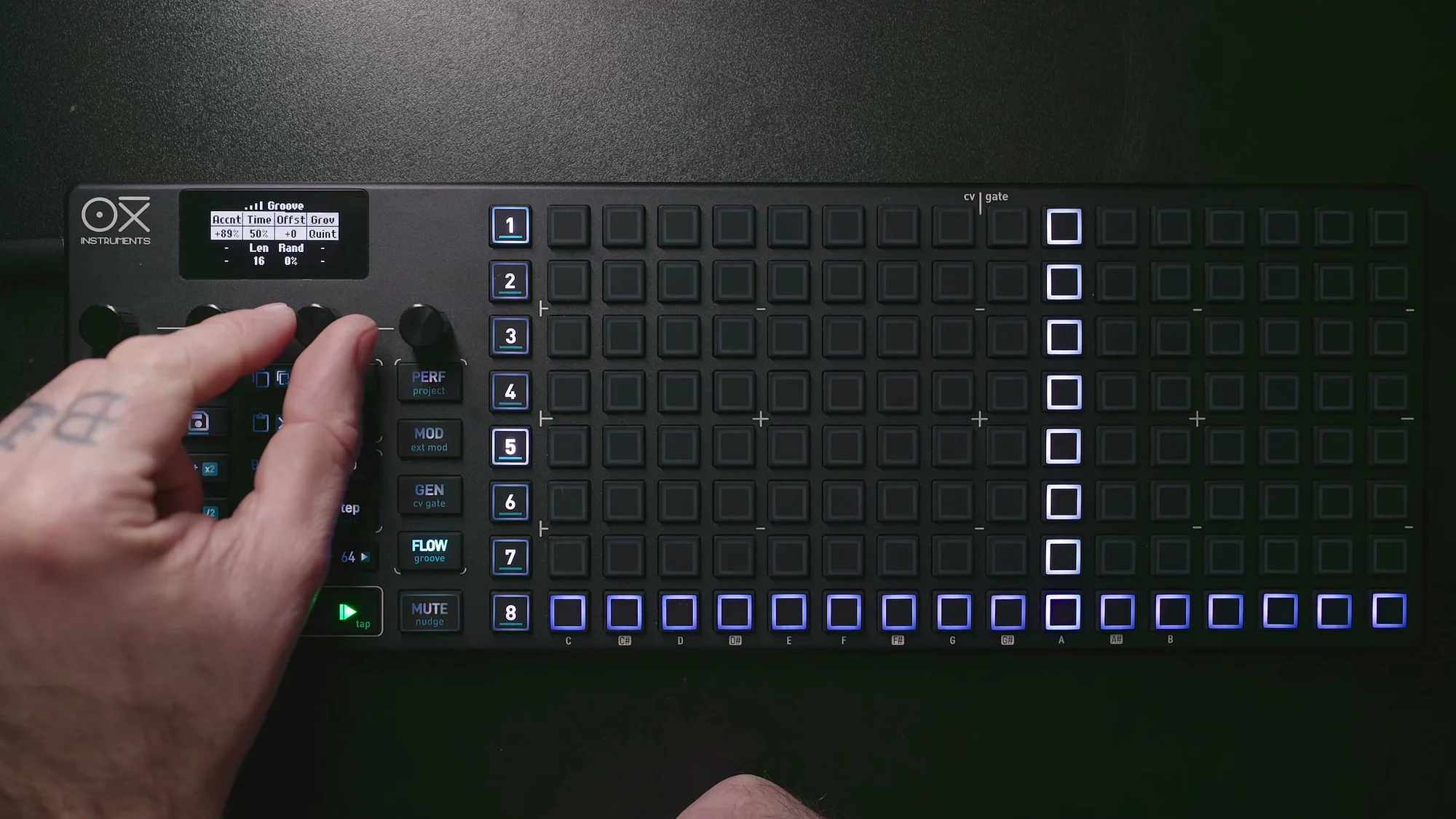
これは地味に見えて実はかなり使えるパラメーターです。同じGrooveテンプレートでも、Offsetを変えることでノートパターンに対するGrooveの「かかり方」が変わります。
例えば、一定のリズムパターンに対してGrooveを適用した時、Offsetを少しずつ動かしていくと、ある位置で「あ、ここがいい感じだな」というスイートスポットが見つかることがあります。特にドラムやパーカッションのパターンで、キックやスネアとGrooveのアクセントがうまく噛み合う位置を探す時に重宝します。
リアルタイムでOffsetを動かしながら再生するのも良い感じなので、ぜひ試してみてください。
シーケンサーごとのGroove
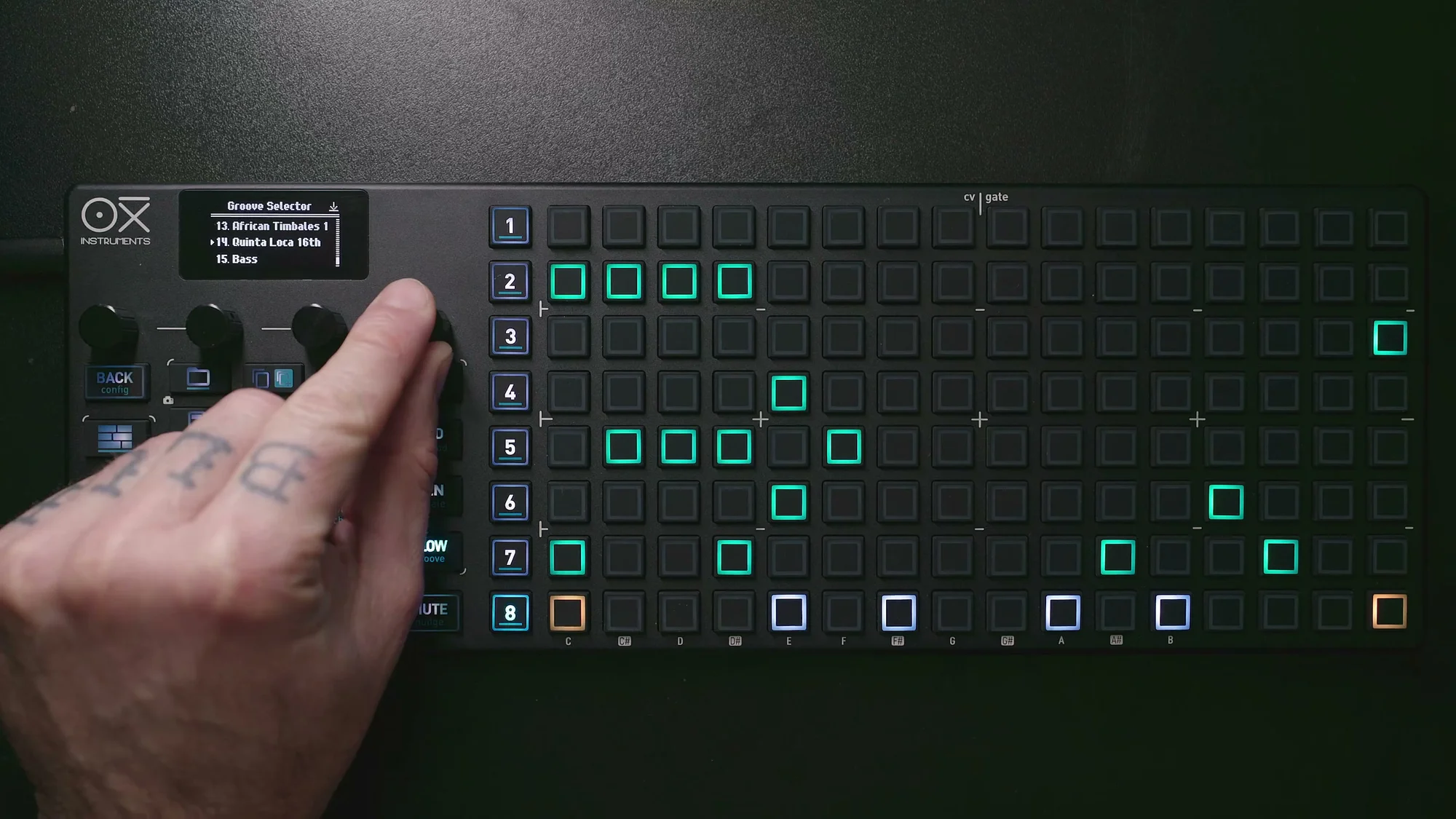
OXI ONE MKIIの大きな特徴の一つとして、8つのシーケンサーそれぞれに異なるGrooveを設定できるという点があります。
例えば、キックのシーケンサーにはタイトなGrooveを、ハイハットのシーケンサーにはルーズなGrooveを設定する、といった使い方が可能です。楽器ごとにグルーヴの質感を変えることで、より立体的で複雑なリズムを構築できます。
さらに、Multitrackモードを使用している場合は、8つのトラックそれぞれにも独立したGrooveを設定可能です。これにより、1つのシーケンサー内のドラムキットの各パーツに対して、異なるGrooveを適用するという細かいコントロールが実現できます。
実際のドラム演奏でも、ハイハットとキックとスネアが完全に同じタイミング感で演奏されることはまずないわけで、それぞれに異なるGrooveを適用することで、より自然でリアルなドラムパターンを作ることができます。
GrooveとRepetitionの関係
GrooveとRepetition(リピート)機能を組み合わせる場合、知っておくべきことがあります。
- Accent(ベロシティ変化): リピートを含むすべてのノートイベントに適用される
- Time(タイミングシフト): ノート本体にのみ適用され、リピートには適用されない
つまり、リピートが設定されているステップにGrooveを適用すると、ベロシティの変化はリピート含めたすべてに効きますが、タイミングのずれはオリジナルのノートにしか効かないということです。
これは理にかなった設計です。リピートは元のノートに対して正確なタイミング間隔で発音されるべきもので、そこにGrooveのタイミングシフトが入ると意図しないリズムの崩れが起きてしまいますからね。
一方、ベロシティの変化がリピートにも適用されることで、リピートの音の粒にも強弱がつき、より表現力のある演奏が可能になります。
メロディックトラックでのGroove
Grooveはドラムやパーカッションに使うものというイメージを持つかもしれませんが、メロディックなトラックにも非常に効果的です。
ベースラインにGrooveを適用すると、ノートの強弱とタイミングのずれが加わって、打ち込みっぽさが軽減されます。シンセリードやアルペジオにかけるのもアリです。
特にAccentパラメーターによるベロシティの変化は、フィルターのエンベロープ量やアンプのダイナミクスに影響するので、メロディラインに有機的な表情をつけることができます。
実際に試してみると、グリッドにカチッと揃った無機質なメロディが、急に「演奏している」感じに変わるのが体感できると思います。まずは控えめな設定から始めて、効果を確認してみてください。
アルペジエーターでのGroove
OXI ONE MKIIのアルペジエーターには、独自のGrooveメニューが用意されています。これはアルペジエーターのパラメーターページ2にあります。
アルペジエーターのGrooveパラメーターは以下の通りです。
- Accnt: アルペジオノートに適用するベロシティアクセントの量(-100〜+100%)
- Gtime: アルペジオノートのマイクロタイミングをオフセットするSwingスタイルのGroove(-100〜+100%)
- Grov: Grooveテンプレートの選択(メインのGrooveと同じテンプレートライブラリから選択)
- Reset: 新しいアルペジオノートが適用された時のリセット動作(パターンポジション、Groove、両方、なし)
アルペジエーターのGrooveはシーケンサー本体のGrooveとは独立して動作するので、シーケンサーのパターンにはGrooveをかけず、アルペジエーターにだけGrooveを適用する(またはその逆)といった使い分けも可能です。
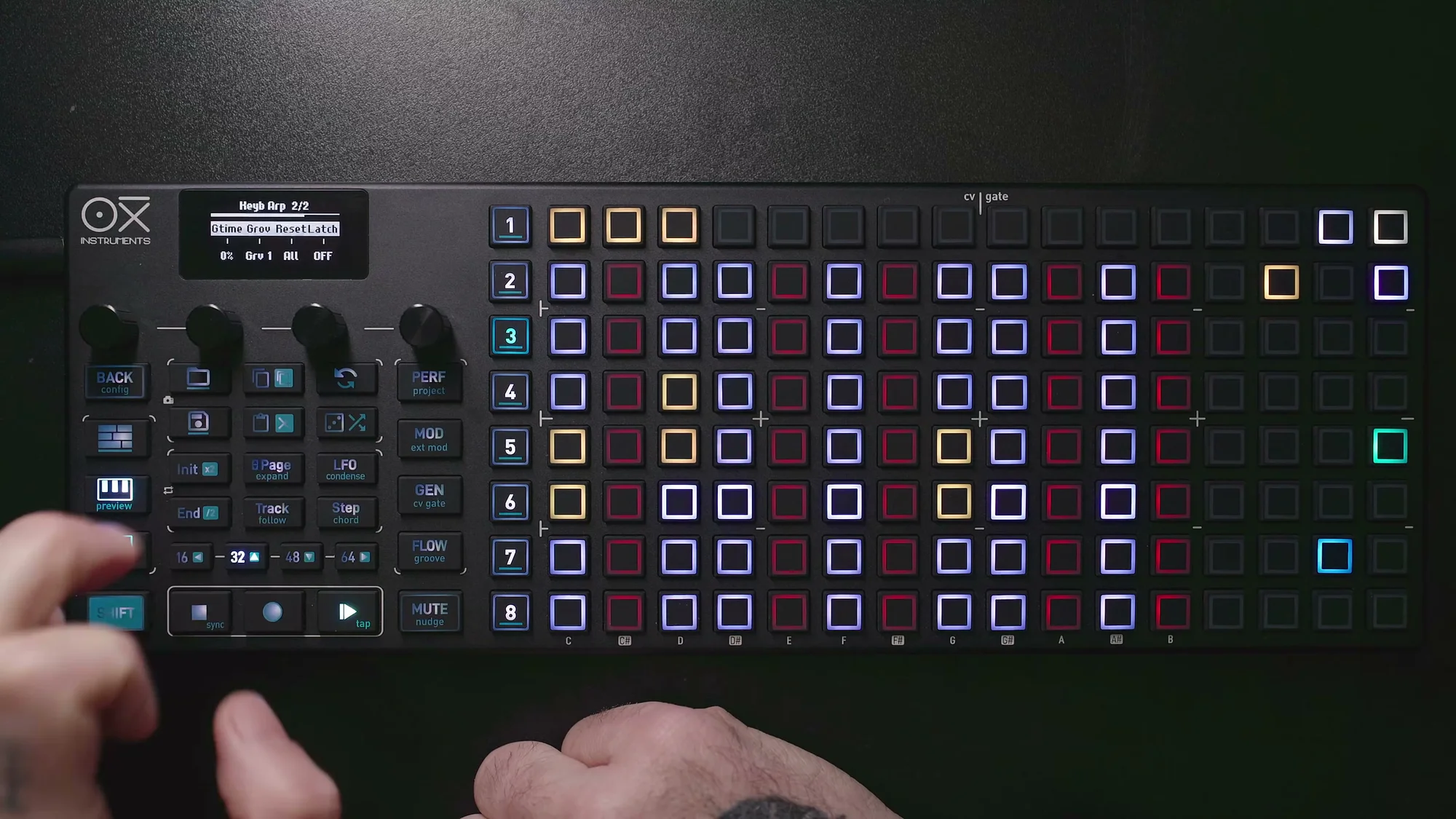
アルペジエーターで生成される均等な音符の並びにGrooveのベロシティプロファイルとタイミングのずれが加わることで、機械的なアルペジオがぐっと音楽的になります。
Velocityのヘッドルーム設定
Grooveを効果的に使うためのちょっとしたTipsです。
GrooveのAccentパラメーターは、テンプレートに基づいてベロシティを上下に変化させます。ここで注意したいのは、MIDIベロシティの範囲は1〜127であるという点です。
デフォルトのベロシティが75に設定されている場合、上方向には127-75=52、下方向には75-1=74の余裕があります。つまり、上方向の変化幅が制限されがちです。
そこで、デフォルトのベロシティを64(ほぼ中央値)に設定しておくと、上下両方向にほぼ均等な余裕が確保でき、Grooveのアクセントがフルレンジで効くようになります。
デフォルトベロシティの変更は、config > workflowオプションから行えます。Grooveを多用する方は、ぜひこの設定を見直してみてください。
カスタムGrooveの作成
プリセットのGrooveテンプレートだけでは物足りない場合、自分だけのカスタムGrooveを作成することができます。方法は主に2つあります。
OXI Appでの作成
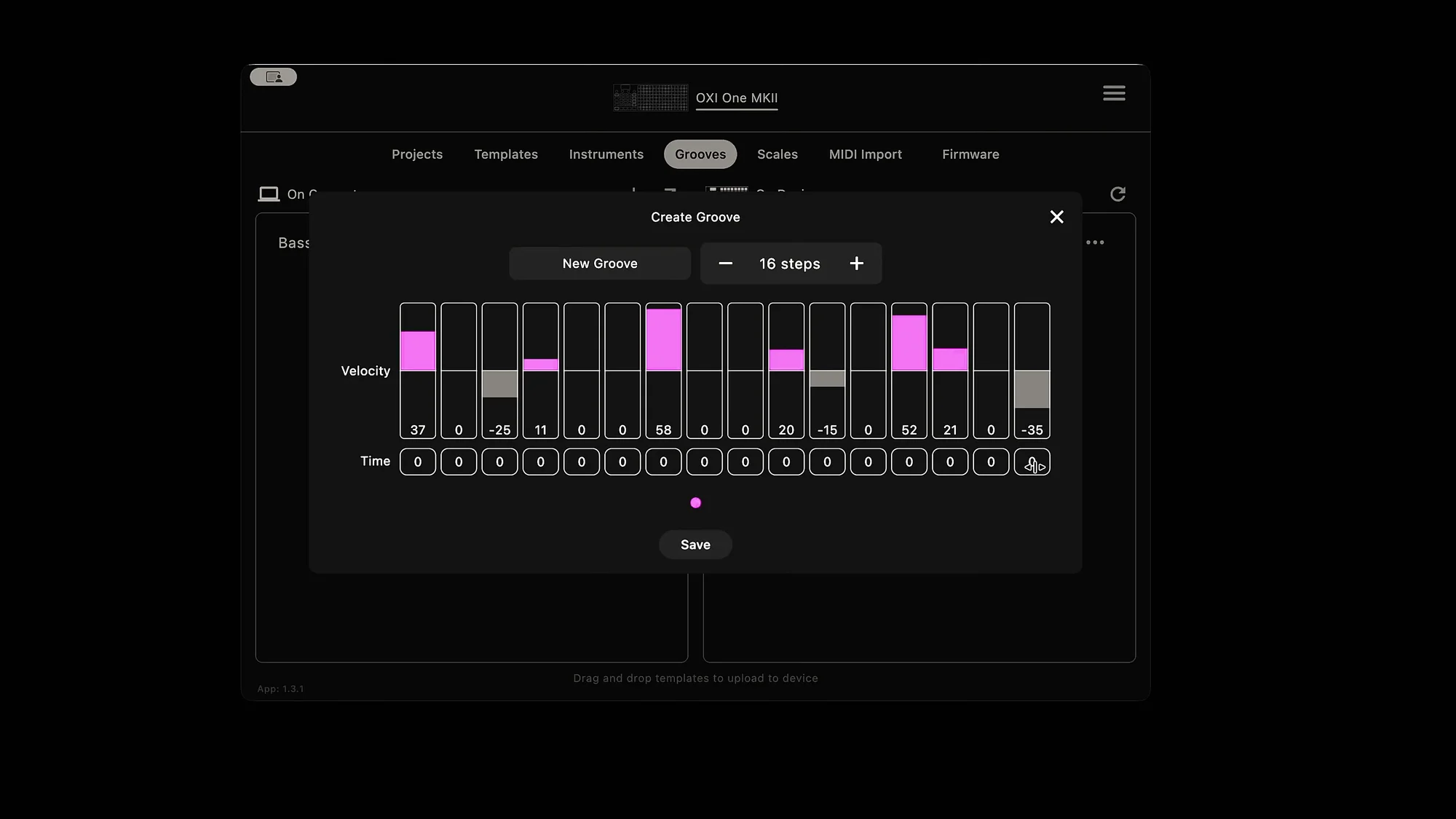
OXI Appには統合されたGrooveビルダーが搭載されています。
Grooveビルダーでは、各ステップに対して以下の2つの値を設定できます。
- Velocity: ベロシティのオフセット(±64の範囲)
- Timing: タイミングのオフセット(±40%の範囲)
作成手順の流れは以下です。
- OXI Appを開き、Grooveセクションに移動する
- 「新しいGrooveを作成」を選択する
- 各ステップのベロシティとタイミングの値を設定する
- Groove名を入力する
- PC/Macに保存する
- テンプレートをOXI ONE MKIIにドラッグ&ドロップで転送する
転送されたGrooveは、Grooveテンプレートライブラリの番号15以降に表示されます。
Ableton LiveからのMIDIインポート
Ableton Liveで作成したGrooveテンプレートをOXI ONE MKIIにインポートすることも可能です。Abletonで作り込んだGrooveをそのままハードウェアシーケンサーで使えるのは、DAWとの連携を重視する人にはうれしい機能です。
インポートの方法は、PC/MacのフォルダからmicroSDカードのGrooveフォルダにファイルをドラッグ&ドロップするだけです。その後、OXI ONE MKIIのGrooveテンプレートライブラリからアクセスできるようになります。
ただし、外部で作成されたGrooveについては、OXI ONEでの動作が必ずしも保証されるものではないので、その点は注意が必要です。実際に適用してみて、想定通りに動作するか確認しながら使うのが良いかと思います。
EP.3はここまで。Grooveを使いこなすと、同じパターンでも表情がガラッと変わるので、ぜひいろいろなテンプレートやパラメーターを試してみてください。
OXI ONE MKII 商品ページ
OXI ONE MKIIの商品詳細は以下よりご覧いただけます。