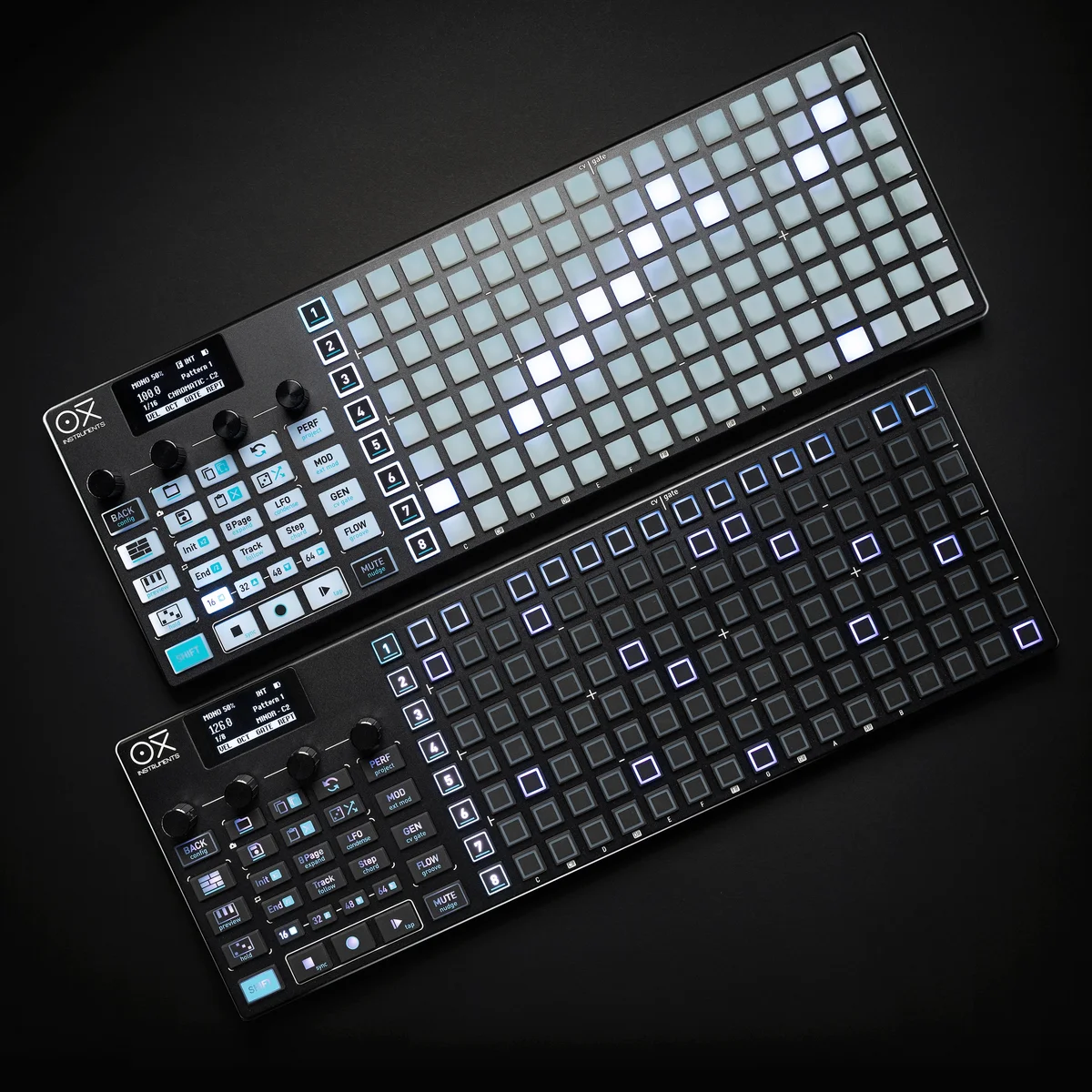
OXI ONE MKII解説シリーズEP.5です。今回はいよいよPoly Modeを解説します。
Poly Modeは1ステップあたり最大7音のポリフォニーを扱えるモードで、OXI ONE MKIIのシーケンサーモードの中で最も自由度が高いモードと言えます。Mono Modeは1ステップに1音のメロディックなライン、Chord Modeは事前に定義されたコード構造を配置するモードでしたが、Poly Modeではそういった制約なく、1ステップに好きな音を好きなだけ(7音まで)自由に配置できます。
和音進行を自分で組み立てたい、メロディとハーモニーを同時にコントロールしたい、そしてパフォーマンスでコードを切り替えて演奏したい……そういった場面でPoly Modeの出番になります。
この記事では、Poly Modeの基本操作からアルペジエーター、カスタムコード、パフォーマンスコードモード、そしてハーモナイゼーションまで一通り解説していきます。
OXI ONE MKII 商品ページ
OXI ONE MKIIは2つのカラーバリエーションをご用意しております。
- Poly Modeとは
- モードの変換
- ノートの配置と操作
- ステップごとの設定
- カラムの一括編集
- アキュムレーター(Poly版)
- アルペジエーター
- コピーとトランスポーズ
- カスタムコード
- パフォーマンスコードモード
- ハーモナイゼーション
Poly Modeとは
Poly Mode(ポリフォニックモード)は、1ステップあたり最大7つのノートを配置できるモードです。Mono Modeのピアノロール的なグリッド表示はそのままに、1つのカラム(ステップ)に複数の音を重ねて配置できるようになっています。
ここで改めて3つのモードの違いを整理しておきます。
- Mono Mode: 1ステップに1音。集中したメロディックラインの構築に向いている
- Chord Mode: 事前に定義されたコードフォーメーションとボイシングを使う。コード進行をサクッと作りたいときに便利
- Poly Mode: 1ステップに最大7音を自由に配置。コードの構成音を完全に自分でコントロールできる
Chord Modeが「用意されたコード構造から選ぶ」のに対して、Poly Modeは「自分で音を積み上げる」という違いがあります。そのため、たとえば通常のコード構造に当てはまらないクラスター的な和音や、メロディとバスを同時に配置するような使い方もできます。
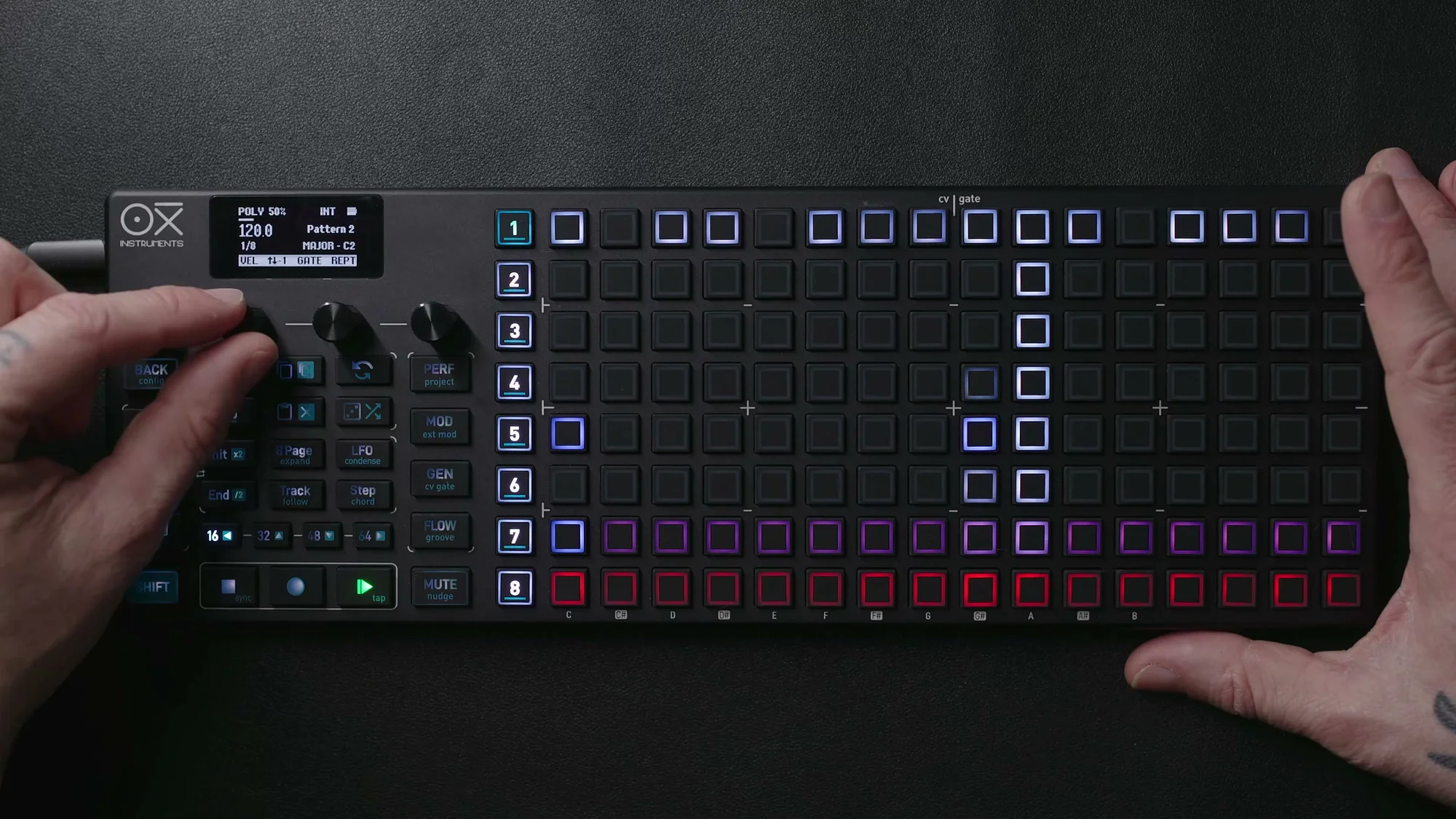
以下は、Poly Modeで複数のコードを配置した例です。各ステップに複数のノートが重なっており、コード進行を構成しています。
グリッドは8ページにわたって最大128ステップが使用可能で、Mono Modeと同様にEncoder 2で行を上下にスクロールして、表示範囲外のオクターブにもアクセスできます。現在の表示範囲外にノートがある場合は、グリッドの最上行または最下行に赤(下方向)や白(上方向)のインジケーターが表示されて、そこにノートがあることを示してくれます。
モードの変換
既存のMono ModeやChord Modeのシーケンサーを、Poly Modeに変換することができます。Shift + シーケンサーボタンでSetup画面を開き、4つ目のエンコーダーでModeをPOLYに変更します。
Mono Modeからの変換は比較的シンプルで、各ステップの1音がそのまま引き継がれます。
Chord Modeからの変換では、コードの構成音がそのままPolyの個別ノートとして展開されます。ただし、このときスケール設定がChromatic(クロマティック)に変更されます。Chord Modeではスケールに基づいてコードが構成されていましたが、Poly Modeに変換すると個々の音が独立するため、スケール制約を外してクロマティックにするという動作です。
逆にPoly Modeから他のモードに変換することも可能ですが、複数ノートの情報が失われる場合があるので注意してください。
ノートの配置と操作
Poly Modeでのノートの配置は基本的にMono Modeと同じです。グリッド上のパッドをタップすると、そのステップにノートが追加されます。すでにアクティブなパッドをタップすると、そのノートが解除されます。
1つのカラムに対して最大7つまでノートを配置でき、8つ目を追加しようとすると、最初に追加されたノートが置き換えられます。
タイの作成
複数ステップにまたがる持続音を作るには、最初のパッドを押したまま、最後のパッドをタップします。押された2つのパッドの間がすべてタイで結ばれ、連続した1つの音符として再生されます。コードを長く伸ばしたいときに便利です。
タイの途中のパッドをタップすると、そのポイントでタイが解除されます。
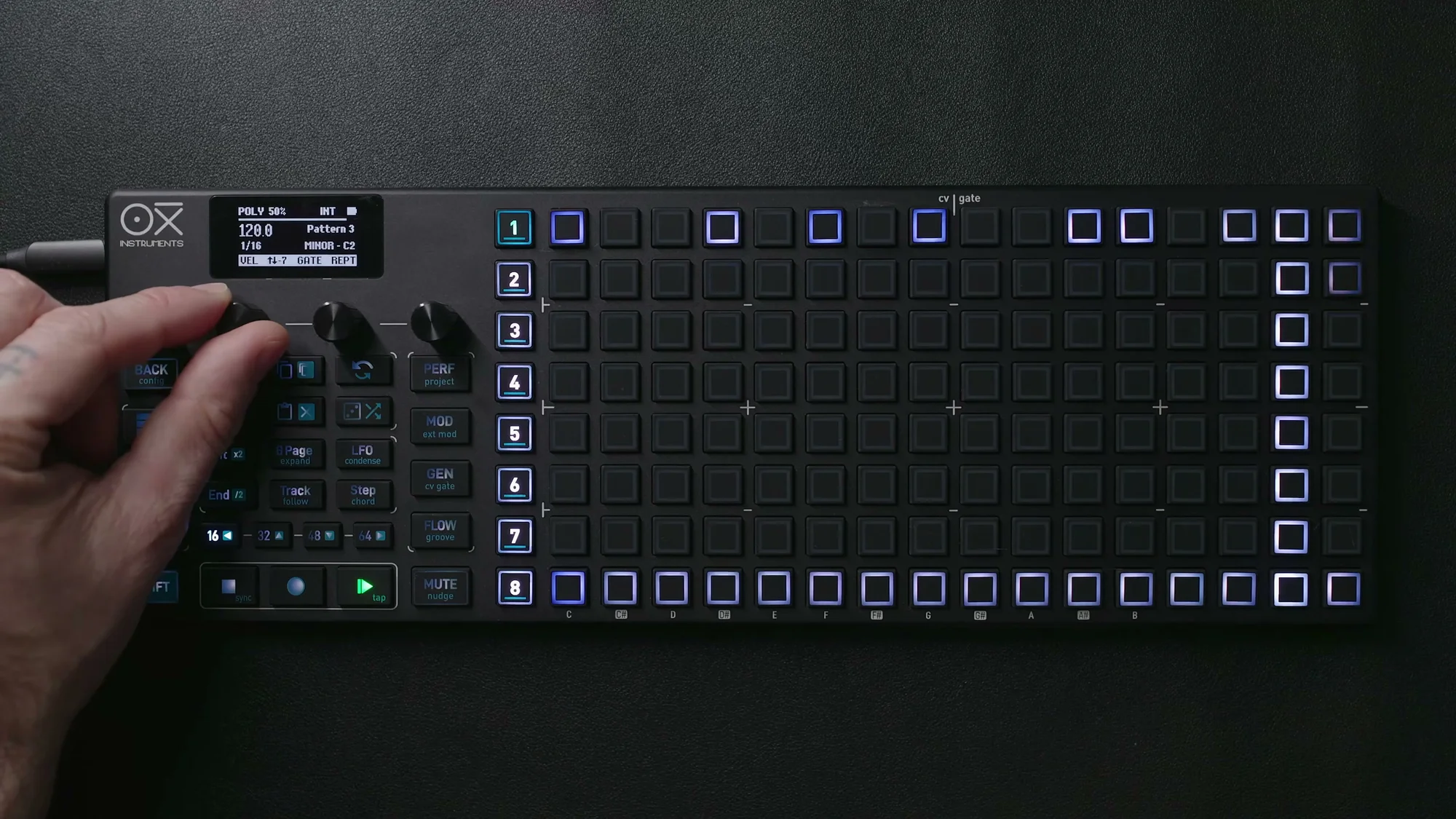
反転タイ(Inverted Tie)
通常のタイは右方向に作りますが、反転タイは逆方向、つまり最後のパッドを押したまま最初の(左側の)パッドをタップすることで作成します。
反転タイには2つの動作モードがあり、Config → Workflow → Inverted Tiesで切り替えることができます。
- Fill: 同じ音のシーケンスを押された範囲にフィルします。素早くリズムパターンを埋めたいときに便利
- Randomize: ランダムな音でフィルします。即興的なバリエーションを加えたいときに
どちらのモードでも、ステップ間を素早く埋められるので、パターンを効率よく構築する手段として覚えておくと良いかと思います。
ステップごとの設定
Poly Modeでは、各ステップの各ノートに対して個別のパラメーターを設定できます。パッドを押したまま、エンコーダーを操作することでサブメニューにアクセスできます。サブメニューは3ページあり、Pageボタンで切り替えます。
ページ1: 基本パラメーター
- Velocity: ノートのベロシティ(音の強さ)
- Octave: オクターブの調整
- Gate: ゲート長(音の持続時間のパーセンテージ)
- Trig(Logic Condition): トリガー確率。100%ならば毎回発音、50%なら半分の確率で発音
ページ2: リズム系パラメーター
- Repetition: そのステップ内でのノートの繰り返し回数
- Offset: タイミングのオフセット
- Glide: 連続する音の間のピッチ変化時間(CVのみ、MIDIでは適用されません)
ページ3: アキュムレーター
- Accumulator: カラム単位で動作する蓄積パラメーター(後述)
ここで重要なのは、Poly Modeでは各ノートに対して独立してこれらの設定ができるという点です。たとえば同じカラム内の低音にはベロシティ100、高音にはベロシティ60のように設定して、和音内のダイナミクスをコントロールできます。
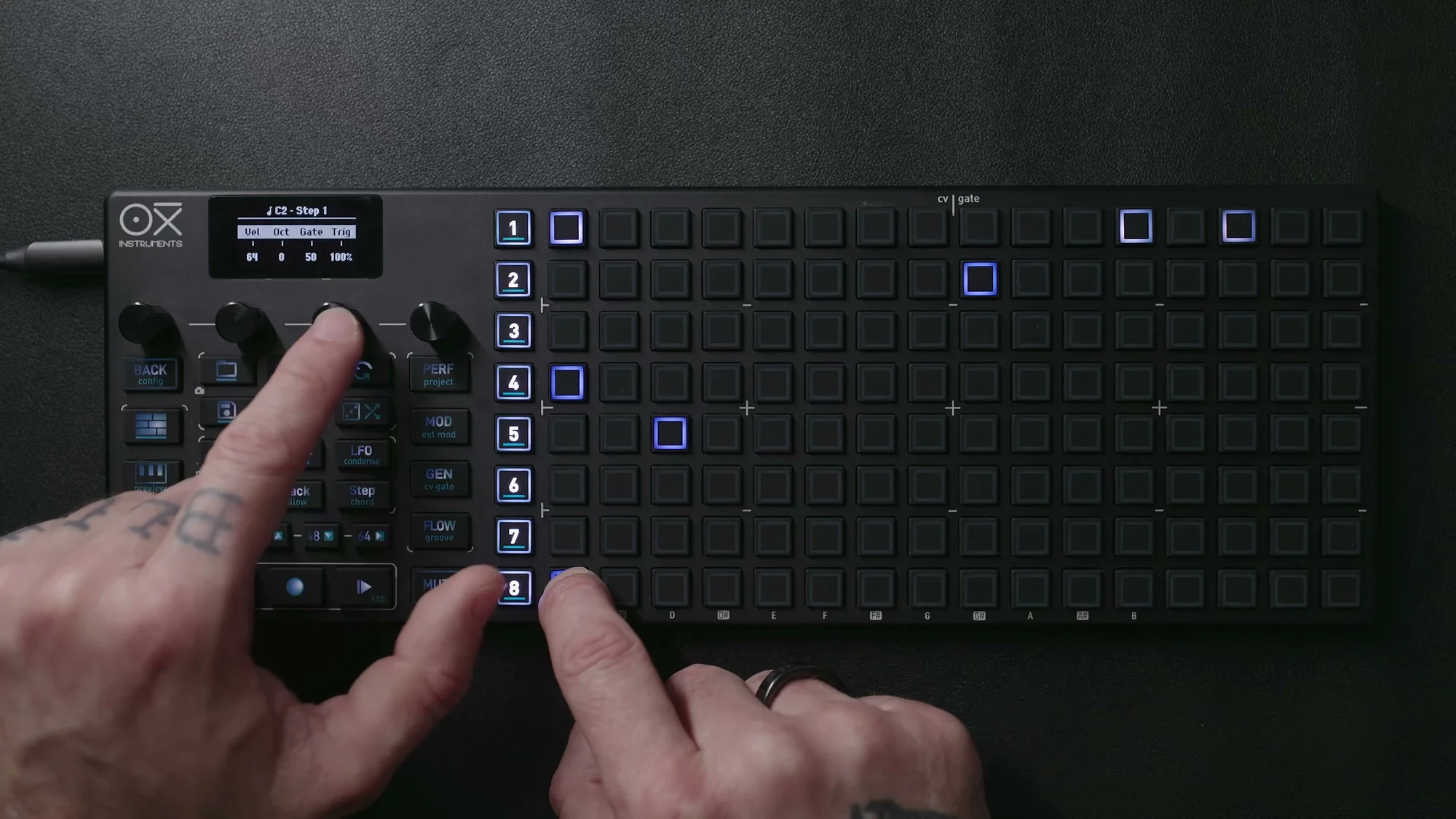
カラムの一括編集
各ノートを個別に設定するだけでなく、カラム(ステップ)全体のパラメーターを一括で編集することもできます。ステップを押さずにエンコーダーを操作すると、以下のカラムビューにアクセスできます。
- Velocityエンコーダー: カラム全体のベロシティを表示・編集
- Gateエンコーダー: カラム全体のゲート長を表示・編集
- Repetitionエンコーダー: カラム全体のリピテーション設定を表示・編集
このカラムビューを使うと、シーケンス全体のダイナミクスやリズムの傾向をざっくり俯瞰しながら調整できるので、とても便利です。たとえばベロシティビューでは、各カラムのベロシティの大小をグリッド上で視覚的に確認できます。
アキュムレーター(Poly版)
アキュムレーターはPoly Modeでも使える機能で、カラム単位で動作します。ループの繰り返しごとにパラメーター値を蓄積的に変化させるもので、たとえばベロシティやピッチをループするたびに少しずつ変えていくといった表現が可能です。
Poly Modeのアキュムレーターは、カラム内のすべてのノートに対して一括で適用されます。これを使うと、たとえばコード進行を繰り返すたびに徐々にベロシティが上がっていく(または下がっていく)ような、ハーモニックプログレッションの中での漸次的な変化を表現できます。
ステップのサブメニュー3ページ目でアキュムレーターの設定にアクセスできます。
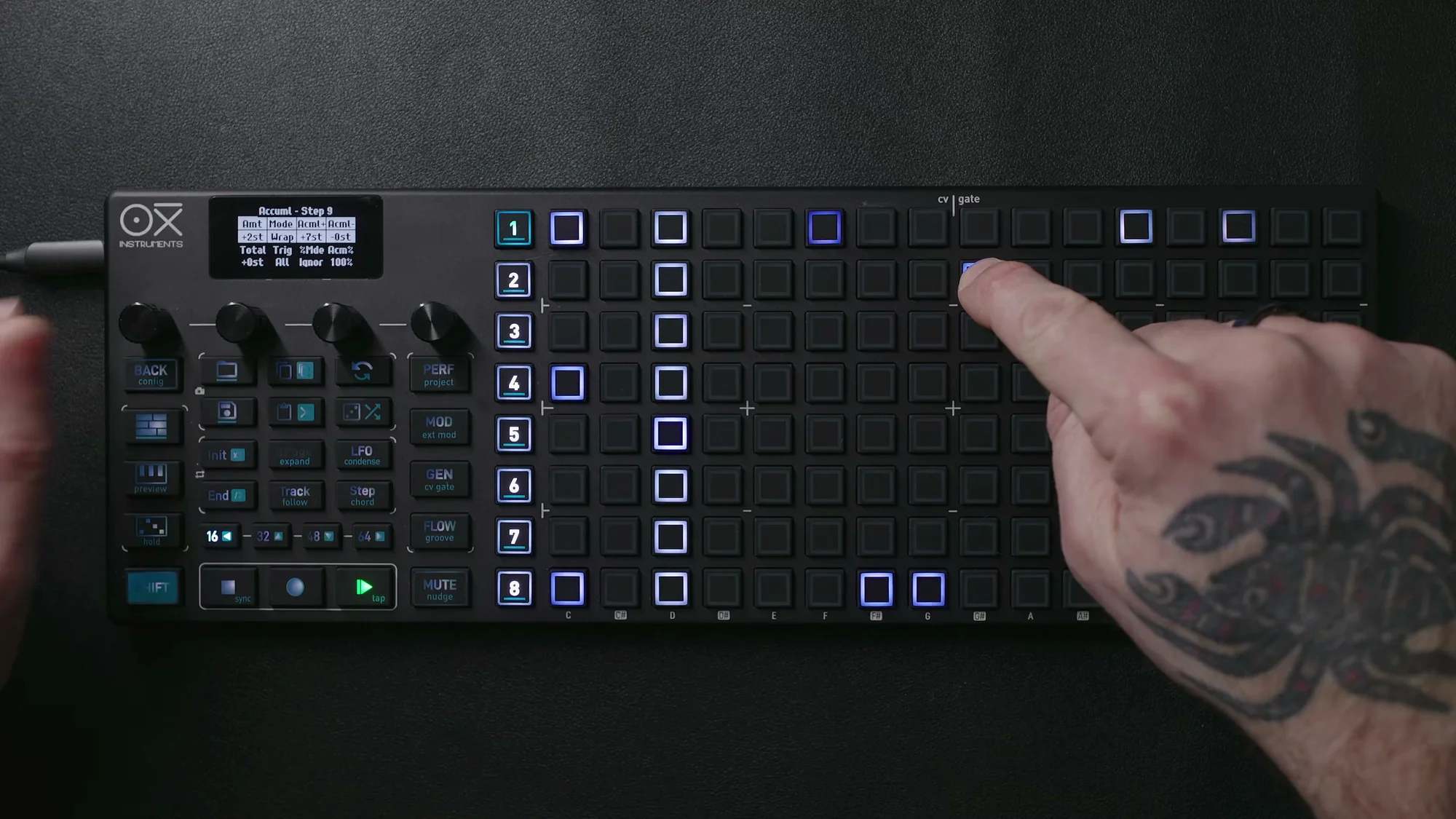
アルペジエーター
Poly Modeには専用のアルペジエーターがあり、グリッド上に配置したノートをソースとしてアルペジオを生成します。Arpボタンでアクセスします。
Poly Modeのアルペジエーターには、主に2つの使い方があります。
キーボードビューでのアルペジエーター
キーボードビューを開いた状態でノートをホールドすると、そのノートがアルペジエーターのソースになります。Hold機能(Shift + Arp)を使えば、キーを離してもノートが保持されるので、複数のノートを段階的に追加していくことができます。
この使い方は、一般的なハードウェアシンセのアルペジエーターと同様の感覚で使えます。
シーケンサービューでのアルペジエーター
こちらがPoly Mode特有の使い方です。グリッド上にコードや複数ノートを配置し、それらに長めのゲート(またはタイ)を設定します。シーケンサーが再生中のとき、アルペジエーターがそのノートの持続時間中にアルペジオパターンを生成します。
つまり、シーケンスされたコードが自動的にアルペジオとして分解されるということです。コード進行を打ち込んでおいて、アルペジエーターのタイプを切り替えるだけで、さまざまなアルペジオパターンが得られます。
アルペジエーターのパラメーターは2ページあります。
- ページ1: Type(方向・アルゴリズム)、OctV(オクターブ範囲)、Accent(ベロシティアクセント)、Div(タイムディビジョン)、Rotate/Len/Puls/Rept(Euclidean系パラメーター)
- ページ2: GTime(グルーヴタイミング)、Grov(グルーヴテンプレート)、Reset
Typeには Up、Down、Up/Down、Altern In/Out、Thumb、Pinky、Random、Order など12種類のアルゴリズムがあり、アルペジオの方向やパターンを選べます。さらにEuclideanジェネレーターのパラメーターを組み合わせることで、より複雑なリズムパターンを生成することもできます。
ノートの持続時間が短いとアルペジオが十分に展開できないので、ソースとなるノートにはある程度の長さを持たせる必要があります。
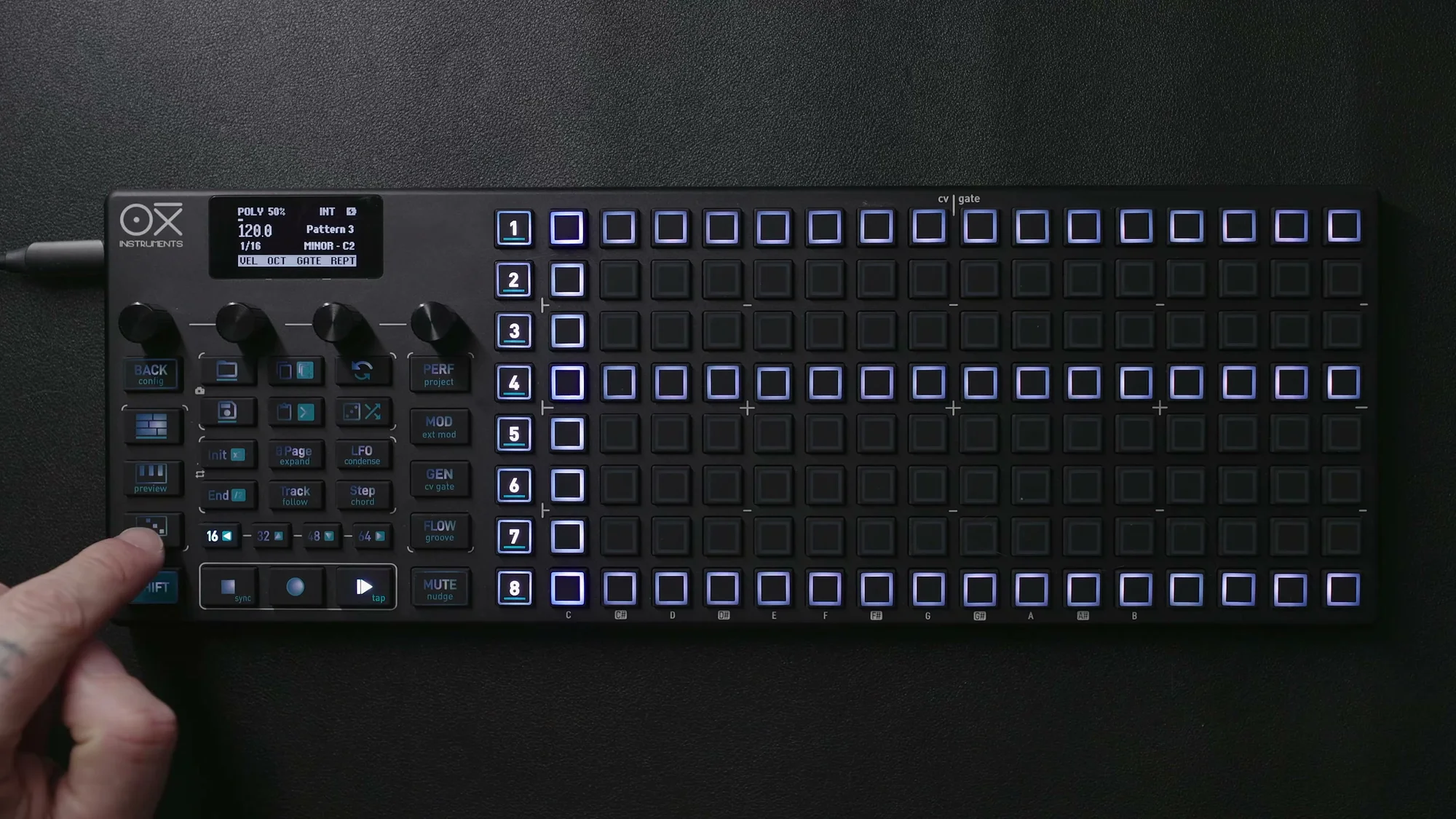
以下は、アルペジエーターのソースとなるコードをタイで伸ばした例です。薄い緑がタイの継続部分で、この持続時間の中でアルペジオが展開されます。
コピーとトランスポーズ
ノートのコピー
Poly Modeでのコピー&ペーストは非常に強力です。
- ノートのコピー:
Copyを押しながらパッドをタップ。複数ノートを選択可能 - カラムのコピー:
Copyを押しながら、コピーしたいノートの列の空のパッドをタップ。複数カラムも選択可能 - ペースト:
Pasteを押しながら、配置先のパッドをタップ
ノートをコピーしてペーストすると、最初に選択したノートがアンカー(基準点)になり、他のノートはそのアンカーとの相対的な位置関係を保ったままペーストされます。つまり、コードの形(音程間隔)が保たれるということです。
カラム全体をコピーする場合は、コピーしたいカラムの中の空のパッドをタップします。これにより、そのカラムに含まれるすべてのノートが一括でコピーされ、コード進行を素早くペーストしていくことができます。
また、Chord Modeのシーケンサーからノートをコピーして、Poly Modeにペーストすることも可能です。Chord Modeで作った進行をPoly Modeに持ってきて、さらに細かく編集するといったワークフローにも対応しています。
トランスポーズ
Poly Modeでのトランスポーズは、シーケンサーボタンを押しながらグリッドのパッドをタップすることで行えます。
たとえばシーケンサー1のボタンを押しながら、現在のノートより高い位置のパッドをタップすると、そのカラムのすべてのノートが上方向にトランスポーズされます。トランスポーズ量は、タップした位置と現在の最低音との距離で決まります。
パフォーマンスページの矢印ボタンを使ってトランスポーズすることもできます。
カスタムコード
Poly Modeでは、自分で作ったコードを保存して再利用することができます。
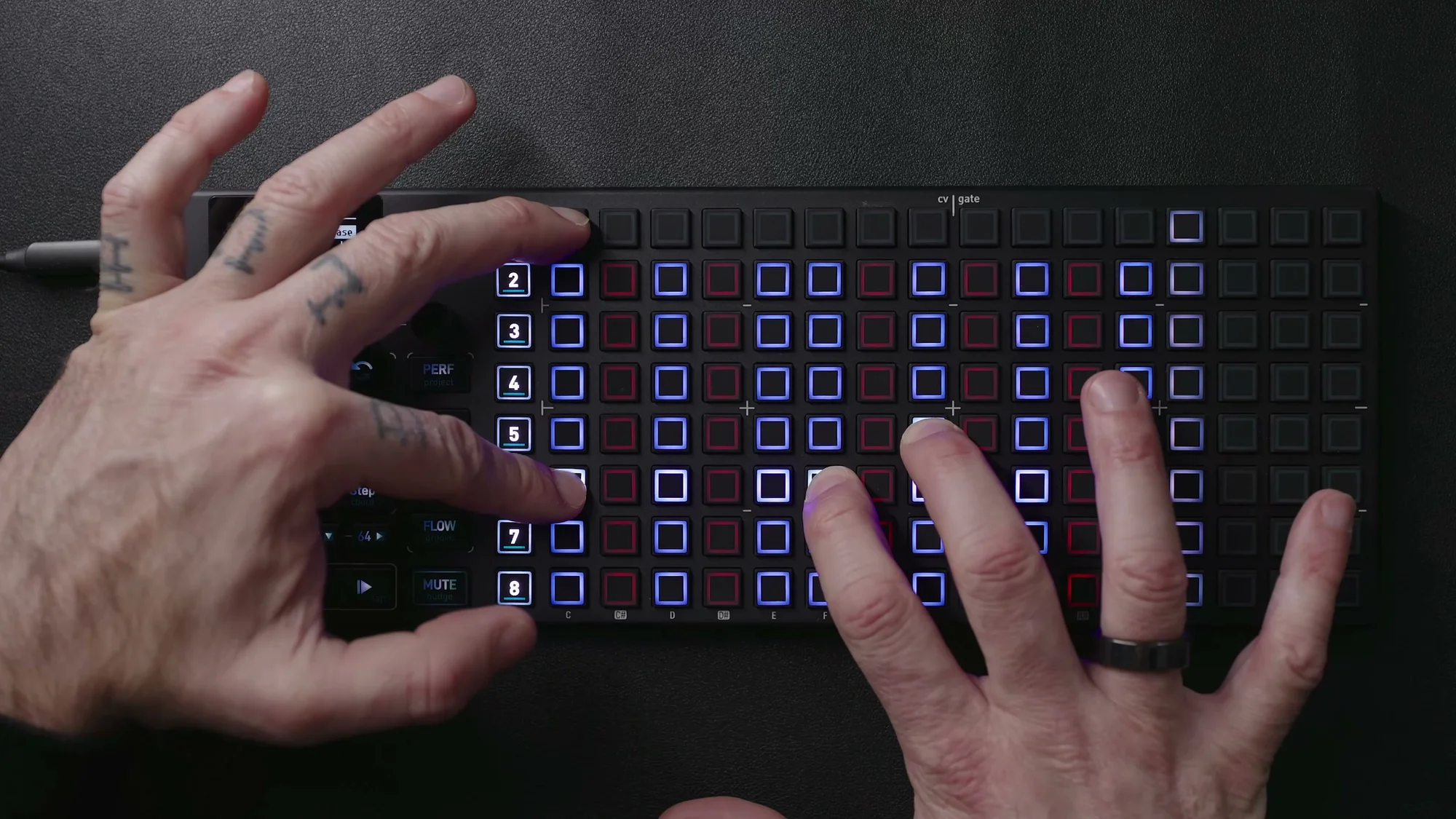
キーボードページを開き、好きな音の組み合わせを演奏します。この組み合わせをカスタムコードとしてスロットに保存できます。保存したコードは後から呼び出して、シーケンスの中に配置(Pick and Place)していくことができます。
この機能を使うと、よく使うコードボイシングをあらかじめ準備しておいて、シーケンスを組み立てる際にそれらをポンポンと配置していくワークフローが可能になります。いちいちノートを1つずつ配置する手間を省けるので、コード進行の構築がかなり効率的になります。
パフォーマンスコードモード
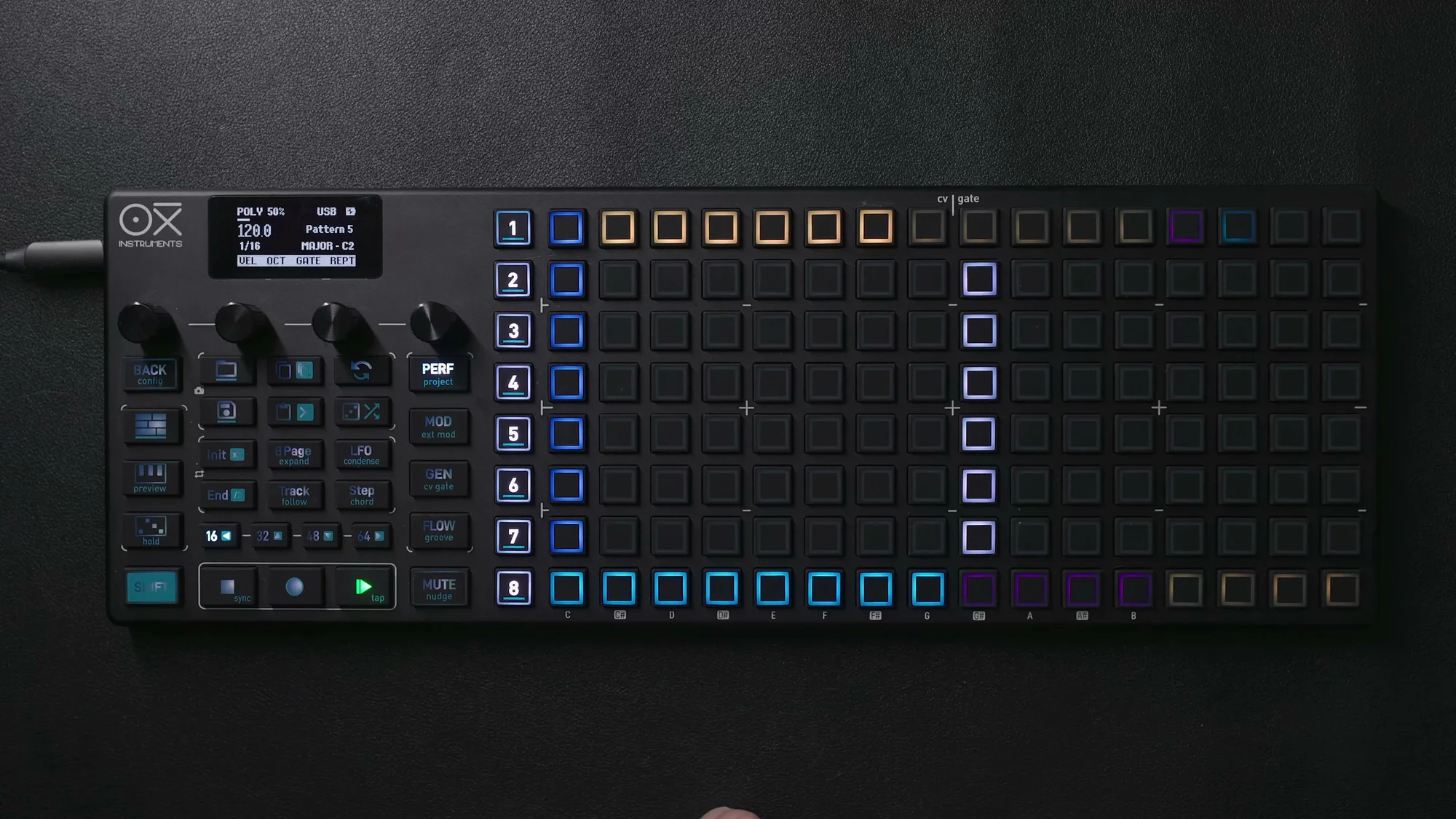
MKIIの新機能として、パフォーマンスコードモードがあります。Performボタンを押しながらシーケンサーボタンを押すことで、コードページにアクセスします。
ここでは、保存したカスタムコードをリアルタイムにトリガーして演奏することができます。通常のシーケンスの再生中に、パッドを押すことで保存しておいたコードに切り替えるという使い方です。
スキャンモード
パフォーマンスコードモードにはスキャンモードという動作があります。スキャンモードでは、通常のシーケンスがミュートされ、パッドを押している間だけコードがトリガーされます。パッドを離すとミュートに戻ります。
つまり、シーケンスの再生タイミングに合わせて、手動でコードを「弾く」ような感覚でパフォーマンスできるということです。
ラッチ(ピンクボタン)
ピンクに光るボタンを押すと、コードがラッチされます。ラッチ状態では、パッドを離してもコードが保持され続けます。再度別のコードを押すまで、そのコードが持続するという動作です。
このパフォーマンスコードモードを使えば、あらかじめ保存しておいたコードをライブ演奏的に切り替えながらシーケンスを展開していくことができます。特にスキャンモードとラッチを組み合わせると、かなり表現力のあるリアルタイムパフォーマンスが可能になります。
ハーモナイゼーション
最後に、ハーモナイゼーション機能について触れておきます。これは複数のシーケンサー間をハーモニカルにリンクさせる非常に強力な機能です。
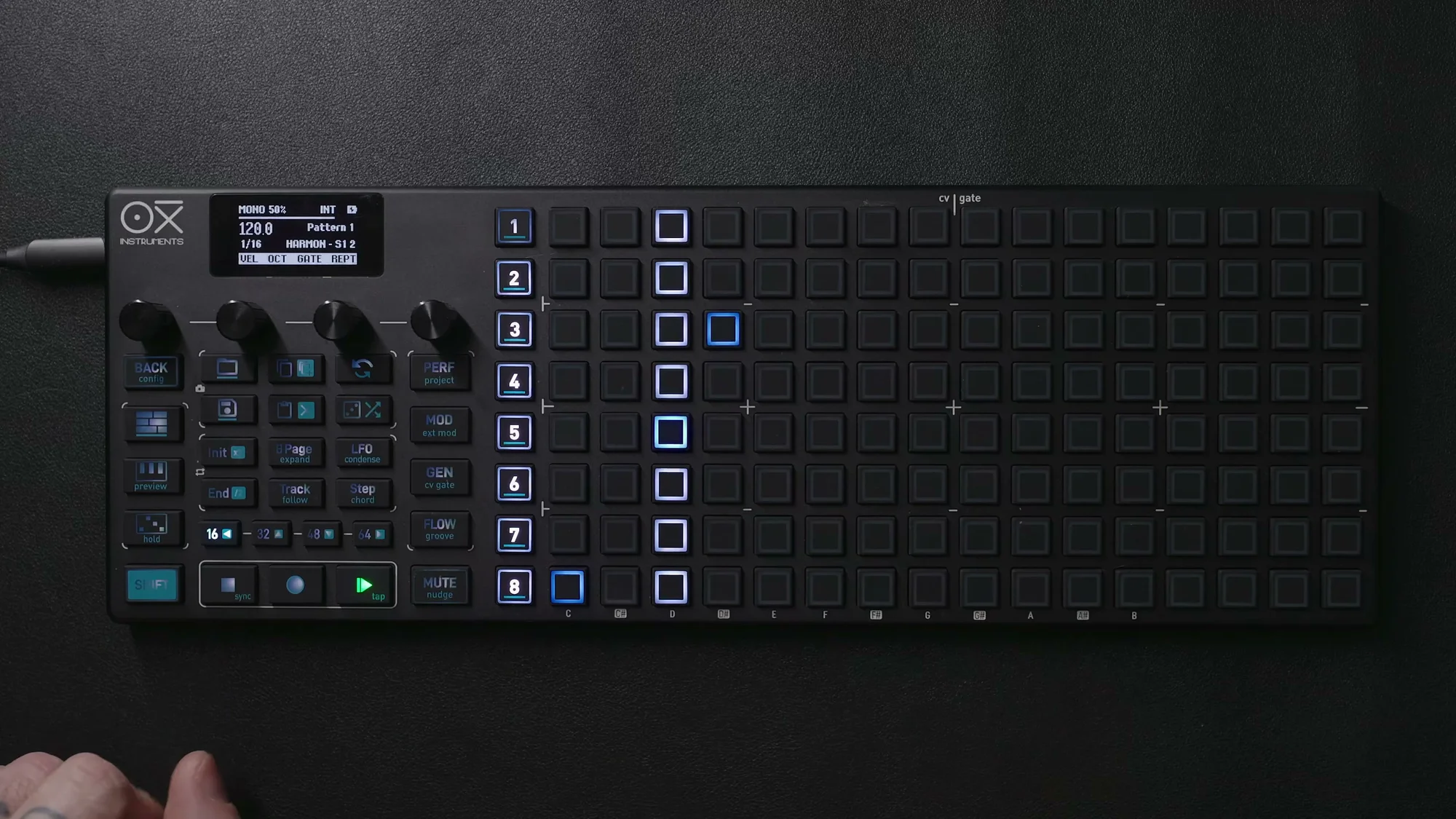
仕組みとしては、Poly Mode(またはChord Mode)のシーケンサーをプライマリリーダーとして設定し、他のシーケンサー(Mono、Multi、Stochasticなど)をフォロワーとして設定します。フォロワーのスケール設定を「HARMON」にし、ルートにリーダーのシーケンサー番号(Sq1、Sq2など)を指定します。
すると、フォロワーのシーケンサーは自分のリズムパターンやノートの傾向を保ちつつ、ピッチがリーダーの和声に合うように自動的に調整されます。
たとえば、Poly Modeのシーケンサー1でコード進行を組んでおき、Mono Modeのシーケンサー2にメロディラインを作って、シーケンサー2のスケールを「HARMON → Sq1」に設定します。こうすると、シーケンサー2のメロディがシーケンサー1のコードに沿ってハーモナイズされるわけです。
これにより、1つのコード進行を変更するだけで、それに追従するすべてのフォロワーシーケンサーのピッチが自動的に更新されるという、非常にパワフルなワークフローが実現します。
ハーモナイゼーションの設定手順
- リーダーとなるシーケンサーをPoly Mode(またはChord Mode)に設定
- フォロワーとなるシーケンサーで、
Shiftを押しながらエンコーダー3(Scale)を回して「HARMON」を選択 Shiftを押しながらエンコーダー4(Root)を回して、リーダーのシーケンサー番号を選択(Sq1、Sq2など)
フォロワーのキーボードビューでは、ハーモナイゼーションが適用されたノートがリアルタイムで緑色に表示されるので、どの音が選択されているかを視覚的に確認できます。
Poly Modeの解説でした。Mono Modeの自由なメロディ配置能力に、和音の表現力を加えたのがこのPoly Modeです。特にカスタムコードとパフォーマンスコードモードは、MKIIならではの強力な機能で、ライブパフォーマンスの幅を大きく広げてくれます。
そしてハーモナイゼーション機能を使えば、Poly Modeで作ったコード進行を中心に、複数のシーケンサーが連動するハーモニックなシステムを構築できます。
次回はさらに別のモードについて解説していく予定です。それではまた!
OXI ONE MKII 商品ページ
OXI ONE MKIIの商品詳細は以下よりご覧いただけます。