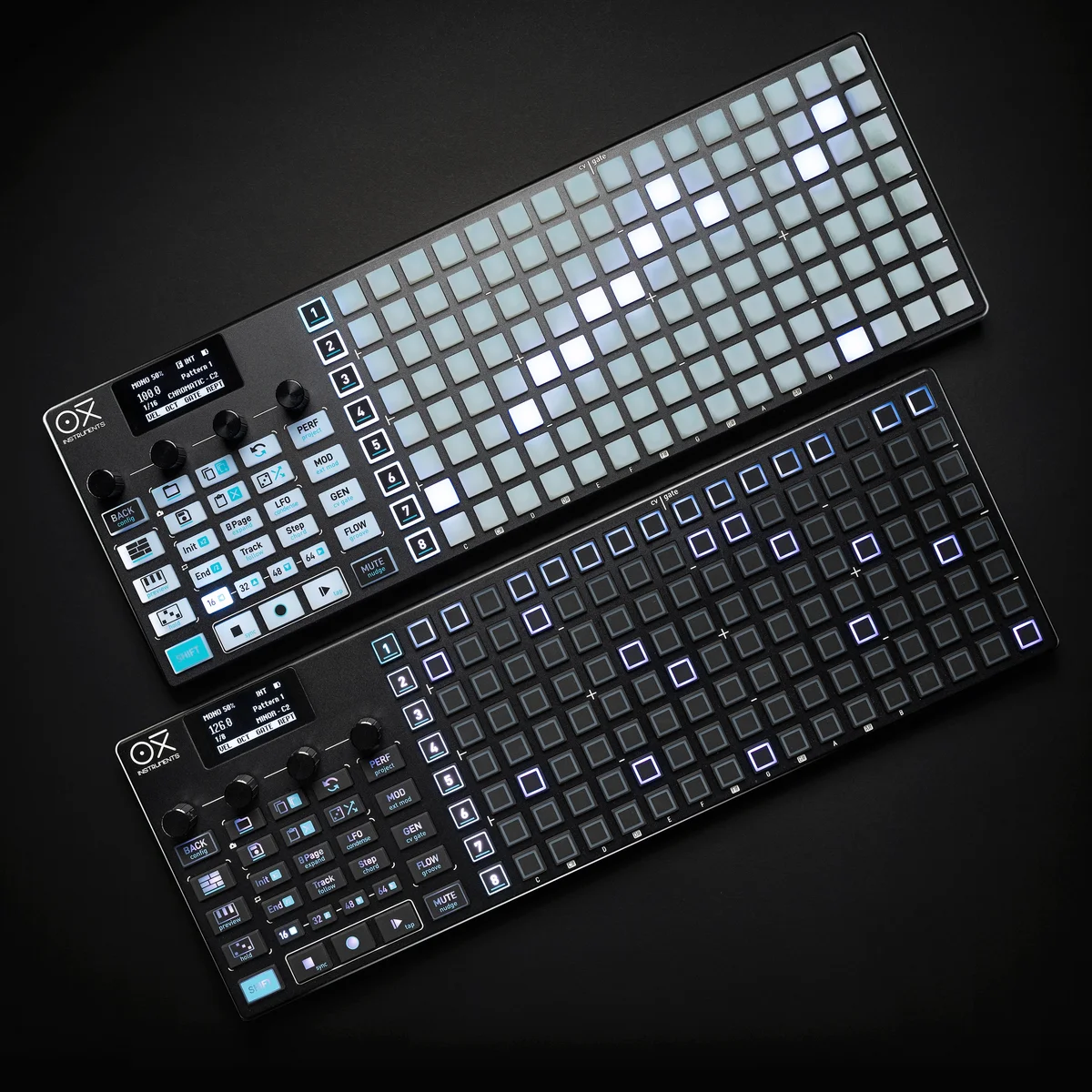
OXI ONE MKIIの解説シリーズ EP.6です。今回はRandom Generatorについて解説します。
Random Generatorは、OXI ONE MKIIに搭載されているパターン生成ツールです。「ランダム」という名前がついていますが、ただ適当にノートをばらまくだけのものではありません。7つのパラメーターを使って、音楽的に意味のあるパターンを生成できるように設計されています。公式の動画では「creative seeds(創造の種)」という表現が使われていましたが、まさにそんな感じで、ここで生成されたパターンをベースに、自分なりに磨き上げていくという使い方が想定されています。
つまり、これは創造性を置き換えるツールではなく、創造のプロセスをキックスタートさせるためのツールです。何もないところから1ステップずつノートを置いていくのもそれはそれで楽しいですが、Random Generatorでバッとパターンを生成して、そこから「あ、ここいいな」「ここはちょっと変えよう」みたいに進めていくと、思いもよらないフレーズに出会えたりします。
Random Generatorとは
Random Generatorは、Randomizerボタンのセカンダリオプションとしてアクセスできる機能です。アクセス方法は以下の通りです。
- Shift + Randomizerボタンを押す
- もしくは、Randomizerボタンをタップしてページを切り替える(Random PerformとRandom Generatorが切り替わります)
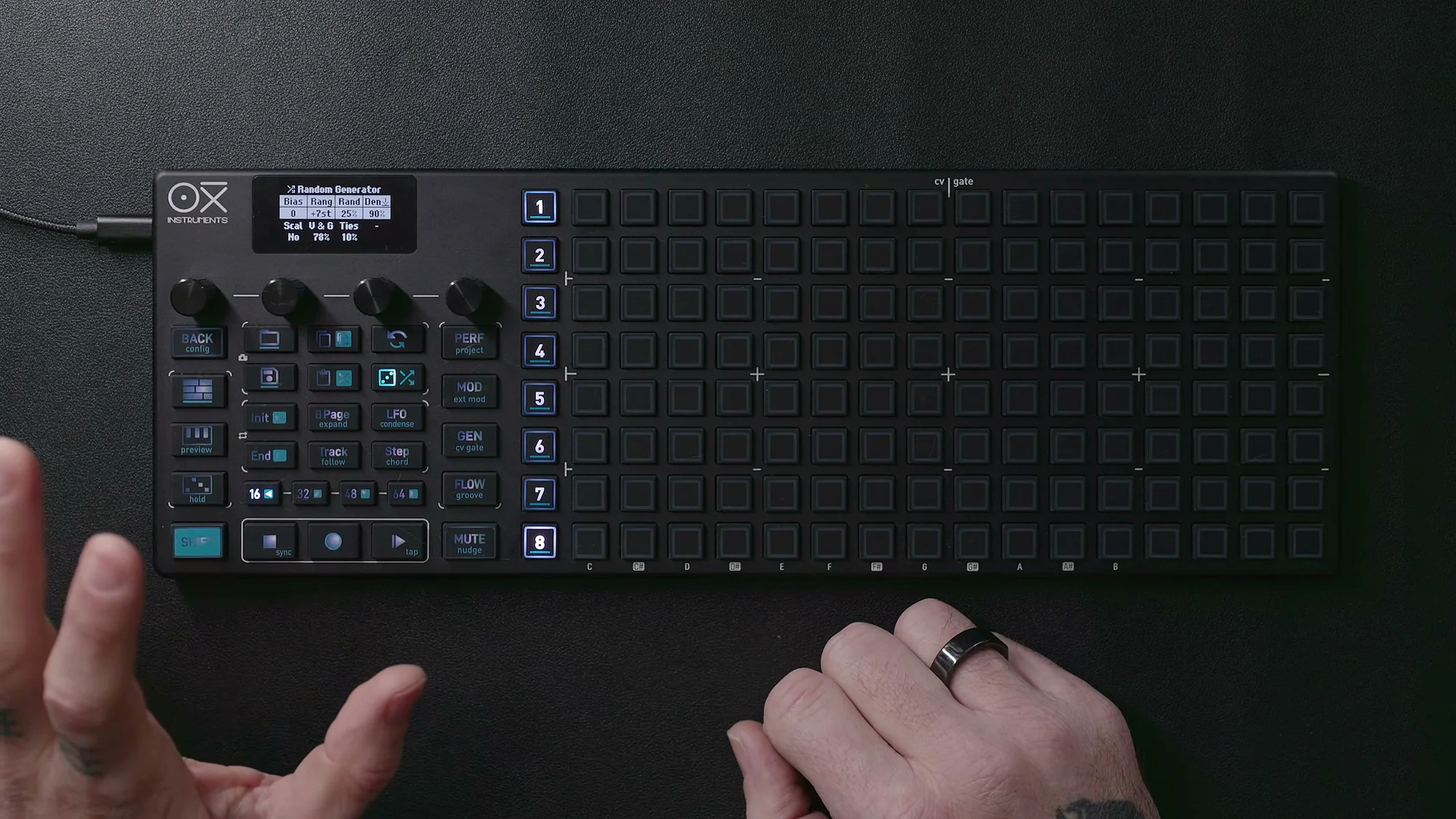
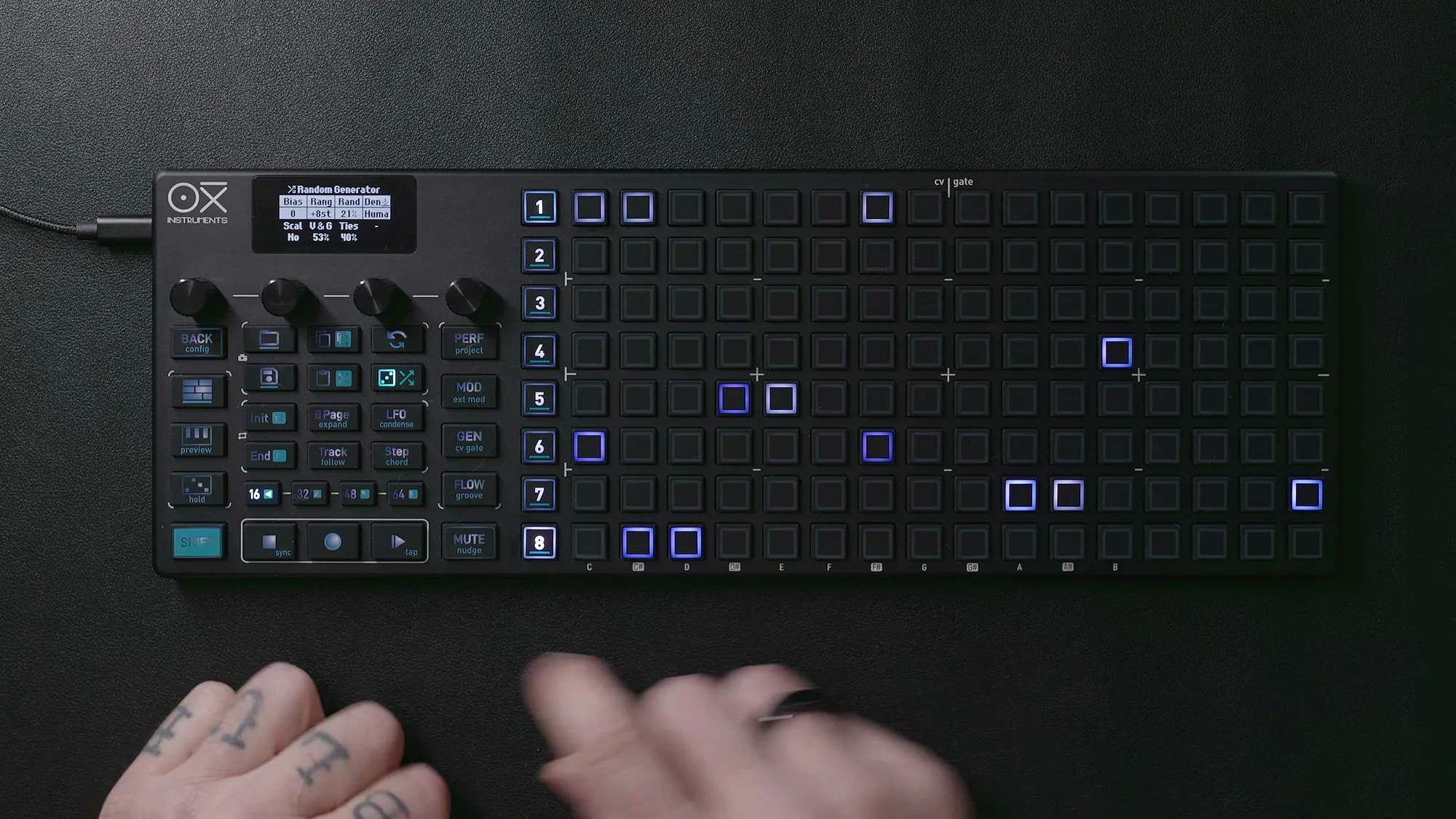
Random Generatorを開くと、ディスプレイにパラメーターが表示されます。この画面で各パラメーターを調整してから、Density(Den)のノブを押すと、設定に基づいた新しいパターンが生成されるという流れです。
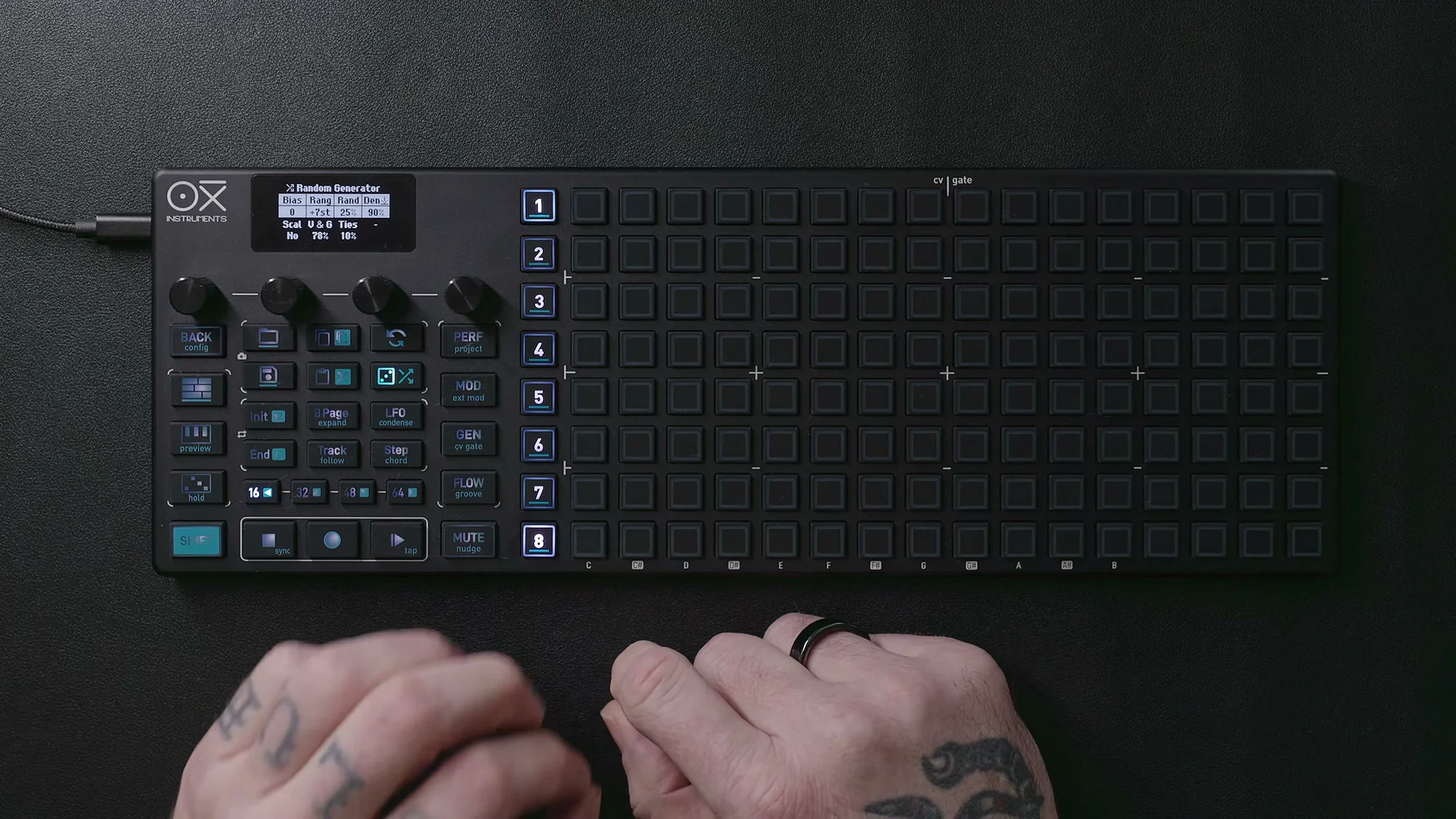
この機能はMono Mode、Poly Mode、Chord Modeのいずれでも使えます。モードによって生成されるパターンの性質は変わりますが、基本的な操作は同じです。
ちなみに、パターンの生成は破壊的なプロセスです。既存のパターンは上書きされるので、大事なパターンがある場合は事前にセーブしておくか、Undo(後述)を活用してください。
7つのパラメーター
Random Generatorには7つのパラメーターがあります。デフォルト値は音楽的に良い結果が出やすいように設定されているので、最初はデフォルトのままDensityノブを押してみて、どんなパターンが出るか試してみるのも良いと思います。
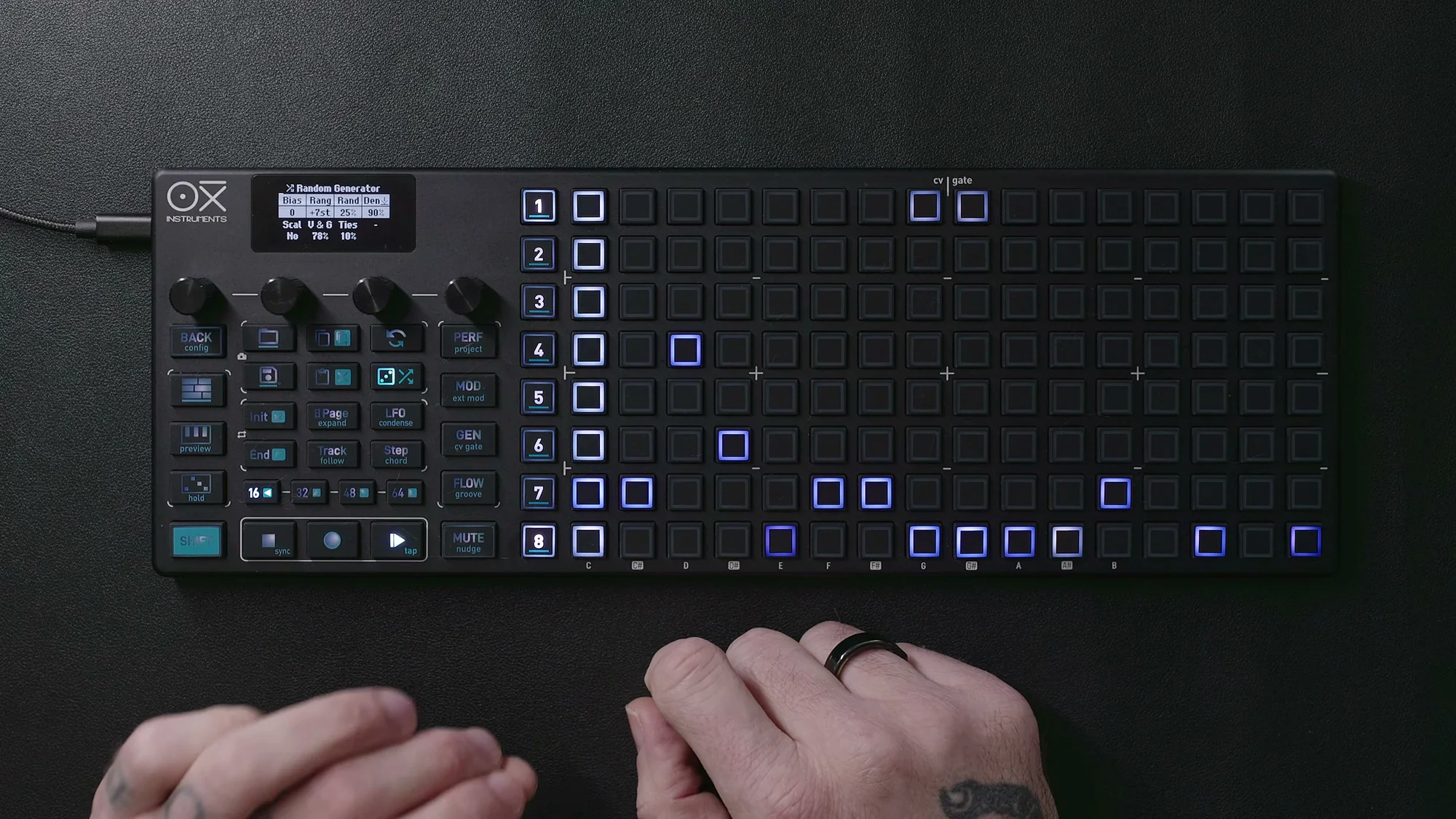
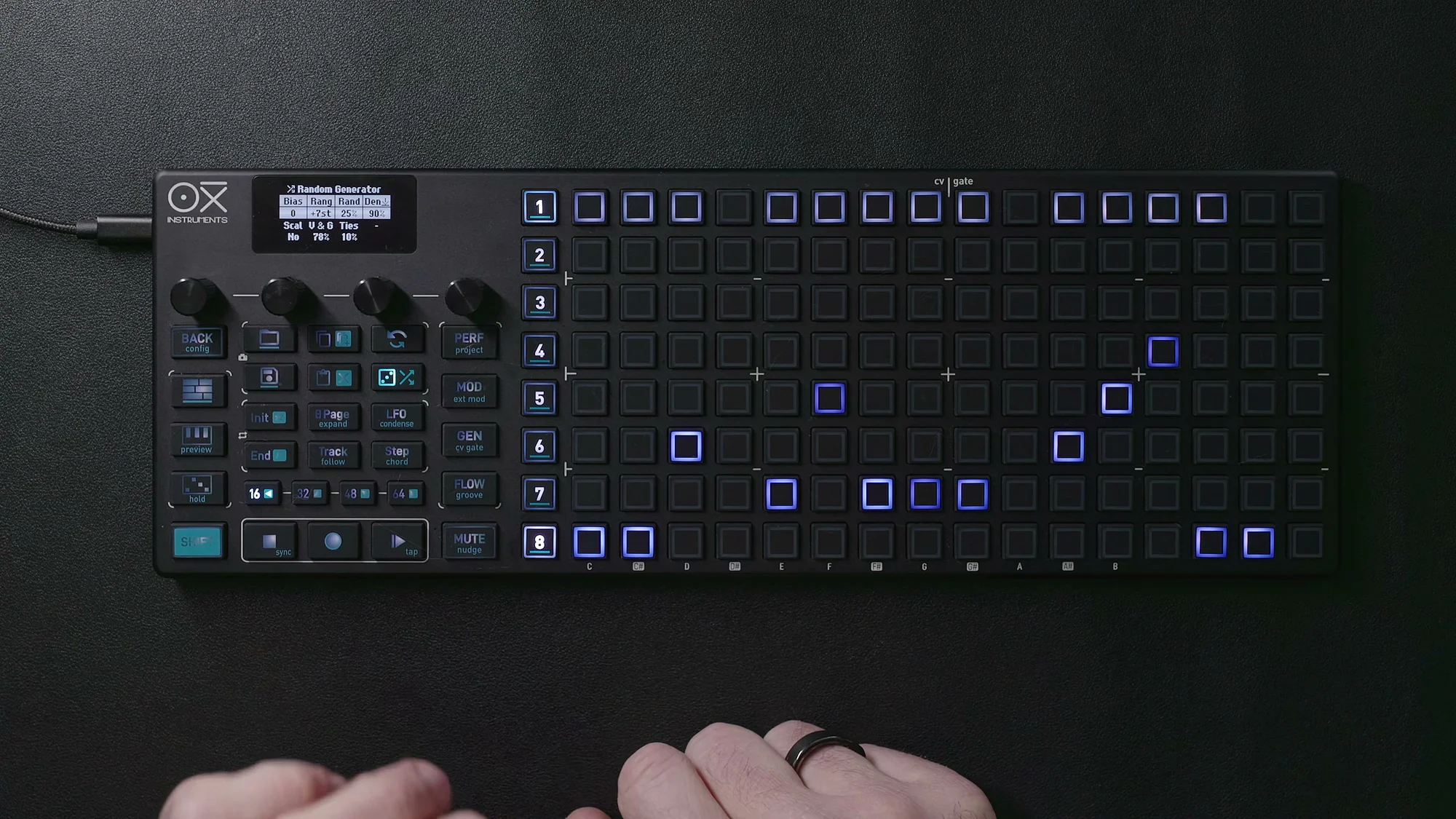
以下は、Random Generatorで生成されたパターンの一例です。Density=75%、Ties=10%、V&G=15%程度の設定で、適度にノートが散りばめられた音楽的なパターンになっています。
Bias
Biasはルートノートのオフセットを設定するパラメーターで、生成されるパターンの「調性的な中心」を決めるものです。範囲は-10から+10で、デフォルトは0。
0の場合、生成されるノートはルートノートを中心に展開されます。値を上げると中心が上にシフトし、下げると下にシフトします。後述するRangeパラメーターは、このBiasを基準点として動作します。
例えばリードパターンを作りたい場合は、Biasを高めに設定して、ルートよりも上の音域でメロディが展開されるようにすると良い感じになります。
Scale
ScaleはYes/Noの二択です。デフォルトはNo。
- No: 現在のsequencerに設定されているスケールとルートノートがそのまま維持されます
- Yes: スケールとルートノートもランダム化されます。つまり、パターンを生成するたびに調性自体が変わります
テクノのように調性がどんどん変化するような音楽を作りたい場合は、Yesにしておくとよいです。「何が出るかわからない」感を強めたい時に使える設定ですね。
Range
Rangeは、ノートが生成される音程の範囲をセミトーン単位で設定します。Biasを基準として、この範囲内でノートが生成されます。
範囲は-4から+24セミトーン。つまり、Biasの位置から下に最大4セミトーン、上に最大24セミトーンまでの間でノートが生成されるということです。
この値が大きいほどメロディックなコンター(輪郭)が広くなり、ダイナミックなフレーズになります。狭く設定すれば、限られた音域の中で動くような、控えめなフレーズになります。メロディックな動きの大きさをコントロールするパラメーターだと考えるとわかりやすいです。
Rand
Randは、生成されるノートのバリエーションの度合いを設定します。0%から100%。
- 低い値(例えば6%あたり): 生成されるパターンに繰り返しが多く、一貫性のあるフレーズになります。同じようなモチーフが繰り返される感じです
- 高い値(100%に近づくと): カオティックで予測不能なパターンになります
デフォルトは比較的低めに設定されているので、そのままでも音楽的に使いやすいパターンが出やすくなっています。完全なランダムにしたい場合は上げていけば良いし、ミニマルな感じにしたければ下げていく、という使い分けです。
V&G(Velocity & Gate)
V&Gは、VelocityとGateのバリエーション量を設定するパラメーターです。Off、1%から100%の範囲で、デフォルトは10%。
- Off: 全てのノートが均一なvelocityとgateで生成されます。フラットで機械的な感じ
- 値を上げていくと: velocityとgateにバリエーションが生まれ、より表情豊かでグルーヴ感のあるパターンになります
リズムパターンを作る場合は、この値を上げることでダイナミクスとグルーヴが加わって、より生き生きとしたパターンになります。
Ties
Tiesは、タイされたノート(複数ステップにまたがるノート)が出現する確率を設定します。0%から100%で、デフォルトは10%。
値を上げると、長い音価のノートが増えて、レガートな感じのフレーズになります。逆に0%にすると、全てのノートが1ステップの長さになり、スタッカート的な感じになります。
メロディパターンではある程度のTiesがあった方が自然に聴こえますし、リズミックなパターンでは低めにしておくのが使いやすいかと思います。
Density
Densityは、生成されるノートの密度を設定します。1%から100%。
- 100%: 全てのステップにノートが配置されます
- 低い値: まばらにノートが配置され、スカスカなパターンになります
Poly ModeやChord Modeで使う場合は、Densityを低めに設定するのがおすすめです。これらのモードでは1ステップに複数のノートが鳴るので、密度が高すぎると音が詰まりすぎて聴き取りにくくなります。
そして、このDensityノブはパターンの生成トリガーも兼ねています。パラメーターを設定し終えたら、Densityのノブ(Knob 4)を押し込むことで、新しいパターンが生成されます。
追加ツール
DensityのKnobを左に回していくと、1%よりもさらに左側に追加のツールが現れます。これらは既存のパターンに対して変形を加えるもので、新しいノートを生成するのではなく、今あるパターンを加工するためのツールです。
Humanize
Humanizeは、既存のパターンにヒューマナイズ処理を適用します。具体的にはgateの長さとマイクロタイミングに変化を加えて、より有機的な(人が弾いたような)フィーリングを加えます。
新しいノートが追加されるわけではないので、パターンの構造自体は変わりません。「ちょっと機械的すぎるな」と感じた時に使うと効果的です。
Order
Orderは、既存のノートの並び順をシャッフルします。ノートのピッチ自体は保持されたまま、どのステップにどのノートが配置されるかが変わります。
例えば「C, E, G, B」というフレーズがあったとすると、Orderを適用すると「G, B, C, E」のように並び替わるイメージです。同じ素材を使いつつ、異なるメロディックな展開を得たい時に使えます。なお、タイされたノートは保持されません。
Pitch
Pitchは、Orderとは逆の発想です。ノートの配置(どのステップにノートがあるか)は維持されたまま、ピッチだけが変更されます。
リズムパターンはそのままで、メロディだけ変えたいという場合に便利です。こちらもタイされたノートは保持されません。
Flip
Flipは、シーケンス全体を時間軸で反転させます。つまり、最後のノートが最初に来て、最初のノートが最後に来ます。
「逆再生」のようなものですね。フレーズの印象をガラッと変えたい時に試してみると、意外と良いパターンが見つかることがあります。
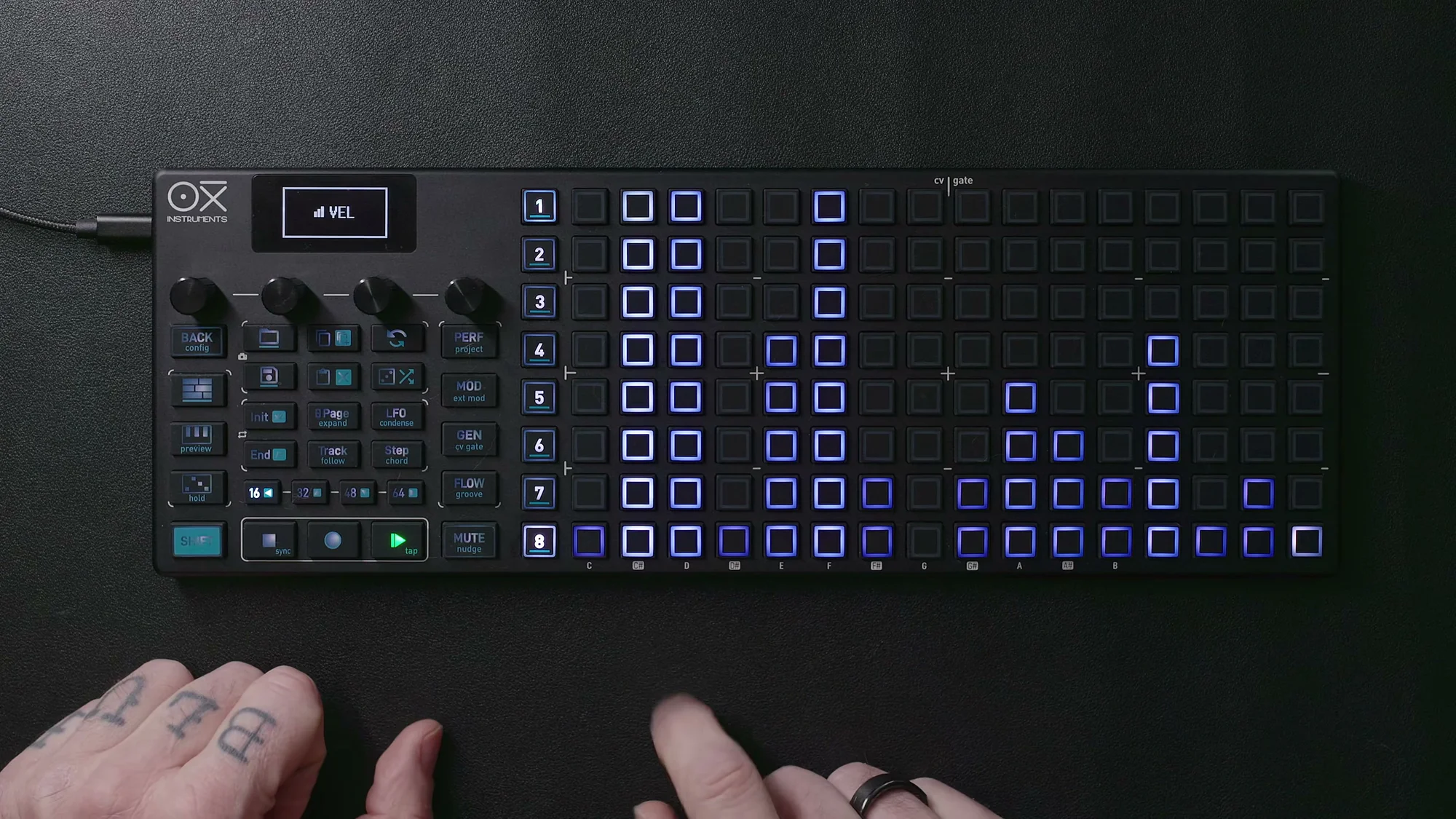
以下は、OrderとFlipの効果を示した例です。上段が元のパターン、下段がFlip適用後のパターンで、時間軸が反転しています。
Undoを活用する
Random Generatorの操作は破壊的(既存のパターンを上書きする)ですが、Undo機能が使えます。これがかなり重要です。
やり方はシンプルで、Undoボタンを押すだけ。最大15回分の操作を遡ることができます。Shift + UndoでRedoも可能です。
実際の使い方としては、Densityノブをポンポン押して何パターンか生成してみて、「あ、さっきの方が良かったな」と思ったらUndoで戻る、という流れが自然です。ハッピーアクシデント(思いがけない良い結果)を逃さないためにも、Undoは積極的に活用していくのが良いと思います。
追加ツール(Humanize、Order、Pitch、Flip)を適用した結果も同様にUndoで元に戻せるので、気軽に色々試してみてください。
Poly・Chord Modeでの活用
Random GeneratorはMono Modeだけでなく、Poly ModeとChord Modeでも使えます。
これらのモードで使う場合は、Densityを低めに設定するのがおすすめです。Poly Modeでは1ステップに複数のノートが同時に鳴りますし、Chord Modeではコードが鳴るので、全ステップにノートが詰まっていると音が密集しすぎてしまいます。
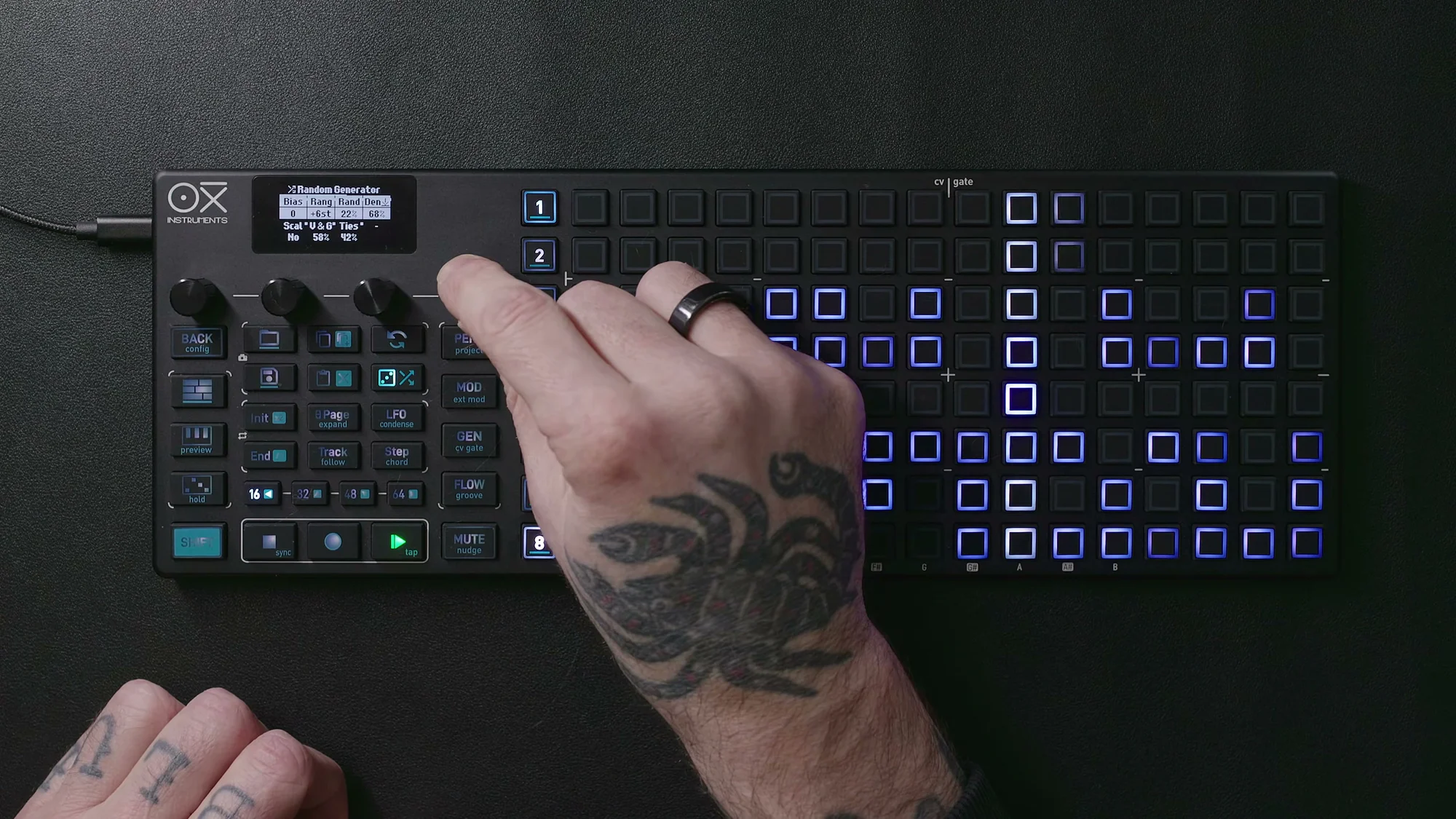
ScaleをYesにして使うと、生成するたびに調性が変わるので、テクノ的な用途では特に効果的です。意図的に調性を崩していくような使い方ですね。
実践的なTips
いくつかのTipsを書いておきます。
リードパターンを作る場合:
- Biasを高めに設定(+3〜+5あたり)
- Rangeを正の値で広めに(+12〜+24)
- これにより、ルートよりも上の音域で展開される、リードらしいフレーズが生成されやすくなります
リズムパターンを作る場合:
- Densityを高め(80%〜100%)にして、ステップを埋める
- V&Gの値を上げて、ダイナミクスとグルーヴを加える
- Tiesは低めにして、短めのノートでリズミカルに
バリエーション作り:
- まずベースとなるパターンを生成して、気に入ったらセーブ
- そこからOrder、Pitch、Flipなどの追加ツールでバリエーションを作っていく
- 気に入らなければUndoで戻る
生成→編集のワークフロー:
- Random Generatorはあくまで出発点
- 生成されたパターンをそのまま使うのではなく、手動で微調整していくのが効果的
- 「ここのノートだけ変えたい」「このステップは削除したい」みたいな調整を加えることで、自分なりのフレーズに仕上がります
パラメーターのデフォルト値は、音楽的に良い結果が出やすいようにチューニングされているので、最初はあまりいじらずにDensityノブをポンポン押してみるだけでも、けっこう使えるパターンが出てきます。そこから徐々にパラメーターの意味を理解していけば、狙った方向性のパターンを効率よく生成できるようになるかと思います。
モジュラーシンセではCVをランダムで生成したりするモジュールが多く、そのランダムさを楽しむことが出来ますが、このOXI ONEのこの機能は似たような感覚で使えるものと思います。コントロールされたランダムさと言いますか、そのような要素を混ぜられるのもOXI ONEの魅力と言えるでしょう。
EP.6はここまでです。Random Generator、かなり奥が深いツールです。7つのパラメーターと追加ツールを組み合わせることで、本当に幅広いパターンを生成できるので、ぜひ色々と試してみてください。
OXI ONE MKII 商品ページ
OXI ONE MKIIの商品詳細は以下よりご覧いただけます。