OXI ONE MKIIの解説シリーズ EP.7です。今回はパターンワークフローについて解説します。
OXI ONE MKIIのシーケンスは、16ステップ × 8ページ = 最大128ステップで構成されています。これだけの長さがあると、ページの移動やパターン長の設定、ループ、コピー&ペーストといった操作が重要になってきます。EP.7では、こうしたシーケンスの全体構造を扱うためのワークフローを一通り解説していきます。ページナビゲーションから始まって、パターンの長さの設定、一時ループ、一時選択、Follow機能、そしてプレビューまで。日常的なシーケンス作成で頻繁に使う操作ばかりなので、ぜひ覚えておいてください。
- ページナビゲーション
- パターン長の設定
- 128ステップシーケンス
- 開始点と終了点の自動調整
- クリアとリセット
- コピー&ペースト
- モジュレーションレーン
- 一時ループ vs Init/End
- 一時選択
- ページをまたぐタイ
- Follow機能
- プレビュー
ページナビゲーション
OXI ONE MKIIのシーケンスは8ページで構成されていて、各ページは16ステップです。合計で128ステップになります。
最初の4ページ(ステップ1〜64)には、ページボタンを使って直接アクセスできます。ボタンに書かれている数字は、そのページの最後のステップ番号を表しています。例えば32のボタンを押すと、ステップ17〜32が表示されます。
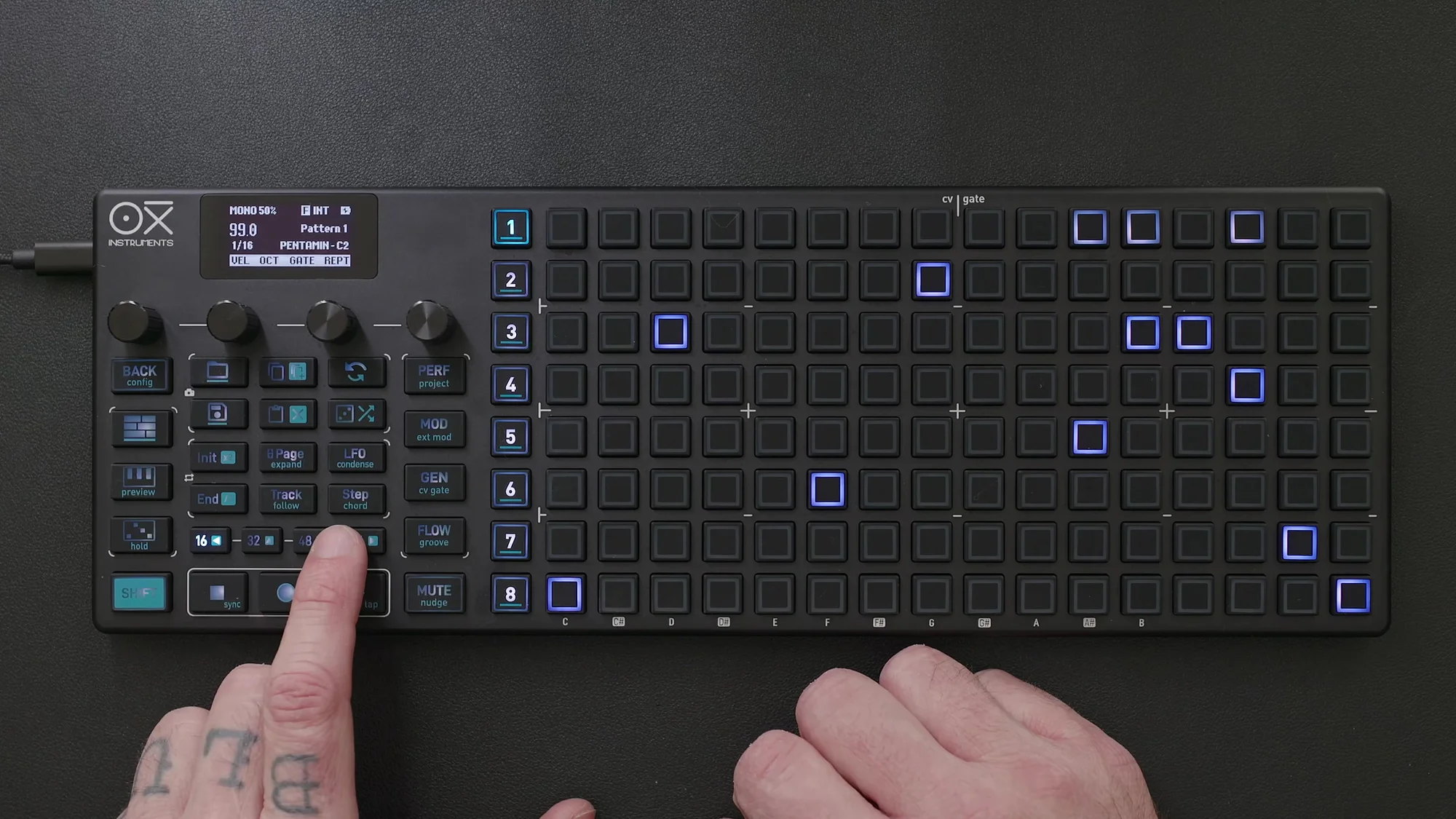
後半の4ページ(ステップ65〜128)にアクセスするには、同じページボタンをもう一度押します。ボタンがシアン色に変わり、拡張ページに入ったことを示します。拡張ページのステップ番号は、ボタンの数字に64を足して計算します。例えば48のボタンを2回押すと、ステップ97〜112が表示されるということです。
ページ上のステップが暗く光っている場合は、現在のパターンの長さがそのページまで届いていないことを意味しています。パターンの範囲外のステップは薄暗く表示されるので、今どこまでがアクティブなのかが視覚的にわかるようになっています。
パターン長の設定
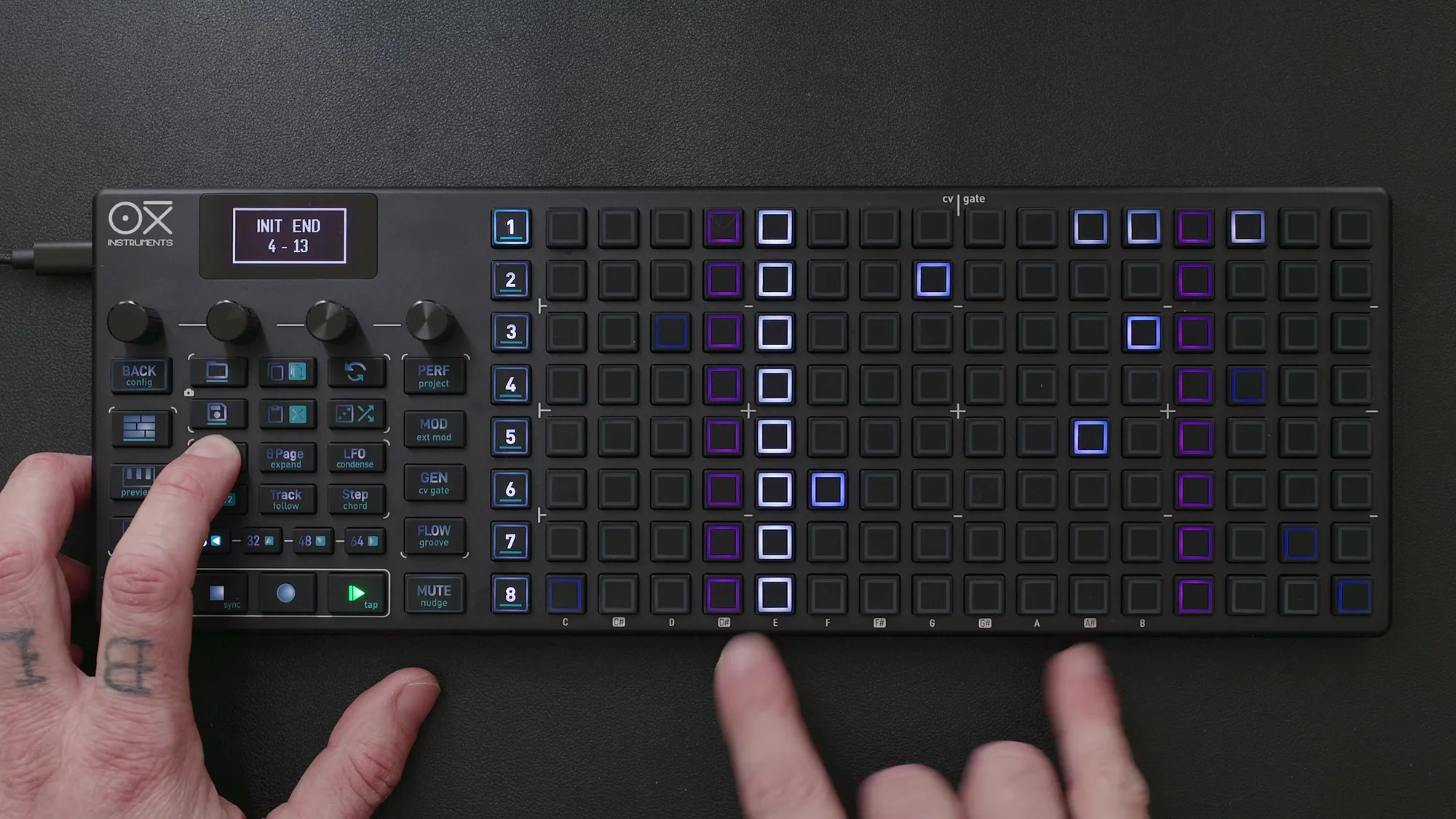
パターンの長さは、開始点(Init)と終了点(End)を設定することで決まります。設定方法は2つあります。
ステップを直接選択する方法
InitまたはEndボタンを押してから、任意のステップを選択します。例えばEndを押してからステップ32を選択すれば、パターンの長さが32ステップになります。
エンコーダーで調整する方法
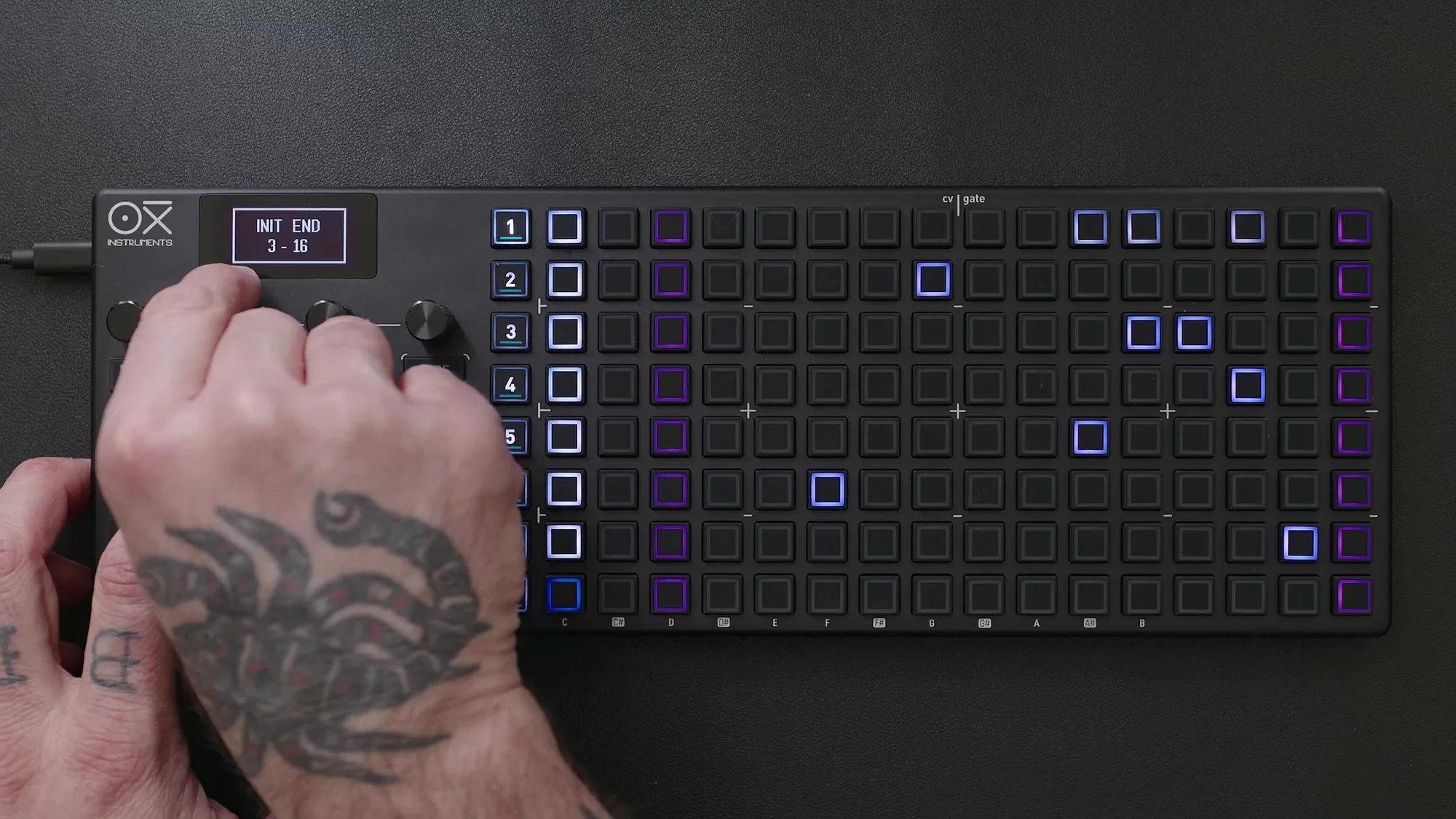
InitまたはEndを押しながら、エンコーダー2とエンコーダー3を回すことで、開始点と終了点を細かく調整できます。
どちらの方法でも、ディスプレイには2本のピンク色のバーが表示され、現在のパターンの長さを示してくれます。
ページボタンでの素早い拡張
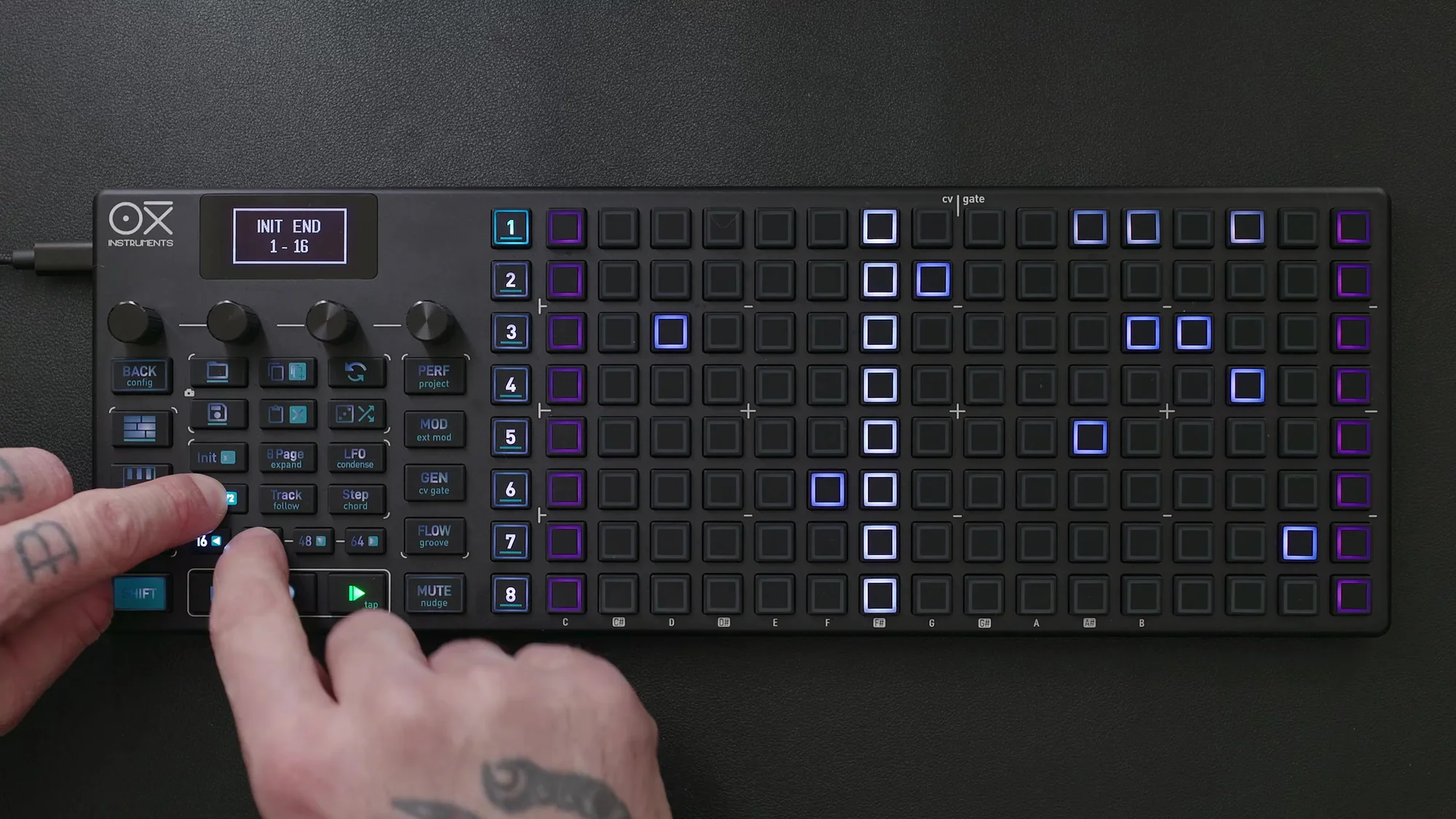
パターンを素早くページ単位で拡張したい場合は、Endを押しながらページボタンを押します。例えば現在16ステップのパターンがあるとして、Endを押しながら32ボタンを押せば、一発で32ステップのパターンになります。直感的で素早い操作が可能です。
128ステップシーケンス
64ステップを超えるシーケンスを作るには、ページボタンを2回押して拡張ページにアクセスする必要があります。
例えば、最大の128ステップシーケンスを作りたい場合は、Endを押してから64のボタンを2回押します。これで128ステップのフルシーケンスが設定されます。
同様に、Initボタンを使って開始点を変更することもできます。Initを押してから拡張ページのステップを選択すれば、例えばステップ65から開始するシーケンスを作ることも可能です。
開始点と終了点の自動調整
パターンの開始点と終了点を設定する際に、OXI ONE MKIIは賢く動作してくれます。
Initを押して現在の終了点より先のステップを選択すると、シーケンスの長さを維持するようにループポイントが自動的に調整されます。同様に、Endを押して現在の開始点より前のステップを選択した場合も、長さが一定に保たれるようにループポイントが調整されます。
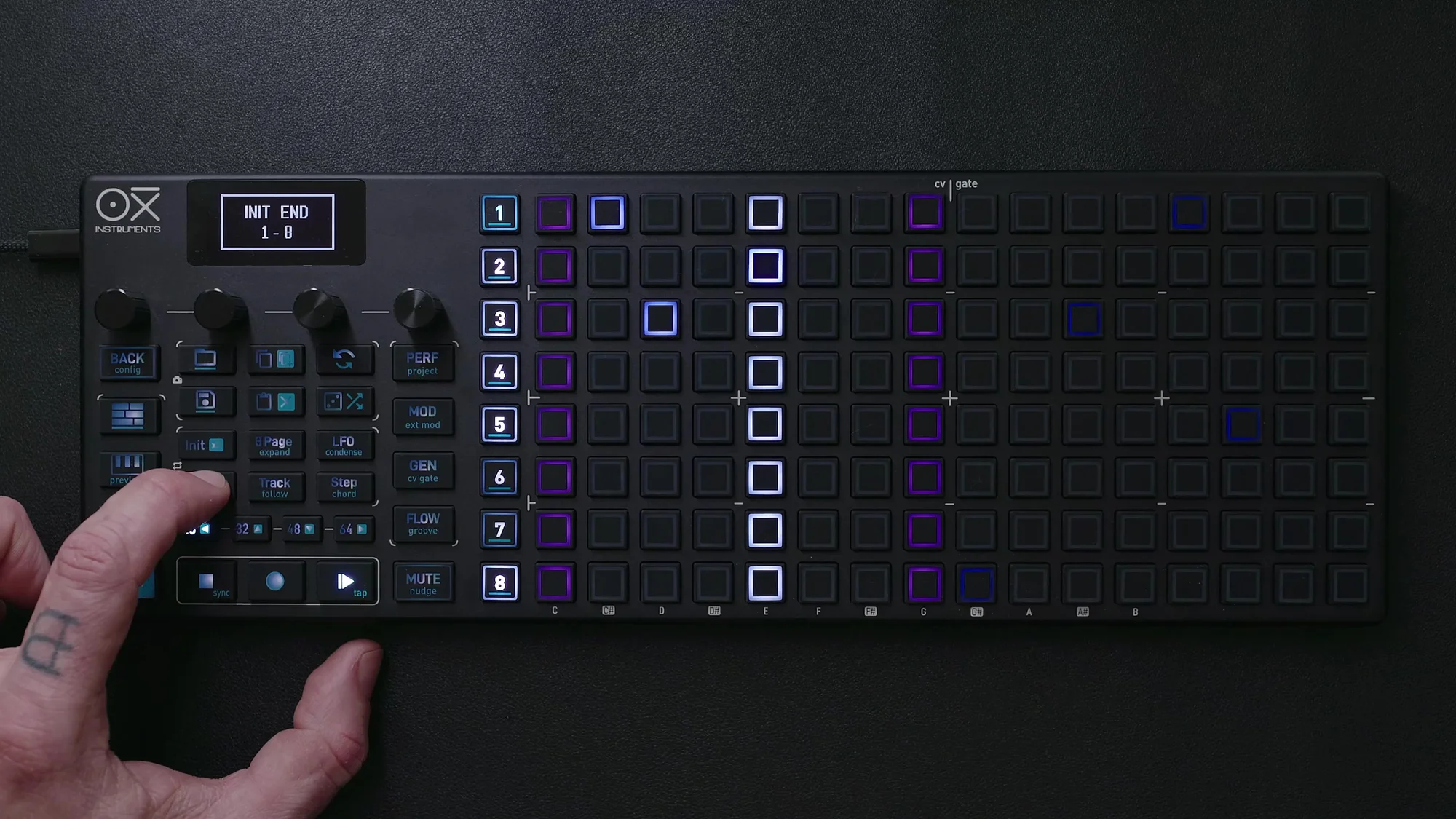
つまり、意図しない長さのずれが起きにくい設計になっているということです。安心してInitとEndを操作できます。
クリアとリセット
パターンのクリアには2種類の操作があります。
通常のクリア
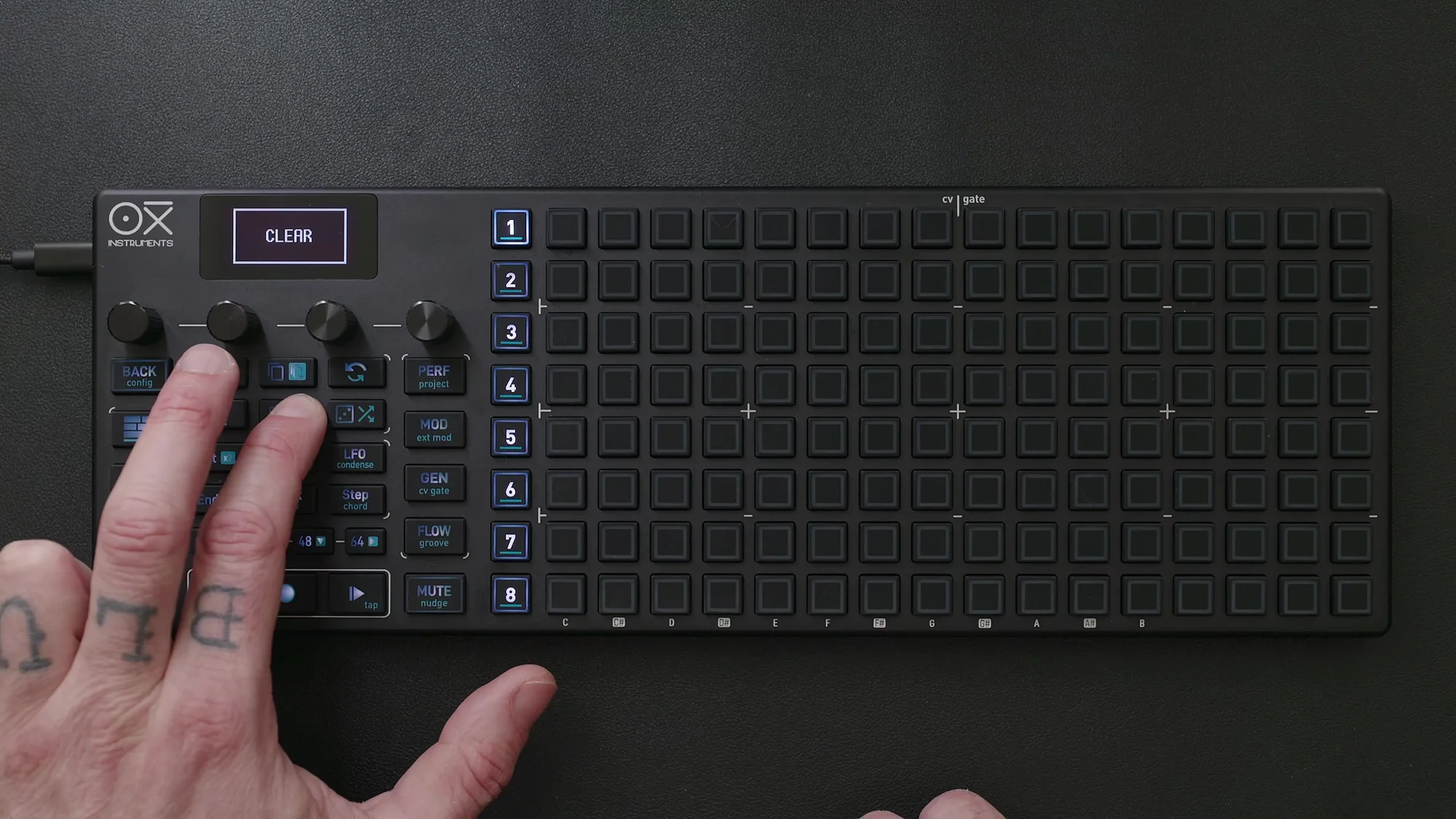
通常のClear操作では、パターンの中身(ノートやモジュレーション)はクリアされますが、パターンの長さと開始/終了点は維持されます。例えばステップ17〜64のパターンをクリアした場合、ノートはなくなりますが、パターンの範囲はステップ17〜64のままです。
フルクリア(リセット)
Shift + Clearを長押しすると、フルクリアが実行されます。この場合、パターンの中身だけでなく、パターンの長さもデフォルトの16ステップにリセットされます。完全に最初からやり直したい時に使います。
コピー&ペースト
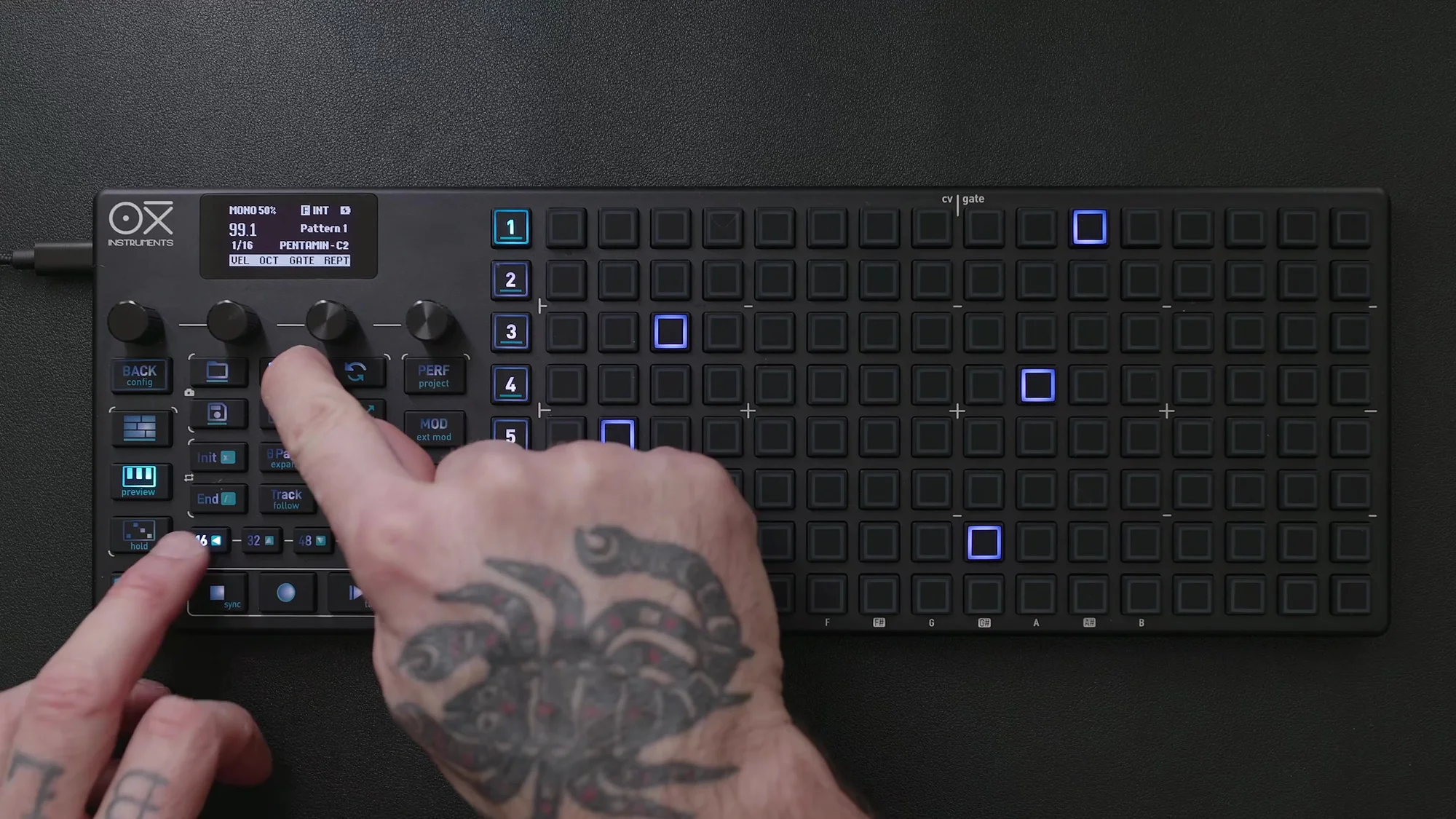
ページ単位でのコピー&ペーストも可能です。
ページのコピー&ペースト
- Copyボタンを押して、コピーしたいページのボタンを押す
- Pasteボタンを押して、ペースト先のページのボタンを押す
例えば、1ページ目のパターンを3ページ目にコピーしたい場合は、Copy→16(1ページ目)→Paste→48(3ページ目)という流れです。ペースト後にパターン長を拡張すれば、コピーしたページを含むシーケンスとして再生できます。
パターン全体の複製
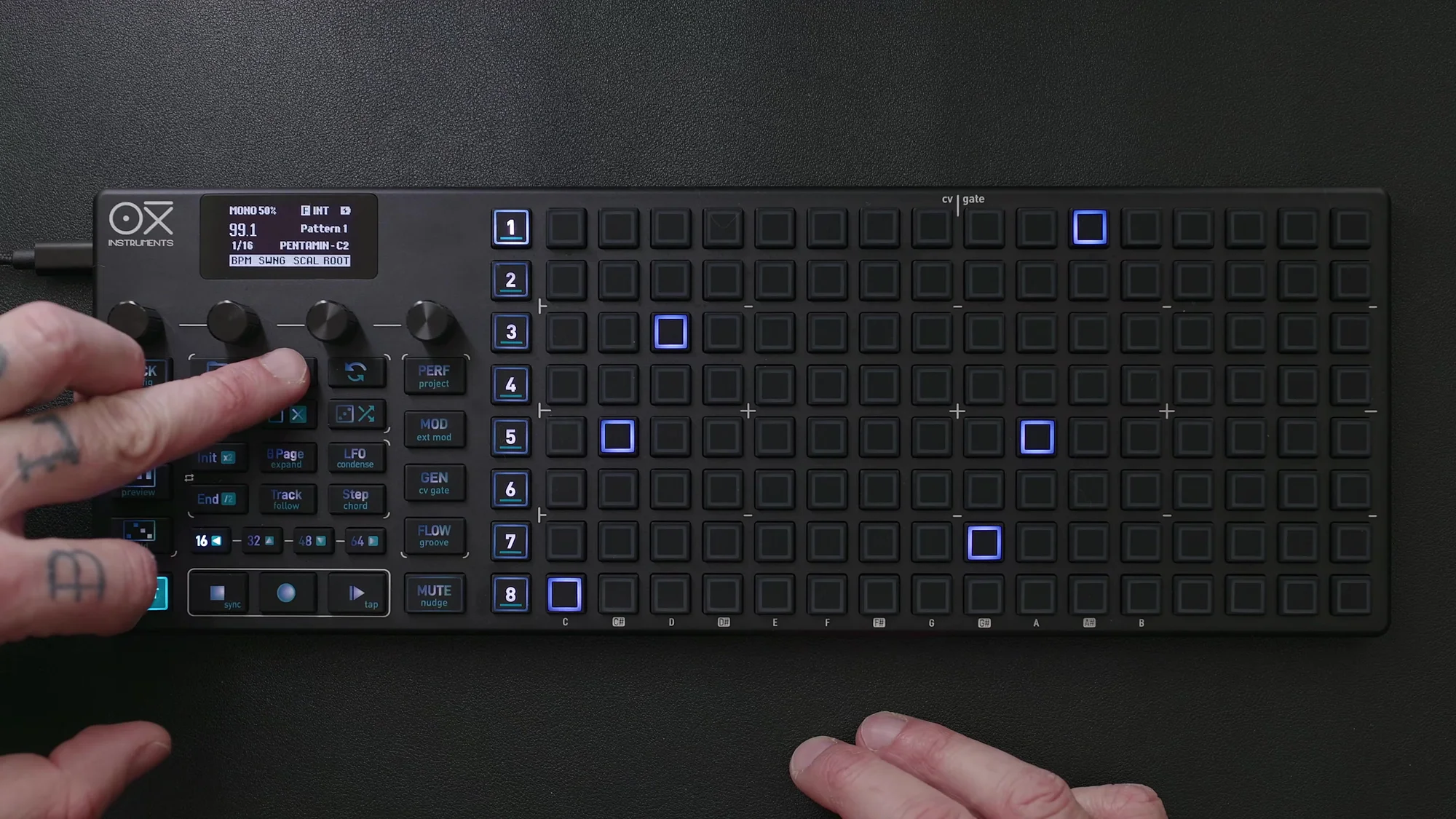
パターン全体を一発で複製する方法もあります。Shift + Copyを押すと、現在のパターン全体が複製されます。例えば16ステップのパターンがあれば、32ステップのパターンになり、前半と後半が同じ内容になります。
これはバリエーション作りに非常に便利な機能です。まず複製して、それから後半だけ少し変更を加えていく、というワークフローがとても快適です。
モジュレーションレーン
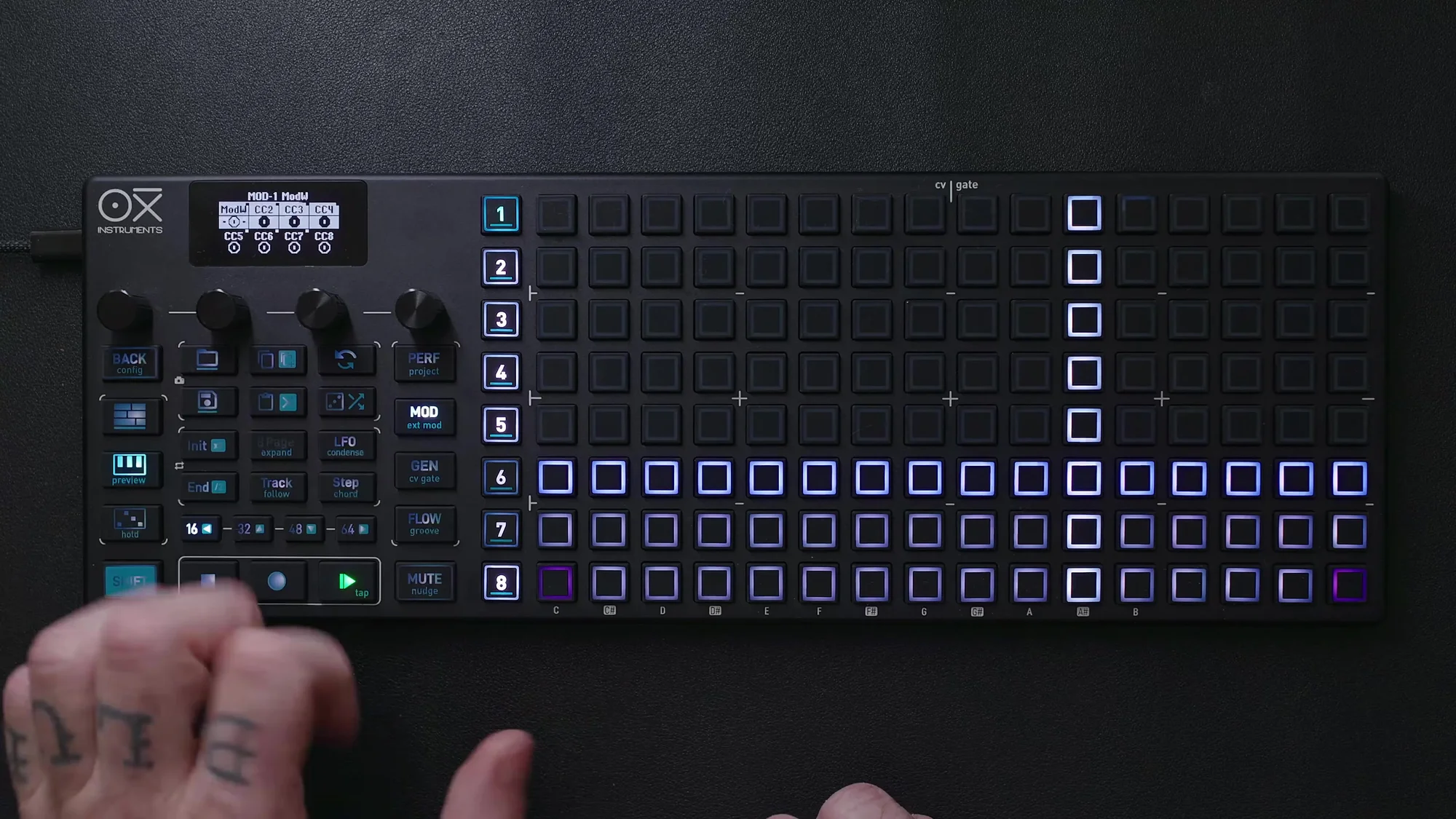
OXI ONE MKIIには8つのモジュレーションレーンがあり、それぞれが独立したシーケンサーとして動作します。
ここが重要なポイントですが、各モジュレーションレーンは独自の長さ、タイミング、設定を持てます。つまり、メインのノートシーケンスとは異なる長さのモジュレーションを設定できるということです。例えばノートシーケンスが16ステップでも、モジュレーションレーンを7ステップにしたりすると、ポリリズミックな変化が生まれます。
InitやEndの設定もモジュレーションレーンごとに独立しているので、それぞれのレーンを別々のシーケンサーとして扱えるわけです。
一時ループ vs Init/End
ここで重要な区別があります。Init/Endの設定と一時ループは異なるものです。
Init/End(保存される設定)
前述の通り、InitとEndで設定した開始/終了点はパターンと一緒に保存されます。パターンをセーブすれば、次回ロードした時にもInit/Endの設定が維持されています。
一時ループ(テンポラリ)
一時ループを作るには、InitとEndを同時に押します。その状態でループの範囲を設定します。一時ループはその名の通り一時的なもので、パターンには保存されません。
一時ループを解除するには、InitまたはEndをもう一度押します。
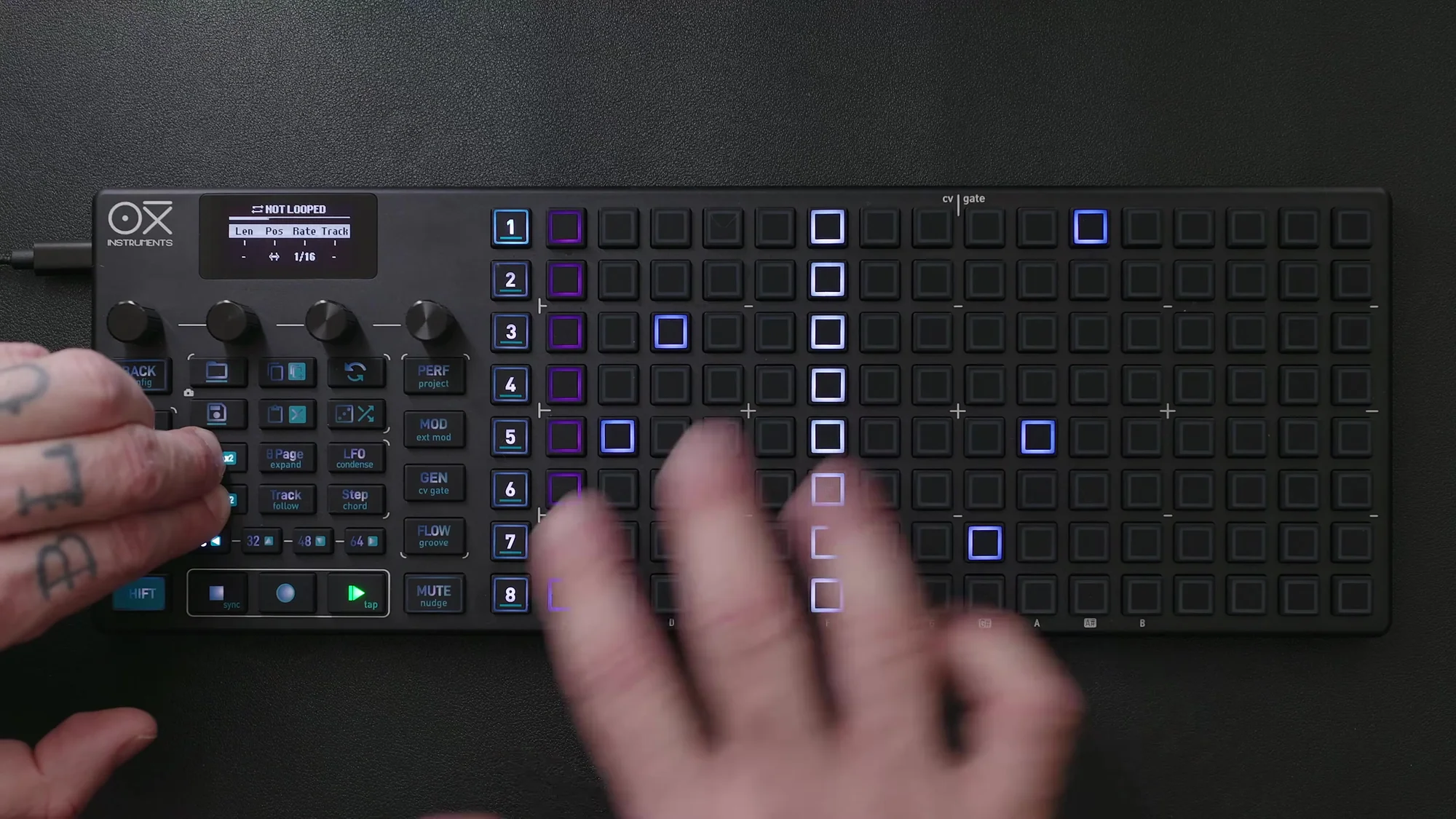
使い分けとしては、ライブパフォーマンスや作曲中に「ちょっとこの部分だけ繰り返して聴きたい」という場面では一時ループが便利です。一方、シーケンスの構造として固定したい場合はInit/Endで設定して保存するのが良いでしょう。
一時選択
一時選択は、シーケンスの特定の部分だけを選択して操作するための機能です。
操作方法は、選択したい範囲の最後のステップを押してから、最初のステップを押します。選択が有効になると、その範囲だけが操作の対象になります。
一時選択中に行える操作の例:
- 選択範囲内のステップをまとめて移動する
- 選択範囲内のステップの位置を変更する
- 選択範囲を削除する

一時選択を解除するにはBackボタンを押します。長いシーケンスの中の一部分だけを編集したい時に、とても重宝する機能です。
ページをまたぐタイ
ノートをページの境界を越えてタイ(つなげる)することもできます。
やり方はシンプルで、タイしたいノートを長押ししたまま、次のページに切り替えて、そこでタイを延長します。これにより、ページの境界を気にすることなく、長い音価のノートを作成できます。
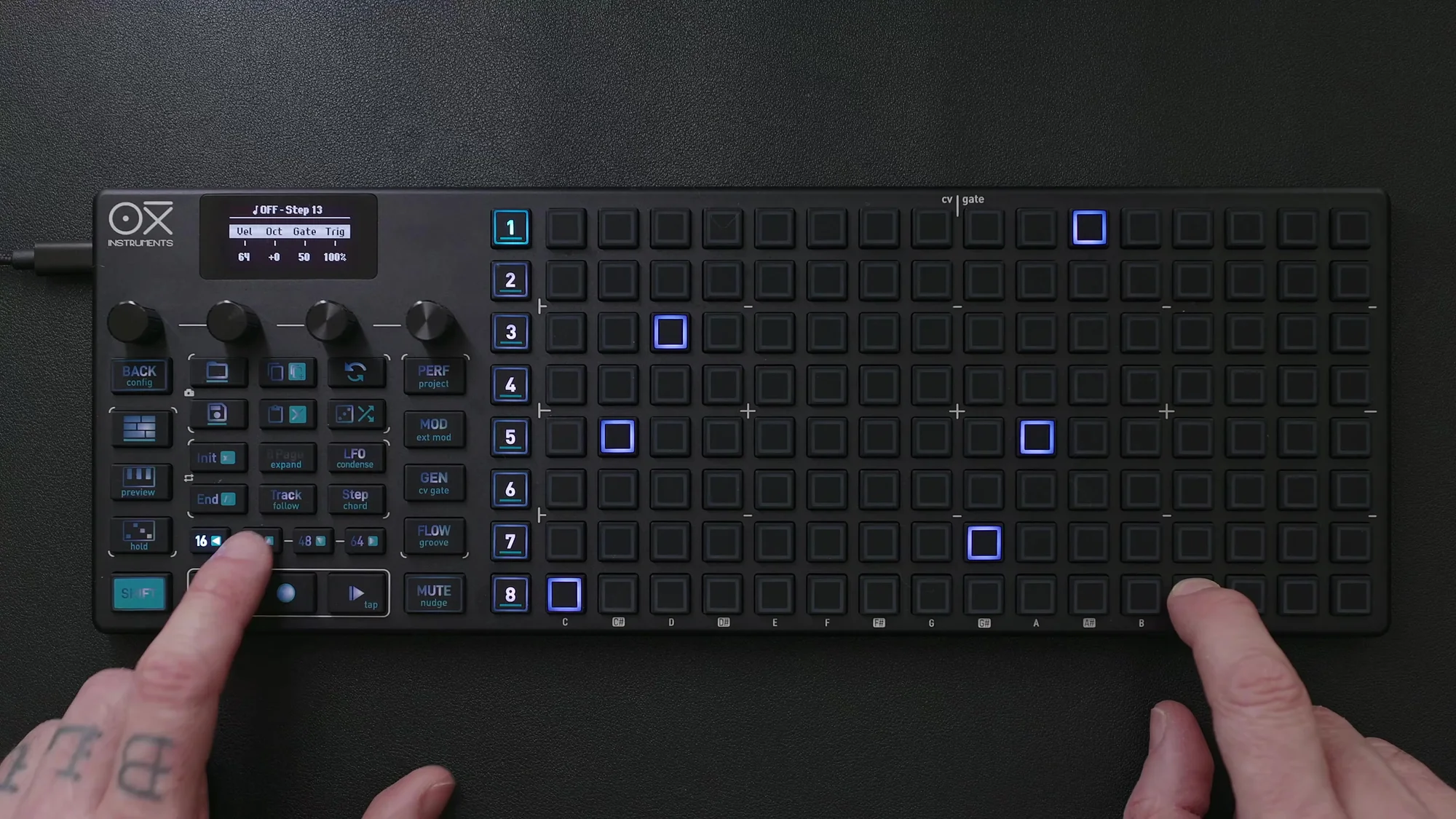
長いシーケンスでメロディックなフレーズを作る際には、ページ間のタイが頻繁に必要になるので、この操作は覚えておくと便利です。
Follow機能
複数ページにまたがる長いシーケンスを扱う場合、Follow機能が便利です。
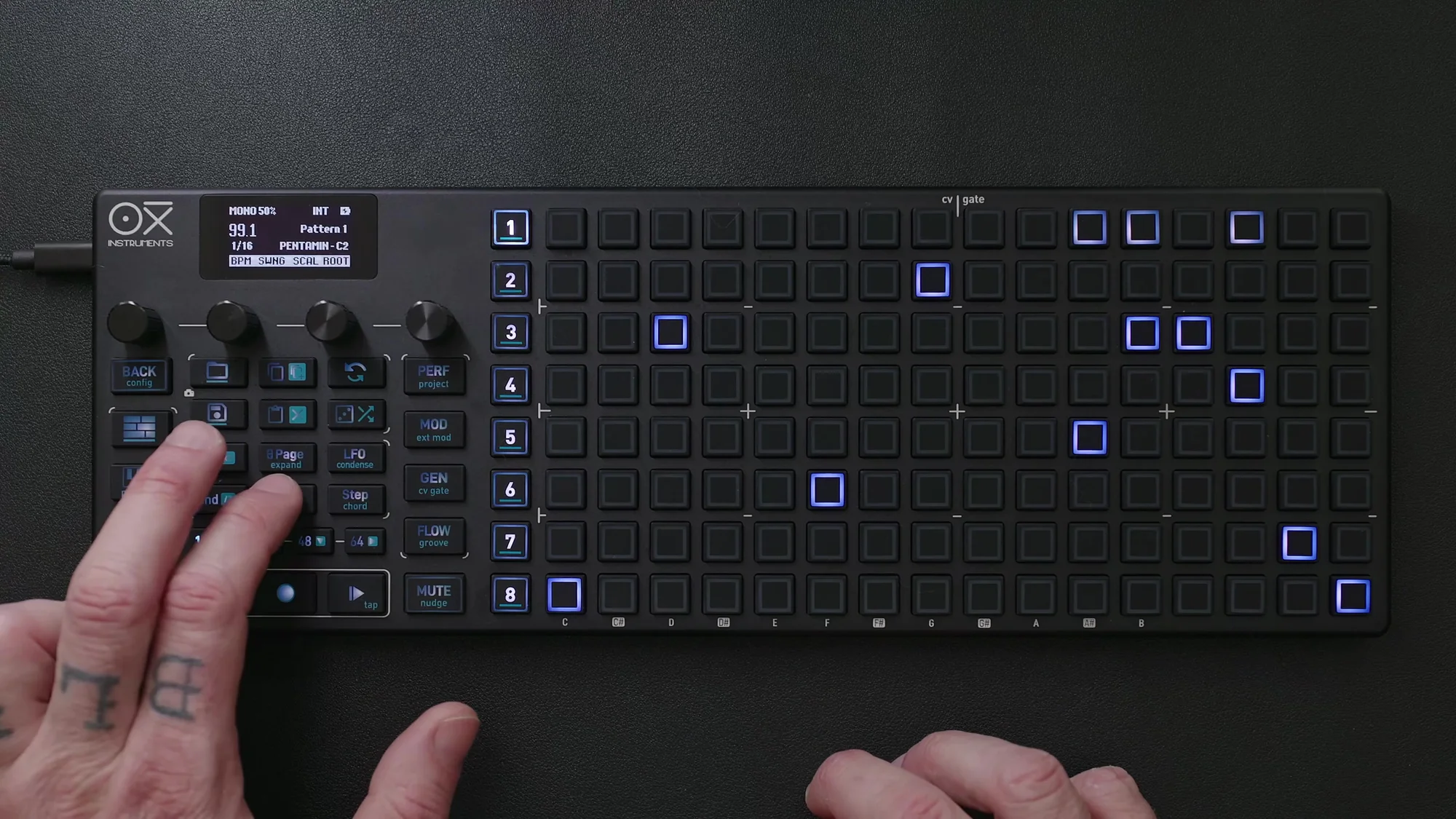
Followを有効にすると、OXI ONE MKIIはトランスポートの再生位置に合わせて自動的にページを切り替えてくれます。つまり、再生中に「今どのステップが鳴っているのか」を常に画面で確認できるということです。
特定のページに集中したい場合は、Followをオフにすれば、手動でページを選択して固定できます。
Awareness機能
FollowにはAwarenessという補助機能もあります。Follow中に特定のページで編集作業をしていると、OXI ONE MKIIはページの切り替えを数秒間遅延させてくれます。これにより、編集中にいきなり別のページに飛ばされることなく、落ち着いて作業を終えることができます。
編集が終わると、通常のFollowの動作に戻ります。ライブパフォーマンスでもスタジオワークでも、こうした細かい配慮により、作業が格段に快適になります。
プレビュー
最後にプレビュー機能についてです。プレビューは、シーケンスを再生せずに音を確認するための機能です。モードによって動作が異なります。
Mono/Polyモード
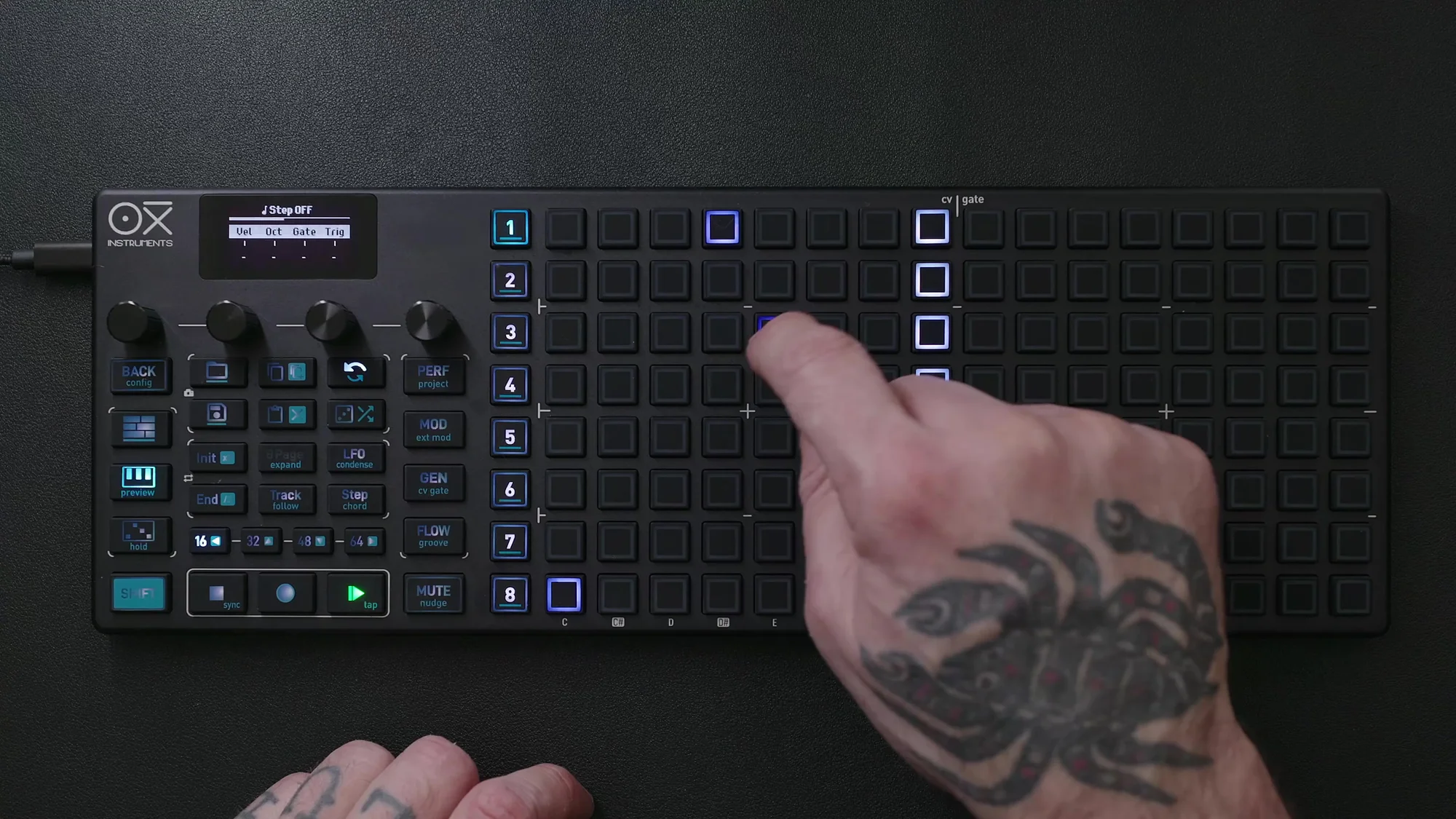
Mono/Polyモードでは、ピアノロール上でステップを押すと、そのステップに設定されているノートの音をプレビューできます。作曲中に「このステップはどんな音だっけ?」と確認するのにとても便利です。
Multitrackモード
Multitrackモードでは、プレビューは選択中のトラックに割り当てられたルートノートを再生します。
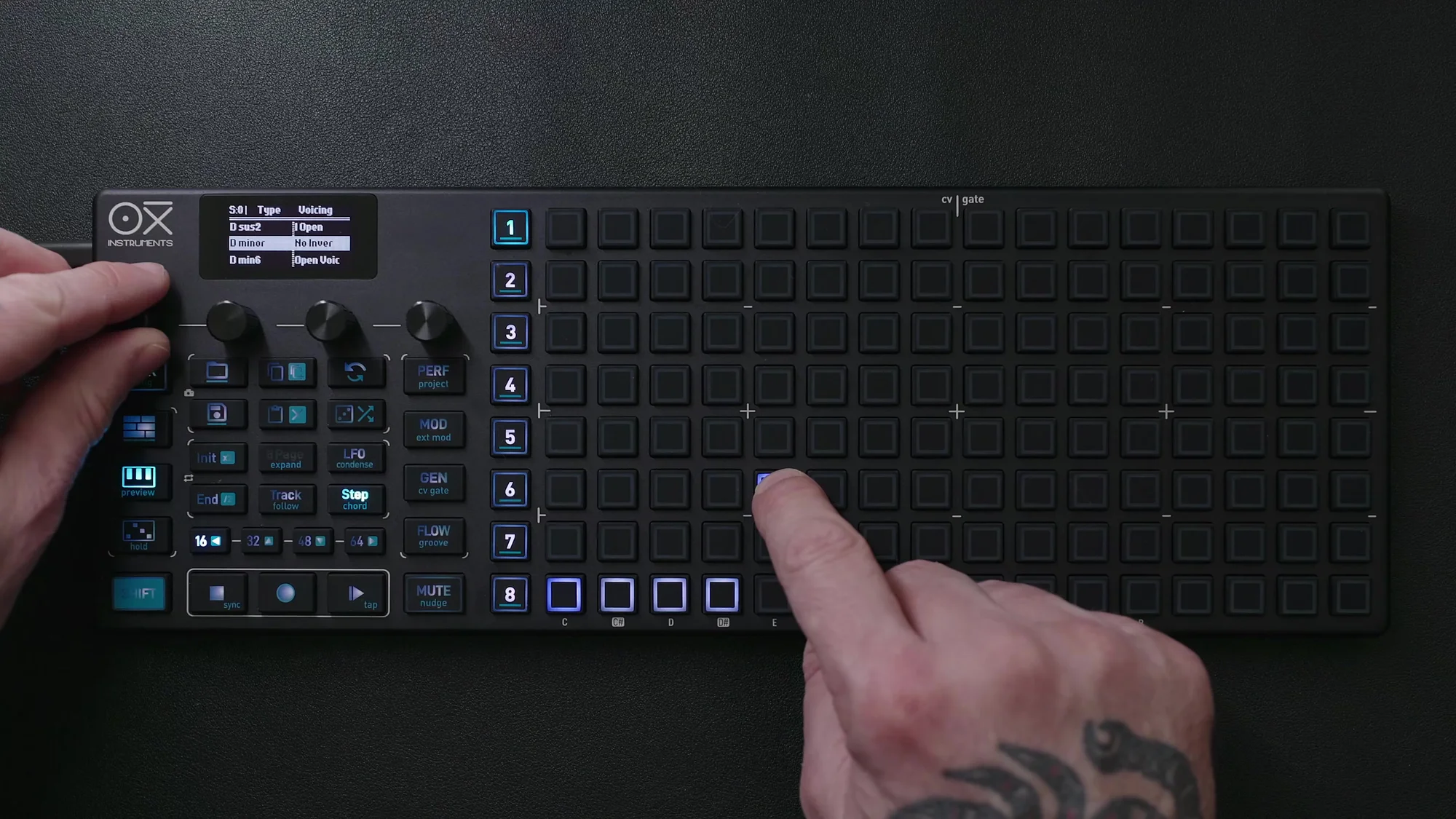
Chordモード
Chordモードでは、異なるコードバリエーションをプレビューできます。コードの響きを確認しながらシーケンスを組み立てていくことができます。
EP.7はここまでです。今回はパターンワークフローということで、ページナビゲーション、パターン長の設定、コピー&ペースト、一時ループ、Follow機能など、シーケンス作成で頻繁に使う操作を一通り解説しました。特にShift+Copyでのパターン複製とFollow機能は、長いシーケンスを扱う際に欠かせない機能です。ぜひ活用してみてください。
OXI ONE MKII 商品ページ
OXI ONE MKIIの商品詳細は以下よりご覧いただけます。