OXI ONE MKIIの解説シリーズ EP.8です。今回はMatricealモードについて解説します。
Matricealモードは、OXI ONE MKIIの中でも最も実験的なモードです。4つの独立したトラックを持ち、各トラックには10種類のマトリクス(レーン)があります。各レーンは16ステップで構成され、それぞれ独立した開始点・終了点、速度(タイムディビジョン)、方向を設定できます。リズムとピッチが分離されているため、通常のシーケンサーとは異なるアプローチで、進化するパターンや予想外のアイデアを生み出すことができます。
- Matricealモードの概要
- トラックの構成と設定
- Trigレーン
- Noteレーン
- Intervalレーン
- Pulsesレーン
- Velocityレーン
- Octaveレーン
- Gateレーン
- Trigger Probabilityレーン
- Retriggerレーン
- CV Glideレーン
- コピー&ペーストとキーボード
- 複数トラックの活用
Matricealモードの概要
Matricealモードでは、各トラックが以下の10種類のレーン(パラメーター)を持っています。それぞれカラーコードで識別されます。
- Trigs(白): トリガーの配置
- Notes(黄): ノートの設定
- Interval(ピンク): 音程の累積変化
- Pulses(オレンジ): ステップの繰り返し、タイ、ラチェット
- Velocity(ターコイズ): ベロシティ
- Octave(青): オクターブオフセット
- Gate(紫): ゲート長
- Trigger Probability(バイオレット): トリガー確率
- Retrigger(緑): リトリガー(ラチェット)
- CV Glide(ライトブルー): CVグライド
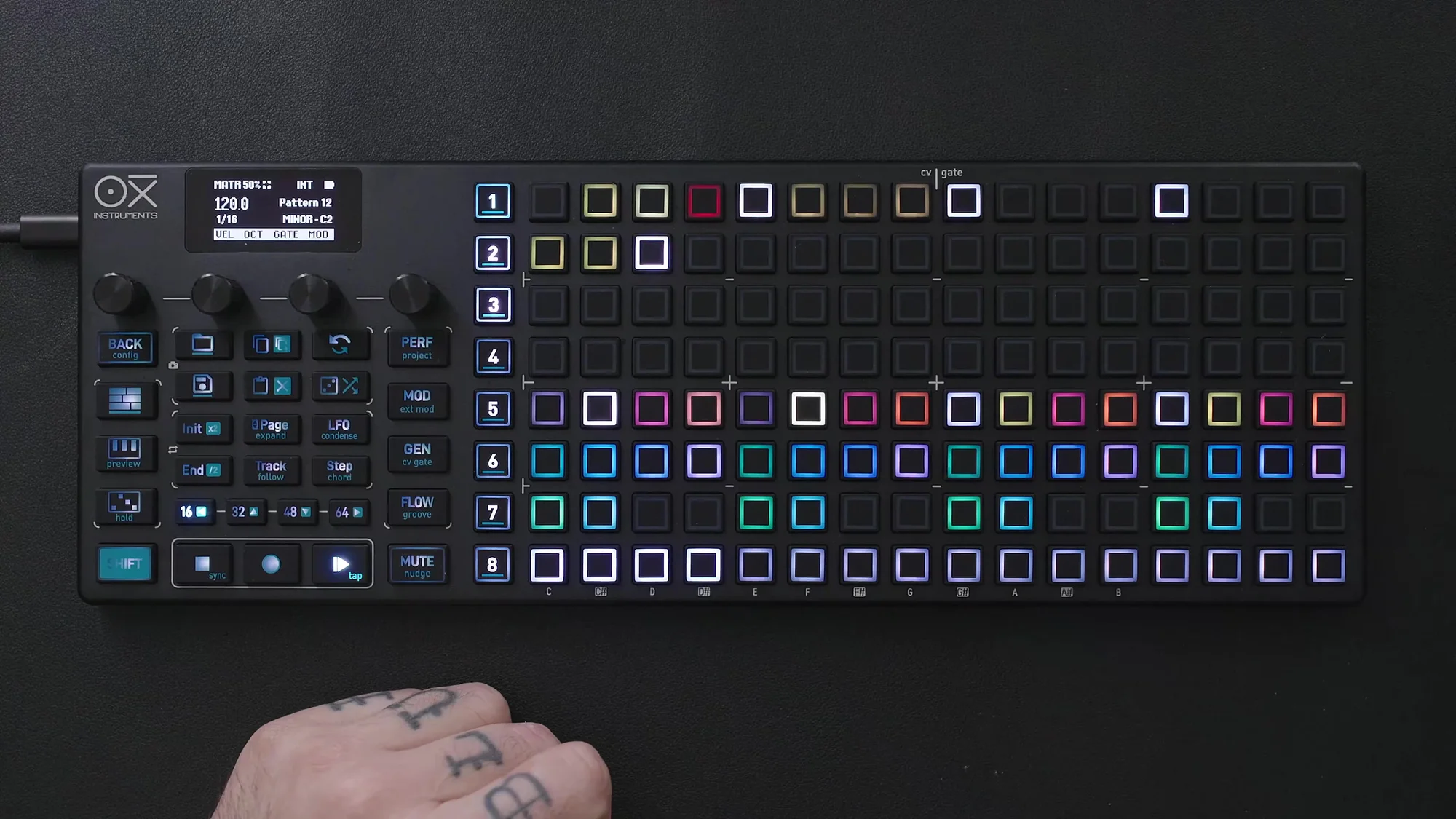
このモードの特徴は、すべてのパラメーターが独立したシーケンサーとして動作する点です。例えばTrigレーンが8ステップ、Noteレーンが5ステップといった異なる長さを設定すると、それぞれが独立してループし、進化するシーケンスが生まれます。
トラックの構成と設定
Matricealモードには4つのトラックがあり、画面下部の白いバーを押してトラックを選択します。各トラックは上下2つの4×4エリアで構成されています。上のエリアにステップを配置し、下のエリアでレーンを選択します。
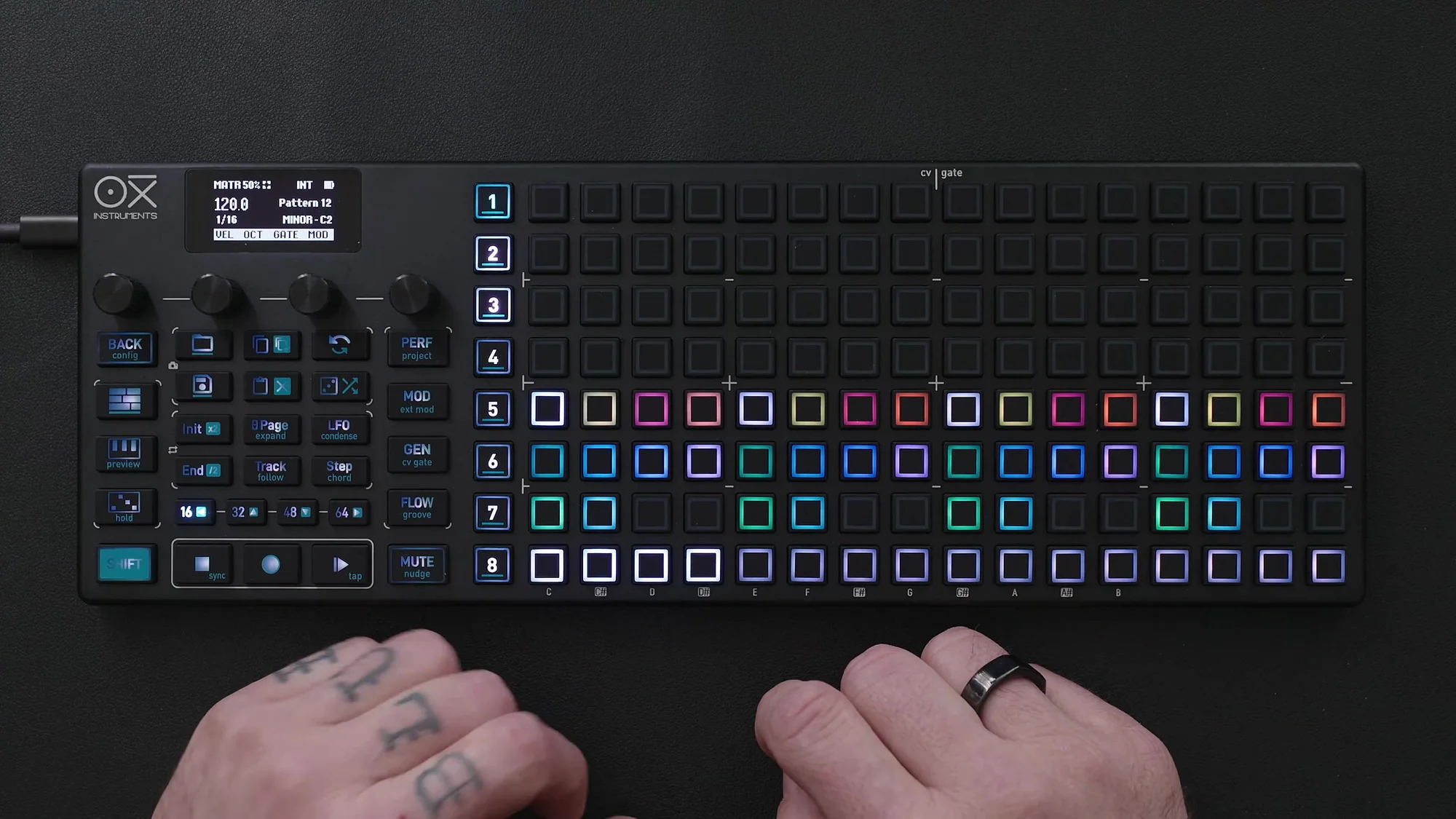
トラックボタンを押すと、各トラックの設定にアクセスできます。
- MIDIチャンネル: トラックごとに異なるMIDIチャンネルを設定可能
- ノートオフセット: デフォルトはC2
- Set Length: ステップとパルスの再生回数を定義し、トラックのリセットタイミングを決定
- エンコーダー4でトラックの完全クリア
Trigレーン
Trigレーンは、ノートを発音するタイミングを決定します。Trigレーンボタンを押しながらホールドすると、タイムディビジョンと方向を設定できます。
ステップの配置方法
トリガーの配置には2つの方法があります。
- タップ入力: 4×4エリアのステップを直接タップ
- ユークリディアンジェネレーター: ステップをホールドしながら、レングスとパルス数を設定(例: 8ステップに5パルス)
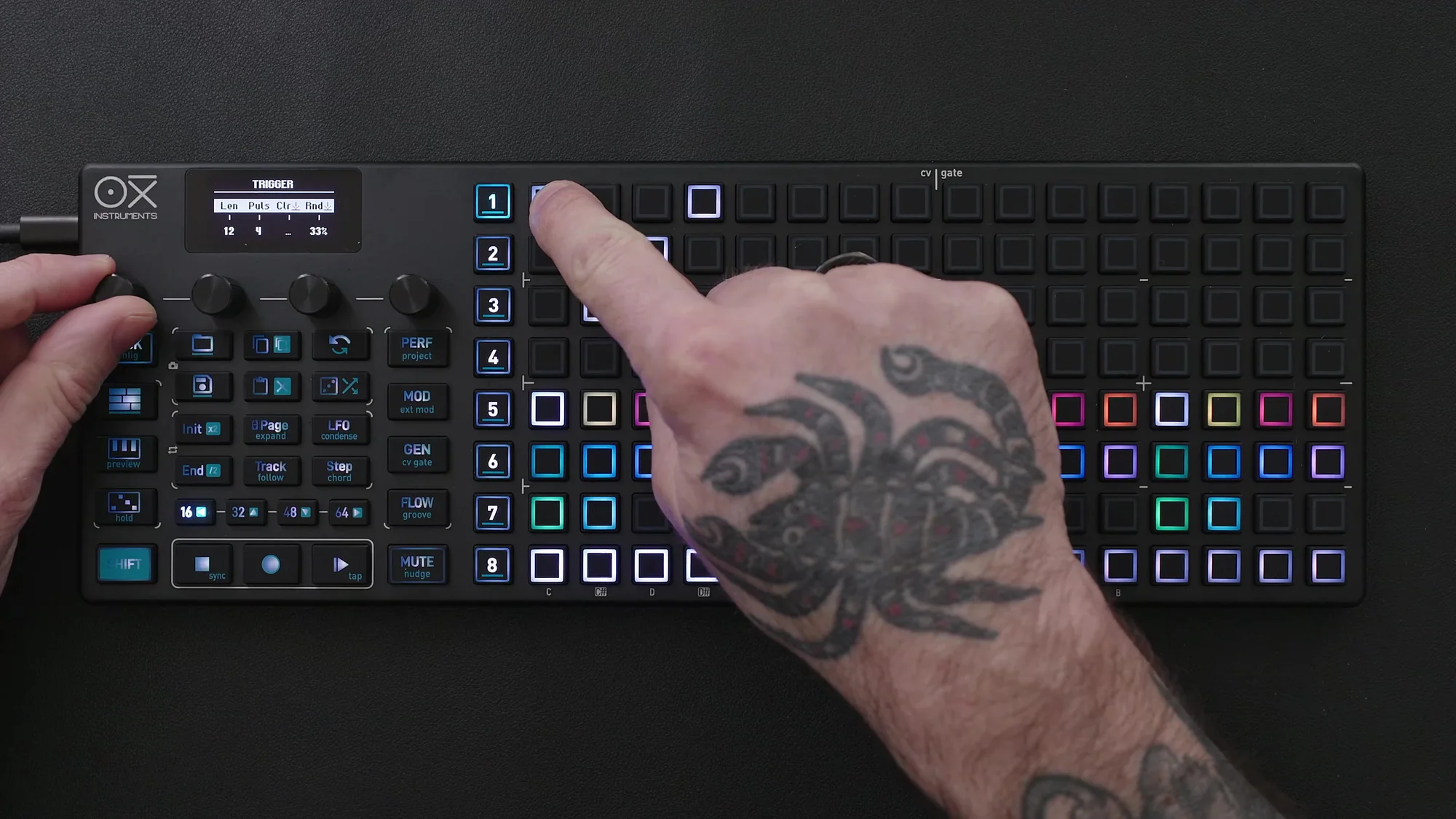
ステップをホールドしながらエンコーダー3を押すと、レーンをクリアできます。
Init/Endの設定
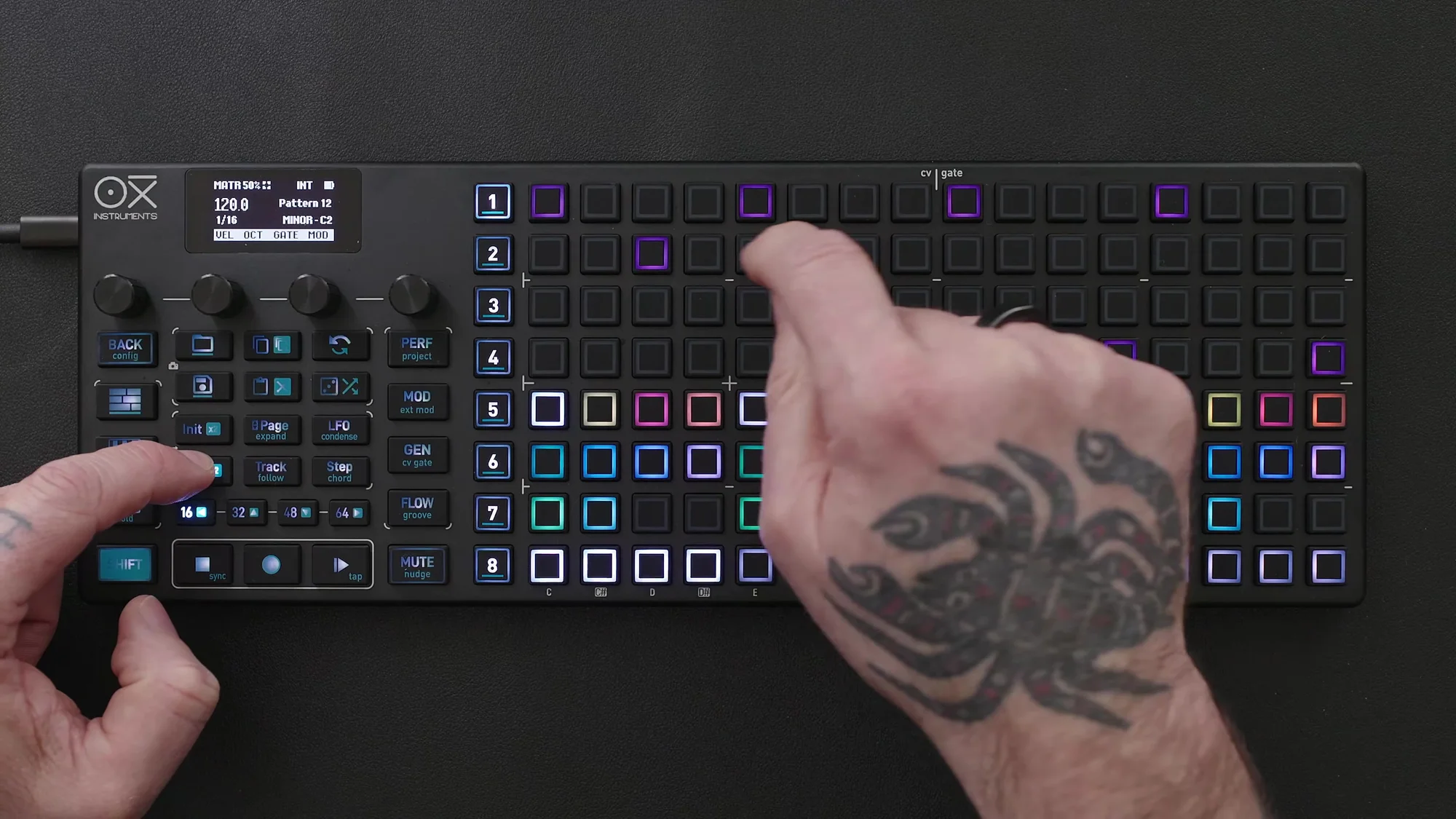
各レーンごとに開始点と終了点を設定できます。Initを押してステップを選択すると開始点、Endを押してステップを選択すると終了点が設定されます。
ランダマイズ機能
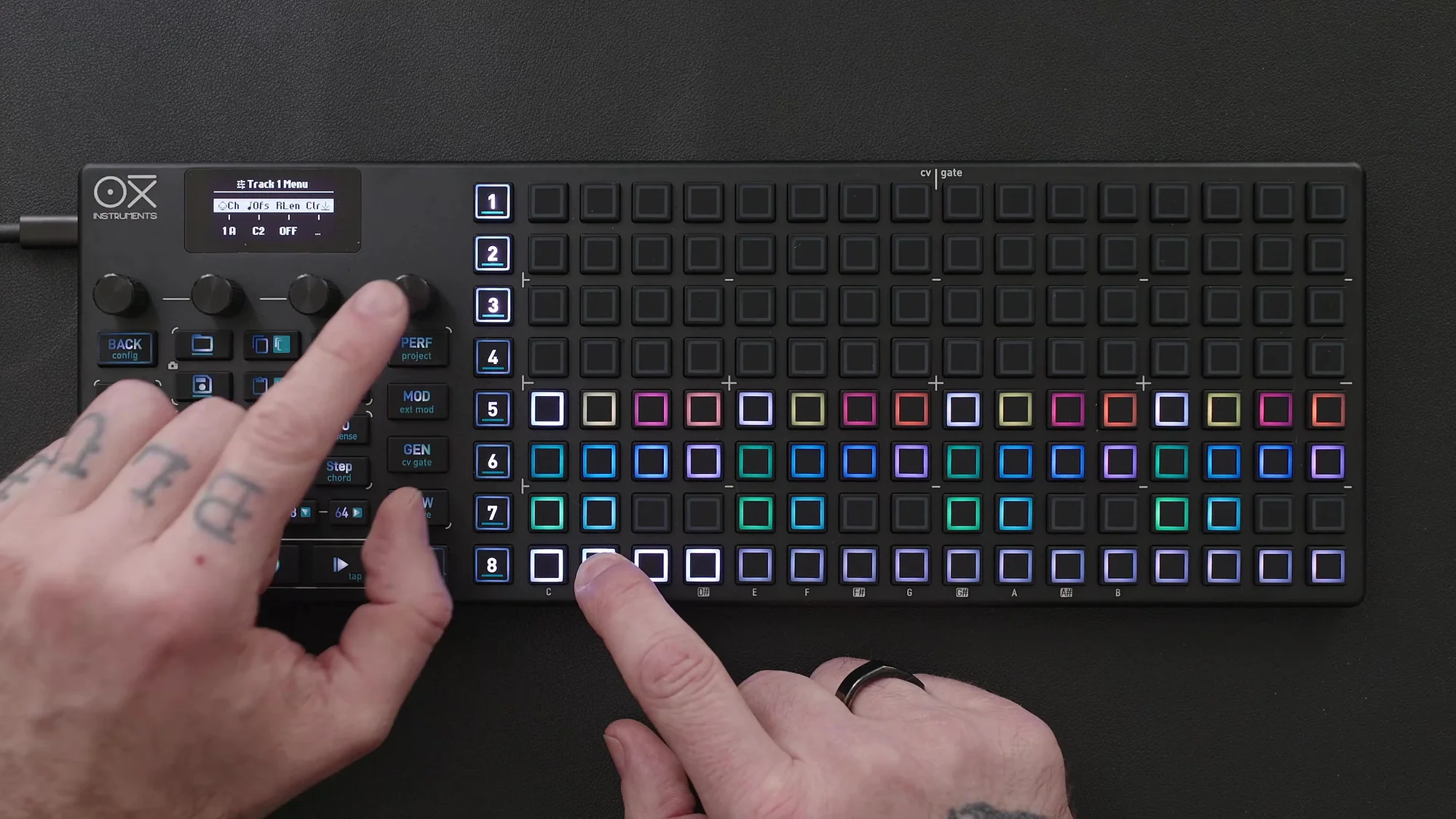
各レーンには2種類のランダマイズ機能があります。
- 通常ランダマイズ: ステップをホールドしながらエンコーダー4を押す。開始/終了点を維持したままランダマイズ。エンコーダー4を回すとランダマイズ量(0〜100)を調整可能
- フルランダマイズ: ステップを押しながらランダムボタン(サイコロアイコン)を押す。開始/終了点も含めてすべてをランダマイズ
Noteレーン
Trigレーンでトリガーが発火すると、デフォルトではトラック設定で指定されたルートノート(例: C2)が再生されます。Matricealモードの核心は、リズムとピッチが分離されている点です。
Noteレーンボタンを押すと、ノートの設定に切り替わります。タイムディビジョンと方向もここで設定可能です。
ノートの入力方法
- エンコーダー入力: ステップを選択してエンコーダーを回す
- カラムビュー: Noteレーンボタンをダブルプレスすると、ステップごとのノート値を一覧表示
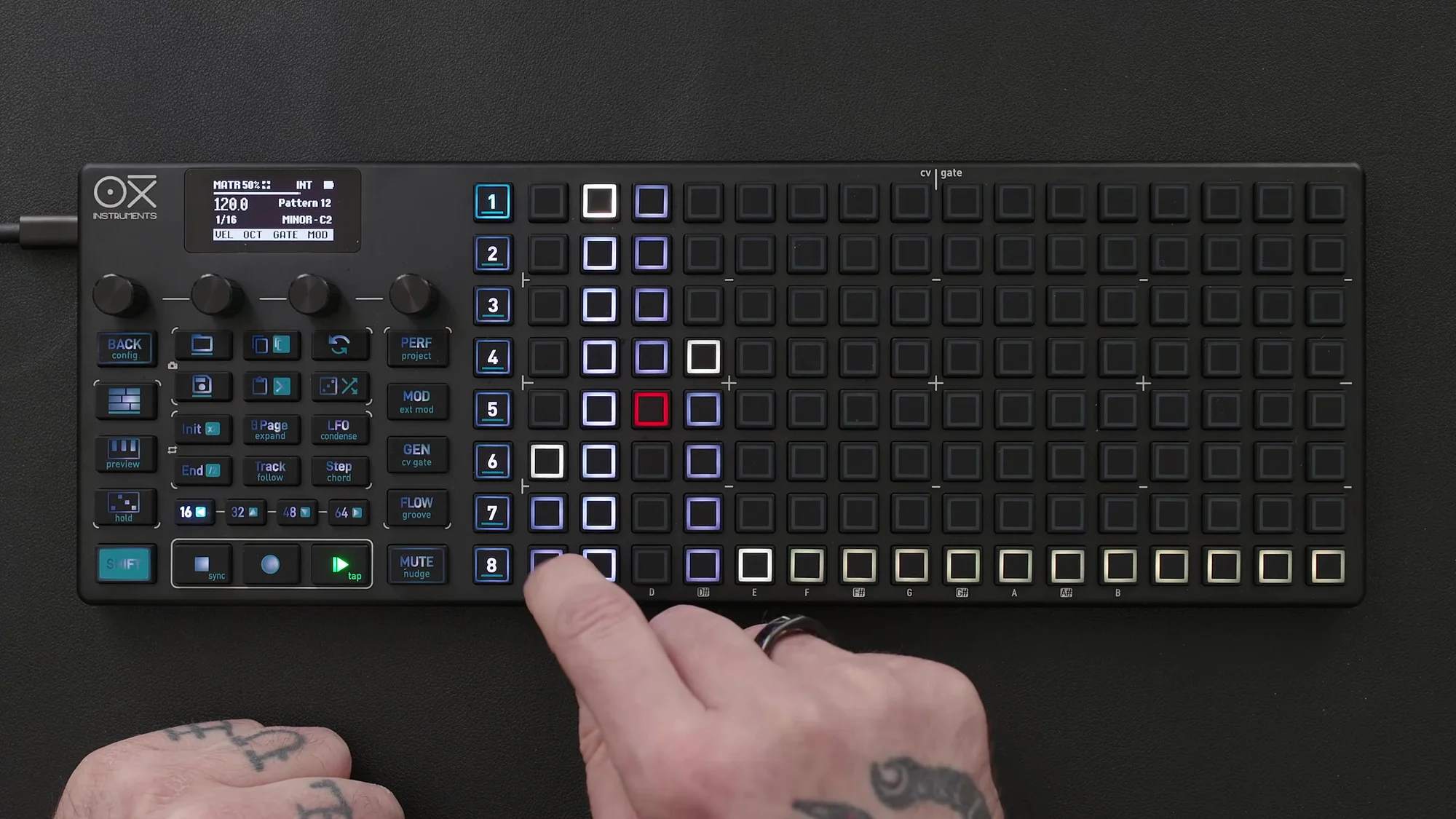
ステップをホールドすると、ピッチ、ノートの再生確率、クリア機能、ランダマイズ(エンコーダー4)にアクセスできます。
Shiftを押しながらパッドを押すと、ネガティブノート(デフォルトより低い音)を入力できます。ネガティブノートのステップは赤く表示されます。
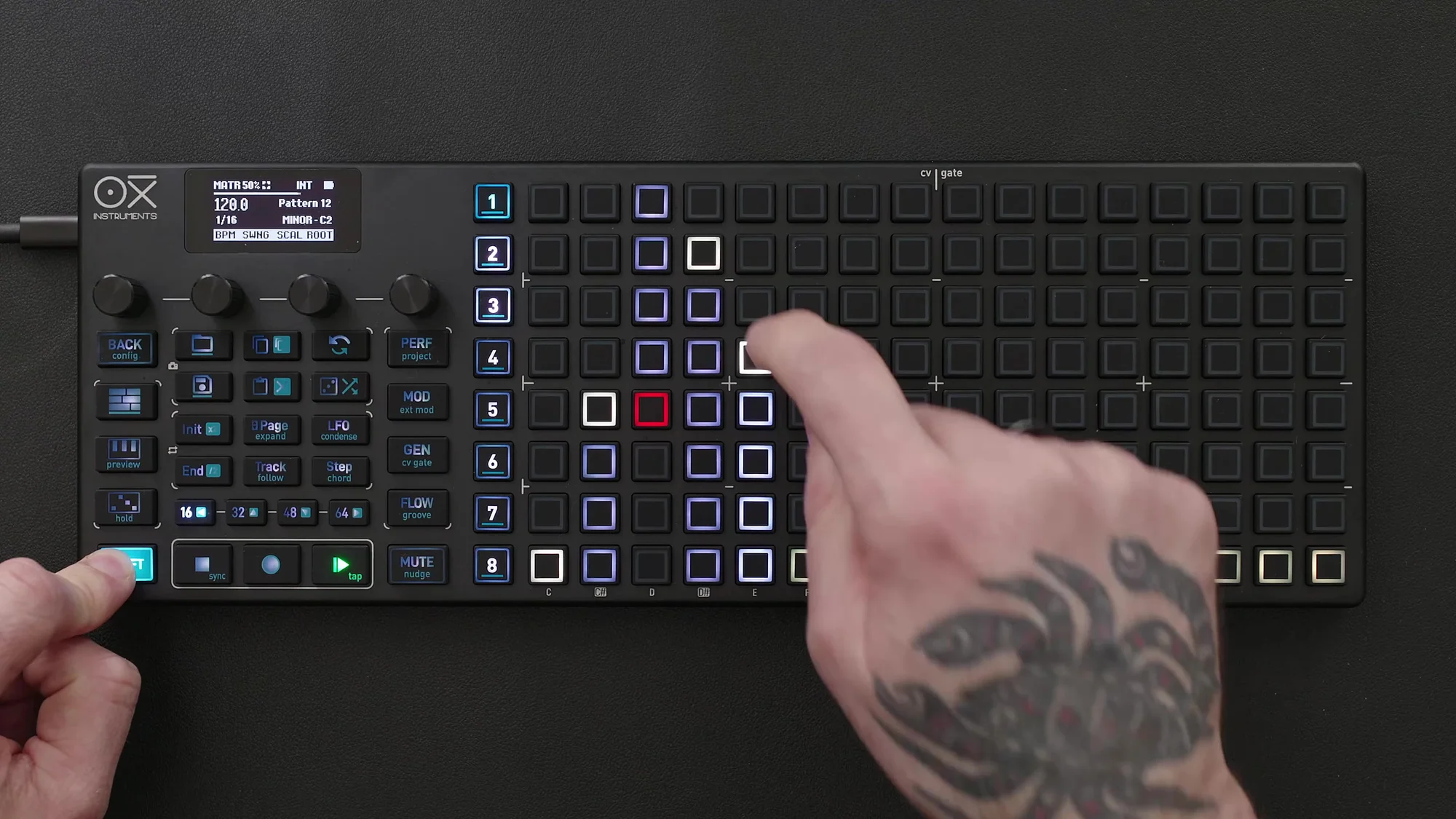
TrigレーンとNoteレーンに異なるレングスを設定すると、2つのレーンが独立してループし、進化するシーケンスが生まれます。
Intervalレーン
Intervalレーンは、Matricealモードで最も特徴的な機能の一つです。固定のピッチを指定するのではなく、値を累積して次のスケール上の位置を定義します。
Intervalレーンが進むたびに、その値が現在のノートに加算されます。最小値または最大値に達すると、反対側の境界にジャンプして継続します。ラチェット間でも評価されます。
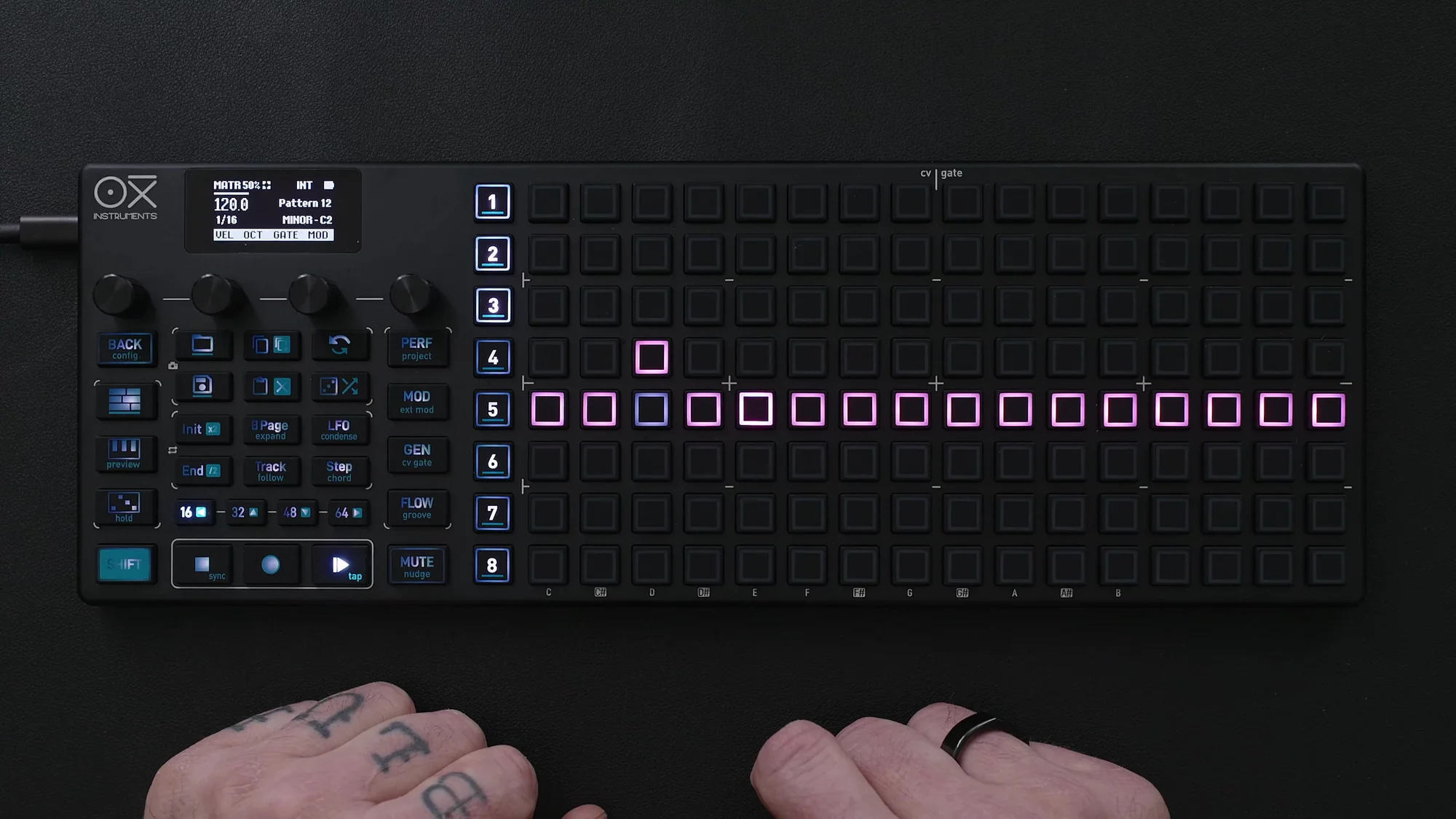
例えばIntervalを1に設定すると、サイクルごとにシーケンス全体が1ステップずつ上にシフトし、リミットに達するとリセットされて再びスタートします。
リミットの設定
レーンボタンを押すと、最小値と最大値を設定できます。例えば最小値を-2、最大値を+2に設定すると、その範囲内でピッチが変化します。
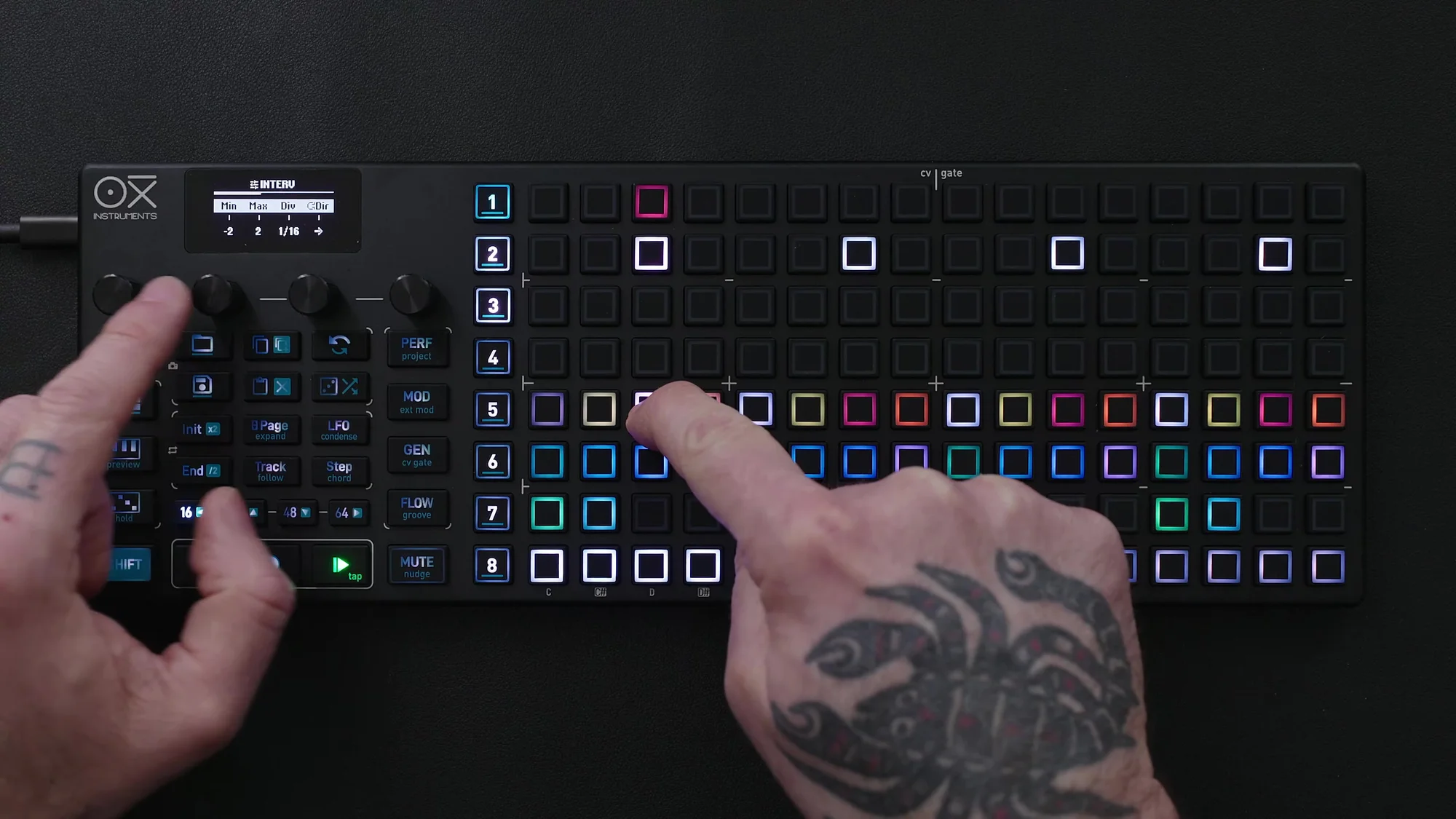
Intervalレーンでプログレッションを作る際は、遅いタイムディビジョン(例: 1バー)を使い、微妙な変化を加えるのが効果的です。異なるTrigの組み合わせを試しながらスイートスポットを探っていくのが基本的なアプローチです。
Pulsesレーン
Pulsesレーンは、クラシックなシーケンサー(M-185など)に着想を得た機能です。ステップの繰り返し、タイ、ラチェットを作成できます。
3つのパルスモード
- 各パルスでトリガー: パルスごとにトリガーが発火
- 最初だけトリガー: 最初のパルスでのみトリガーが発火
- タイ: パルスがタイで結合
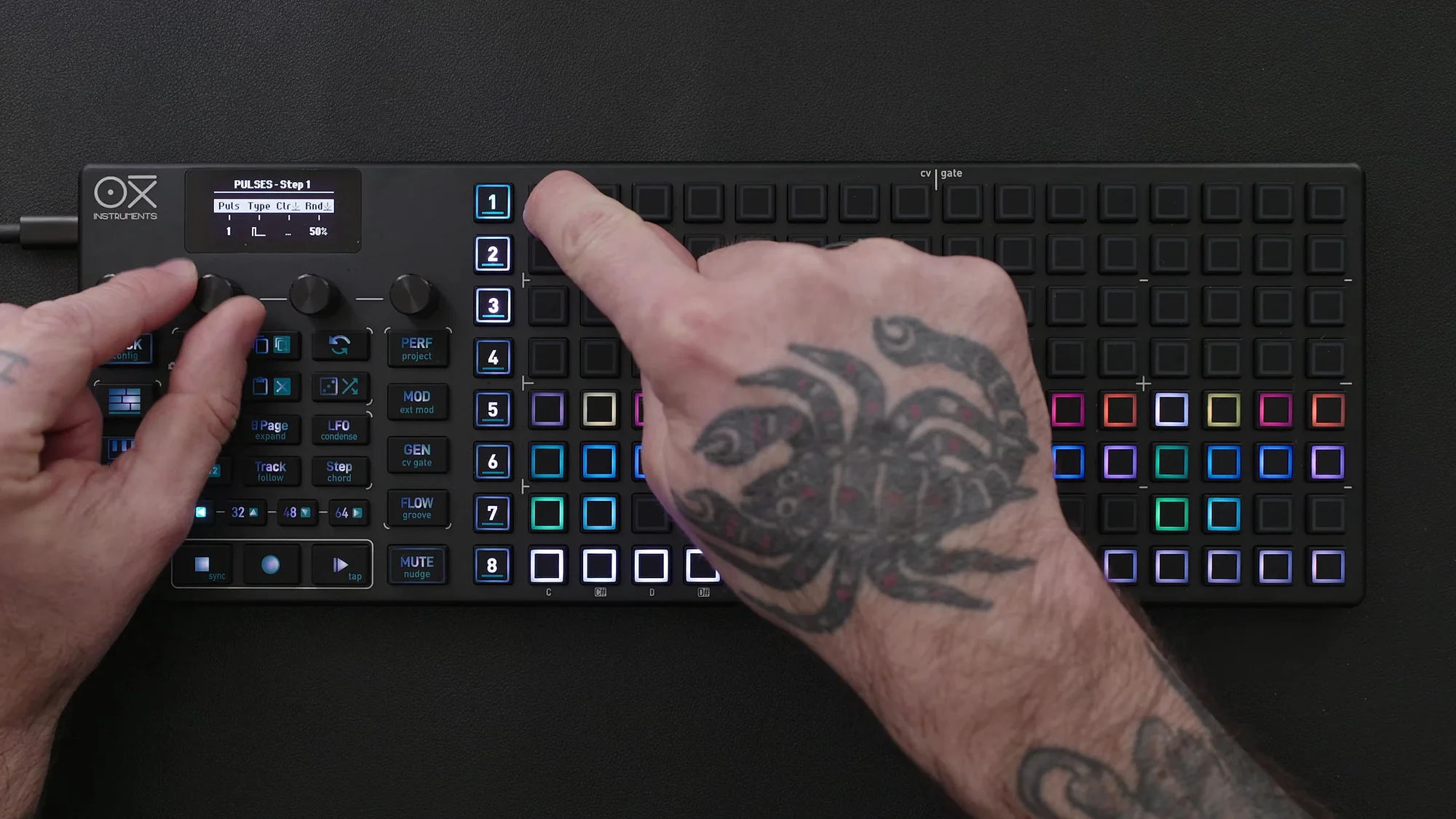
パルスはパターンの長さに影響します。ステップに複数のパルスを設定すると、そのパルス数分だけパターンが長くなります。より予測しやすい動作にしたい場合は、トラックメニューでリセットレングスを設定できます。例えば16ステップごとにリセットするように設定すると、パルスによる長さの変化を制御できます。
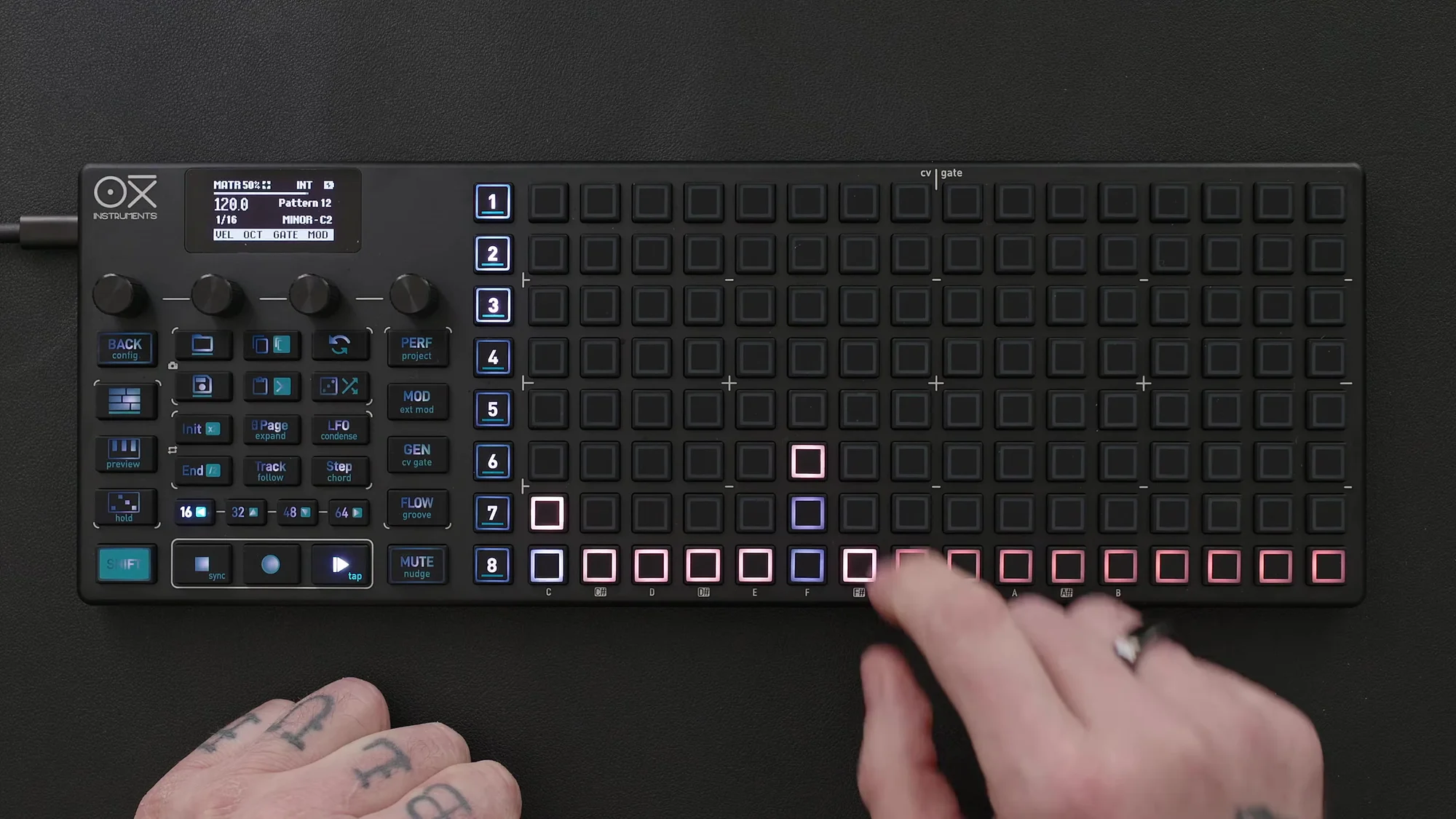
Velocityレーン
Velocityレーンはベロシティの設定です。ランダマイズしてからカラムビューで微調整するのが効率的なワークフローです。
ステップをホールドしてエンコーダー4でランダマイズ量を設定し、ランダマイズを実行。その後カラムビューに切り替えて細かく調整します。
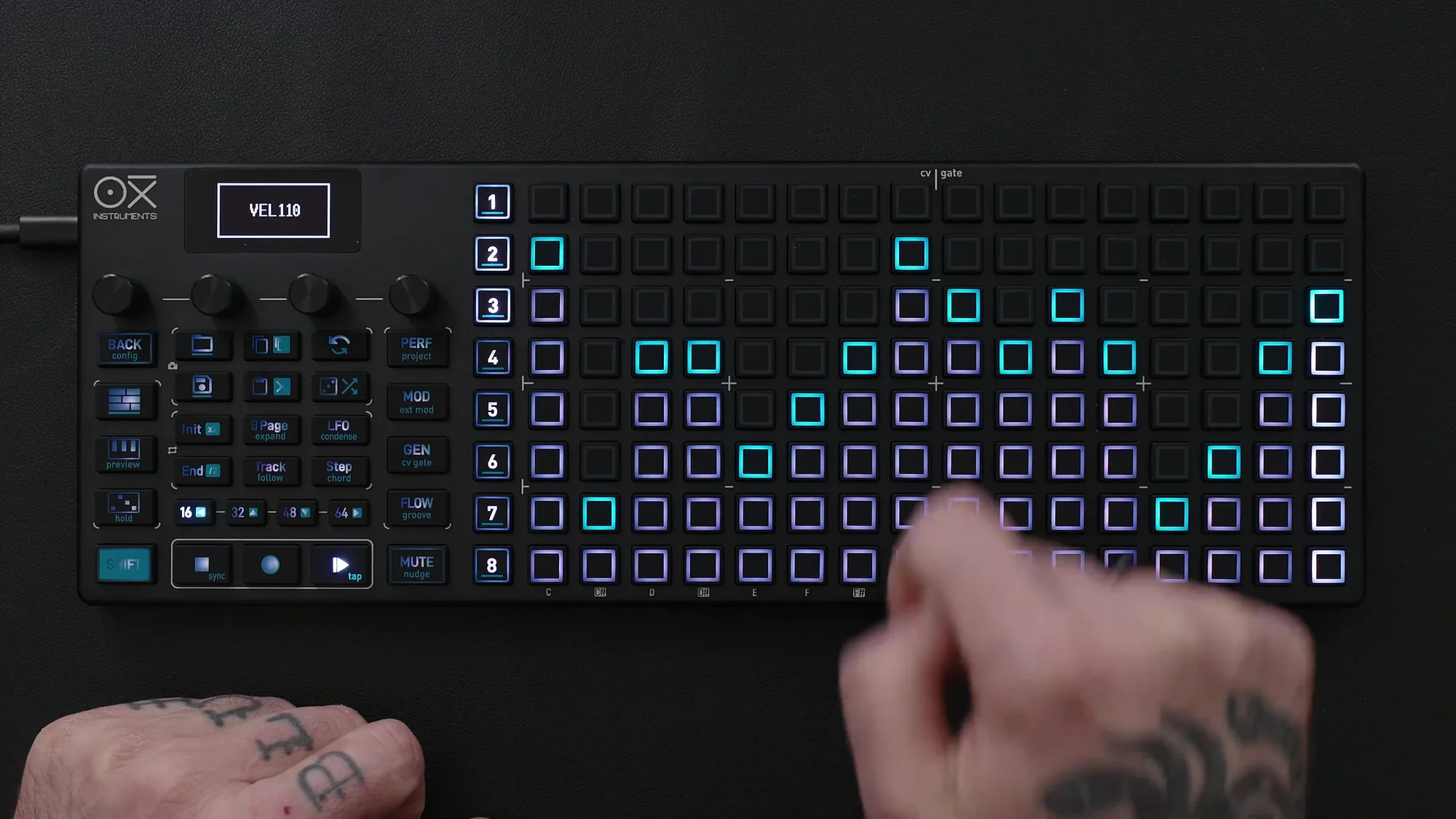
Octaveレーン
Octaveレーンは、シーケンスをオクターブ単位でオフセットします。少しのバリエーションで大きな効果が得られます。
カラムビューを使って、+1オクターブや-1オクターブを数ステップに設定するだけで、シーケンスに動きが生まれます。奇数のレングスを設定すると、他のレーンとのずれが面白い変化を生み出します。
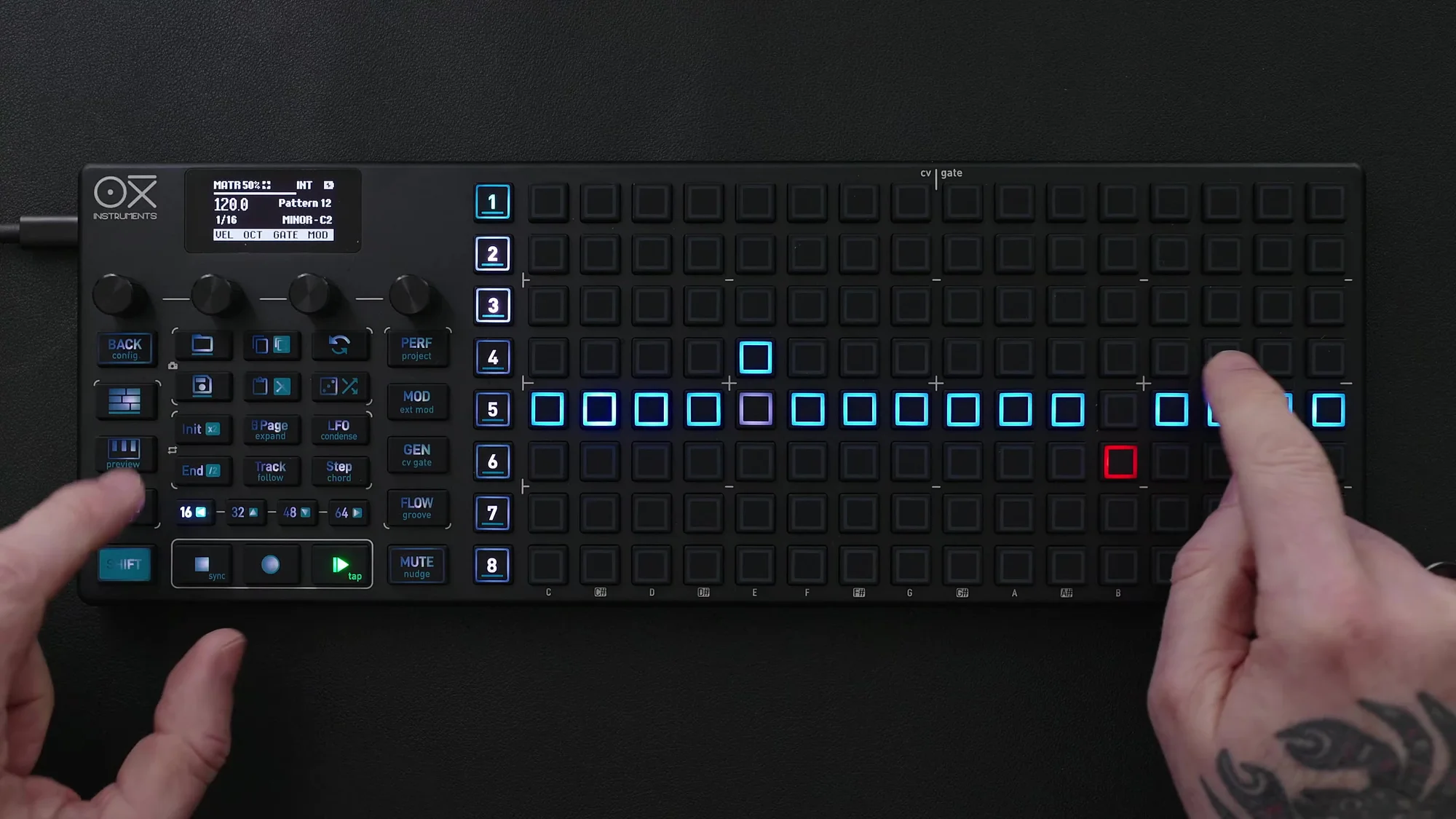
Gateレーン
Gateレーンは、ノートのゲート長を設定します。カラムビューで確認すると、最短ゲートから最長(タイ)まで視覚的に設定できます。カラムのトップに設定するとタイになります。
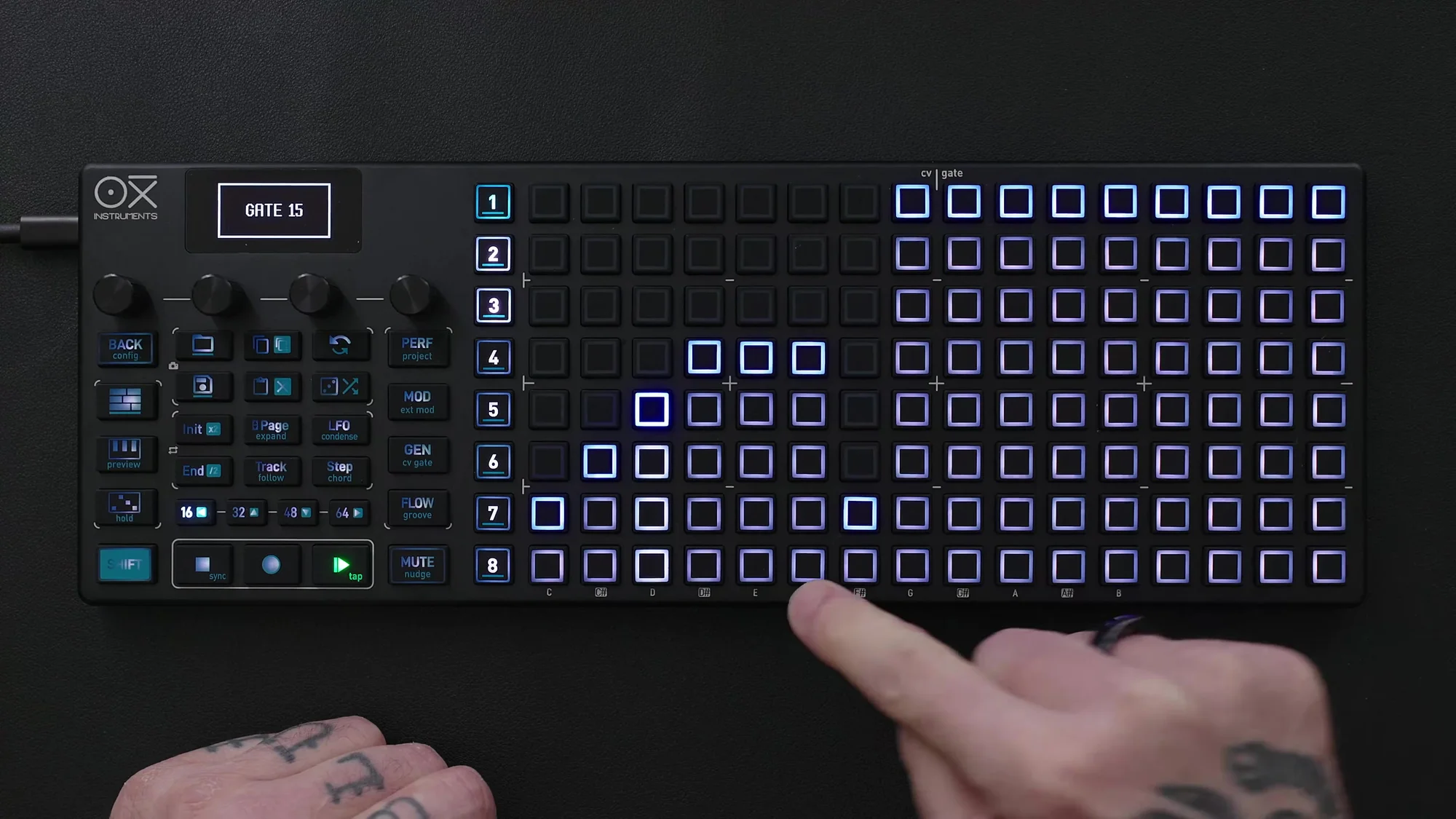
他のレーンと同様、異なるレングスやタイムディビジョンを設定することで、さらに面白い結果が得られます。
Trigger Probabilityレーン
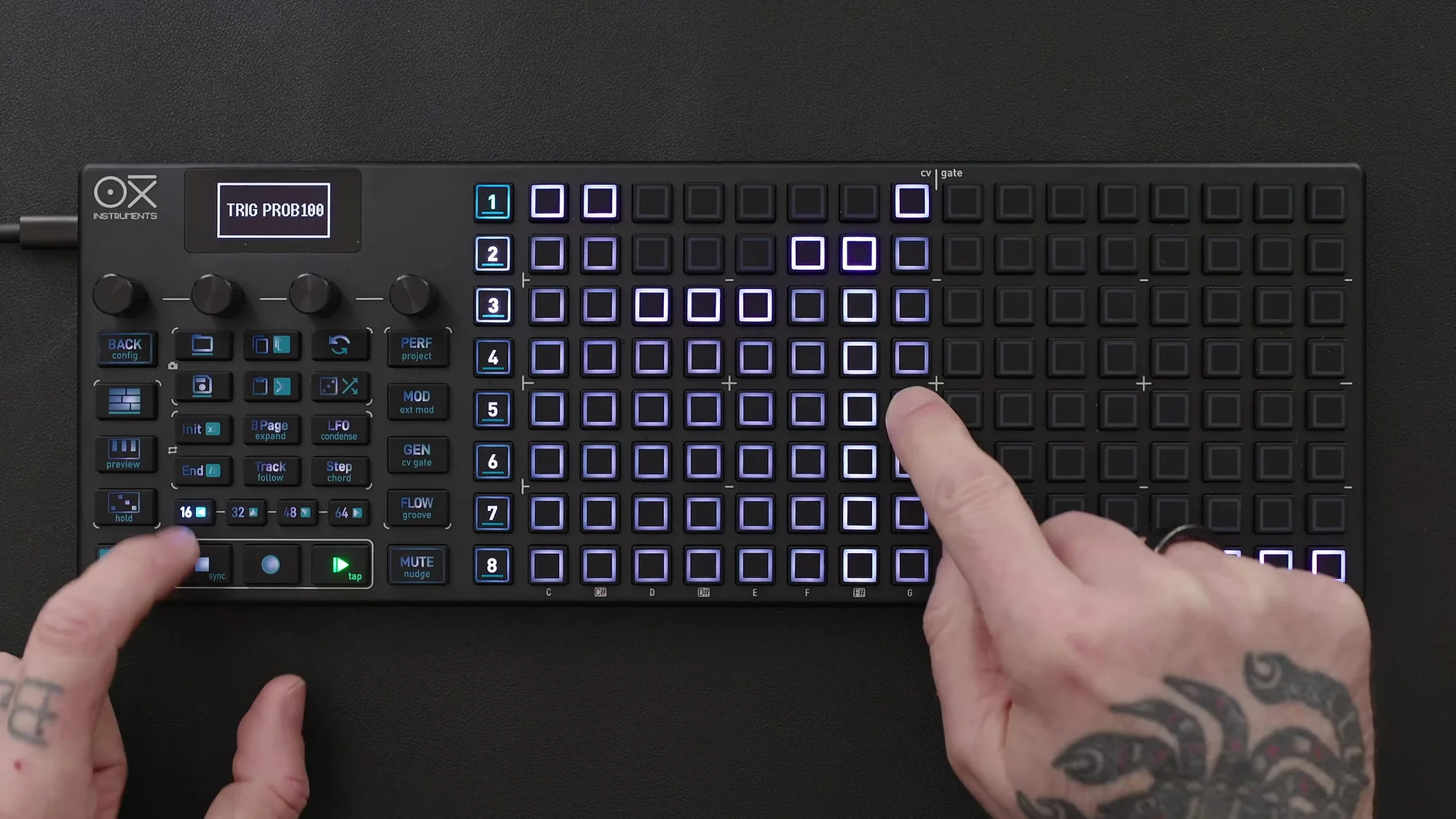
Trigger Probabilityレーンは、トリガーが発火する確率を設定します。カラムビューでフルカラム(100%)からゼロまで調整できます。わずかなバリエーションを加えるだけで、シーケンスに自然な揺らぎが生まれます。
Retriggerレーン
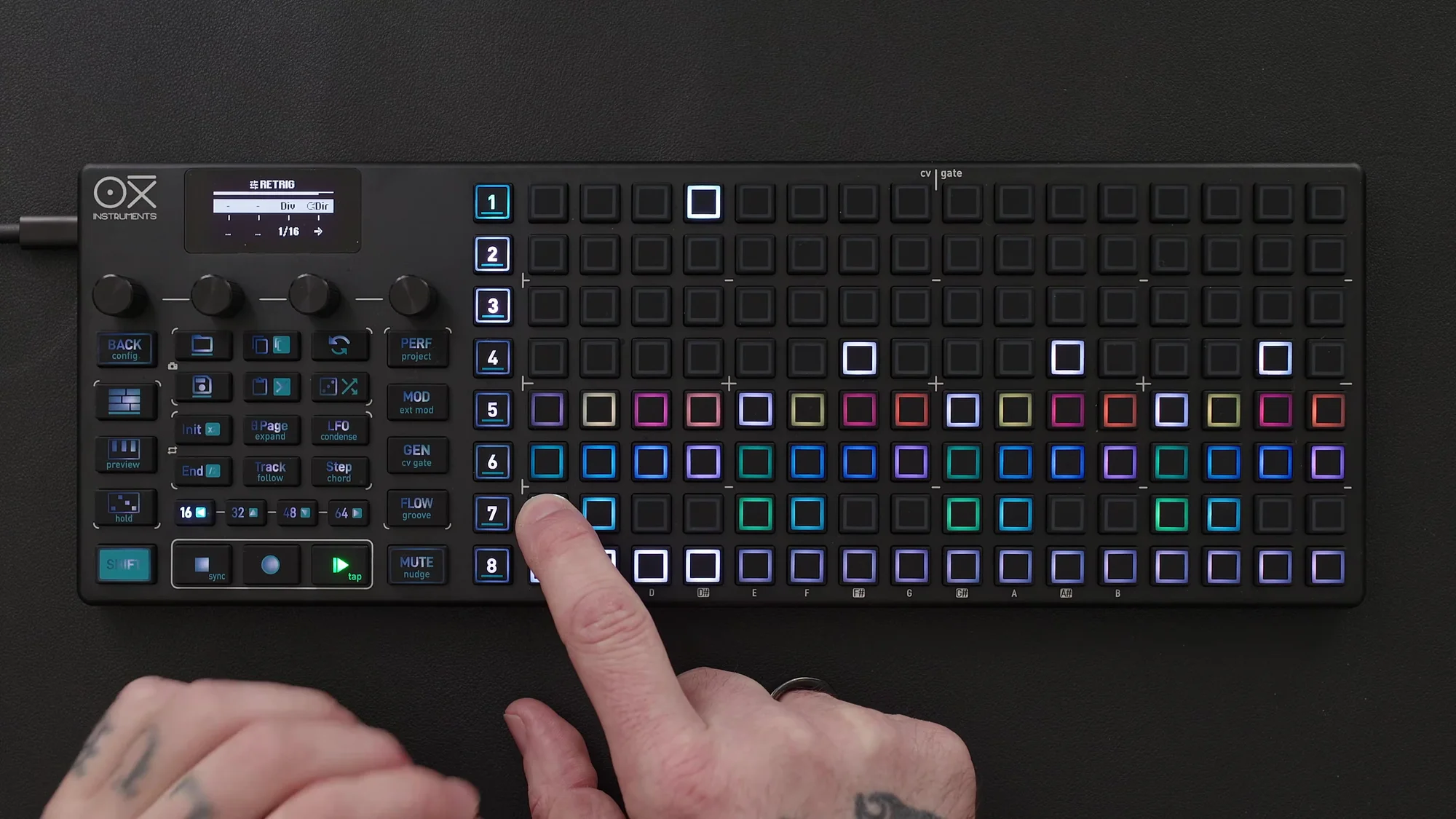
Retriggerレーンは、ステップを繰り返すことでラチェットを生成します。確率を設定して(例: 30%程度)、ランダムにリトリガーが発生するようにすると、パターンにアクセントが加わります。
CV Glideレーン
CV Glideレーンは、ピッチにグライド(ポルタメント)を適用します。CV出力でのみ動作します。
コピー&ペーストとキーボード
ステップのコピー&ペースト
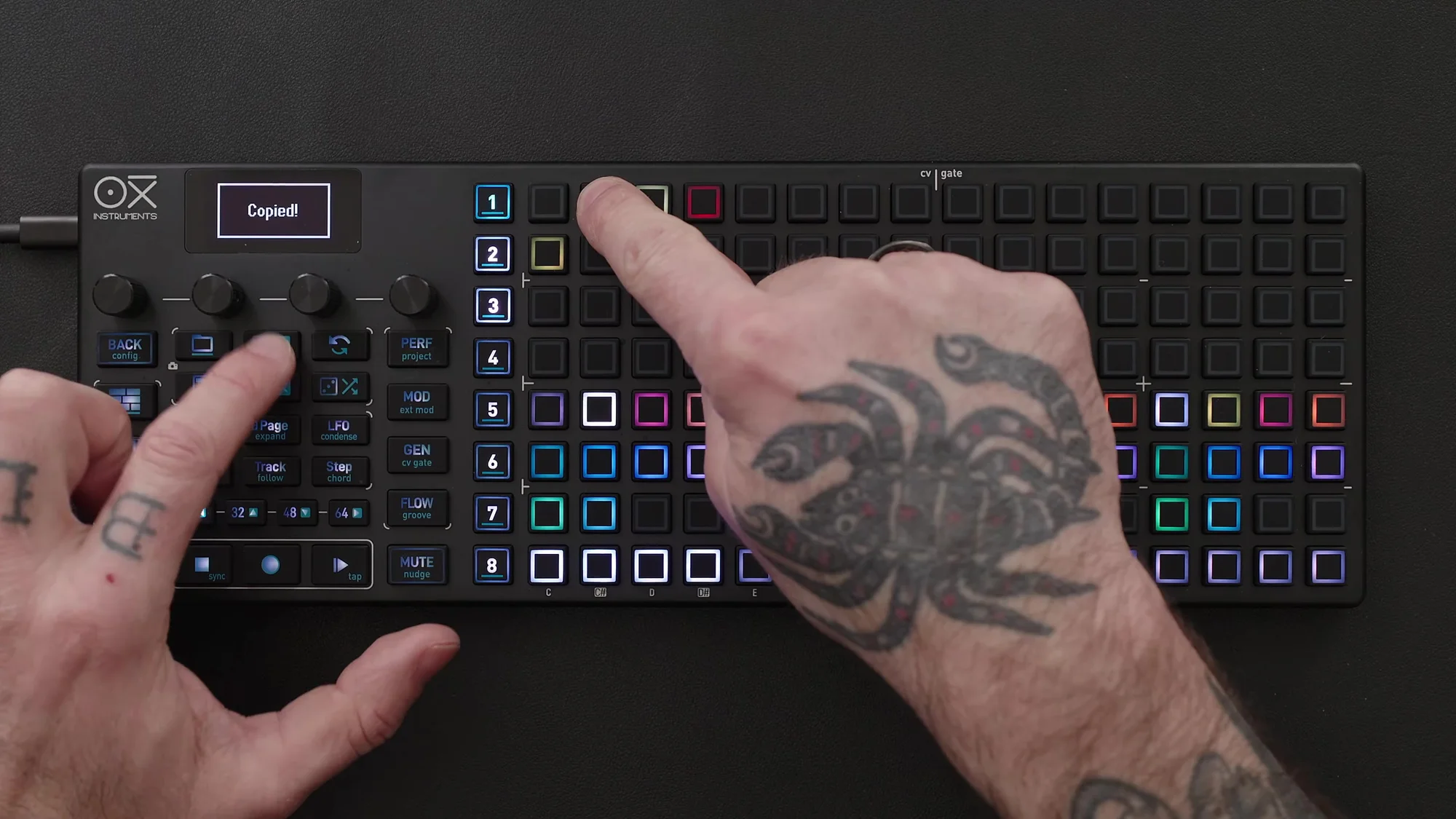
ステップをホールドしてCopyを押し、別のステップでPasteを押すと、ステップ単位でコピー&ペーストできます。他のトラックへのペーストも可能です。
トラック全体のコピー
Copyを押しながらトラックバーを押すとトラック全体をコピーし、別のトラックにペーストできます。
キーボードプレイとレコーディング
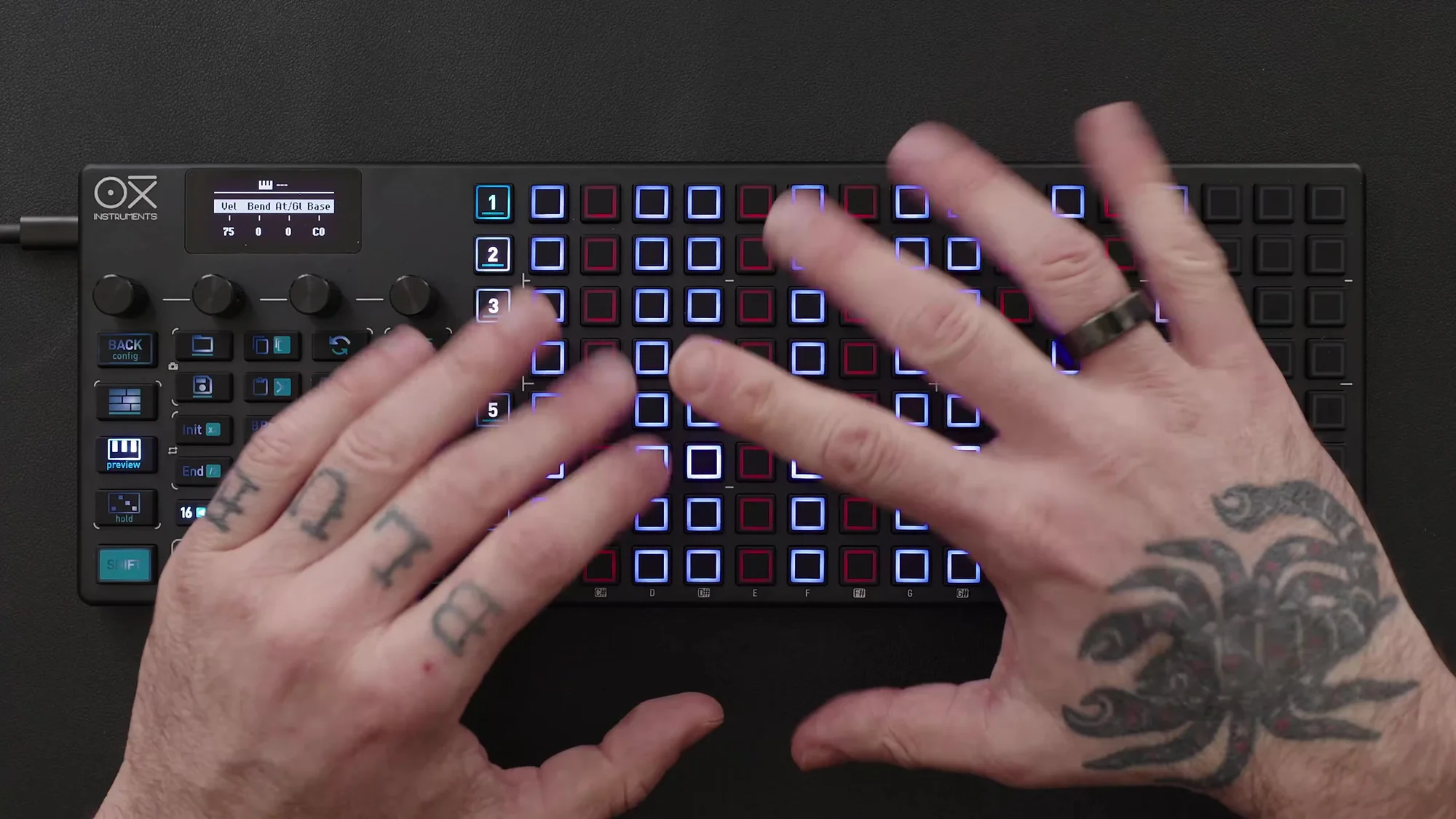
Matricealモードにはキーボードプレイ機能があり、シーケンスの上から演奏できます。ただしライブレコーディングには対応していません。
外部キーボードを接続している場合は、Recordを押してトリガーをホールドしながらノートを弾くことで、ピッチ値をレコーディングできます。
複数トラックの活用
Matricealモードの真価は、複数のトラックを組み合わせた時に発揮されます。各トラックに異なるMIDIチャンネルを割り当てれば、最大4ボイスのポリフォニーを構築できます。
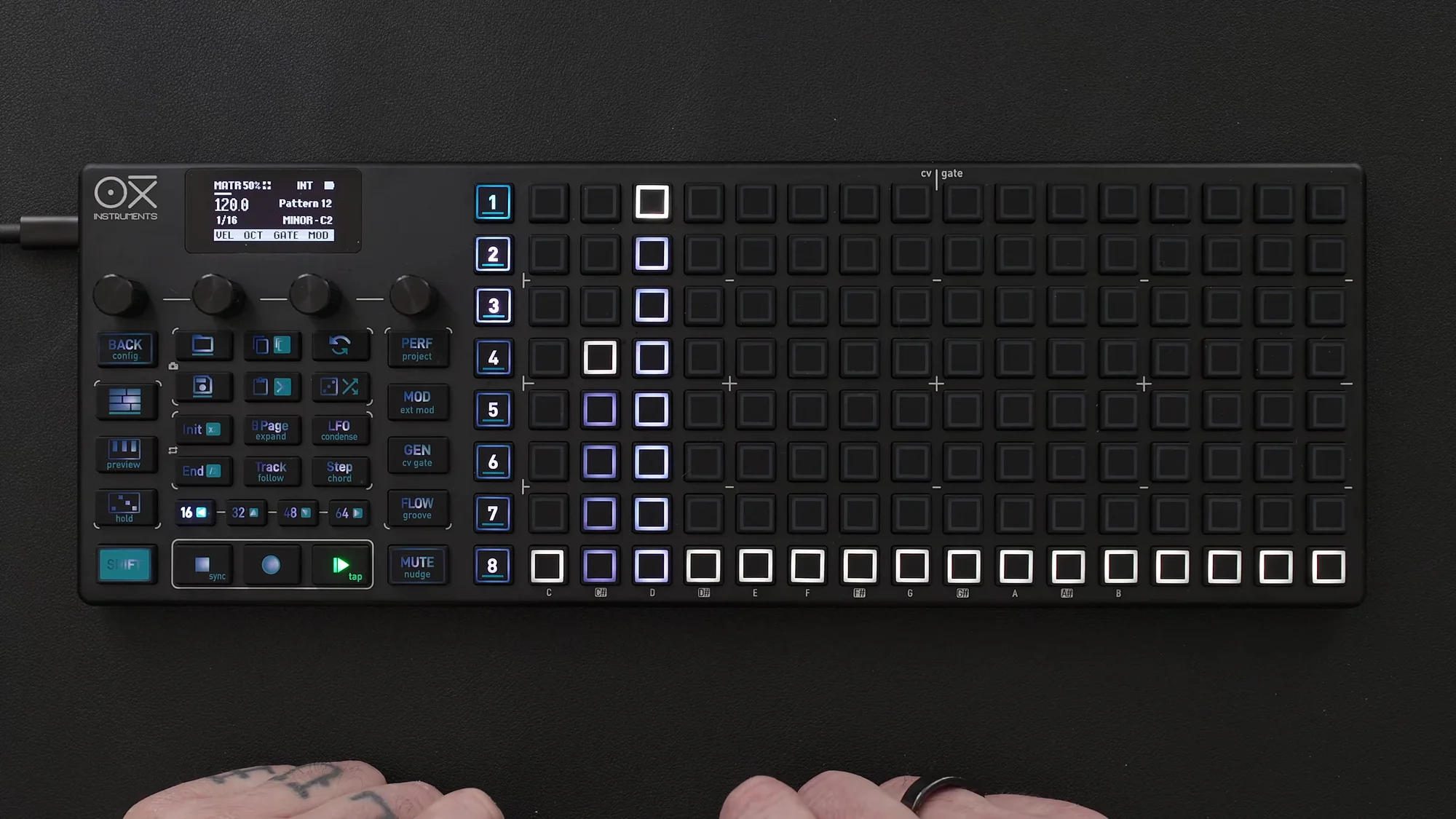
トラックの作成例
以下は2つ目のトラックを作成する流れの一例です。
- トラック2を選択し、MIDIチャンネルを変更(例: チャンネル3)
- Trigレーンに3つのトリガーを配置し、レングスを3に設定
- Noteレーンのカラムビューでノートを設定、レングスを5に
- Intervalレーンでリミットを設定(例: -1〜+3)
- Pulsesレーンで異なるパルスを配置、ラチェットも追加
- Velocityをランダマイズ
- Octaveを+1オクターブに設定
- Gate長をランダマイズ
- Trigger Probabilityで確率を調整
- Retriggerを追加
Skipトリガー
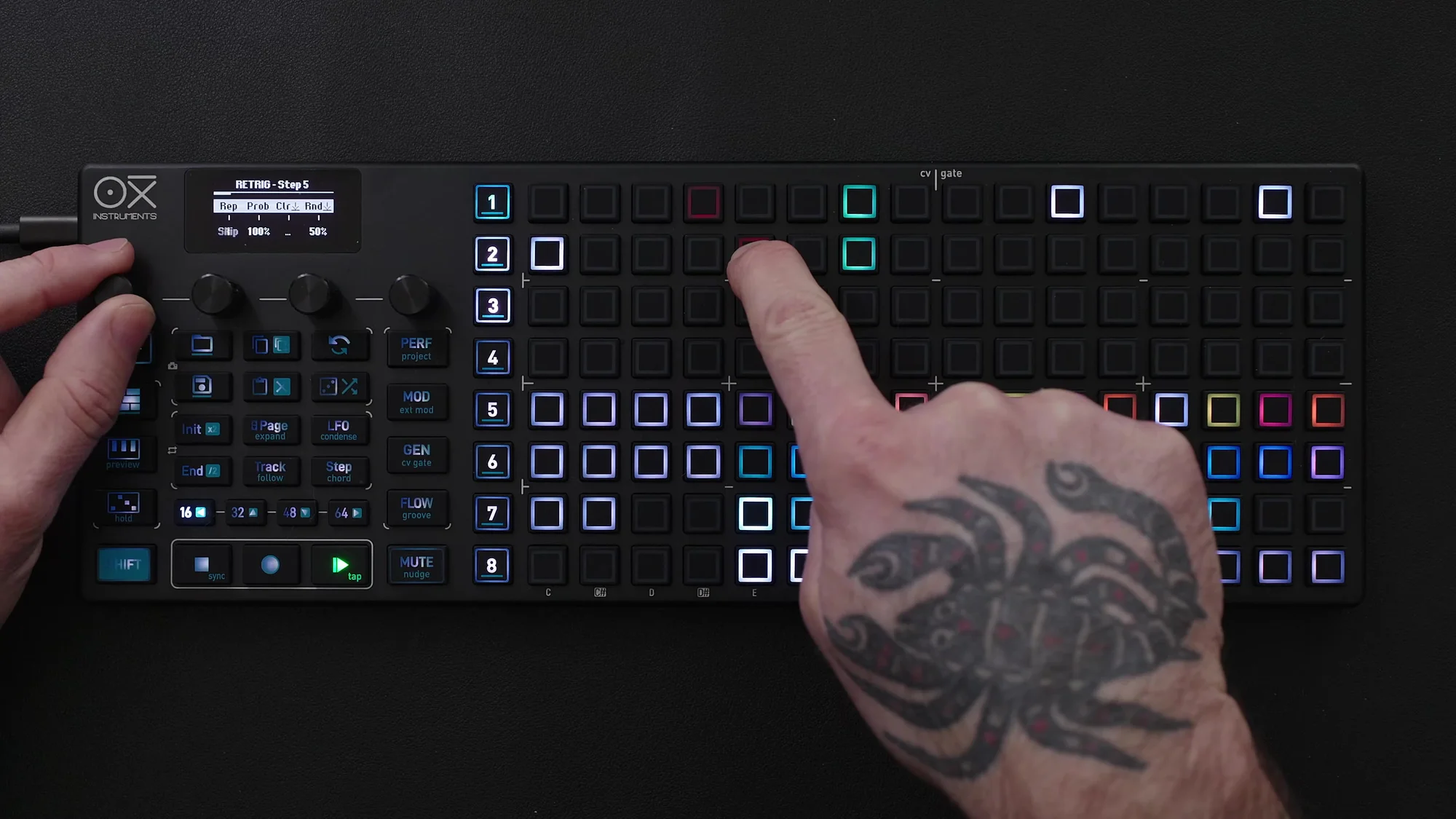
トリガーを完全にスキップしたい場合は、ステップを押してRepetitionの設定でSkipを選択します。そのステップは完全にスキップされ、トリガーが発火しません。
トラックのミュート
個別のトラックをミュートして、各トラックの音を確認しながら作業を進められます。
EP.8はここまでです。今回はMatricealモードの全レーンを一通り解説しました。
Takazudo感想としては、このMatricealモードは、OXI ONE初代で初めて実装されたとき、これは面白い!と思いつつも、うまく使いこなせないでいた記憶があります。結局のところどう使えばいいんだ?みたいに感じまして……。なんですが、今こうやって改めて解説していると、実装当初よりもずっとパワーアップしていることに気付かされました。
取り立てて自分にとっては、横レーンに展開できるのが良いですね。自分の場合、ポリで何かを鳴らそうとする場合、そのままPolyモードにして打ち込むのも良いんですが、Multitrackモードにして、Monoモードを複数でいじるというのをやっていたことがあります。そういう時、8レーンもあるとそこまでは要らないなと感じることもあり、4トラック分展開できるこのMatricealモードは、実は丁度良いし、そこにランダムさ複雑さというようなジェネレーティブな要素を手軽に入れられる感じがしてちょっとワクワクしますね。
このモードにある機能は、他のモードにはないものなので、ある意味このモードは面白いモジュラーシンセが4つ詰まったみたいなモードになっていると思います。是非色々とお試しください……!
OXI ONE MKII 商品ページ
OXI ONE MKIIの商品詳細は以下よりご覧いただけます。