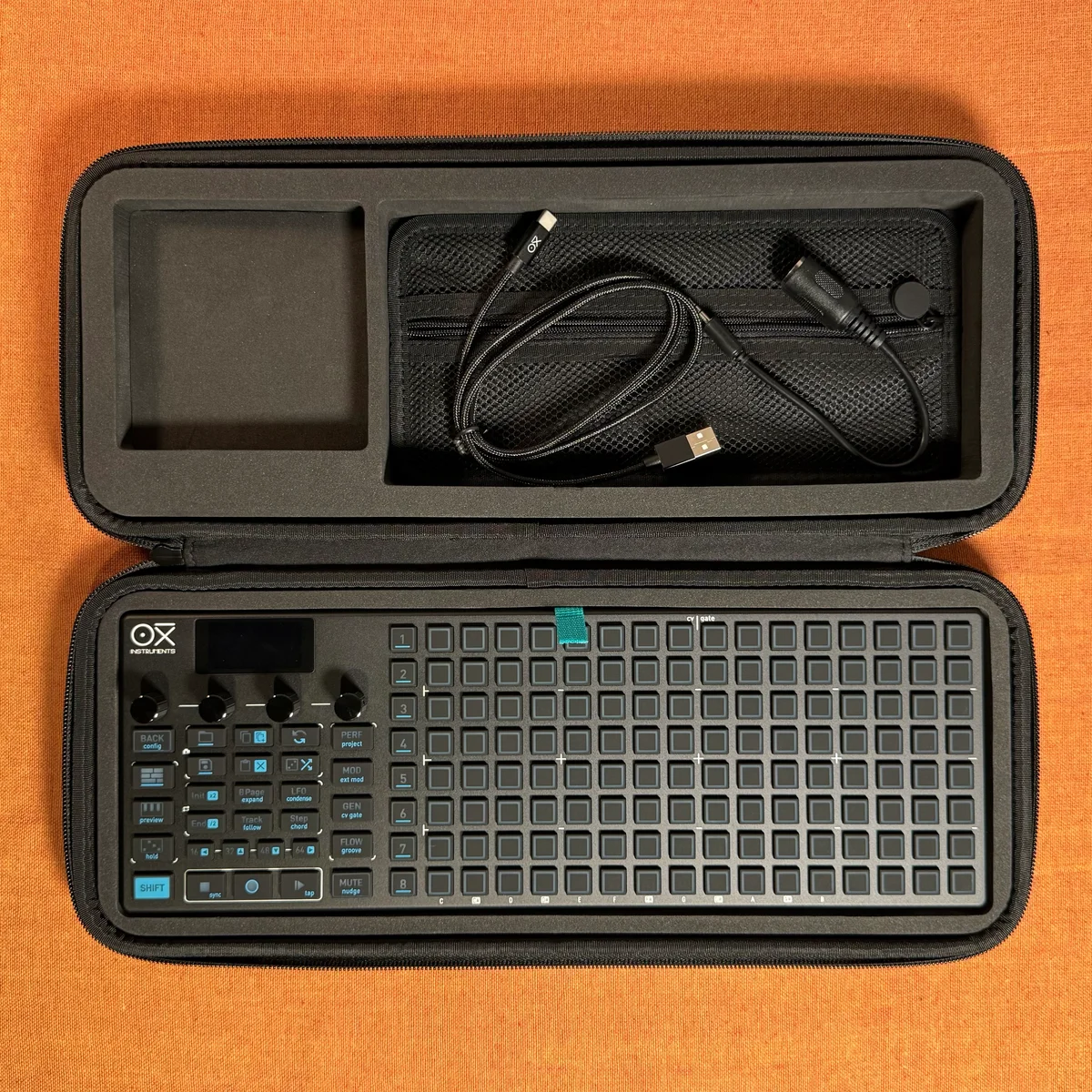
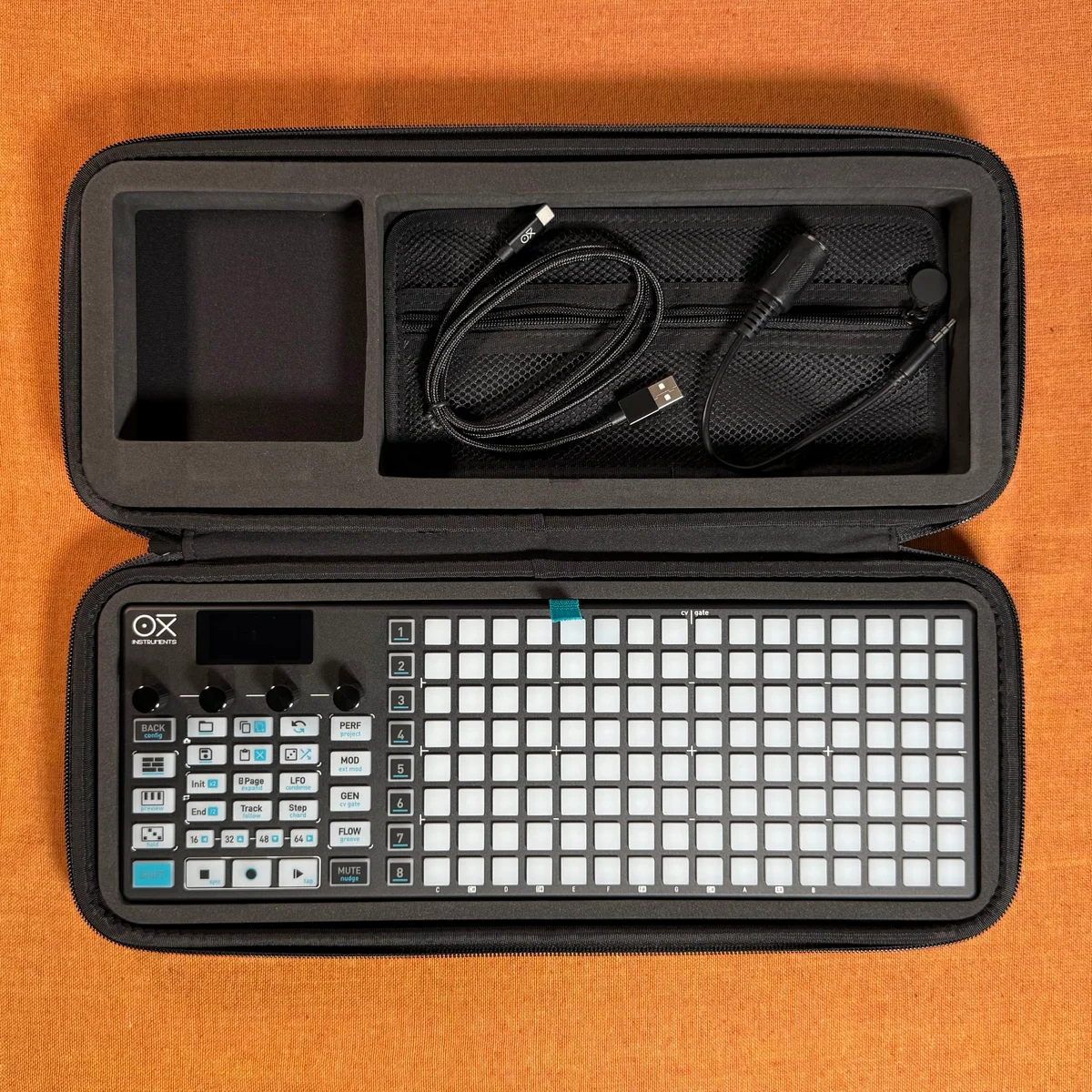
OXI ONE MKIIの解説シリーズ EP.9です。今回はMultitrackモードのリズムシーケンシングについて解説します。
Multitrackモードは、1つのグリッド上で最大8トラックを同時に表示・制御できるモードです。各トラックはMIDIチャンネル、タイムディビジョン、グルーブなど独立した設定を持ちます。グリッドの各行がそれぞれのトラックに対応し、最下段がトラック1、最上段がトラック8となります。今回のEP.9ではリズムシーケンシングに焦点を当て、メロディックな使い方は次回のビデオで扱われます。
- Multitrackモードの概要
- トラック選択の方法
- グローバル機能
- グローバル設定
- キーボードページ
- トラック設定
- ドラムラックのセットアップ例
- ステップの配置とトラック編集
- ステップの個別編集
- カラムビュー
- グルーブ
- ジェネレーター
- マルチインストゥルメントルーティング
- ドラムパターンジェネレーター
- パフォーマンスページ
Multitrackモードの概要
Multitrackモードを選択すると、16×8のグリッド全体が8つのトラックの表示エリアになります。各行が1つのトラックに対応し、下から順にトラック1〜トラック8が割り当てられています。現在選択中のトラックは黄色のパッドで表示されます。
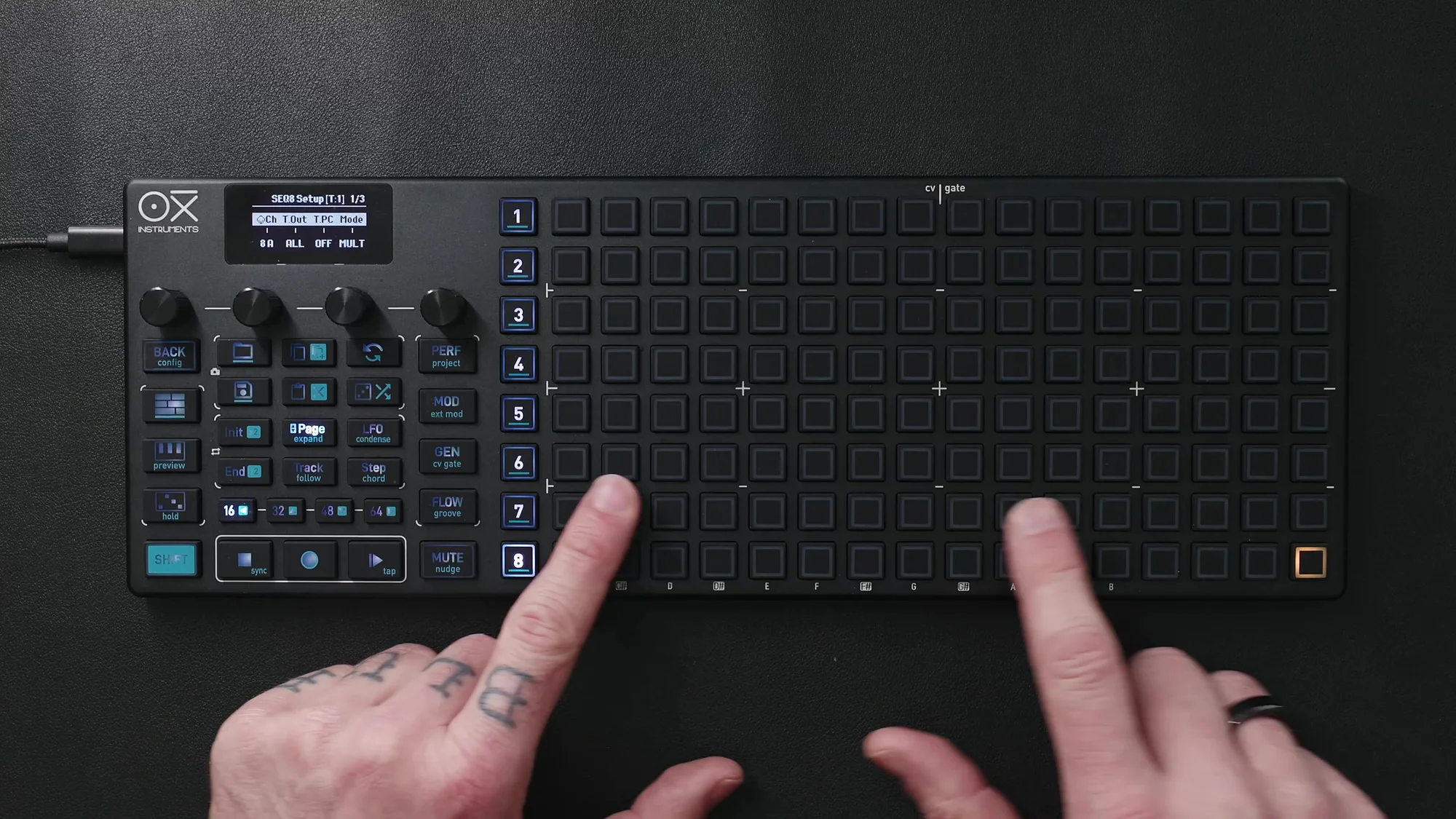
各トラックは独立した設定を持っており、MIDIチャンネル、タイムディビジョン、グルーブなどをトラックごとに変更できます。グリッド上では各トラックのプレイヘッドが個別に動き、全トラックの状態を常に視覚的に把握できます。
トラック選択の方法
トラック選択には2つの方法があり、Workflow Settingsで切り替えることができます。
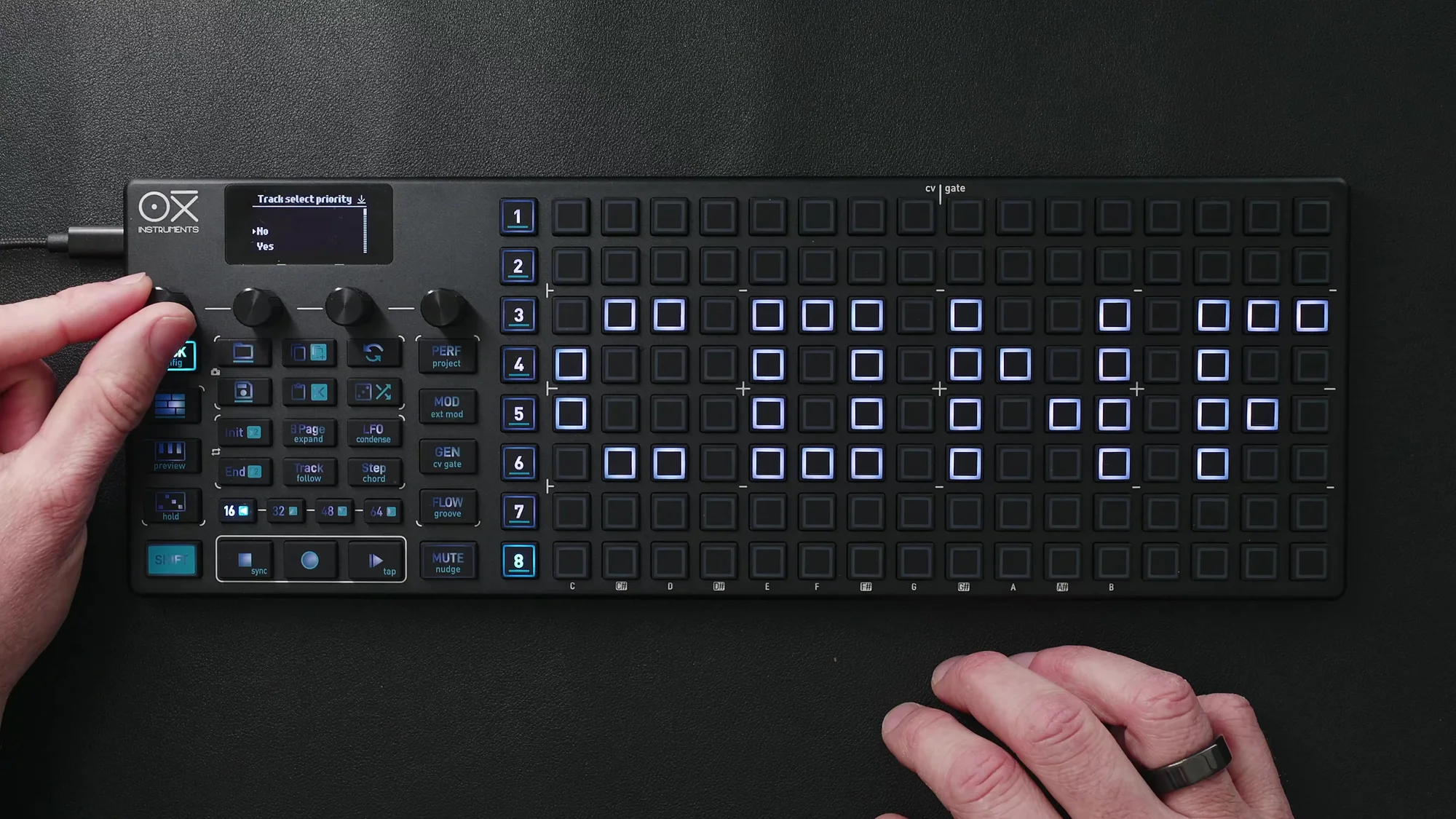
Track Priority(デフォルト: オン)
Track Priorityがオンの場合、任意の行を最初にタップするとそのトラックが選択されます。ステップの追加は2回目のタップから行われます。誤ってステップを配置してしまうのを防げる安全な方法です。
Track Priority: オフ
Track Priorityをオフにすると、任意の行をタップした時点でそのステップが即座に追加されます。操作は速くなりますが、意図しないステップが入る可能性があります。
その他のトラック選択方法
- ロングプレス: 別トラックのステップをロングプレスすると、ステップを追加せずにトラックの選択だけを変更できます
- Seq + ステップ: シーケンサーナンバーを押しながら、目的のトラックの行にある最初のステップを押すことでもトラック選択を変更できます
グローバル機能
全トラックに一括で適用できる機能がいくつかあります。
グローバルStart/End
シーケンサーナンバーを押しながらInit/Endを設定すると、全トラックの開始位置・終了位置を一括で変更できます。
ステップの一括削除
- Shift + Delete: 選択中のトラックのステップをすべて削除
- Shift + シーケンサーナンバー + Delete: 全トラックのステップをすべて削除
- Shift + Delete(ロングプレス): ステップだけでなく全設定を含む完全クリア(フルクリア)
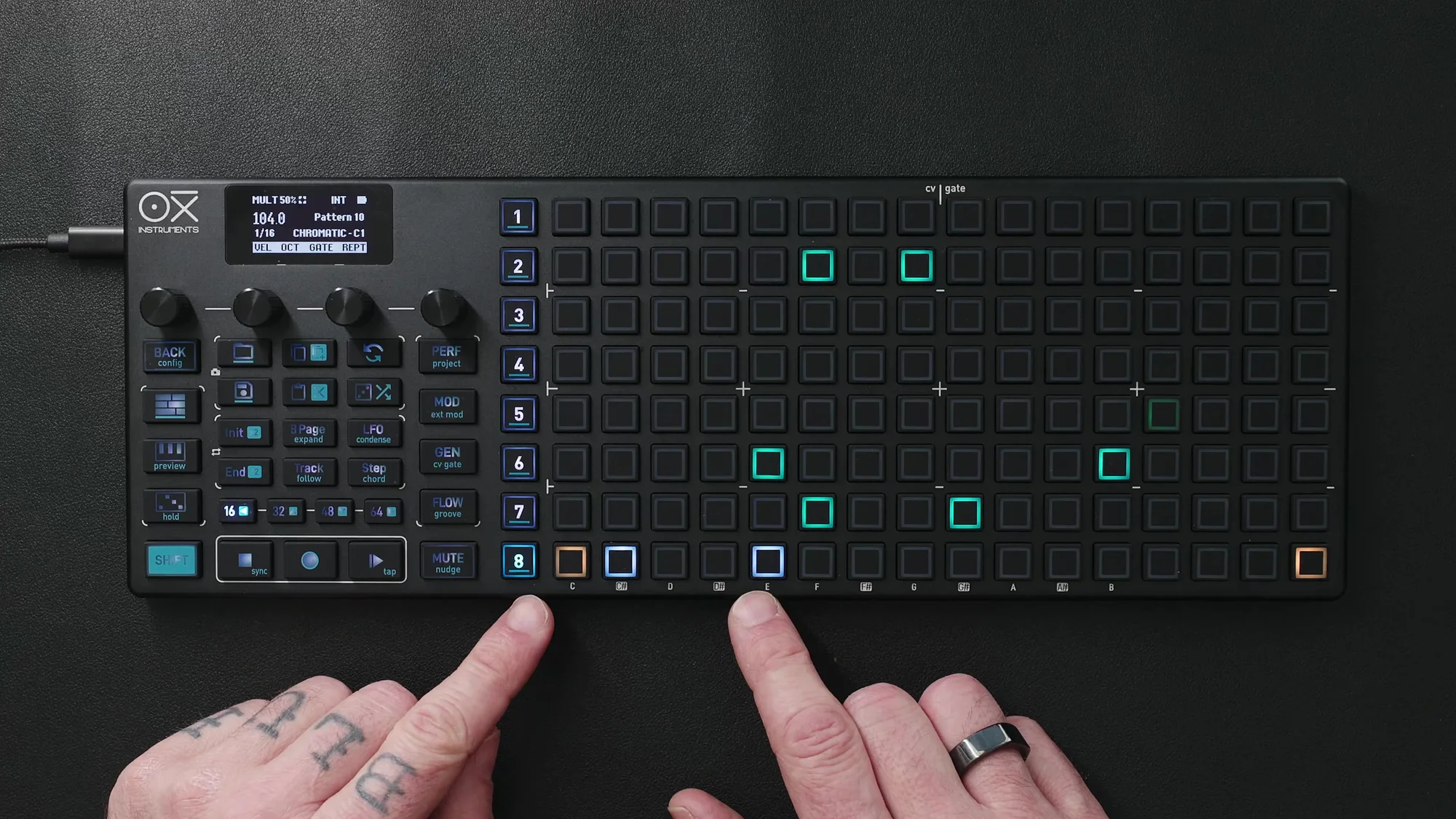
グローバル設定
Shift + シーケンサーボタンを押すと、Multitrackのグローバル設定にアクセスできます。ここでは全トラック共通の設定を行います。
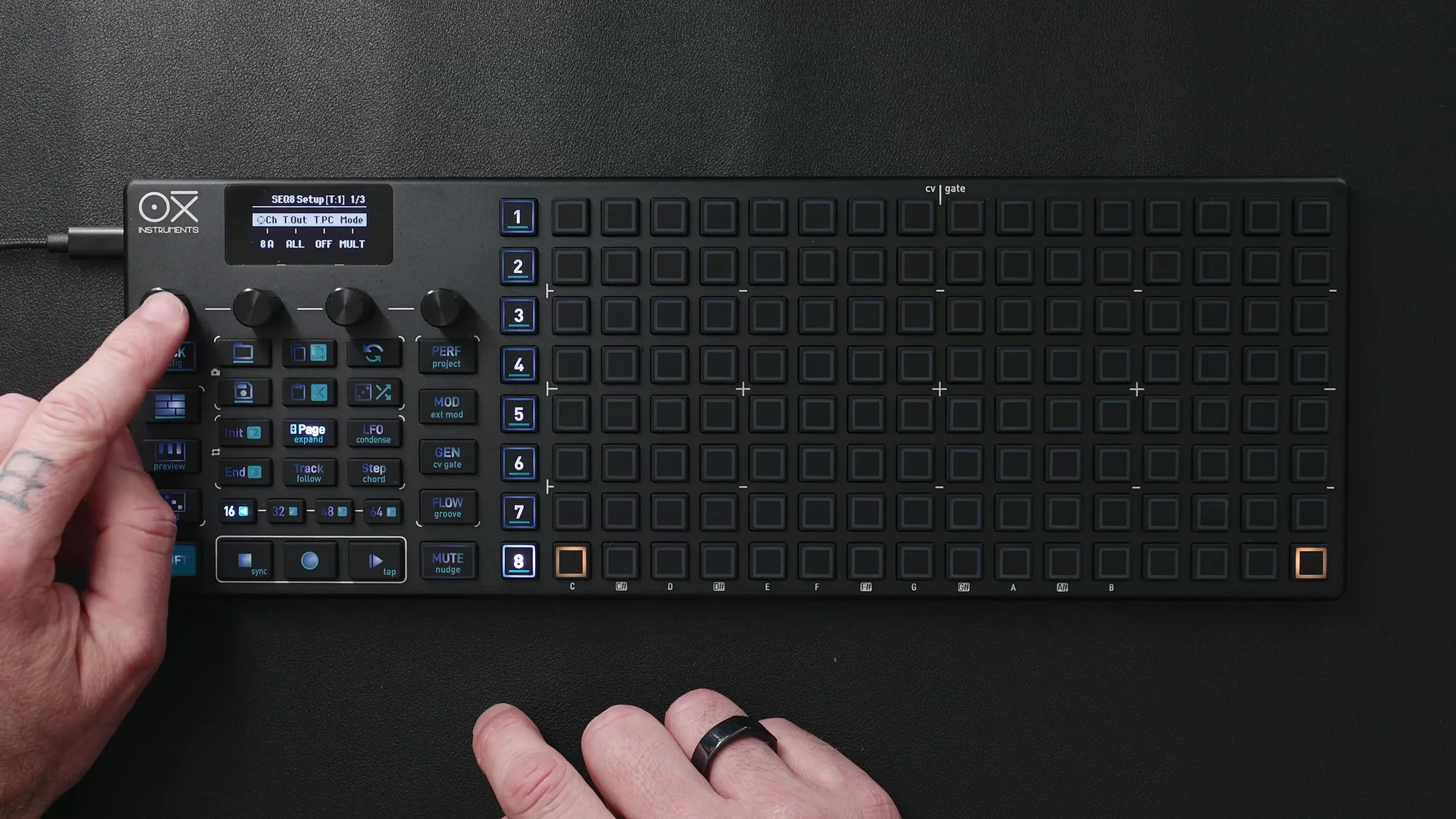
- グローバルMIDIチャンネル: 全トラック共通のMIDI出力チャンネル(トラックごとに個別設定も可能)
- グローバルスケール: 使用するスケールの選択(ドラム用途ではChromaticが一般的)
- デフォルトルートノート: 各トラックの基準ノート(ドラムラック用途ではC1が一般的)
各トラックはデフォルトでルートノートから1インターバルずつオフセットされた状態で始まります。選択したスケールに応じてクォンタイズされます。
キーボードページ
ノートのプレビューや演奏にはキーボードページを使用します。
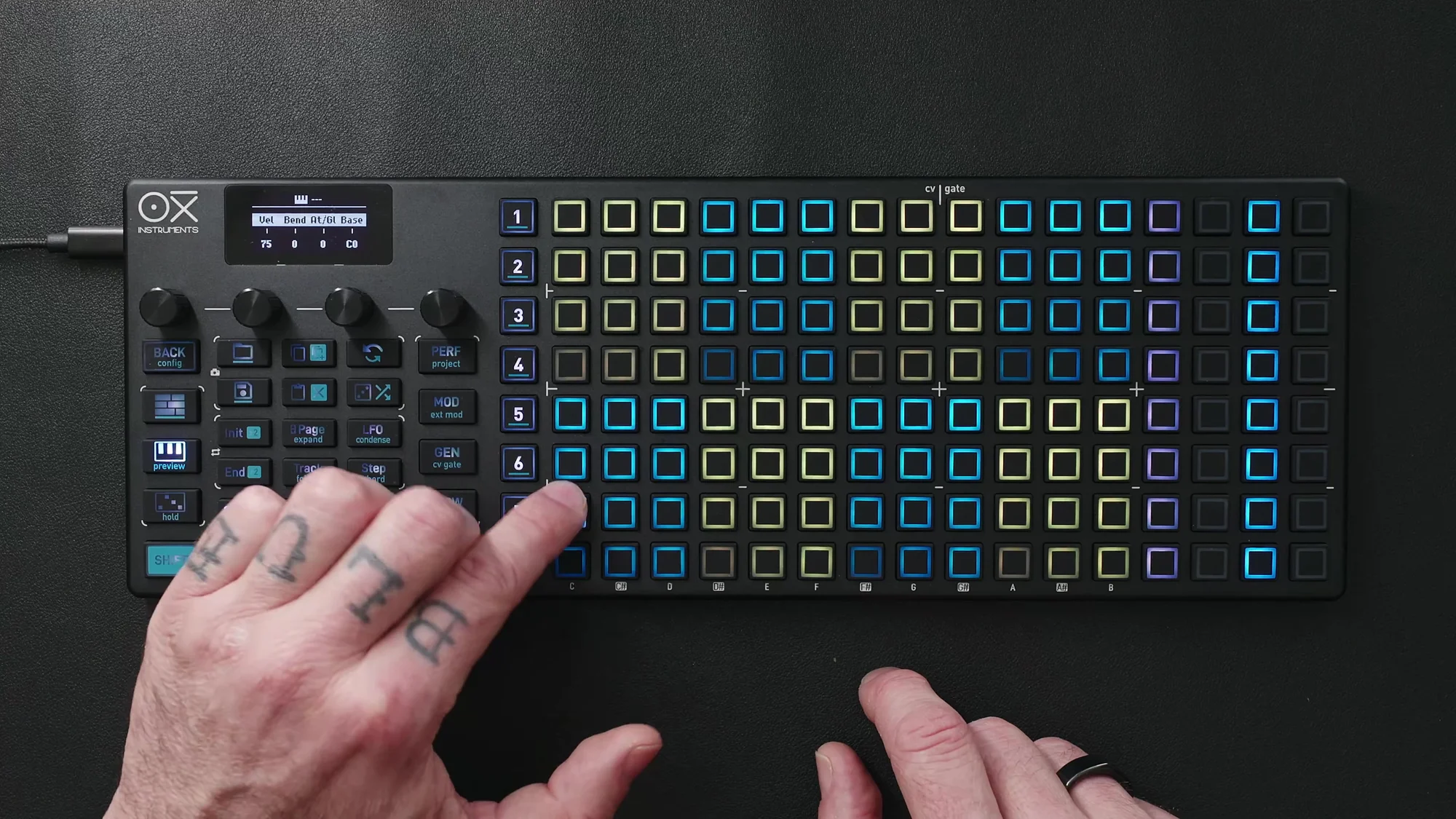
Multitrackモードのキーボードページには2つの表示形式があります。
- ドラムビュー: トラックがアーム状態の場合に表示されます。キーボードが8つの3×4ブロックに分割され、各ブロックが特定のノートに対応します。12段階のベロシティで演奏可能です
- 通常キーボードビュー: Armを使うことでMonoモードやPolyモードと同様の通常のキーボード表示に切り替えることもできます
キーボードページでは、カラム15でミュート、カラム16でソロを操作できます。キーボードレイアウトはPerformance Settingsでいつでも変更可能です。
また、シーケンサー再生中にはローラー機能も使用できます。
トラック設定
各トラックの個別設定にアクセスするには、トラックを選択した状態でTrackボタンを押します。Pageボタンで2ページの設定を切り替えられます。
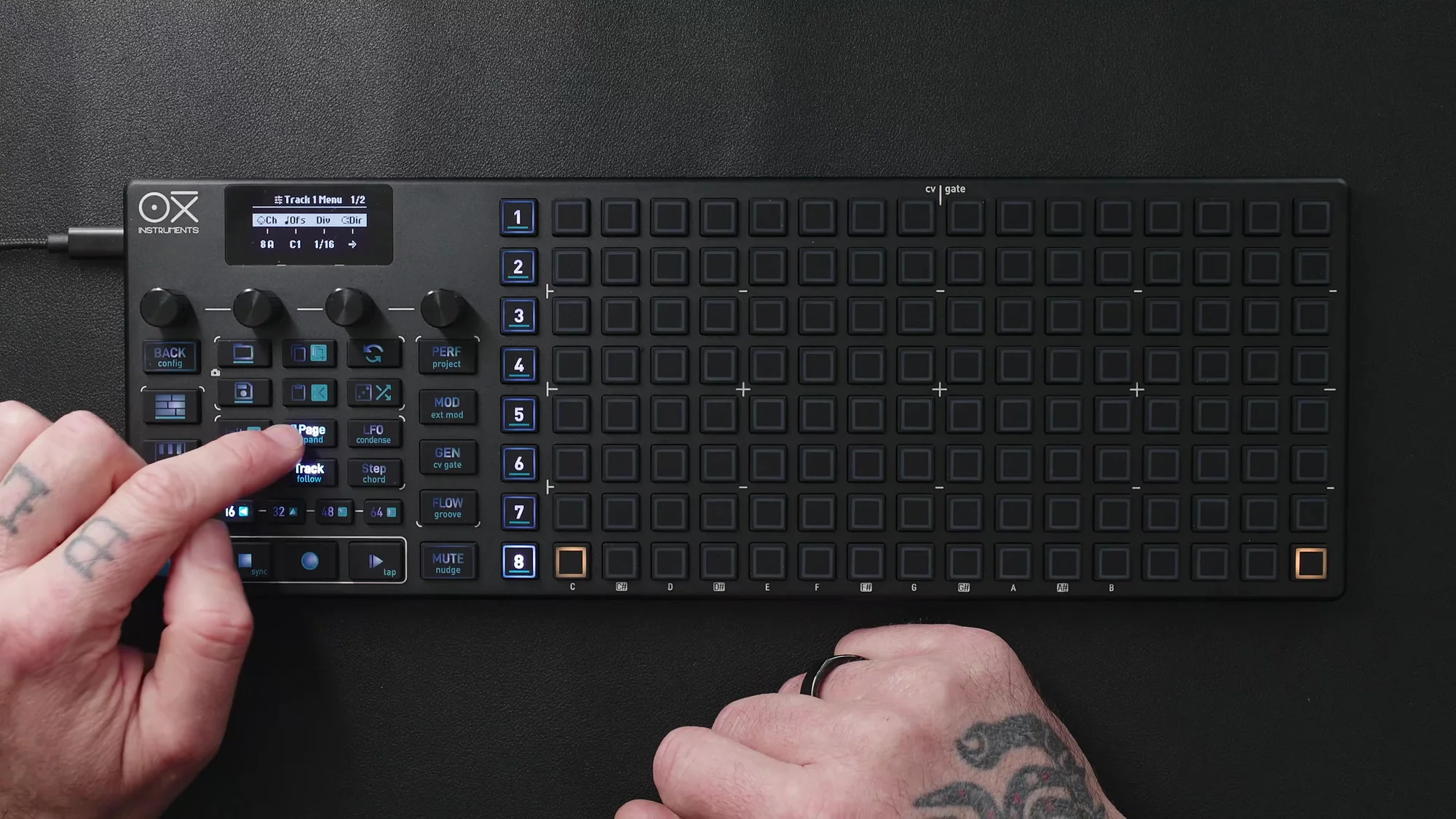
ページ1
- MIDIチャンネル: トラック個別のMIDI出力チャンネル
- ノートオフセット: トラックの基準ノート
- タイムディビジョン: 再生速度(1/4、1/8、1/16など)
- 方向: 再生方向
ページ2
- 出力ポート: MIDI出力先
- プログラムチェンジ出力: プログラムチェンジメッセージの設定
- タイムディビジョンランダマイズ: タイムディビジョンにランダム要素を追加
- トラックスウィング: トラック個別のスウィング設定(Sameに設定するとグローバル設定に従う)
ドラムラックのセットアップ例
ビデオでは、Abletonのドラムラックと組み合わせた実践的なセットアップ例が紹介されています。
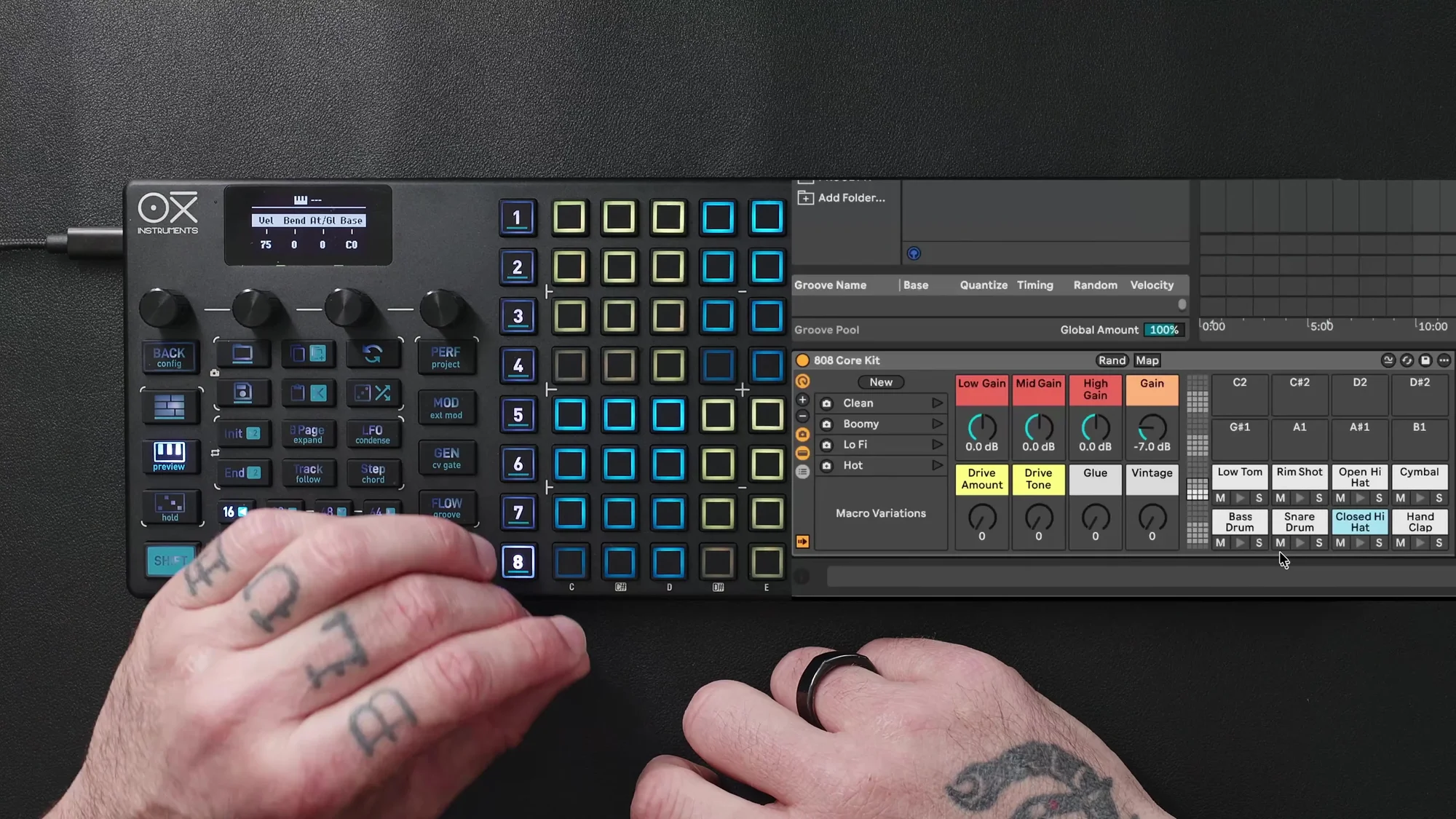
セットアップの手順は以下の通りです。
- Multitrackのグローバル設定でMIDIチャンネルを8に設定
- Abletonのドラムラックの受信チャンネルを8に設定
- スケールをChromaticに設定(ドラムラックではすべての半音が必要)
- ルートノートをC1に設定(多くのドラムマシンやVSTはC1からノートをトリガーする)
多くのドラムマシンやVSTプラグインはC1からのノートでサンプルをトリガーしますが、機種によって異なる場合があります。使用する機材のマニュアルを確認し、必要に応じてノートオフセットやMIDIチャンネルを調整してください。
ステップの配置とトラック編集
セットアップが完了したら、各トラックにステップを配置していきます。
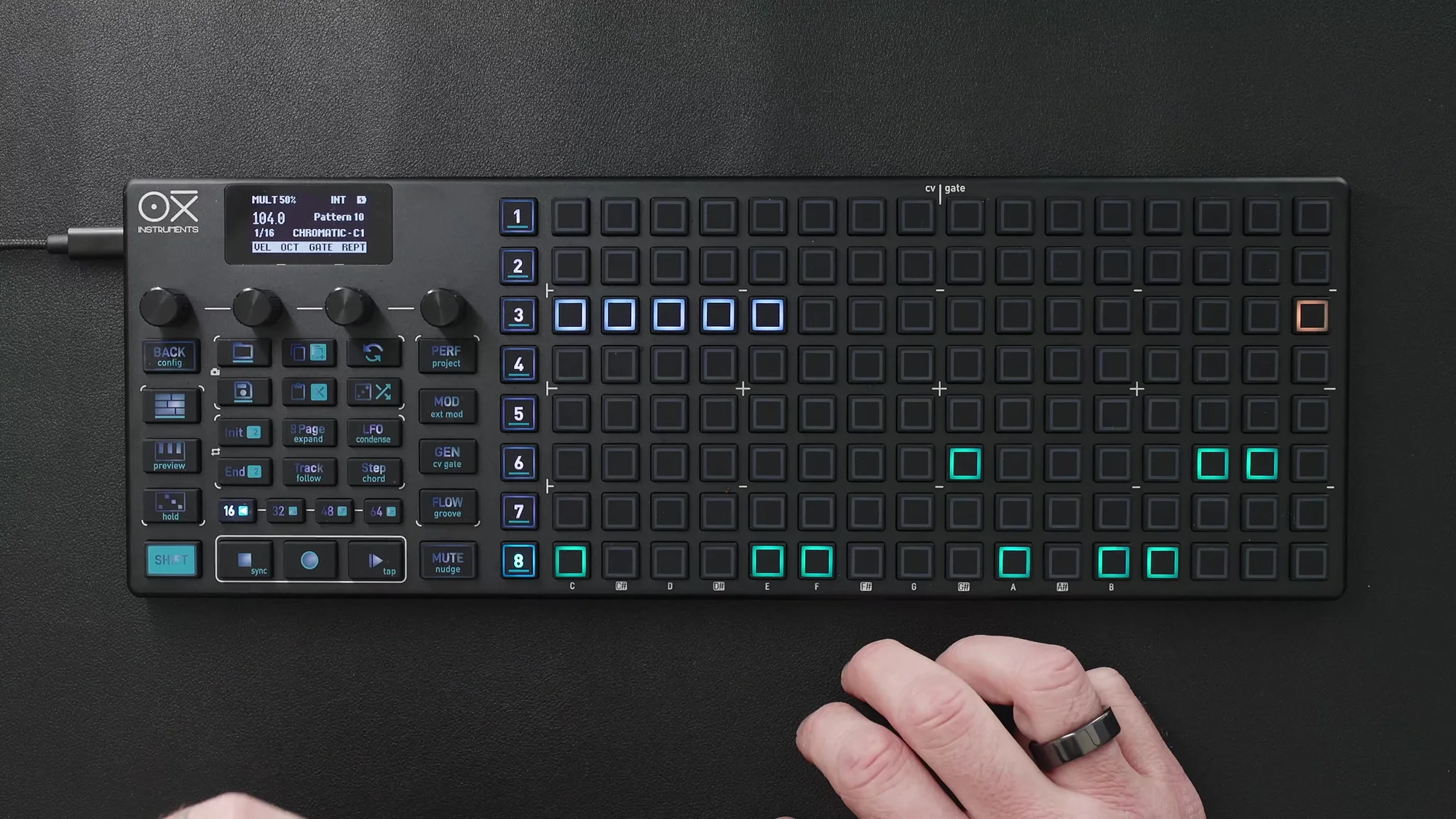
例えばトラック1にキック、トラック2にスネア、トラック3にハイハットを配置するといった使い方になります。各トラックのステップは色分けされ、全トラックの状態を一目で確認できます。
トラックごとのパターン長
各トラックに独立したパターン長を設定できます。Endを押しながら目的のステップを押すと、そのトラックの終了位置が設定されます。例えばハイハットトラックを5ステップに設定すると、他のトラックとは異なる長さでループします。
タイムディビジョンの変更
トラックごとにタイムディビジョンを変更することも可能です。トラック設定メニューから変更するか、Shift + Init/Shift + Endで速度を2倍または半分にできます。
ステップの個別編集
任意のステップを押すと、そのステップの個別パラメーターを編集できます。ステップをホールドしながらPageを押すと2つの編集ページを切り替えられます。
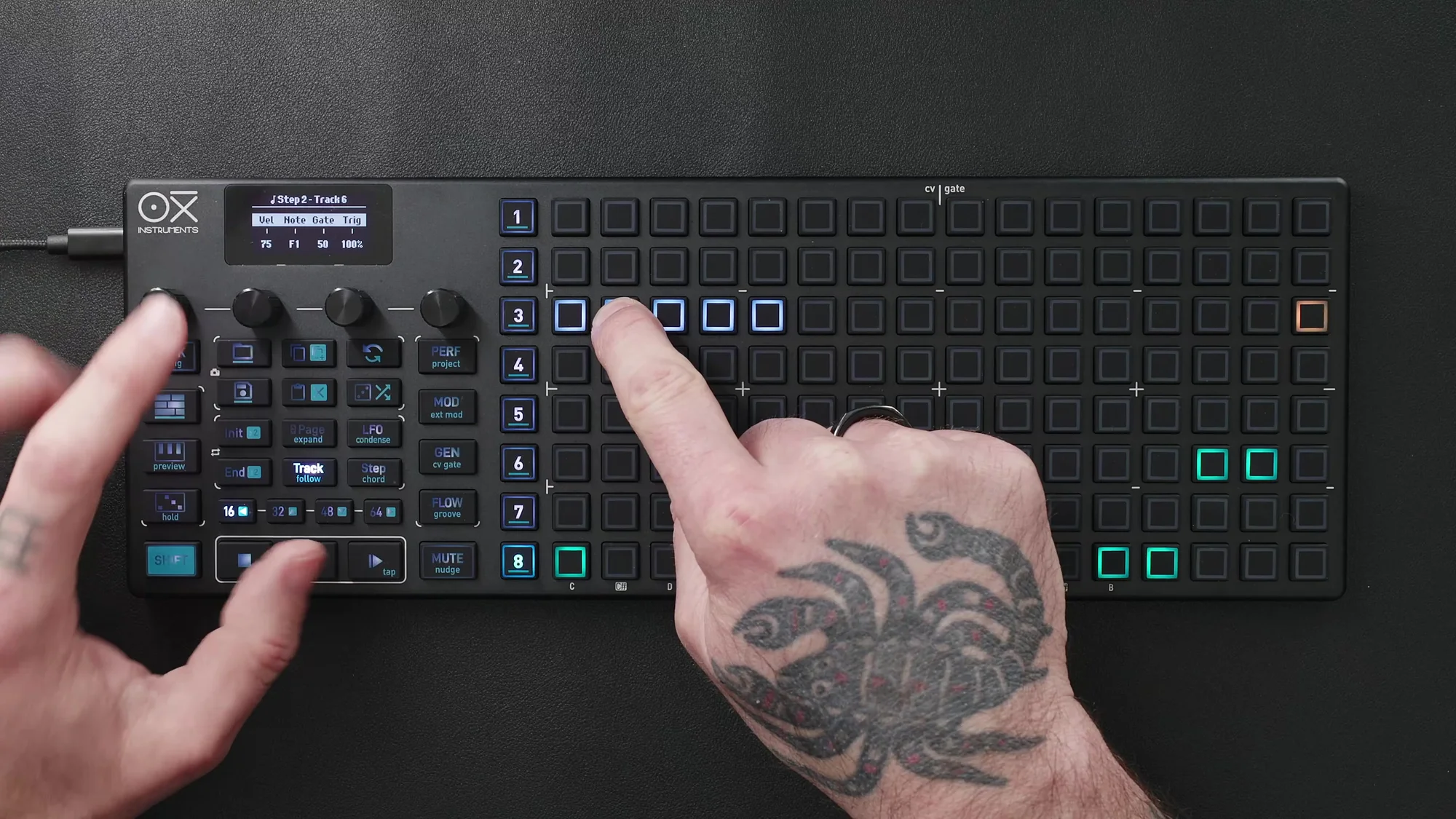
ページ1
- エンコーダー1: Velocity(ベロシティ)
- エンコーダー2: Note Offset(ノートオフセット)
- エンコーダー3: Gate Length(ゲート長)
- エンコーダー4: Trigger Probability(トリガー確率)とLogic Condition(ロジックコンディション)
ページ2
- エンコーダー1: Repetition(リピティション)
- エンコーダー2: CV Glide
- エンコーダー3: Time Micro Offset(タイムマイクロオフセット)
カラムビュー
カラムビューは、選択中のトラックの全ステップのパラメーターを一覧で確認・編集できるモードです。エンコーダーを押して切り替えます。
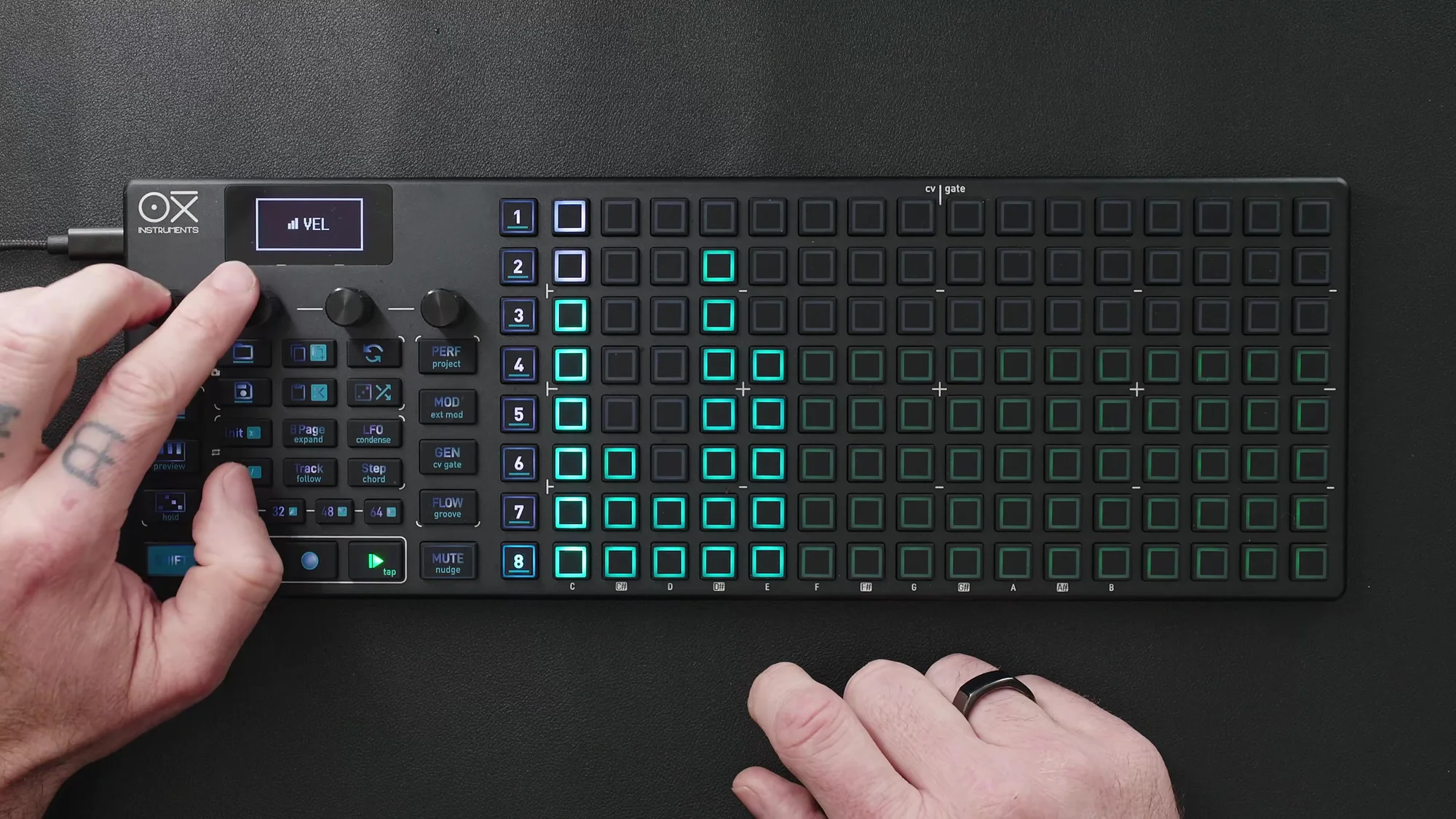
- エンコーダー1を押す: Velocity(ベロシティ)のカラムビュー
- エンコーダー2を押す: Note Offset(ノートオフセット)のカラムビュー。ドラムラック使用時はノートを変えることで異なるサンプルをトリガーできます
- エンコーダー3を押す: Gate Length(ゲート長)のカラムビュー
- エンコーダー4を押す: Retrigger(リトリガー)のカラムビュー。リトリガー回数を設定し、Shiftを押しながら操作するとリトリガーのタイムスパンを調整できます
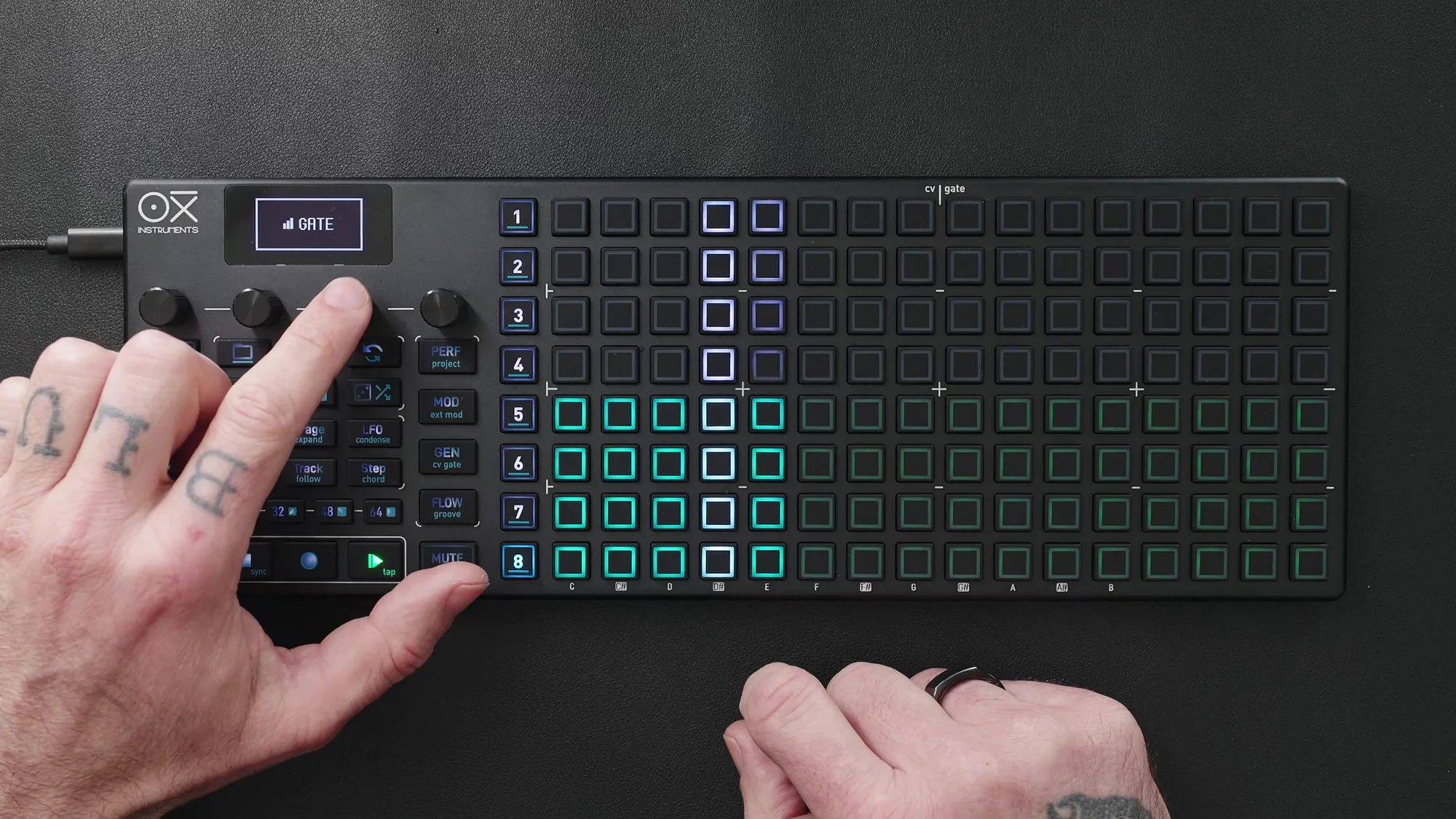
リトリガーの例として、あるステップにリトリガー3、スパン2を設定すると、そのステップの期間内で3回のトリガーが2ステップ分の時間に渡って発生します。
グルーブ
各トラックに独立したグルーブを割り当てることができます。Shift + Grooveでグルーブページに入り、トラックを選択してグルーブを適用します。
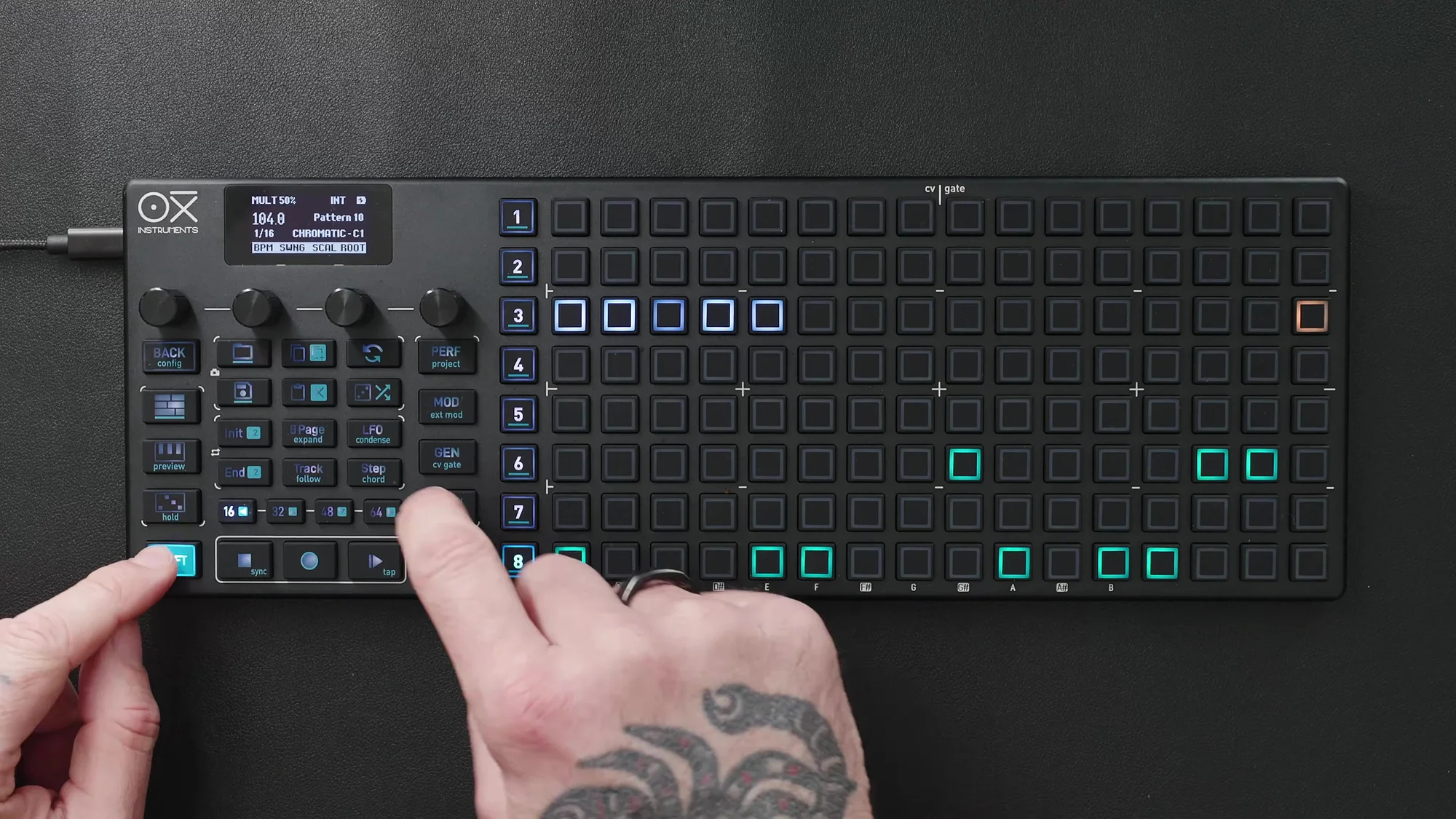
ビデオでは、ハイハットトラックにQuintuplet Accent(5連符アクセント)を適用する例が紹介されています。グルーブはアクセント(ベロシティの変化)とタイム(タイミングの揺れ)の2つの要素で構成されます。
ジェネレーター
Multitrackモードでは、ユークリディアンジェネレーターとランダムジェネレーターを使ってパターンを生成できます。
ユークリディアンジェネレーター
トラックを選択してGenボタンを押すと、ユークリディアンジェネレーターにアクセスできます。
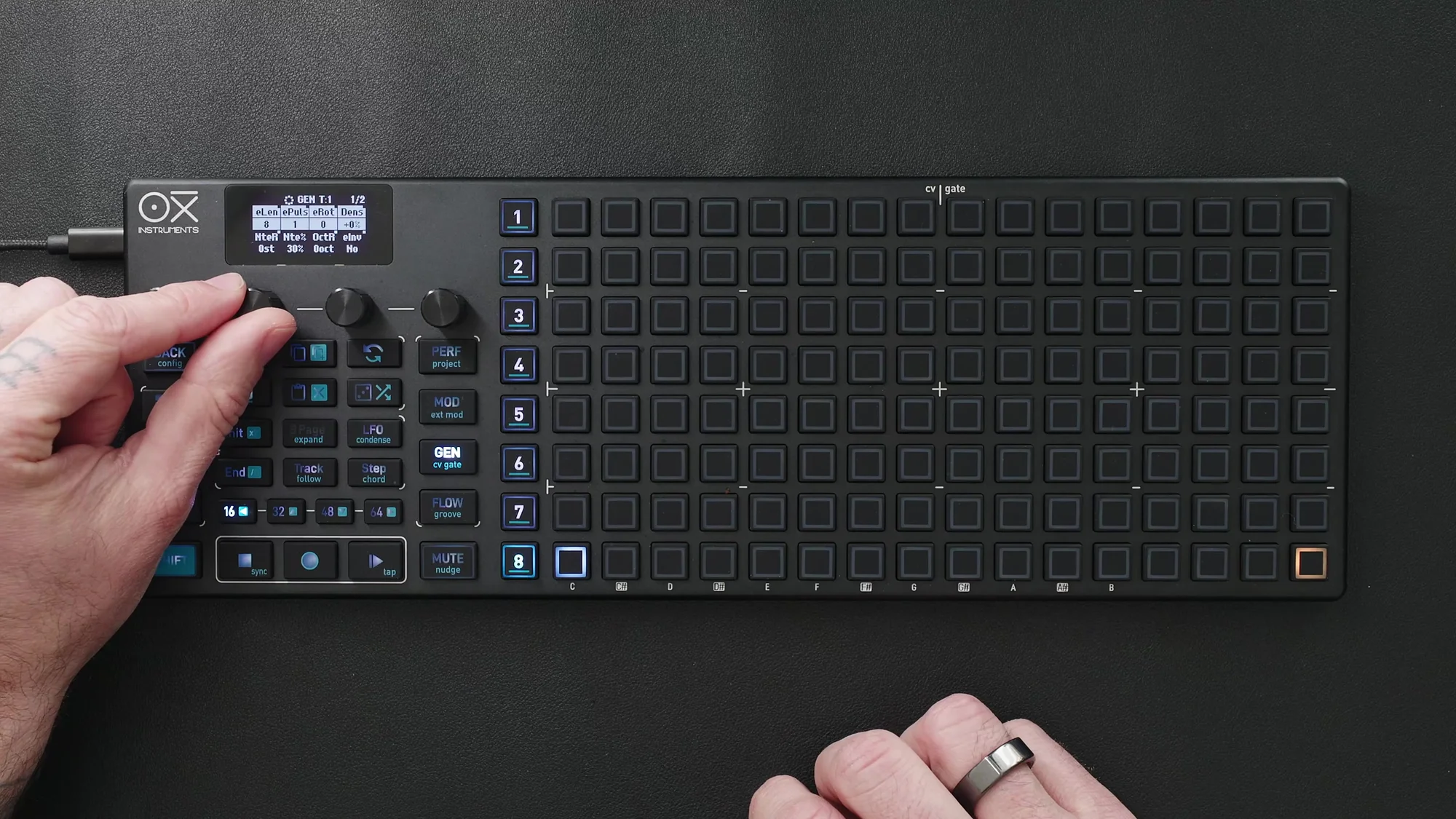
- Length(長さ): パターンの全長(例: 8ステップ)
- Pulses(パルス数): 配置するステップの数(例: 3パルス)
- Rotation(回転): パターンの開始位置をシフト
ユークリディアン関数はパルスをパターン全体に均等に分配します。例えば8ステップに3パルスを設定すると、等間隔に3つのトリガーが配置されます。
ランダムジェネレーター
Randomボタンを2回押すとランダムジェネレーターに入ります。
- Range(レンジ): ノートのランダム範囲(ドラム用途では0に設定して同一ノートのみをトリガー)
- Ties(タイ): タイの数
- Density(密度): ステップの密度(例: 60%)
- エンコーダー4を押す: ランダムパターンを生成
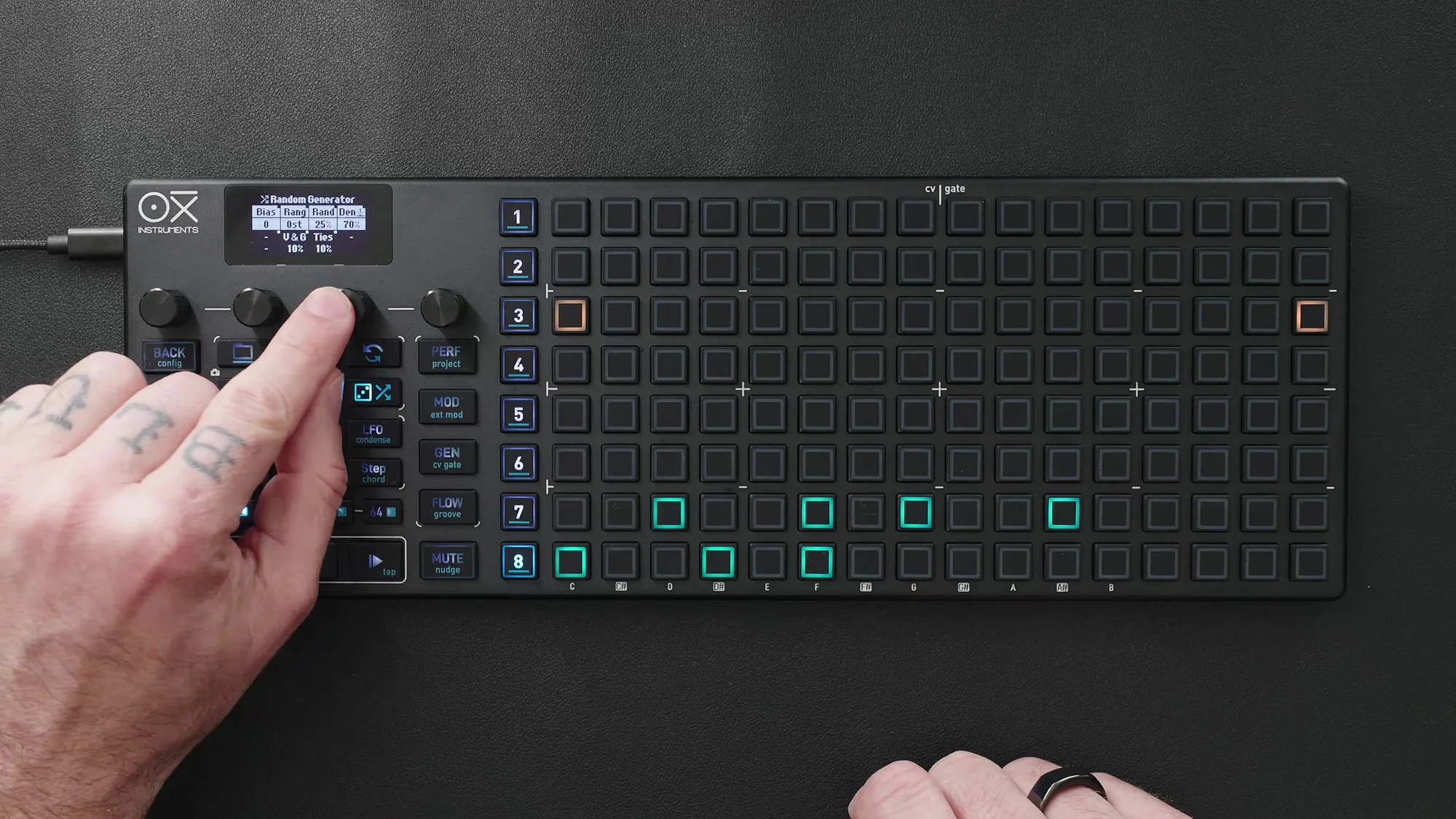
ランダムジェネレーターには2ページ目があり、VelocityやTrigger Probabilityもランダマイズできます。エンコーダー4を繰り返し押すことで、好みのパターンが出るまで再生成が可能です。
マルチインストゥルメントルーティング
Multitrackモードでは、トラックごとに異なるMIDIチャンネルを割り当てることで、複数の楽器を同時に制御できます。
ビデオでは、トラック1〜7がMIDIチャンネル8のドラムラックに割り当てられている状態から、トラック8だけをMIDIチャンネル9に変更し、AbletonのSimplerにロードしたシェイカーサンプルをトリガーする例が紹介されています。
Simplerはクロマティックに再生できるため、カラムビューのエンコーダー2(Note Offset)でピッチを変えることにより、サンプルのピッチを変化させたシーケンスを作成できます。パターン長を7ステップに設定して他トラックとずらすことで、変化のあるパターンが生まれます。
ドラムパターンジェネレーター
ドラムパターンジェネレーターは、Multitrackモード専用の非破壊的なジェネレーティブ機能です。3つのエンジンがトラック1(キック)、トラック2(スネア)、トラック3(ハイハット)にそれぞれ最適化されています。
起動方法
Randomボタンをホールドすると、トラック1・2・3に青いパッドが3つ表示されます。いずれかを押すとジェネレーターが有効になります。
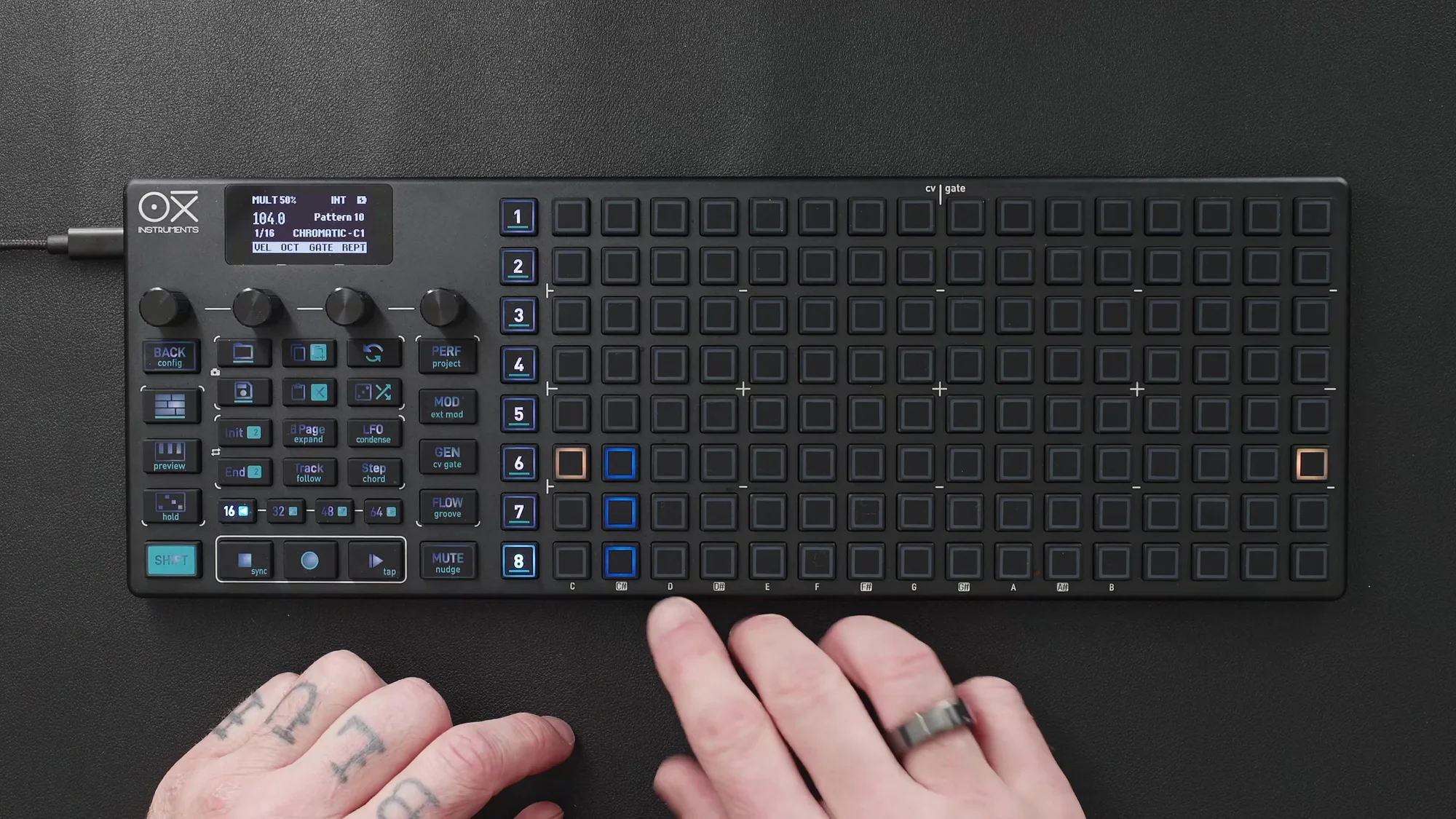
パラメーター
青いパッドを押してシーケンサーナンバーを選択すると、ジェネレーターのパラメーターにアクセスできます。
- Density: ステップの密度を制御
- X / Y: リズムテーブルを定義する値。XとYを変更することでリズムパターンが変わる
- Chaos: 再生サイクルごとのバリエーション量。値を上げるとサイクルごとにパターンが変化する
ステップはPlayを押した時点で生成されます。パターン長を32ステップに設定して使用することが推奨されています。
ジェネレーターで生成されたステップの上に手動でステップを追加することも可能です。手動で追加したステップは異なる色で表示されるため、区別が容易です。
パフォーマンスページ
パフォーマンスページでは、各トラックのミュート、ソロ、ループ、フィルを操作できます。
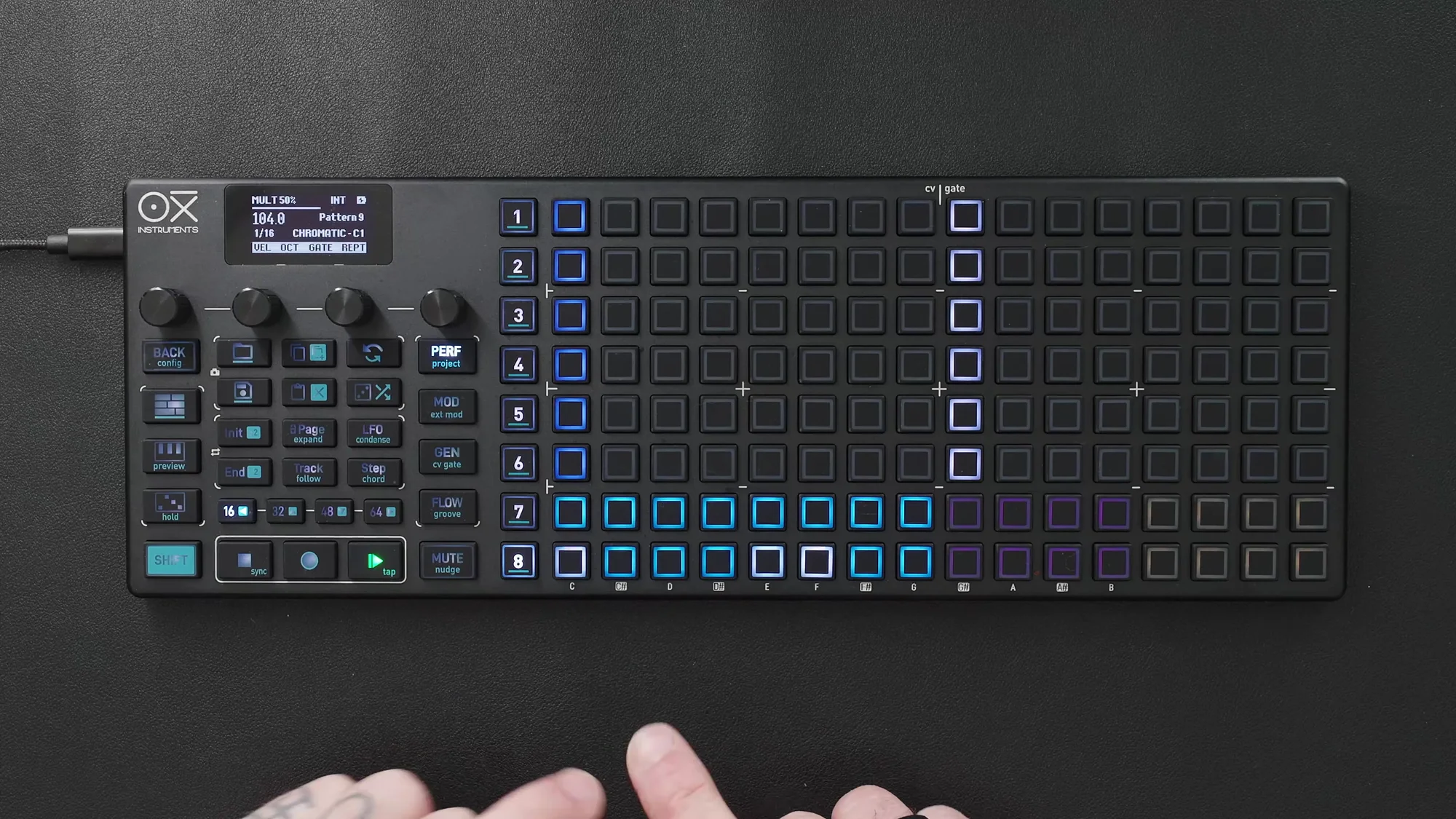
- ミュート: 対応するトラックのパッドを押してミュート/アンミュートを切り替え
- ソロ: Shiftを押しながらトラックのパッドを押すとソロ
- ルーパー: 黄色で表示されるルーパー機能で、特定のセクションをループ再生
- フィル: ピンク色で表示されるフィル機能で、パターンにフィルを追加
パフォーマンスページの詳細は今後のビデオで解説される予定です。
EP.9はここまでです。今回はMultitrackモードのリズムシーケンシングを一通り解説しました。
Takazudo感想としては、自分はドラム類をOXI ONEで鳴らすことが多いため、このMultitrackモードは一番よく使っていました。内容的には大体知ってはいましたが、やはりこういうデバイスの場合、ビデオで説明してくれるのはありがたいですね。マニュアルを一つずつ読んでも、物理動作をテキストに起こしたものを読んで頭の中で解釈するというステップが挟まってしまうので、動画でポチポチやって見せてくれるありがたさを感じます……!
そしてMKIIになって機能が増えていたことを初めて知りました。このMultitrackモードは、OXI ONE初代の頃からとてもパワフルな機能なんですが、Mutable InstrumentsのGridsインスパイアのような機能が入っていたんですね。これは動画を見て自分は初めて知った嬉しい追加機能だと思います。
OXI ONEの良いところは、そういうランダムシーケンスを組んだ上で、さらにそれをパッドで即座にアレンジできるところだなと感じてます。完全ランダムをコントロールするのも楽しいですが、シーケンサーならではの豊富な機能を感じさせる、主力になるモードだと思います……!
OXI ONE MKII 商品ページ
OXI ONE MKIIの商品詳細は以下よりご覧いただけます。