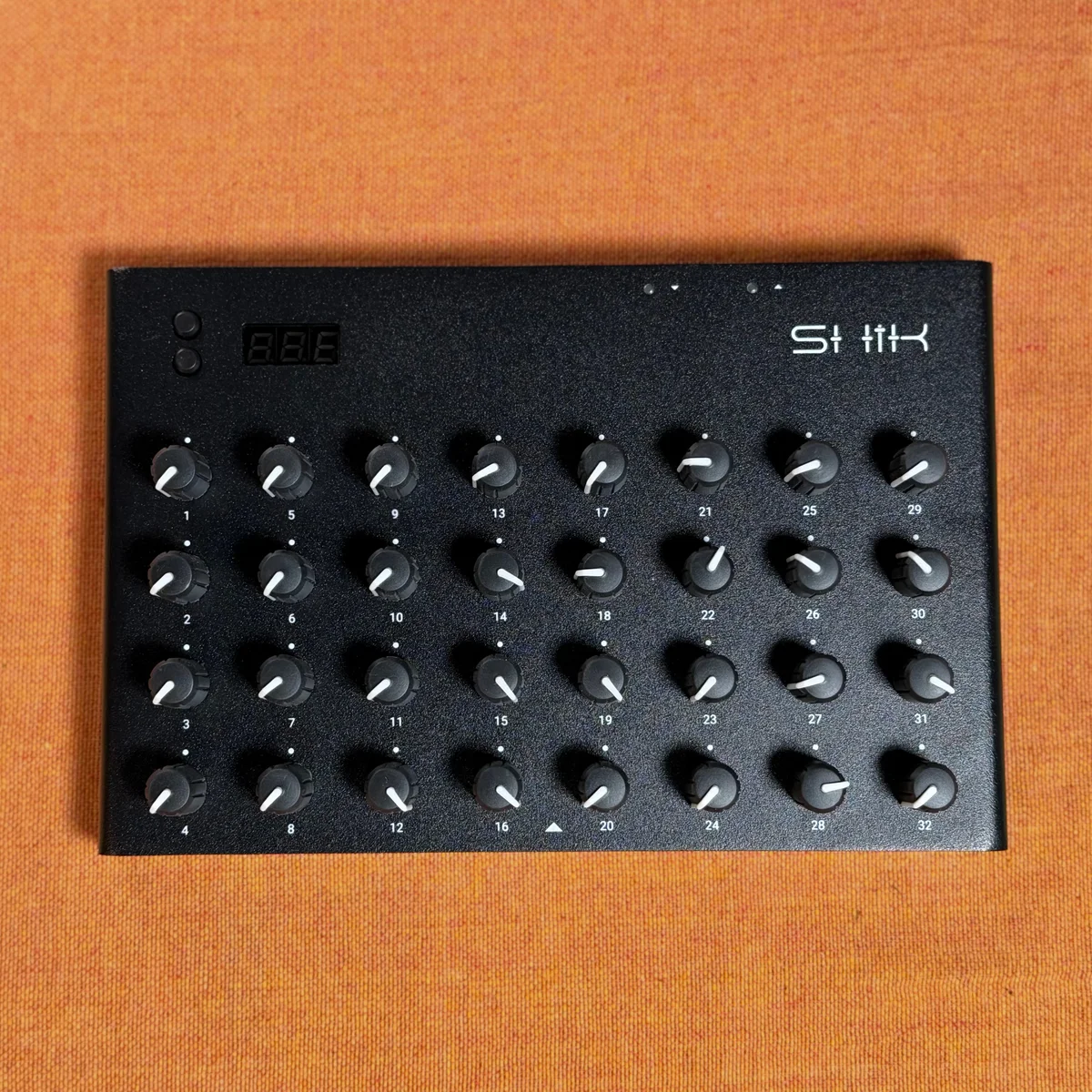
EP.2では、新しいWebエディターの全体像を紹介しました。画面構成やページごとの役割、旧エディターからの変更点を押さえたところで、今回はN32B Slimの最大の特徴ともいえるマクロシステムに踏み込んでいきます。
1つのノブに最大4つのマクロを割り当てて、複数のMIDIメッセージを同時にコントロールする。この仕組みを理解すると、N32B Slimの活用の幅が一気に広がります。このエピソードでは、マクロの仕組みを解説した上で、DAWコントロールやハードウェアシンセ制御といった具体的なセットアップ例を見ていきます。
マクロシステムの仕組み
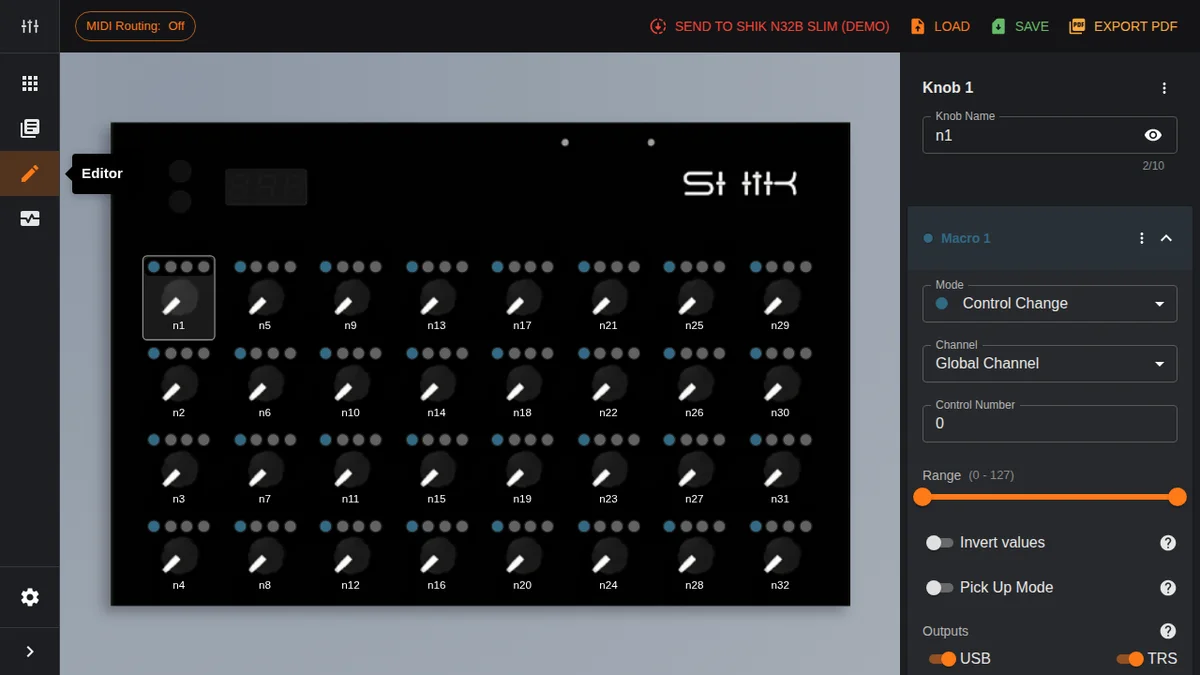
EP.2でも触れましたが、新しいエディターでは各ノブにMacro 1からMacro 4までの4つの独立したマクロスロットが用意されています。旧エディターのMacro Control Changeモードが1ノブ2CCまでだったのに対し、新エディターではすべてのノブが最初から4マクロに対応しています。
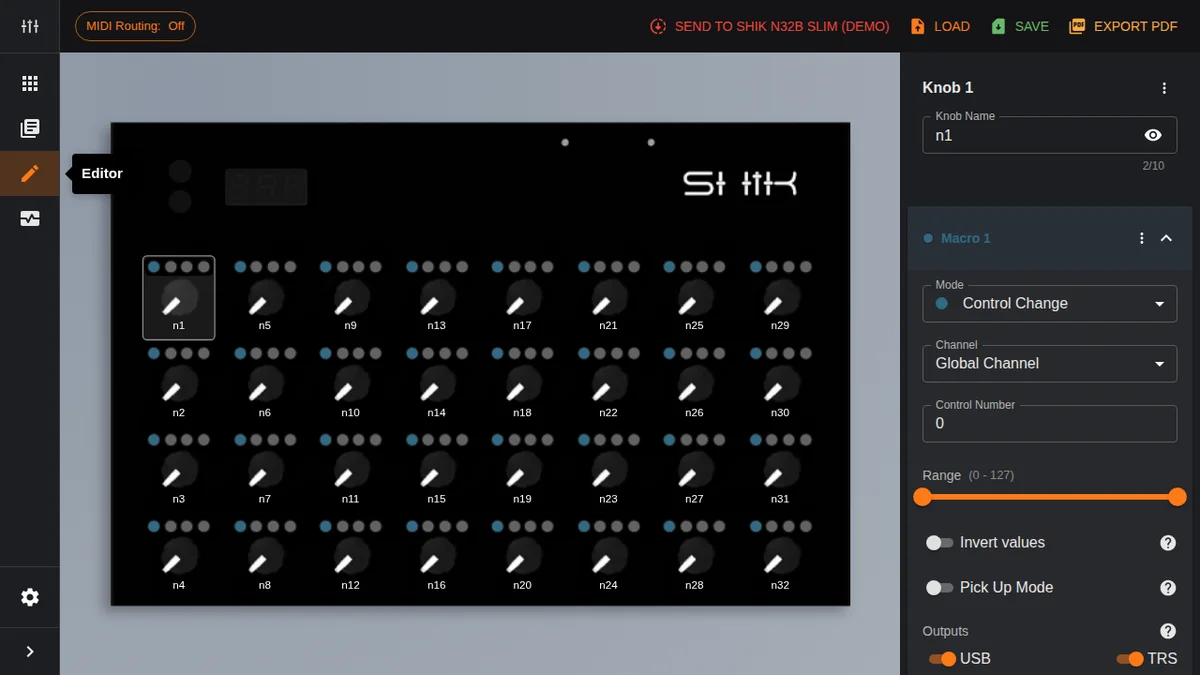
各マクロは独立した設定を持っています。具体的には、以下の項目をマクロごとに個別に設定できます。
- Mode: Control Change、NRPN、Program Changeなど、送信するMIDIメッセージの種類
- Channel: MIDIチャンネル(Global Channelまたは個別指定)
- Control Number: CC番号やプログラムナンバー
- Range: 最小値・最大値の範囲指定
- Invert values: ノブの方向の反転
- Pick Up Mode: 値のジャンプ防止
- Outputs: USBとTRSの出力先
エディター上では、マクロはデフォルトで折りたたまれた状態になっています。クリックするとアコーディオンが展開され、詳細設定が表示されます。マクロのModeがDisabled以外に設定されていれば、そのマクロはアクティブです。つまり、4つのマクロすべてを使う必要はなく、必要な分だけ有効にすればよいということです。
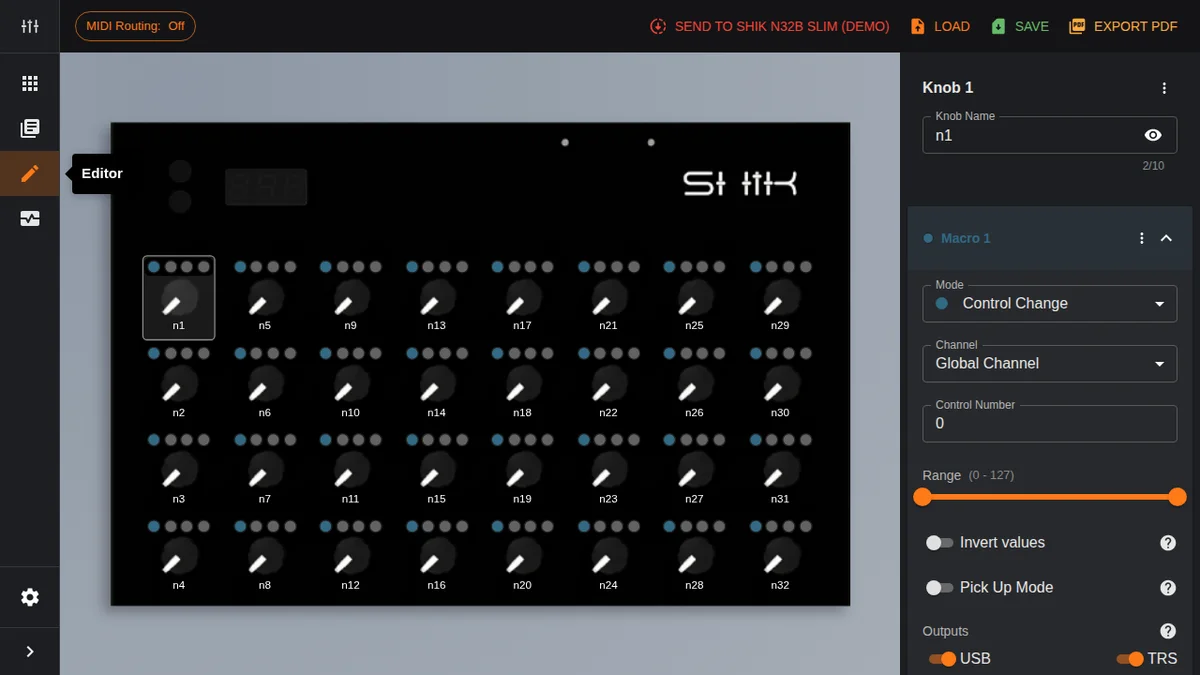
この「1ノブ = 4マクロ」の構造が、N32B Slimの柔軟性の源です。1つのノブを回すだけで、最大4つの異なるMIDIメッセージを同時に送信できます。しかも、各マクロで出力先やチャンネルを変えられるので、USBとTRSで異なるデバイスに同時に信号を送るといったことも可能です。
実践例: DAWコントロール
まず、DAW(Digital Audio Workstation)で1つのノブから2つのパラメーターを同時にコントロールする例を見てみます。
想定するシナリオは、シンセプラグインのフィルターカットオフとレゾナンスを1つのノブで同時に動かすというものです。カットオフはCC74、レゾナンスはCC71が一般的に使われるCC番号です。
セットアップ手順
まず、エディターでコントロールしたいノブをクリックして選択します。
Macro 1の設定は以下のようにします。
- Mode: Control Change
- Channel: 1(DAWのトラックに合わせて設定)
- Control Number: 74(Filter Cutoff)
- Range: 0〜127(フルレンジ)
- Outputs: USBのみオン
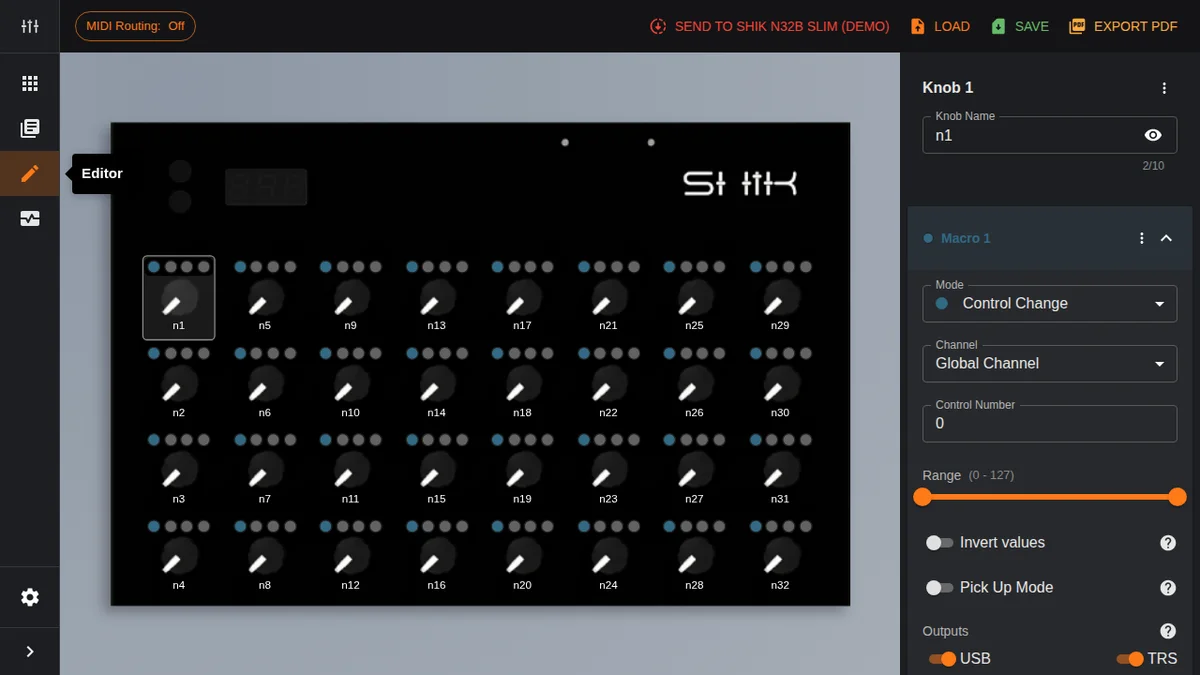
続いてMacro 2を展開して設定します。
- Mode: Control Change
- Channel: 1(Macro 1と同じチャンネル)
- Control Number: 71(Resonance)
- Range: 0〜100(レゾナンスは最大まで上げたくないので制限)
- Outputs: USBのみオン
ここでのポイントは2つあります。
1つは、両方のマクロでModeをControl Changeに設定し、Channelを同じにしていること。同じチャンネルの異なるCC番号に割り当てることで、1つのノブで2つのパラメーターを同時に動かせます。
もう1つは、Rangeをマクロごとに独立して設定できることです。カットオフは0〜127のフルレンジで使いたいけれど、レゾナンスは上げすぎると音が発振するので0〜100に制限する、といった使い分けができます。
OutputsはDAWへの送信なので、両方ともUSBのみをオンにしています。TRSへの不要な信号送信を避けられます。
実践例: ハードウェアシンセ制御
次に、ハードウェアシンセをTRS MIDI経由でコントロールする例です。
基本的なTRS出力セットアップ
ハードウェアシンセをコントロールする場合、Outputsの設定をTRSのみオンにします。N32B SlimのTRS MIDI出力端子からMIDIケーブル(またはDIN5アダプター)でシンセに接続する構成です。
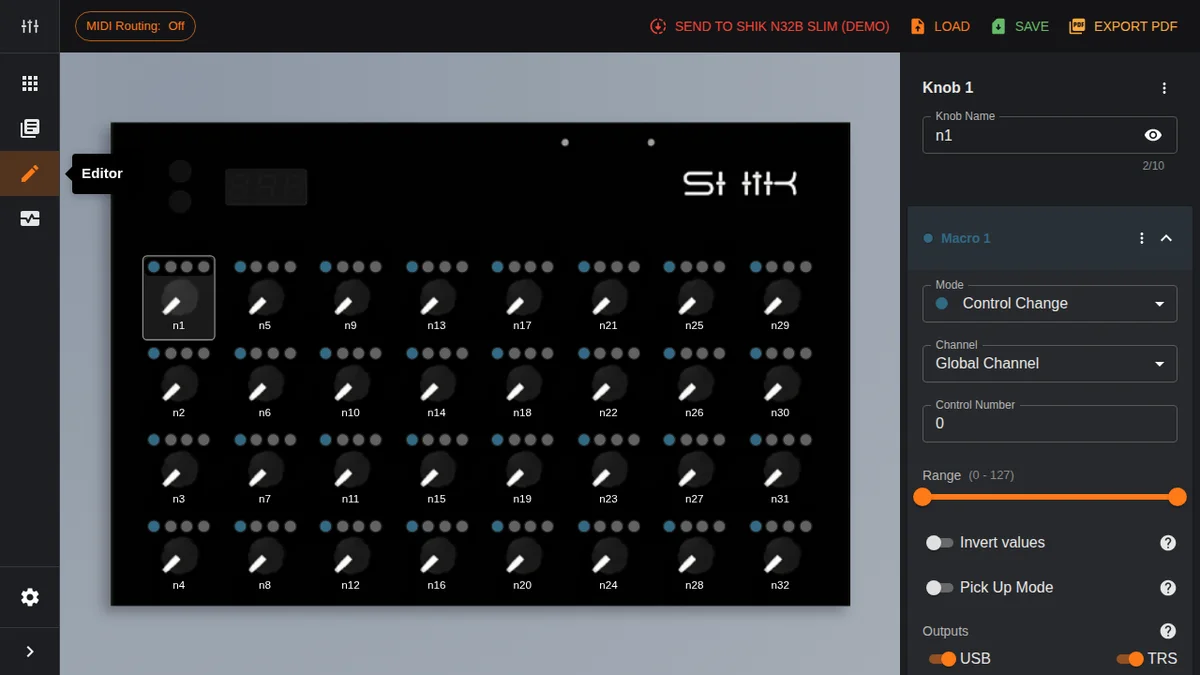
設定例としては以下のようになります。
- Mode: Control Change
- Channel: 2(シンセのMIDI受信チャンネルに合わせる)
- Control Number: シンセのマニュアルで対応するCC番号を確認
- Outputs: TRSのみオン
複数シンセの同時制御
マクロシステムの真価が発揮されるのは、1つのノブで複数のシンセを同時にコントロールするケースです。
例えば、Macro 1でDAW上のソフトシンセを、Macro 2でTRS接続のハードウェアシンセを同時に動かす、という構成が可能です。
- Macro 1: Channel 1、CC74、出力USBのみ → DAWのソフトシンセへ
- Macro 2: Channel 3、CC74、出力TRSのみ → ハードウェアシンセへ
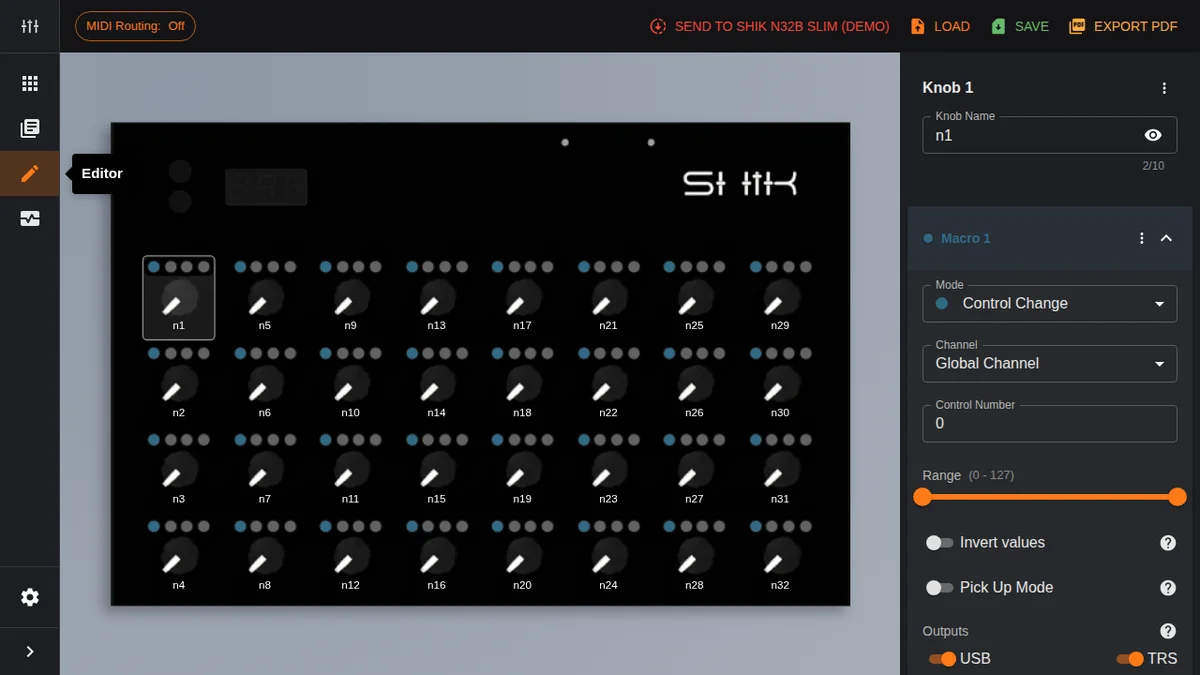
同じノブを回すだけで、USBとTRSの両方に異なるチャンネル・異なるCC番号のメッセージを送信できます。ハイブリッドセットアップ(DAW + ハードウェア)を組んでいる場合に非常に便利な構成です。
異なるチャンネルを使い分けることで、同じCC番号を複数のシンセに送っても混線しません。各シンセが受信するチャンネルに合わせて設定すれば、意図した通りに動作します。
コピー&ペーストの活用
32個のノブを1つずつ手作業で設定していくのは、正直なところ気が遠くなります。ここで活躍するのがコピー&ペースト機能です。
ノブ単位のコピー&ペースト
ノブ設定パネルの右上にあるメニューボタンから、以下の操作が行えます。
- Copy Knob: 選択中のノブの全設定(4つのマクロすべて)をコピー
- Paste Knob: コピーした設定を別のノブにそのまま貼り付け
- Paste Special…: 設定の一部だけを選択して貼り付け
- Reset to Default: ノブの設定を初期状態に戻す
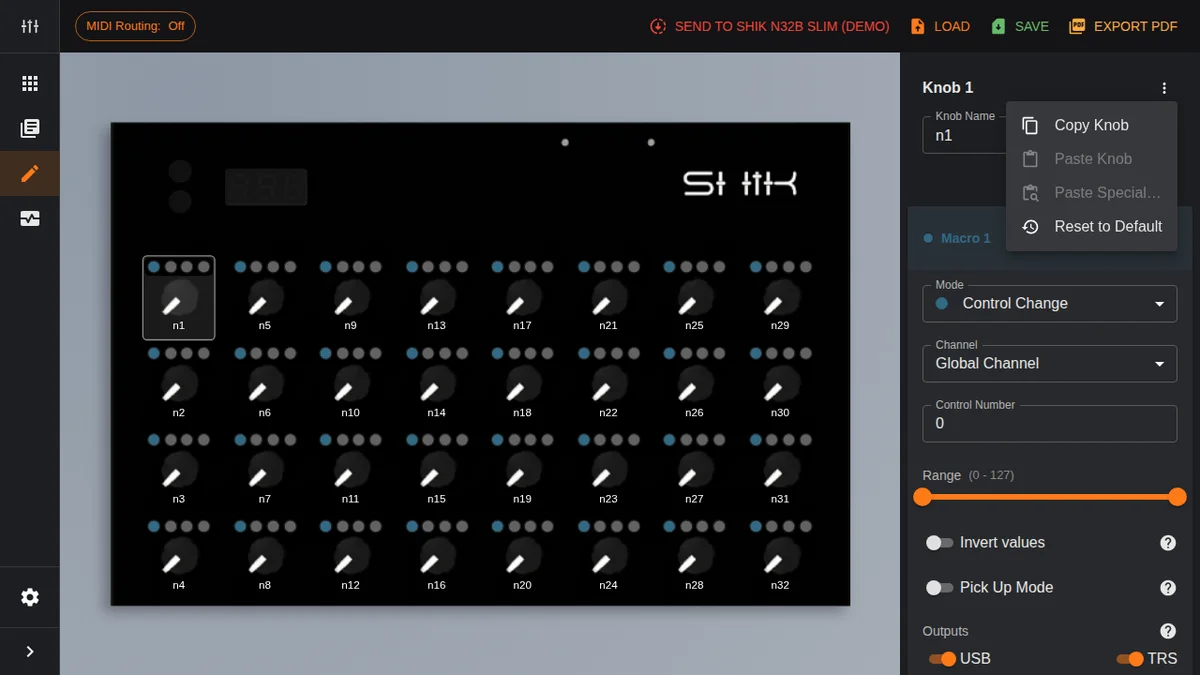
Copy Knobは4つのマクロの設定をまるごとコピーします。Paste Knobで別のノブに貼り付ければ、全マクロの設定がそのまま複製されます。
Paste Specialは、コピーした設定の中から特定の項目だけを選んで貼り付ける機能です。例えば「出力先の設定だけを揃えたい」「チャンネルだけを変更したい」といったケースで役立ちます。
マクロ単位のコピー&ペースト
ノブ全体だけでなく、マクロ単位でのコピー&ペーストも可能です。各マクロのヘッダー部分にあるメニューから操作します。
これにより、ノブAのMacro 2の設定をノブBのMacro 3にコピーする、といった細かい操作ができます。異なるノブ間でマクロの設定を柔軟に組み替えたい場合に使います。
効率的なワークフロー
32ノブを設定する際の効率的な手順は以下のようになります。
- まず1つのノブを完全にセットアップする(マクロの構成、チャンネル、出力先など)
- そのノブをCopy Knobでコピー
- 他のノブにPaste Knobで貼り付け
- 貼り付けたノブごとにCC番号だけを変更
こうすれば、基本構成が同じで送信するCCだけが異なるノブを素早く量産できます。最初の1ノブの設定に時間をかけて、あとはコピー&ペーストで展開するのが、N32B Slimのセットアップを効率よく進めるコツです。
レンジ制限とInvert
マクロごとに設定できるRangeとInvert valuesは、実践的なセットアップで重要な役割を果たします。
Range(レンジ制限)
Rangeはデュアルスライダーで最小値と最大値を設定できます。デフォルトは0〜127ですが、用途に応じて範囲を狭めることができます。
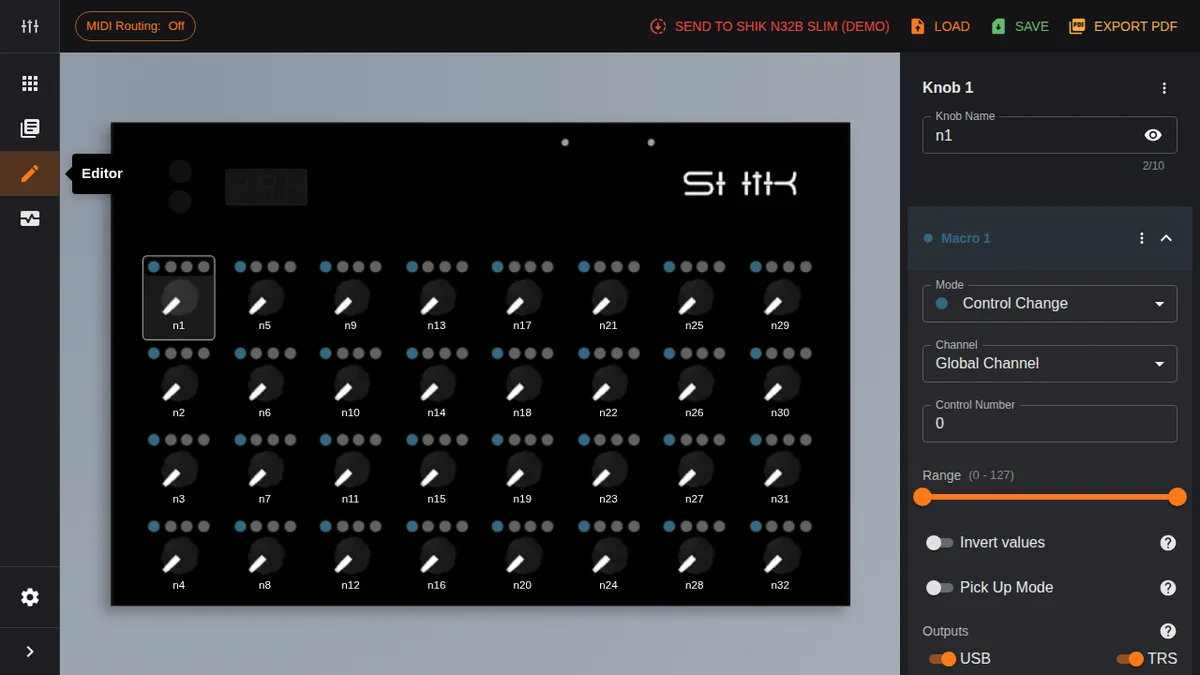
レンジ制限が役立つ場面はいくつかあります。
- 安全策としての制限: フィルターカットオフやフィードバック量など、極端な値にすると音が破綻するパラメーターに対して、上限を制限しておく
- 微調整用途: 範囲を狭くすることで、ノブの回転角に対するパラメーター変化量が小さくなり、より精密な操作が可能になる
- 演奏中の誤操作防止: ライブで使う場合、不用意に値を上げすぎないようにリミットをかけておく
Invert values(反転)
Invert valuesをオンにすると、ノブの方向と値の変化が逆転します。通常は右に回すと値が上がりますが、反転すると右に回すと値が下がります。
一見するとあまり使い道がなさそうですが、マクロと組み合わせると面白い使い方ができます。
クロスフェード効果
1つのノブに2つのマクロを設定し、片方だけInvert valuesをオンにする。こうすると、ノブを回したときに一方の値は上がり、もう一方は下がるという動きになります。
具体的なセットアップ例を見てみます。
- Macro 1: CC74(フィルターカットオフ)、Range 0〜127、Invert values オフ
- Macro 2: CC71(レゾナンス)、Range 0〜127、Invert values オン
この設定でノブを右に回すと、カットオフが上がりながらレゾナンスが下がります。左に回すと逆の動きになります。2つのパラメーターが相反する方向に動くクロスフェード的な効果が、ノブ1つで実現できるわけです。
ドライ/ウェットのバランス調整や、2つのエフェクトのブレンド比率のコントロールなどにも応用できます。
実践的なヒント
マクロシステムを使いこなすためのポイントをまとめます。
- 使わないマクロはDisabledのままにしておく: 4マクロすべてを使う必要はありません。不要なマクロを有効にしたまま放置すると、意図しないMIDIメッセージが送信される原因になります
- 出力先は必要最低限にする: DAWだけに送るならUSBのみ、ハードウェアだけならTRSのみに設定しましょう。不要な出力先を有効にすると、接続先のデバイスが予期しないメッセージを受信する可能性があります
- コピー&ペーストを最大限に活用する: 1ノブを完璧に仕上げてから、Copy Knobで展開するのが最も効率的です。CC番号だけ後から変更すれば、32ノブの設定も短時間で完了します
- レンジ制限をライブの安全策に使う: 特にライブ環境では、極端な値による音の破綻を防ぐためにレンジを制限しておくと安心です
- Invertでクリエイティブな使い方を試す: 単純な反転だけでなく、マクロの組み合わせでクロスフェードやバランス調整を実現できます
- 設定はPCにも保存しておく: EP.1でも触れましたが、プリセットのJSONファイルはPCにバックアップしておきましょう。時間をかけて作り込んだマクロ設定を失わないために重要です
Takazudo感想
4マクロというのはかなり高度なことができる作りになっていますね……! これはどういう風に使えるか、考えるのが楽しくなる機能だと思います。
例えばですが、当店で扱っているOXI Metaというモジュールがありますが、これはいわゆるトランジションエフェクトと言われる、大きめなシーン切り替えに使える一連のエフェクト変化を一気にかける仕組みの組み合わせをワンモジュールで行うものになっています。
そういう、機能が一つのハードウェアになっているというのがまた、モジュラーシンセの面白いところだとTakazudoは感じているのですが、その話はここでは置いておくとして、でもそれは、つまるところ複数のエフェクトのDry/Wetやパラメーターを一度にコントロールしているということが裏では行われているわけでして、そういうことがこの4マクロの機能を使うと出来るわけですね。
例えば大きいブレイクを再現するには、以下を一気に変化させたりとか。
- リバーブのWet
- ディレイのWet
- ハイパスフィルタのカットオフ
- ノイズのボリューム
そういうのをやってみると、どんどんMIDIコントローラーが自分の楽器っぽくなって行く感覚がありまして、それがこのN32B Slimの魅力のように感じます。ノブもいっぱいあるのでたくさんアイデアをそこに反映できますしね。是非色々と試して頂きたい機能です……!
EP.3はここまで。マクロシステムの仕組みと、DAWやハードウェアシンセの制御、コピー&ペーストの活用、レンジとInvertの応用について解説しました。次のエピソードでは、System Exclusiveメッセージの送信、MIDI Monitorの活用、その他の高度な機能を掘り下げていく予定です。