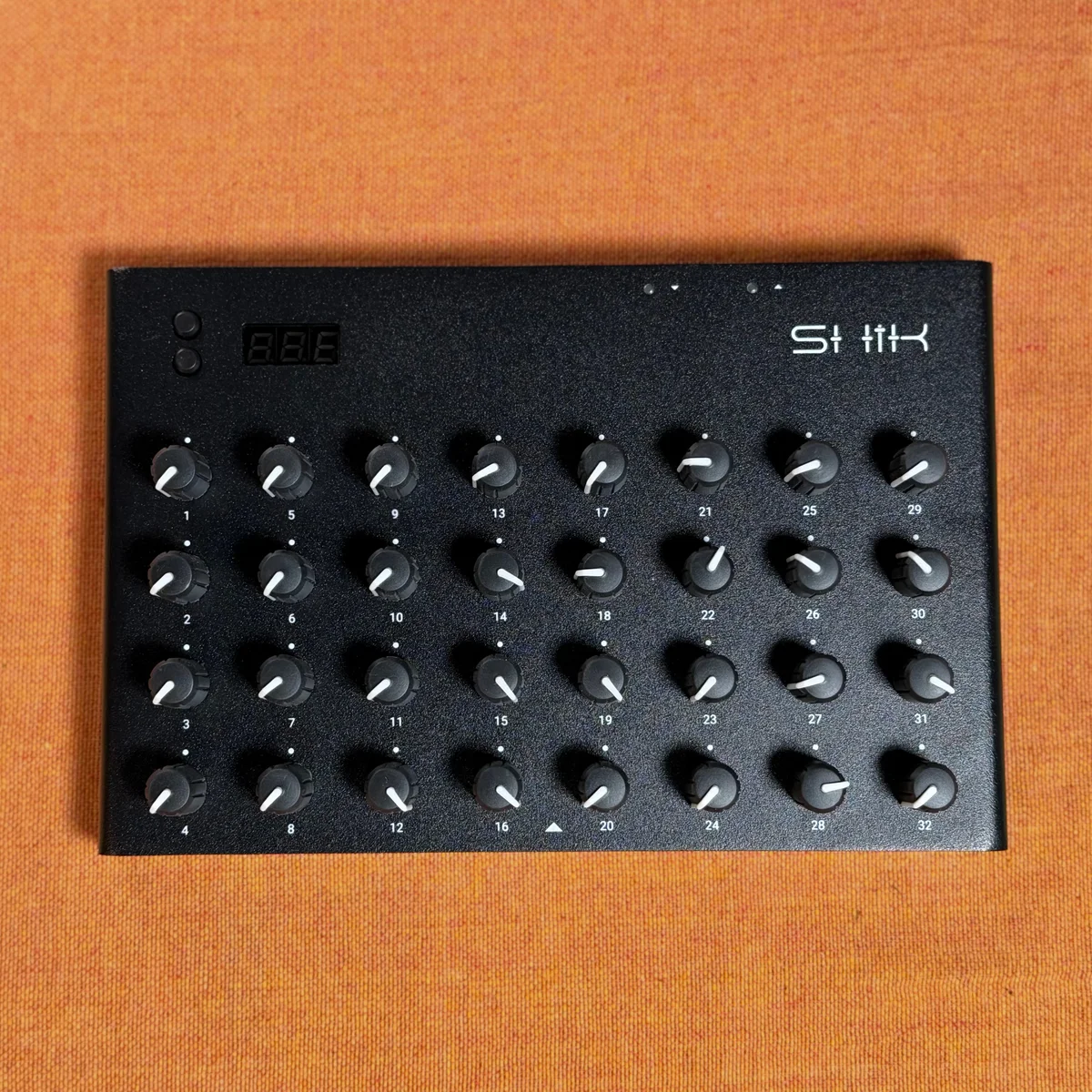
EP.3では、マクロ設定の応用や実際のセットアップ例を紹介しました。このエピソードでは、N32B Slimが備えるさらに高度な機能に踏み込んでいきます。
具体的には、メーカー固有のパラメーターを操作するSystem Exclusive(SysEx)、MIDIメッセージをリアルタイムで確認できるMIDI Monitor、そしてPick Up Mode、MIDI Learn、14-bit Control Change、Snapshot送信といった機能を取り上げます。
どれもN32B Slimを「とりあえずCCを送るコントローラー」から一歩先に進めるための機能です。順番に見ていきましょう。
- System Exclusive(SysEx)モード
- MIDI Monitor
- Pick Up Mode
- MIDI Learn
- 14-bit Control Change
- Snapshot送信
- 実践的なヒント
- Takazudo感想
System Exclusive(SysEx)モード
SysExとは
SysEx(System Exclusive)は、MIDI規格の中でもメーカーが独自に定義できるメッセージです。通常のControl ChangeやProgram Changeでは手が届かない、機器固有の深いパラメーターを操作するために使われます。
たとえば、Rolandのシンセでリバーブの特定パラメーターを変更したい場合や、Yamahaのミキサーでチャンネルストリップの設定を直接操作したい場合、SysExが必要になります。DAWからの操作ではなく、MIDIコントローラーから直接SysExを送れるというのは、ハードウェア中心のセットアップでは非常に便利です。
SysExメッセージの構造
SysExメッセージには決まった構造があります。
- F0: メッセージの開始を示すバイト(Start of Exclusive)
- データバイト列: メーカーID、デバイスID、パラメーターアドレス、値など
- F7: メッセージの終了を示すバイト(End of Exclusive)
つまり、すべてのSysExメッセージはF0で始まりF7で終わります。その間に入るデータバイトの内容と構造は、メーカーや機器ごとに異なります。対象機器のMIDIインプリメンテーションチャート(マニュアルに記載)を参照して、正しいバイト列を組み立てる必要があります。
エディターでのSysEx設定
N32B Slimの新エディターでは、ノブのマクロモードとしてSystem Exclusiveを選択できます。EP.2で紹介したModeドロップダウンから選択します。
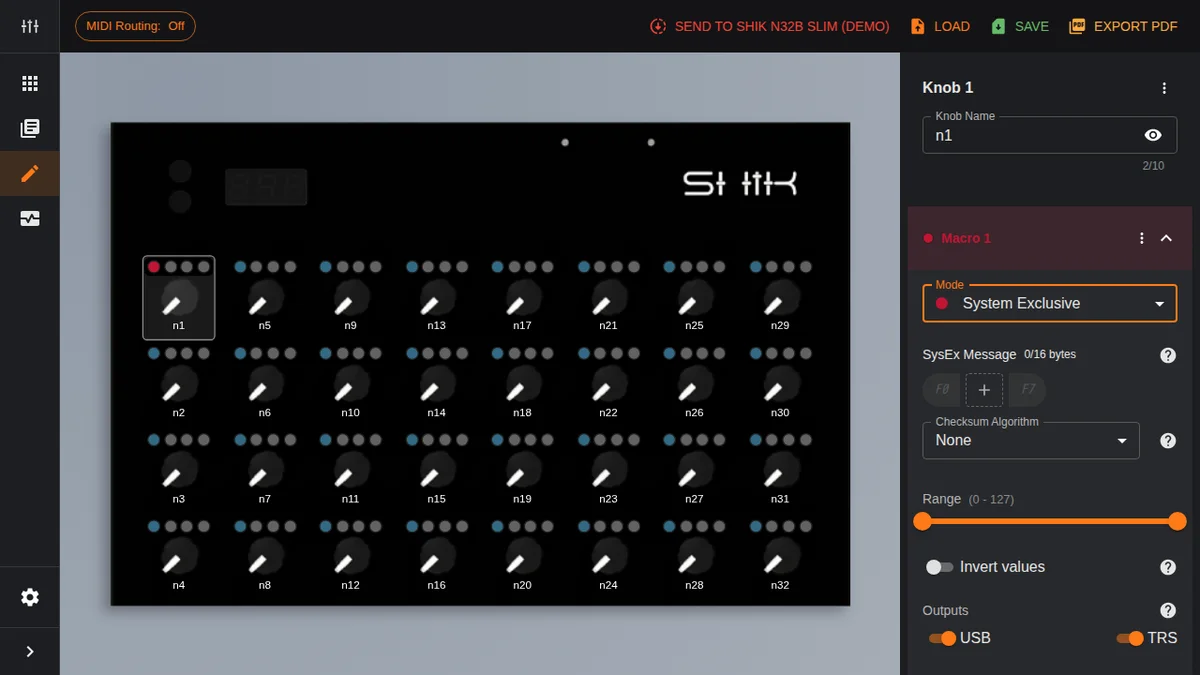
System Exclusiveを選択すると、SysEx Messageビルダーが表示されます。画面にはF0とF7のフレームが固定で表示されており、その間にデータバイトを追加していく形式です。
操作方法は以下の通りです。
- バイトの追加: 「+」(add byte)ボタンをクリックして、データバイトを追加します。最大16バイトまで追加可能です
- バイトの編集: 追加したバイトをタップすると値を編集できます。16進数で0x00〜0x7Fの範囲を指定します
- バイトの並べ替え: ドラッグ操作でバイトの順序を入れ替えられます
- Range: スライダーで可変値バイトの範囲を設定します(0〜127)。ノブを回したときに変化するのはこの値です
F0とF7はエディターが自動的に付加するため、ユーザーが入力するのは間のデータバイトだけです。
チェックサムアルゴリズム
一部のメーカー(特にRolandやYamaha)のSysExメッセージには、データの整合性を検証するためのチェックサムバイトが必要です。N32B Slimのエディターでは、Checksum Algorithmドロップダウンから適切なアルゴリズムを選択できます。
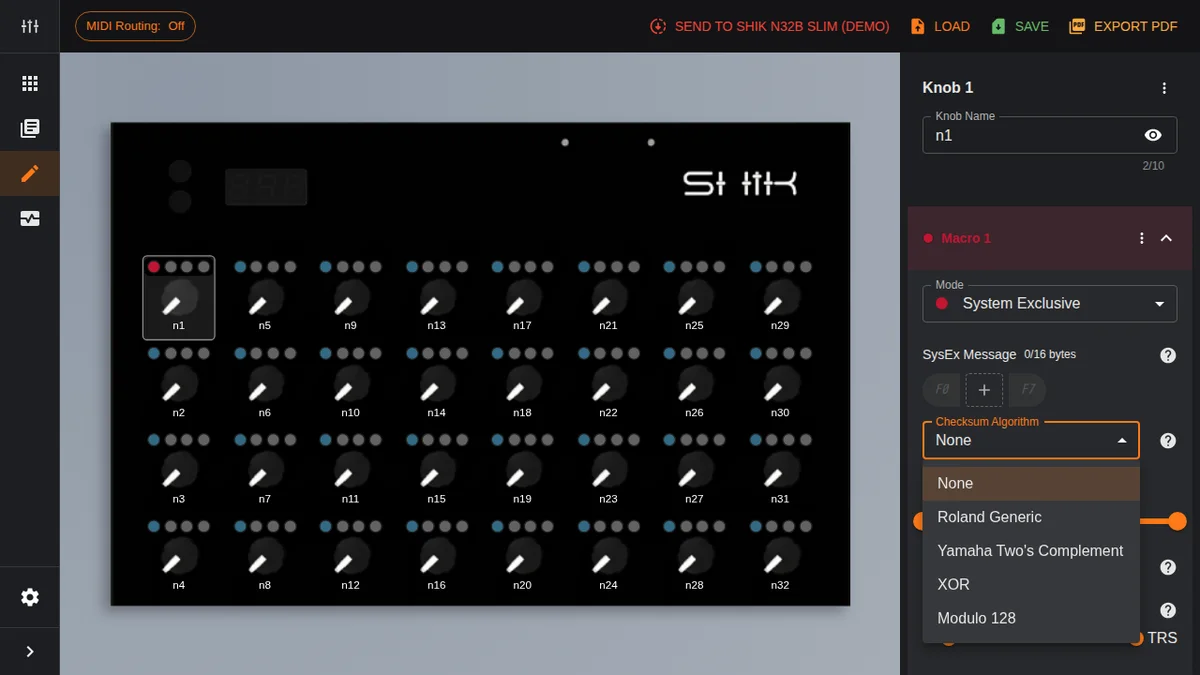
選択肢は以下の5つです。
- None: チェックサムなし。チェックサムを必要としない機器向け
- Roland Generic: Rolandの汎用チェックサム方式。GS音源やVシリーズなど、多くのRoland機器で使用
- Yamaha Two’s Complement: Yamahaの2の補数方式。デジタルミキサーやシンセで使用
- XOR: 排他的論理和によるチェックサム。一部のメーカーで採用
- Modulo 128: 128での剰余によるチェックサム
チェックサムアルゴリズムを選択すると、エディターが自動的にチェックサムバイトを計算・付加してくれます。手動で計算する必要はありません。
なお、Invert(値の反転)やOutputs(出力先の選択)は、他のモードと同様にSysExモードでも利用可能です。
SysExの活用例
SysExが特に有効なのは、以下のようなケースです。
- Roland製シンセ: GSパラメーター(リバーブ、コーラス、パートレベル等)のリアルタイム制御
- Yamaha製デジタルミキサー: チャンネルフェーダーやEQパラメーターの操作
- 照明機器: DMXブリッジを介した照明制御(SysExで制御値を送るタイプ)
対象機器のMIDI実装表を確認し、必要なバイト列を把握してからエディターで組み立てるという流れになります。
MIDI Monitor
MIDI Monitorは、EP.2でも概要を紹介した、新エディターの新機能です。ここではもう少し詳しく、実践的な使い方を見ていきます。
基本的な使い方
左サイドバーのMIDI Monitorタブをクリックして開きます。まず画面上部のツールバーからMIDI Inputsで監視したいMIDI入力デバイスを選択します。N32B Slimを接続している場合は、そのデバイスを選択するとノブ操作のMIDIメッセージがリアルタイムで表示されます。
テーブルビュー
デフォルトの表示モードです。受信したMIDIメッセージが1行ずつリストで表示されます。各行には以下の情報が含まれます。
- メッセージタイプ: Control Change、Program Change、SysExなど
- チャンネル: MIDIチャンネル番号
- データ: CC番号と値、またはSysExのバイト列など
ノブを回すたびに新しい行が追加されていくので、どのノブがどのCCメッセージを送信しているか、一目で確認できます。
グラフビュー
ツールバーのグラフ切り替えボタンをクリックすると、グラフビューに切り替わります。CC値が時間軸に沿って折れ線グラフで表示されます。
グラフビューは、ノブの動きに対して値がどう変化しているかを視覚的に確認するのに便利です。たとえば、Rangeの最小値・最大値を設定した後に、実際の出力範囲が意図通りかを確認する場合などに役立ちます。
Pause / Clear all data
- Pause: モニタリングを一時停止します。大量のメッセージが流れているときに、特定の時点のデータを確認したい場合に使います
- Clear all data: 表示中のデータをすべてクリアします。新しいテストを始める前にリセットするのに便利です
実践的な活用シーン
MIDI Monitorは「設定したつもりだけど、本当に正しいメッセージが出ているか」を確認するためのツールです。
- CC番号の確認: ノブに設定したCC番号と、実際に送信されているCC番号が一致しているか
- ルーティングの検証: USB出力・TRS出力の設定が正しく反映されているか
- SysExの確認: 組み立てたSysExメッセージが正しいバイト列で送信されているか
- マクロの動作確認: 1つのノブから複数のメッセージが同時に送信されているか
外部のMIDIモニターアプリを別途起動する必要がなく、エディター内で完結するのがポイントです。
Pick Up Mode
値のジャンプ問題
MIDIコントローラーを使っていると、プリセットを切り替えた後やDAWのパラメーターを手動で変更した後に、ノブを回した瞬間に値が大きくジャンプすることがあります。
たとえば、フィルターカットオフが現在80の値で設定されているのに、N32B Slimのノブの物理位置が20に相当する位置にあったとします。このノブを少し回すと、値が80から突然21あたりにジャンプしてしまいます。ライブ演奏中にこれが起きると困ります。
Pick Up Modeの仕組み
Pick Up Modeは、この問題を解決するための機能です。有効にすると、ノブの物理位置が現在のMIDI値と一致するまで、MIDIメッセージを送信しません。
マニュアルの説明を引用すると、「Pick-Up mode prevents a macro from sending MIDI until the knob position matches the target value on the connected device」です。
つまり、先ほどの例では、ノブを80の位置まで回してはじめてMIDI値が送信され始めます。それまではノブを回しても何も起きません。「追いつく」動作が必要なため、少し操作感は変わりますが、意図しない値のジャンプを確実に防げます。
設定方法と注意点
Pick Up Modeはマクロ単位で有効・無効を切り替えます。エディターの各マクロ設定内にあるトグルスイッチでオン・オフします。ノブ単位ではなくマクロ単位である点に注意してください。同じノブでも、Macro 1ではPick Up Modeをオン、Macro 2ではオフ、ということが可能です。
Pick Up Modeが正しく機能するためには、接続先のデバイス(DAWやハードウェア)が現在のパラメーター値をMIDIで送り返す必要があります。N32B Slimはこの値を受信して「現在のターゲット値」として認識し、ノブの物理位置と比較します。
Pick Up Modeが特に有効なのは以下のような場面です。
- ライブ演奏: プリセット切り替え後の値ジャンプを防ぐ
- プリセット切り替え時: エディターでプリセットを変更した直後
- 複数デバイスのコントロール: 同じノブで異なるデバイスを操作するセットアップ
MIDI Learn
本体でのクイック設定
MIDI Learnは、Webエディターを使わずにN32B Slim本体だけでマクロの設定を行える機能です。PCが手元にない状況でも、ノブにMIDIメッセージを割り当てられます。
操作手順
- N32B Slim本体の3桁ディスプレイにLrnが表示されるまでメニューを移動します
- 下側のボタンを長押しして、MIDI Learnモードに入ります
- 割り当てたいノブを回します(対象のノブを選択)
- 同じノブをもう一度回して、マクロスロット(1〜4)を選択します
- DAWやハードウェアからMIDIメッセージを送信します。受信したメッセージがそのマクロに割り当てられます
ポイント
MIDI Learnで学習した設定はマクロ単位で保存されます。つまり、1つのノブの4つのマクロスロットに対して、それぞれ別のMIDIメッセージを学習させることが可能です。
この機能は、ライブ会場やリハーサルスタジオなど、PCを持ち込みたくない場面で特に重宝します。DAW側から「このパラメーターを動かしてみて」とMIDIメッセージを送り、それをN32B Slimに覚えさせるだけで設定が完了します。
ただし、SysExメッセージのチェックサム設定や、Pick Up Modeの有効化など、詳細な設定はWebエディターでしか行えません。MIDI Learnはあくまで基本的なCC割り当てのクイック設定手段と考えるのがよいでしょう。
14-bit Control Change
高解像度の必要性
標準的なControl Changeは7ビット、つまり0〜127の128段階です。多くのパラメーターにはこれで十分ですが、フィルターカットオフやピッチ、メインボリュームなど、滑らかな変化が求められるパラメーターでは128段階では粗く感じることがあります。
ノブをゆっくり回したときに「段」が感じられる、いわゆるジッパーノイズのような現象です。
14-bit CCの仕組み
14-bit Control Change(旧名称: High Resolution Control Change)は、MSB(Most Significant Byte)とLSB(Least Significant Byte)の2つのCC番号を組み合わせて、0〜16383の範囲、つまり最大4095段階の解像度を実現します。
N32B Slimは物理的に4095段階の分解能を持つポテンショメーターを搭載しているため、14-bit CCを使えばハードウェアの性能をフルに活かせます。
設定と注意点
エディターでModeを14-bit Control Changeに設定すると、MSBとLSBのCC番号ペアが自動的に割り当てられます。MIDI規格では、CC 0〜31がMSB、CC 32〜63が対応するLSBとして定義されています(例: CC 1のLSBはCC 33)。
トレードオフとして、1つのパラメーターに対して2つのCC番号を消費します。CC番号の割り当てに余裕がない場合は、本当に高解像度が必要なパラメーターだけに限定して使うのが現実的です。
14-bit CCが特に効果的なのは以下のパラメーターです。
- フィルターカットオフ: シンセの音色変化を滑らかに
- ピッチ関連: ピッチベンド量やデチューン
- ボリューム: フェードイン・フェードアウトの滑らかさ
- パン: ステレオ定位の微細なコントロール
Snapshot送信
現在の状態を一括送信
Snapshot送信(Sync)は、N32B Slimの32個のノブの現在の状態を、MIDIメッセージとして一括送信する機能です。
操作方法
- N32B Slim本体の3桁ディスプレイにSycが表示されるまでメニューを移動します
- 下側のボタンを長押しします
- 32個のノブの現在のMIDI値が、設定されたCC番号・チャンネルで一括送信されます
活用シーン
Snapshot送信は、以下のような場面で有効です。
- プリセットを読み込んだ直後: DAWやハードウェアに現在のノブ状態を伝えて、コントローラーと受信側の値を同期する
- 電源投入後: N32B Slimの電源を入れた後に、接続先のデバイスに現在の設定を送り込む
- 複数デバイス間の同期: 同じプリセットで複数の機器を同時にコントロールしている場合に、一括で状態を合わせる
Pick Up Modeと組み合わせて使うと効果的です。Snapshot送信でDAW側の値をN32B Slimの状態に合わせてから操作を始めれば、値のジャンプを気にする必要がなくなります。
実践的なヒント
ここまで紹介した高度な機能を活かすためのポイントを整理します。
- SysExは対象機器のマニュアルが必須: SysExのバイト列は機器ごとに異なります。必ずMIDIインプリメンテーションチャートを参照してから設定しましょう
- MIDI Monitorで「送信確認」を習慣に: 新しい設定を作ったら、MIDI Monitorで実際の出力を確認する一手間が、後のトラブルを防ぎます
- Pick Up Modeはライブ向け設定に: スタジオでの制作では値ジャンプが許容できることも多いですが、ライブでは致命的です。ライブ用プリセットではPick Up Modeを有効にしておくのがおすすめです
- 14-bit CCは必要なパラメーターだけに: すべてのノブを14-bit CCにする必要はありません。フィルターカットオフやボリュームなど、滑らかさが求められるパラメーターに限定するのが効率的です
- Snapshot送信は「儀式」として: セットアップの最後にSnapshot送信を行う習慣をつけると、コントローラーと受信側の状態ズレを防げます
- MIDI LearnとWebエディターを使い分ける: 簡単なCC割り当てはMIDI Learn、SysExやPick Up Modeなどの詳細設定はWebエディター、という使い分けが効率的です
Takazudo感想
今回の話については、すみません、Takazudo自身はあまりハードウェアのシンセを頑張ってMIDIでなんとかしようと試みたことが少なく、素人感想みたいになってしまいます。
ですが、今回の話について私の方で思い出すのは、N32B Slimの入荷時、Webエディタとハードウェアの対応に力を入れているというお話を、オンライン通話でSHIK側から伺っていました。その時は、「そうなんだ〜」程度に聞いていたのですが、いざWebエディタの解説記事を書いてみると、色々と作り込まれていることが実感出来る感覚があります。
取り立てて、ハードウェアのシンセを複数、MIDIコントローラーで操作しようとしている方にとっては、MIDIコントロールの中心を担えるもののように感じられるのではないかと思います。是非お試しください……!
EP.4はここまで。SysEx、MIDI Monitor、Pick Up Mode、MIDI Learn、14-bit CC、Snapshot送信と、N32B Slimの高度な機能を一通り紹介しました。次のエピソードでは、プリセット管理とライブパフォーマンスでの活用方法を掘り下げていきます。