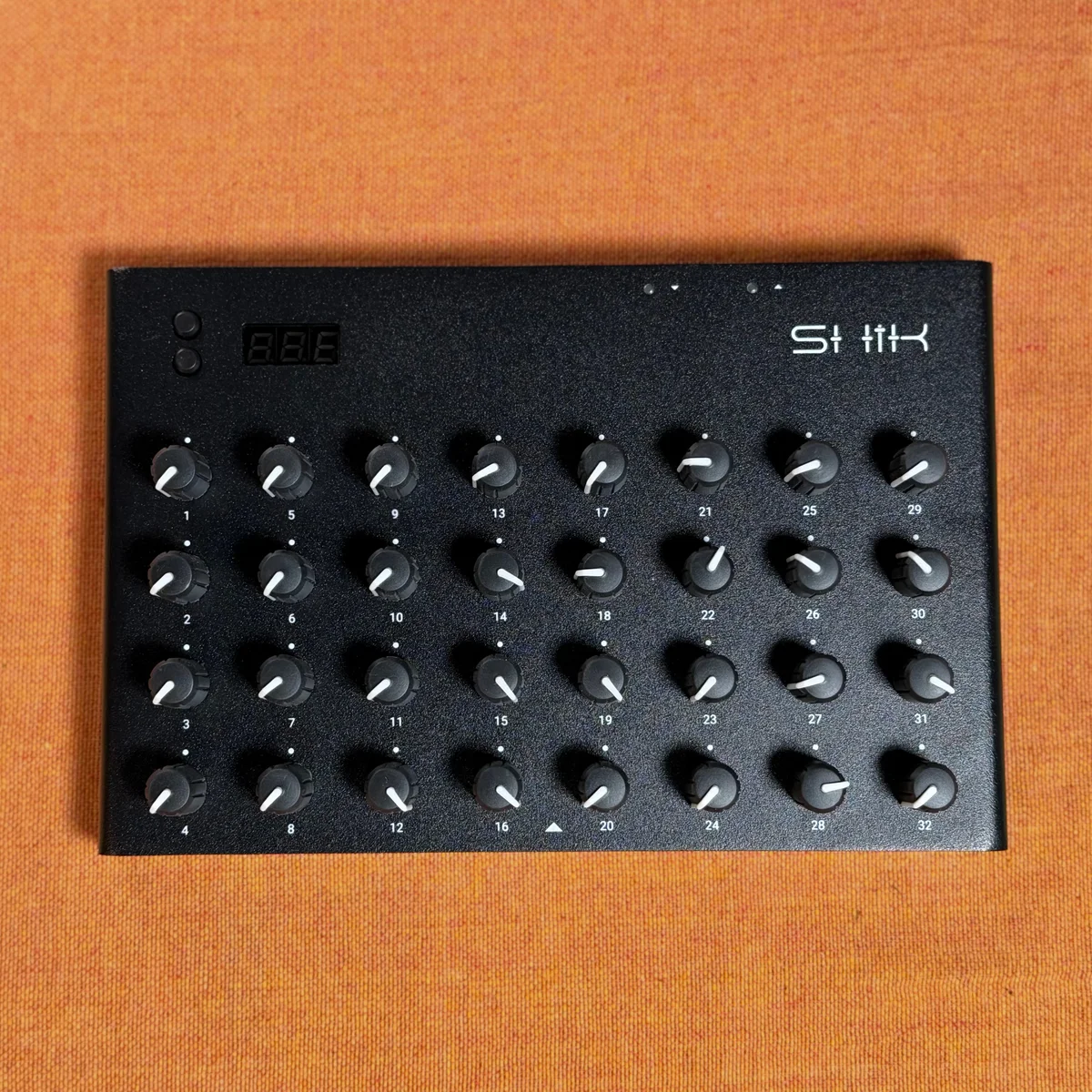
SHIK Webエディターガイドの最終回です。EP.1〜EP.4では、Webエディターの基本操作からノブモードの詳細設定までを見てきました。このエピソードでは、実際の運用に焦点を当てます。プリセットの管理ワークフロー、フェイスプレートPDFのカスタマイズ、ライブパフォーマンスでのセットアップ例、そしてファームウェアアップデートの手順を解説します。
- Presetsページのワークフロー
- ファイルベースのプリセット管理
- プリセットの整理術
- フェイスプレートPDFエクスポート
- ライブパフォーマンスセットアップ
- MIDIハブとしての活用
- ファームウェアアップデート
- ハードリセット
- 実践的なヒント
- Takazudo感想
Presetsページのワークフロー
EP.2で紹介したように、新エディターではプリセット管理が独立したPresetsページにまとめられています。ここで改めて、プリセット操作の全体的なワークフローを整理しておきます。
Device Preset Libraryには10個のスロット(Preset 1〜Preset 10)が用意されています。N32B Slim本体に保存できるプリセットの上限は10個です。
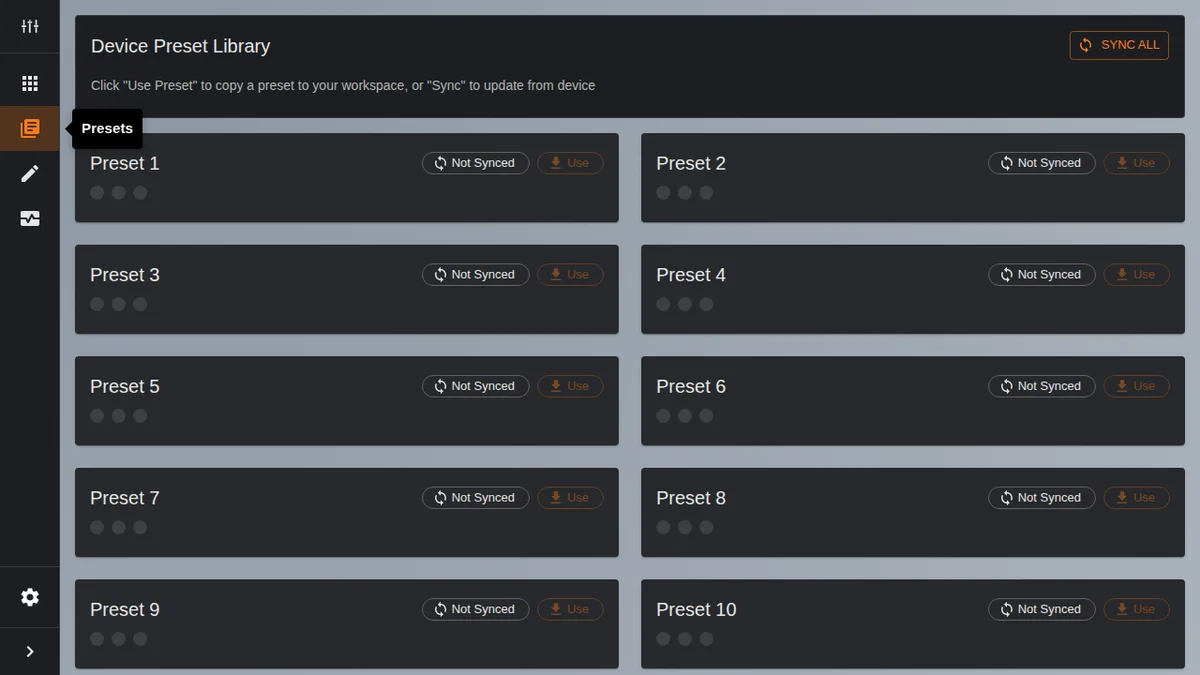
各スロットで使える操作は以下の通りです。
- Sync: デバイスから指定スロットのプリセットを1つ読み込む。エディター上でプリセットの内容を確認できる状態になる
- Sync All: ページ上部のボタン。デバイスの全10プリセットを一括で読み込む
- Use: 読み込んだプリセットをEditorページのワークスペースにコピーする。ここからノブの設定を編集できる
つまり、デバイスからプリセットを取り出して編集する流れは次のようになります。
- Sync(またはSync All)でデバイスからプリセットを読み込む
- UseでそのプリセットをEditorのワークスペースにコピーする
- Editorページでノブの設定を編集する
- Send to deviceでデバイスに書き戻す
Syncはデバイスからの読み出し、Useはエディター内でのコピー操作、Send to deviceはデバイスへの書き込み。この3段階を意識しておくと、操作に迷うことが少なくなります。
ファイルベースのプリセット管理
デバイス本体に保存できるプリセットは10個までですが、PC上にはJSONファイルとして無制限にプリセットを保管できます。
EditorページのツールバーにあるLoadボタンとSaveボタンがファイル入出力の操作です。
- Load: PCに保存されたJSONファイルをエディターに読み込む
- Save: エディターの現在の設定をJSONファイルとしてPCに保存する
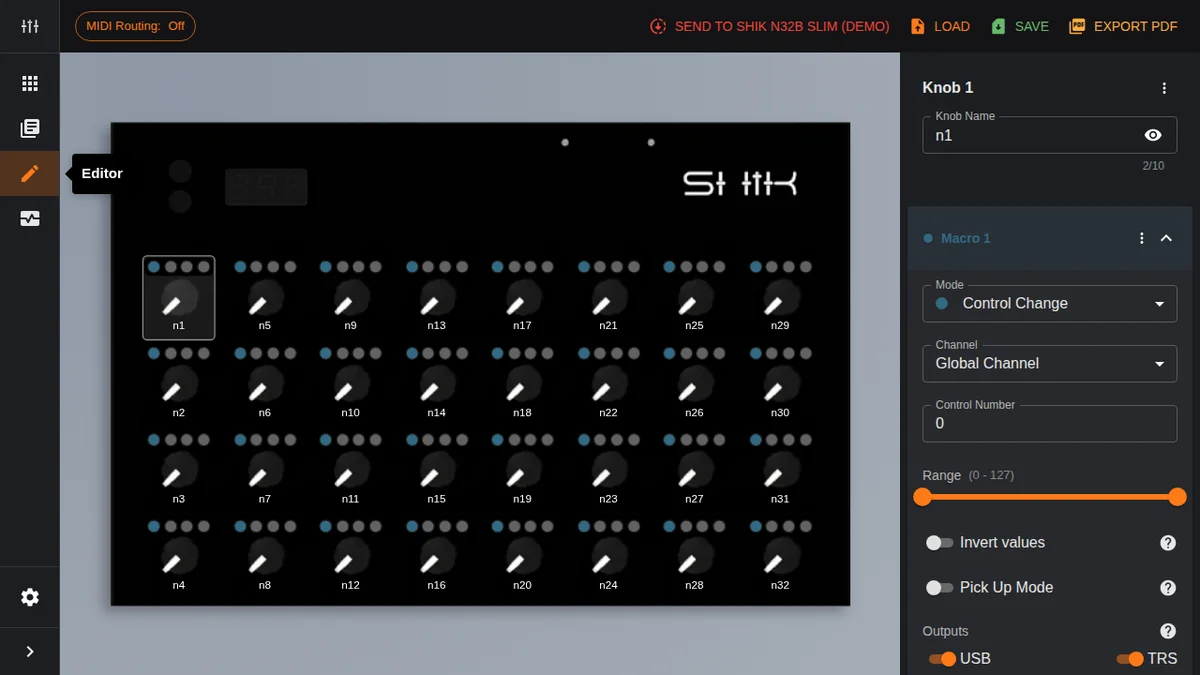
ここで重要なのが、JSONファイルとデバイス内プリセットの情報量の違いです。
デバイス本体に保存されるプリセットには、ノブの名前情報が含まれません。MIDIチャンネル、CC番号、レンジなどの設定データは保存されますが、エディターで付けた「Filter」「Reso」といったノブ名はデバイスには書き込まれません。一方、JSONファイルにはノブ名を含むすべての設定が保存されます。
この仕様を踏まえると、バックアップ戦略はシンプルです。重要なプリセットは必ずJSONファイルとしてPCに保存しておくこと。デバイスからSyncで読み込んだプリセットにはノブ名がないため、JSONファイルがノブ名を復元する唯一の手段になります。
プリセットの整理術
プリセットの数が増えてくると、管理のルールを決めておくと効率的です。
ノブの命名規則
ノブ名はフェイスプレートPDFに反映されるので、短く分かりやすい名前を付けるのがポイントです。「Filter」「Reso」「Vol」「Pan」「Atk」「Rel」のように、略語でも意味が通じる名前にしておくと、PDFの視認性が上がります。
長い名前を付けると、フェイスプレートに印刷した際に読みにくくなる場合があります。3〜6文字程度を目安にするのがおすすめです。
デバイスのスロット配分
10個のプリセットスロットの使い方として、1つの方針を紹介します。
- Preset 1〜5: よく使うプリセット。DAW作業用、メインのハードウェアシンセ用など、頻繁にアクセスするものをここに
- Preset 6〜10: 状況に応じて使うプリセット。特定のライブ用、実験用、特殊なMIDIルーティング用など
デバイス本体でのプリセット切り替えは、ディスプレイにP nが表示された状態でノブを回して0〜9のスロットを選択します。よく使うプリセットを若いスロットに入れておくと、切り替えが少し速くなります。
JSONファイルのバージョン管理
PCに保存するJSONファイルには、日付や説明を含むファイル名を付けておくと後から見返しやすくなります。
n32b-daw-main-20260408.jsonn32b-prophet-live-setup-v2.jsonn32b-hybrid-studio-20260401.json
同じプリセットの改良版を作る際も、元のファイルを上書きせずに別名で保存しておけば、いつでも以前のバージョンに戻れます。
フェイスプレートPDFエクスポート
EditorページのツールバーにあるExport PDFボタンをクリックすると、現在のプリセット設定をもとにフェイスプレートのPDFファイルが生成されます。
PDFには、各ノブに設定した名前がN32B Slimの物理レイアウトに合わせて配置されます。このPDFを印刷して実機に貼り付ければ、どのノブがどのパラメーターに対応しているか一目で分かるようになります。
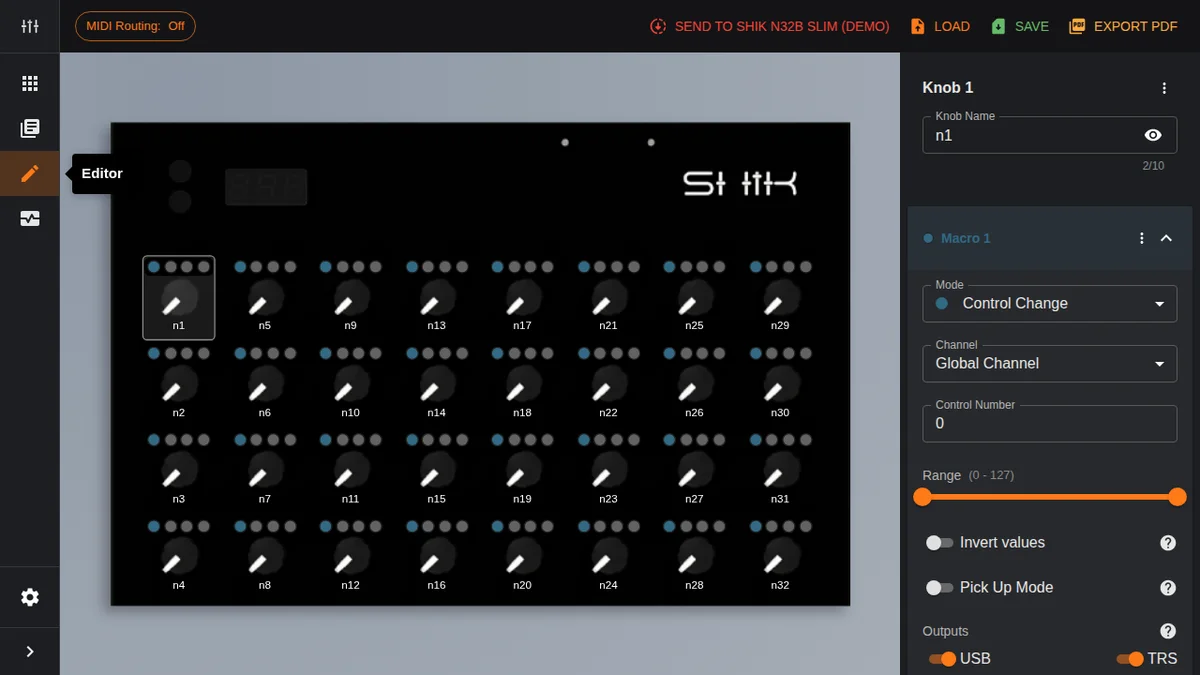
フェイスプレートを活用するためのコツをいくつか挙げます。
- 短く明確なノブ名にする: 前述の通り、3〜6文字の略語が視認性の面で有利
- プリセットごとにPDFを出力する: 用途が異なるプリセットには異なるフェイスプレートを用意すると便利
- カットして貼り替える運用: ライブで使うプリセットが決まったら、そのフェイスプレートを印刷して本体に貼り替える
フェイスプレートPDFは何度でも出力できるので、プリセットの設定を変更したら都度新しいPDFを出力し直すのが良いです。
ライブパフォーマンスセットアップ
N32B Slimの出力ルーティングとMIDIルーティングを組み合わせることで、さまざまなライブセットアップを構築できます。ここでは代表的な3つのパターンを紹介します。
セットアップ例1: DAWコントローラーとしての利用
最もシンプルな構成です。N32B Slimの32ノブすべてをUSB出力に設定し、DAWのパラメーターをコントロールします。
- 出力: 全ノブUSB
- チャンネル: 全ノブ同一チャンネル(例: Ch 1)
- 用途: ミキサーのボリューム・パン、エフェクトのパラメーターなど
32個のノブがあるので、ミキサーの各チャンネルのボリュームとパンを16チャンネル分割り当てる、といった使い方ができます。
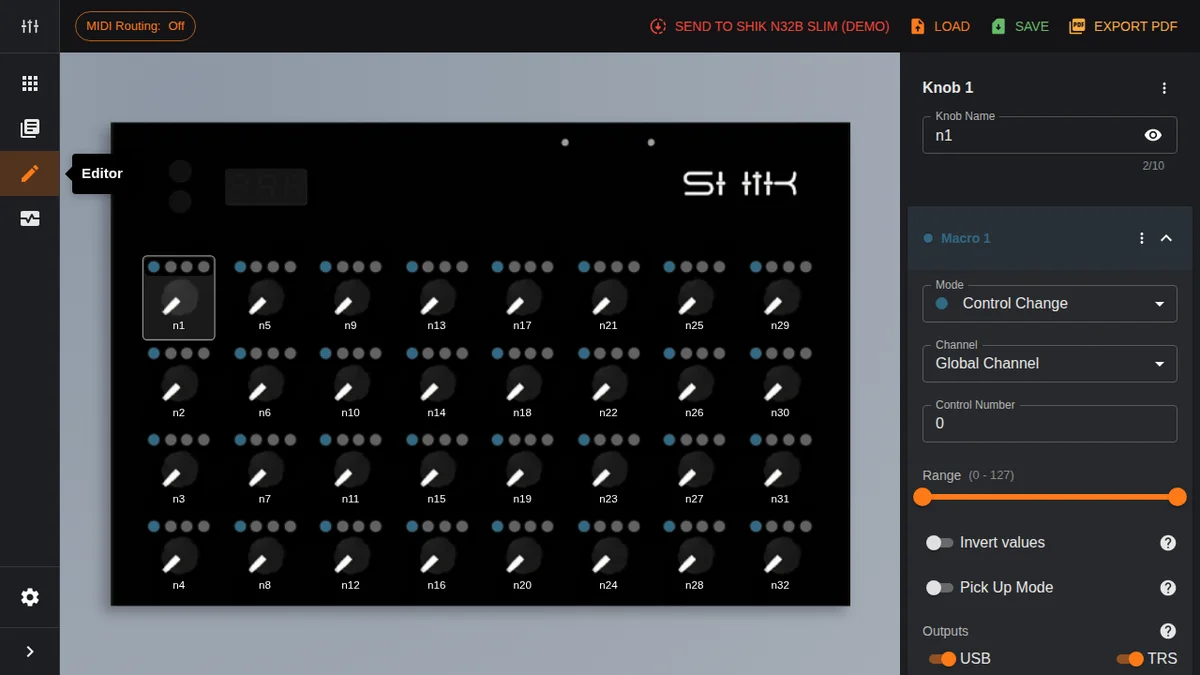
セットアップ例2: ハイブリッドセットアップ
DAWとハードウェアシンセを同時にコントロールするセットアップです。
- ノブ1〜16: USB出力 → DAWのパラメーター
- ノブ17〜32: TRS出力 → ハードウェアシンセのパラメーター
- チャンネル: DAW側はCh 1、シンセ側はCh 2(シンセの受信チャンネルに合わせる)
ノブごとに出力先を個別に設定できるN32B Slimの特長を活かした構成です。USB接続でDAWと通信しつつ、TRS MIDI出力からハードウェアシンセにも信号を送れます。
セットアップ例3: マルチシンセコントロール
複数のハードウェアシンセを1台のN32B Slimでコントロールするセットアップです。
- ノブ1〜8: TRS出力、Ch 1 → シンセA
- ノブ9〜16: TRS出力、Ch 2 → シンセB
- ノブ17〜24: TRS出力、Ch 3 → シンセC
- ノブ25〜32: USB出力、Ch 1 → DAW
ノブグループごとにMIDIチャンネルと出力先を分けることで、複数の機器を1つのコントローラーから操作できます。TRS出力先のシンセをデイジーチェーンで接続し、チャンネルで振り分ける形です。
デバイスでのプリセット切り替え
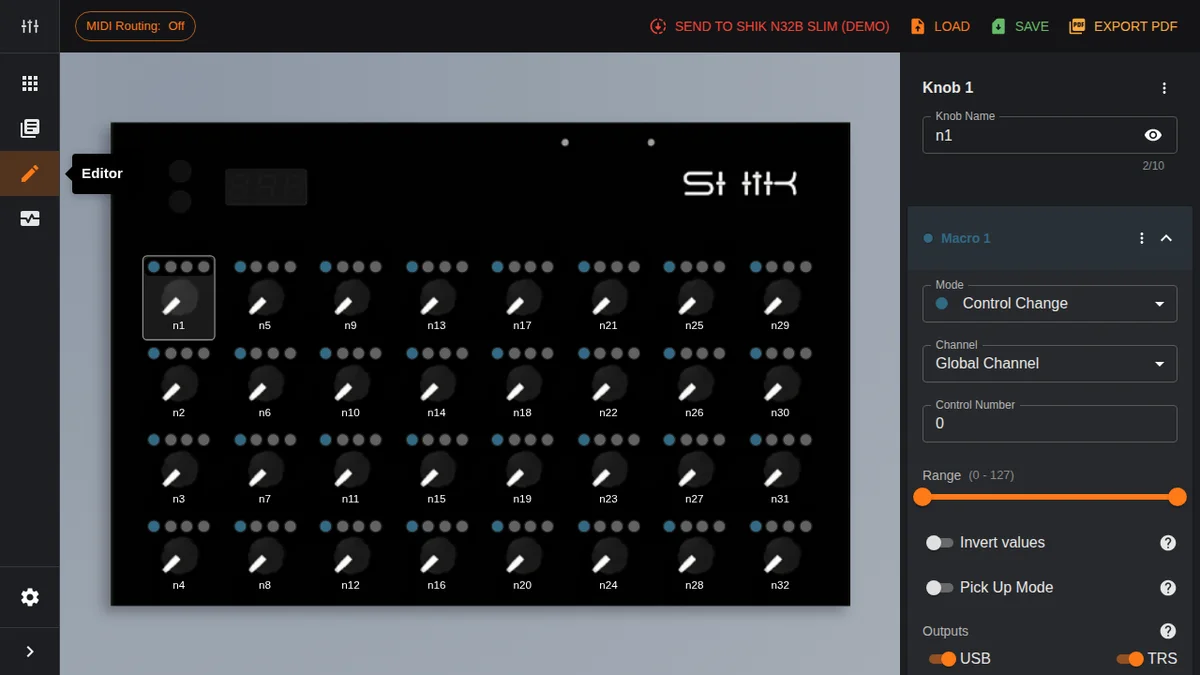
ライブ中にプリセットを切り替える場合、N32B Slim本体の操作で行います。ディスプレイにP nが表示される画面まで移動し、ボタンでプリセット番号(0〜9)を選択します。セットアップ例ごとにプリセットを作成しておけば、演奏の流れに合わせて切り替えることが可能です。
MIDIハブとしての活用
N32B Slimはコントローラーとしてだけでなく、MIDIハブとしても機能します。EP.2で紹介したMIDIルーティング設定を活用することで、異なるインターフェースを持つ機器間でMIDI信号を橋渡しできます。
MIDIルーティングの選択肢
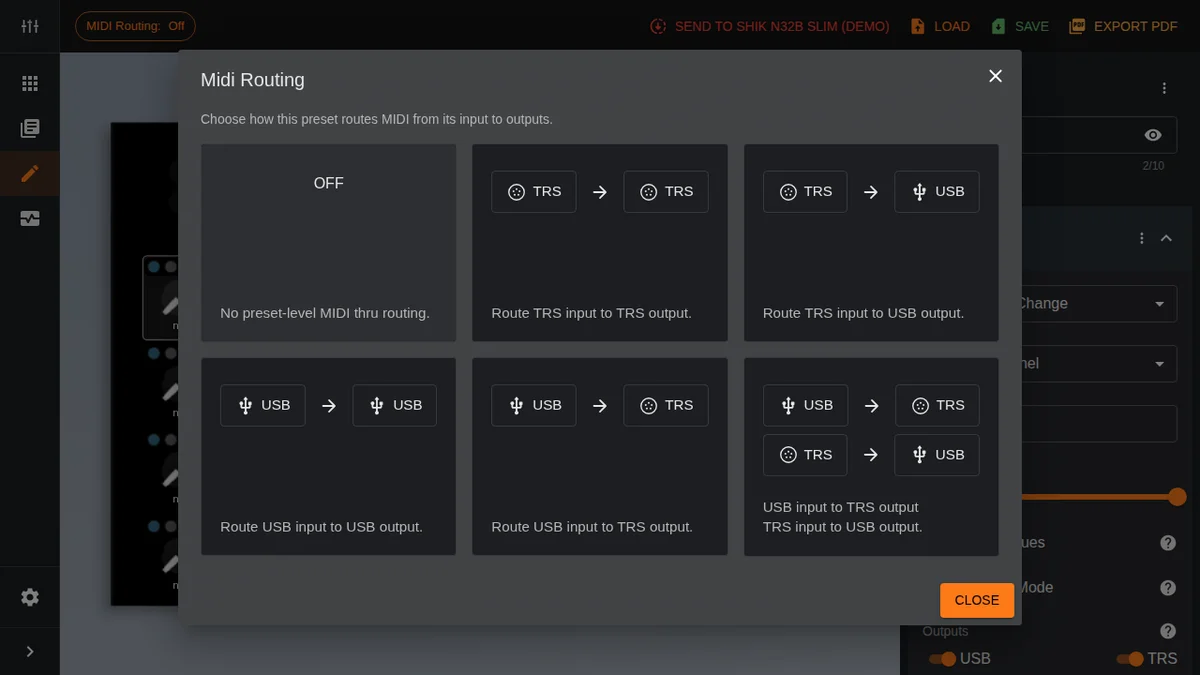
EditorページのツールバーにあるMIDI Routingボタンから設定できるルーティングは6種類です。
- OFF: プリセットレベルのMIDIスルーなし
- TRS → TRS: TRS入力をTRS出力にルーティング
- TRS → USB: TRS入力をUSB出力にルーティング
- USB → USB: USB入力をUSB出力にルーティング
- USB → TRS: USB入力をTRS出力にルーティング
- USB ↔ TRS: 双方向ルーティング。USB入力→TRS出力とTRS入力→USB出力を同時に設定
活用例: USB専用コントローラーをハードウェアシンセに接続
USB出力しか持たないMIDIコントローラーがある場合、N32B Slimを経由してハードウェアシンセに接続できます。
MIDIルーティングをUSB → TRSに設定すれば、USB経由で受信したMIDI信号をTRS MIDI出力に転送します。PCに別のMIDIコントローラーをUSB接続し、そのMIDI信号をN32B Slim経由でTRS出力からハードウェアシンセに送るわけです。
活用例: 双方向ブリッジ
USB ↔ TRSの双方向ルーティングを使うと、PCとハードウェア機器の間で完全なMIDIブリッジが構築できます。PC側からのMIDI信号はTRS出力経由でハードウェアに、ハードウェアからのMIDI信号はUSB経由でPCに届きます。DAWとハードウェアシンセの間で双方向のMIDI通信が必要な場合に有用です。
ハードウェアMIDI THRUポート
N32B Slim V3にはハードウェアMIDI THRUポートが搭載されています。このポートはエディターのルーティング設定とは独立して常に動作します。
マニュアルには以下のように記載されています。
TRS MIDI input, output, and including the MIDI THRU connectors for daisy-chaining devices
MIDI THRUポートは、入力されたMIDI信号をそのまま次の機器に転送するもので、デイジーチェーン接続に使います。エディターで設定するルーティング(OFF、TRS → USBなど)に影響されないため、ルーティング設定を変更しても常に安定してデイジーチェーンが機能します。
ファームウェアアップデート
N32B Slimのファームウェアは、SHIKの公式サイトからダウンロードしてアップデートできます。新機能の追加やバグ修正が含まれることがあるため、定期的に確認しておくのがおすすめです。
アップデート手順は以下の通りです。
- shik.tech/firmware-updateから最新のファームウェアファイル(.uf2形式)をダウンロードする
- N32B SlimのUSBケーブルを外す
- 本体の下側のボタンを押しながらUSBケーブルを接続する
- ディスプレイにUPdと表示され、PCにSHIKドライブが認識されるまでボタンを押し続ける
- ダウンロードした.uf2ファイルをSHIKドライブにドラッグ&ドロップする
- 転送が完了するとデバイスが自動的に再起動し、新しいファームウェアで動作する
ファームウェアアップデート中はUSBケーブルを抜かないでください。転送が完了する前に切断すると、デバイスが正常に起動しなくなる場合があります。
ハードリセット
何らかの問題が発生した場合、ハードリセットで工場出荷状態に戻すことができます。ただし、すべてのプリセットと設定が消去されるため、最終手段として使います。
ハードリセットの手順は以下の通りです。
- N32B SlimのUSBケーブルを外す
- 本体の上側のボタンを押しながらUSBケーブルを接続する
- 5秒ほど押し続けると、リセットアニメーションが表示される
- ボタンを離すと、デバイスが初期状態で再起動する
ハードリセットを実行すると、デバイスに保存されている全プリセットと設定が消去されます。リセット前に重要なプリセットはJSONファイルとしてPCに保存しておくことを強くおすすめします。
実践的なヒント
シリーズ全体を通じて紹介してきた内容から、N32B Slimを効果的に使うためのポイントをまとめます。
- JSONバックアップは必須: デバイス本体にはノブ名が保存されないため、JSONファイルがプリセットの完全なバックアップになります。設定を変更するたびに保存する習慣を付けましょう
- フェイスプレートを常に最新に保つ: プリセットを更新したら、フェイスプレートPDFも出力し直す。ノブの対応関係が古いままだと、ライブ中に混乱の原因になります
- マクロを活かす: 1ノブ4マクロの機能は、単にCCを送るだけでなく、複数のパラメーターを連動させる表現に使えます。例えばフィルターとレゾナンスを1つのノブで同時に動かすなど
- 出力ルーティングを用途に合わせる: DAWとハードウェアの混在環境では、ノブごとの出力先設定が鍵になります。USB/TRSの使い分けを意識してプリセットを設計しましょう
- MIDI Monitorで検証する: 設定が意図通りに動作しているか確認するには、エディター内蔵のMIDI Monitorが便利です。外部ツールを立ち上げる手間が省けます
- 14-bit CCを使い分ける: すべてのノブを14-bit CCにする必要はありません。フィルターのカットオフなど滑らかさが求められるパラメーターに限定して使うのが実用的です
- ファームウェアは定期的にチェック: 新しいバージョンで機能改善やバグ修正が行われることがあります。shik.tech/firmware-updateを定期的に確認しましょう
- ハードリセットは最終手段: リセット前に必ずJSONバックアップを確認すること。復元不可能なデータ消去が発生します
Takazudo感想
今回解説した機能はかなりすごいなと思います。なんというか、私はWeb系のエンジニアなので、この手のややこしさと、それをWebのUIに表そうとする姿勢に敬意を表したいと思います。
というか、大抵こういうハードウェアのややこしい話って、やはり何かしらこれ系のソフトでもハードでも、正直よく分からないですか……? 何がどうなっていてTHRUがどうでOUTが何なのかとか、自分はこの手の機材を扱いだしたときはさっぱりでしたね……。というより、そういうハードウェアって、何かしら便利に移せるスクリーンがあるわけでも無いから、機械の制約上どうしてもそうなっちゃうんですよね。
そういう時に、今はUSBで簡単にWebブラウザでこういったコンフィグができるようになっているので、その特性を十分に活かした作りになっているように感じますね。複雑なセットアップにも是非お試し頂ければと思います!
SHIK Webエディターガイドは今回のEP.5で最終回となります。EP.1のエディター基本操作から始まり、EP.2での新エディターの全体像、EP.3のマクロ活用、EP.4の実践セットアップ、そしてこのEP.5のプリセット管理とライブ活用まで、N32B Slimの機能を一通り解説しました。
N32B Slimは32ノブのコンパクトなMIDIコントローラーでありながら、マクロ、14-bit CC、MIDIルーティングなど多彩な機能を備えています。この記事シリーズが、N32B Slimを使いこなすための助けになれば幸いです。
より詳しい仕様については、日本語のマニュアル翻訳を公開しています。