MENU : FIRMWARE UPDATES
FIRMWARE UPDATE INSTRUCTIONS
-
リボン電源ケーブルを接続したまま、フレームの電源を入れた状態で、511をラックから取り外します。
-
モジュール背面のUSBコネクターを使用して、モジュールをコンピューターに接続します。
-
最新のGoogle Chromeブラウザー(バージョン61以降が必要です)を使用して、以下のアドレスにアクセスします: https://media.addacsystem.com/ADDAC511
-
ウェブページ上のConnectボタンを押し、デバイスリストを確認します。デバイスリストの中に以下が表示されるはずです: "ADDAC511 STOCHASTIC VOLTAGE GENERATOR" この時点ではデバイスを選択しないでください。
-
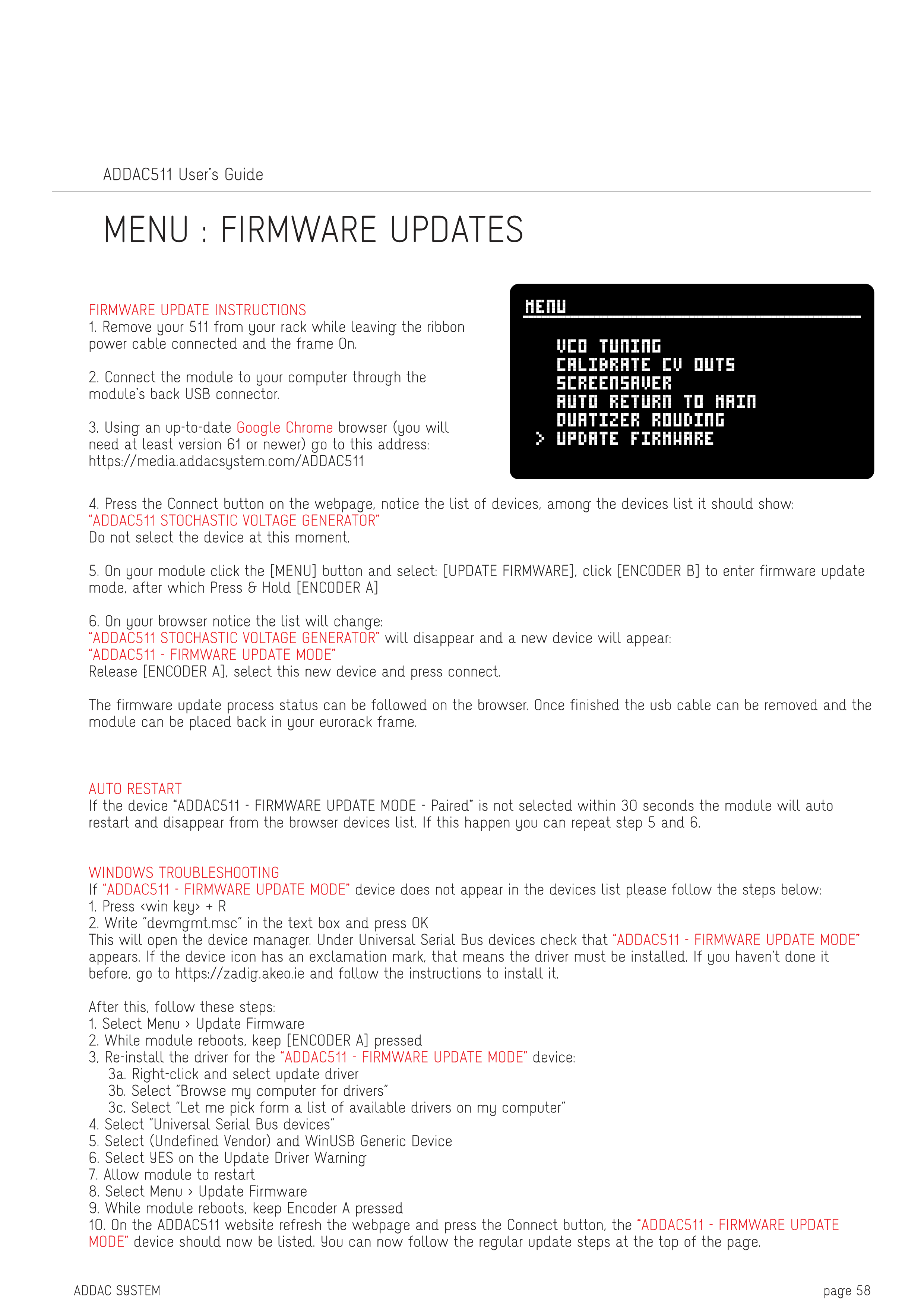
モジュール上で[MENU]ボタンをクリックし、[UPDATE FIRMWARE]を選択します。[ENCODER B]をクリックしてfirmware updateモードに入り、その後[ENCODER A]を押し続けます。
-
ブラウザー上でリストが変更されることを確認します: "ADDAC511 STOCHASTIC VOLTAGE GENERATOR"が消え、新しいデバイスが表示されます: "ADDAC511 - FIRMWARE UPDATE MODE" [ENCODER A]を離し、この新しいデバイスを選択してConnectを押します。
firmware updateプロセスの状態はブラウザー上で確認できます。完了したら、USBケーブルを取り外し、モジュールをEurorackフレームに戻すことができます。
AUTO RESTART
"ADDAC511 - FIRMWARE UPDATE MODE - Paired"デバイスが30秒以内に選択されない場合、モジュールは自動的に再起動し、ブラウザーのデバイスリストから消えます。これが発生した場合は、ステップ5と6を繰り返してください。
WINDOWS TROUBLESHOOTING
"ADDAC511 - FIRMWARE UPDATE MODE"デバイスがデバイスリストに表示されない場合は、以下の手順に従ってください:
-
<Windowsキー> + Rを押します
-
テキストボックスに"devmgmt.msc"と入力してOKを押します
これによりデバイスマネージャーが開きます。Universal Serial Bus devicesの下に"ADDAC511 - FIRMWARE UPDATE MODE"が表示されていることを確認します。デバイスアイコンに感嘆符が付いている場合、ドライバーをインストールする必要があります。まだ実行していない場合は、https://zadig.akeo.ieにアクセスして、指示に従ってインストールしてください。
その後、以下の手順に従ってください:
-
Menu > Update Firmwareを選択します
-
モジュールが再起動している間、[ENCODER A]を押し続けます
-
"ADDAC511 - FIRMWARE UPDATE MODE"デバイス用のドライバーを再インストールします: 3a. 右クリックして"ドライバーの更新"を選択します 3b. "コンピューターを参照してドライバーを検索"を選択します 3c. "コンピューター上の利用可能なドライバーの一覧から選択します"を選択します
-
"Universal Serial Bus devices"を選択します
-
(Undefined Vendor)とWinUSB Generic Deviceを選択します
-
Update Driver Warningで"はい"を選択します
-
モジュールの再起動を待ちます
-
Menu > Update Firmwareを選択します
-
モジュールが再起動している間、Encoder Aを押し続けます
-
ADDAC511のウェブサイトでウェブページを更新し、Connectボタンを押します。"ADDAC511 - FIRMWARE UPDATE MODE"デバイスがリストに表示されるはずです。これで、ページ上部の通常のアップデート手順に従うことができます。