Scenes 3
3.4 Scene設定
Scene設定を編集できます。これによりSceneの名前の略称を変更できます。また、このメニューからSceneのリロードやリセットのオプションも利用可能です。
Scene設定を編集する
-
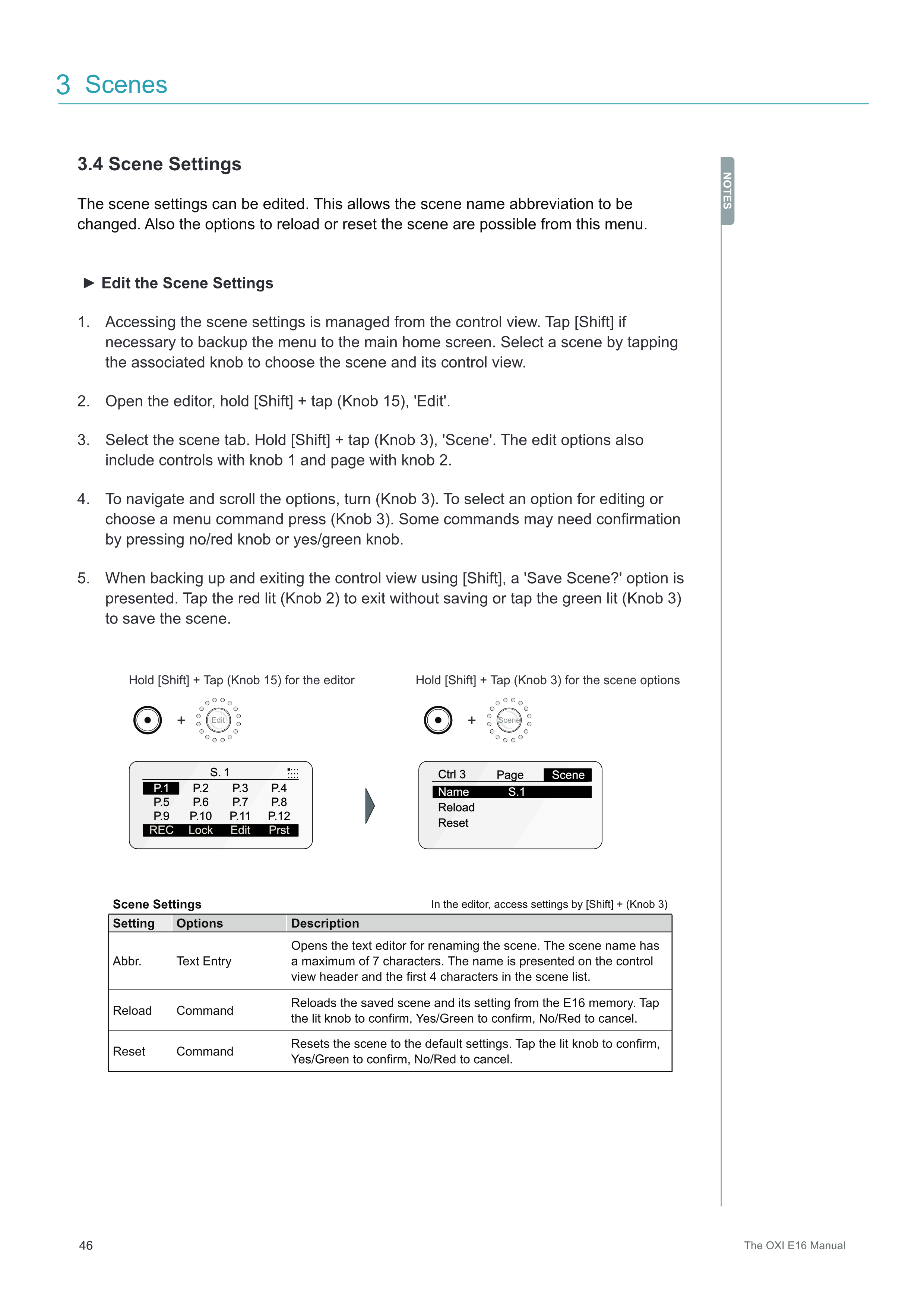
Scene設定へのアクセスはControl Viewから管理されます。必要に応じて[Shift]をタップして、メニューをメインホーム画面に戻します。関連するKnobをタップしてSceneを選択し、そのControl Viewを表示します。
-
エディターを開きます。[Shift]を押しながら(Knob 15)「Edit」をタップします。
-
SceneタブをタップでSceneタブを選択します。[Shift]を押しながら(Knob 3)「Scene」をタップします。編集オプションにはKnob 1でのコントロールとKnob 2でのページも含まれます。
-
オプションをナビゲートおよびスクロールするには、(Knob 3)を回します。編集するオプションを選択、またはメニューコマンドを選択するには、(Knob 3)を押します。一部のコマンドは、No/赤いKnobまたはYes/緑のKnobを押して確認する必要がある場合があります。
-
[Shift]を使用してControl Viewをバックアップして終了すると、「Save Scene?」オプションが表示されます。保存せずに終了するには赤く点灯した(Knob 2)をタップし、Sceneを保存するには緑に点灯した(Knob 3)をタップします。
NOTES
エディターを開くには[Shift]を押しながら(Knob 15)をタップ
Sceneオプションを開くには[Shift]を押しながら(Knob 3)をタップ
Scene設定 エディター内で[Shift] + (Knob 3)で設定にアクセス
設定
Abbr. テキスト入力 Sceneの名前を変更するためのテキストエディターを開きます。Sceneの名前は最大7文字です。名前はControl Viewのヘッダーに表示され、Sceneリストには最初の4文字が表示されます。
Reload コマンド 保存されたSceneとその設定をE16のメモリーからリロードします。点灯したKnobをタップして確認します。Yes/緑で確認、No/赤でキャンセルします。
Reset コマンド Sceneをデフォルト設定にリセットします。点灯したKnobをタップして確認します。Yes/緑で確認、No/赤でキャンセルします。