1.8 Projectsから始める
ProjectはONEにおける最上位の構造であり、すべてのsequencerデータを含みます。常に1つのprojectがアクティブになっている必要があり、電源投入時には前回自動保存されたprojectが自動的に読み込まれます。ONEには、ユーザーが作成したprojectsのために20個のオンボードストレージスロットが用意されています。さらに多くのprojectsをmicroSDカードから作成、保存、または読み込むことができます。新しいprojectを作成するには、空のprojectを開くか、既存のprojectスロットを使用してください。
これらのメニューでは、knob 1でprojectsを操作し、knob 2でpatternsを操作するのが規則です。これらのメニューでは、いつでも[Back]を押すことで、バックアップ、キャンセル、または終了できます。
► Projectを開く
-
Load browserメニューを開きます。[Load]ボタンを押します。
-
ディスプレイには20個の利用可能なprojectスロットが表示され、現在アクティブなprojectには「Loaded」とラベル付けされます。これらのメニューでは、gridは各sequencerで利用可能なpatternsを表します。
-
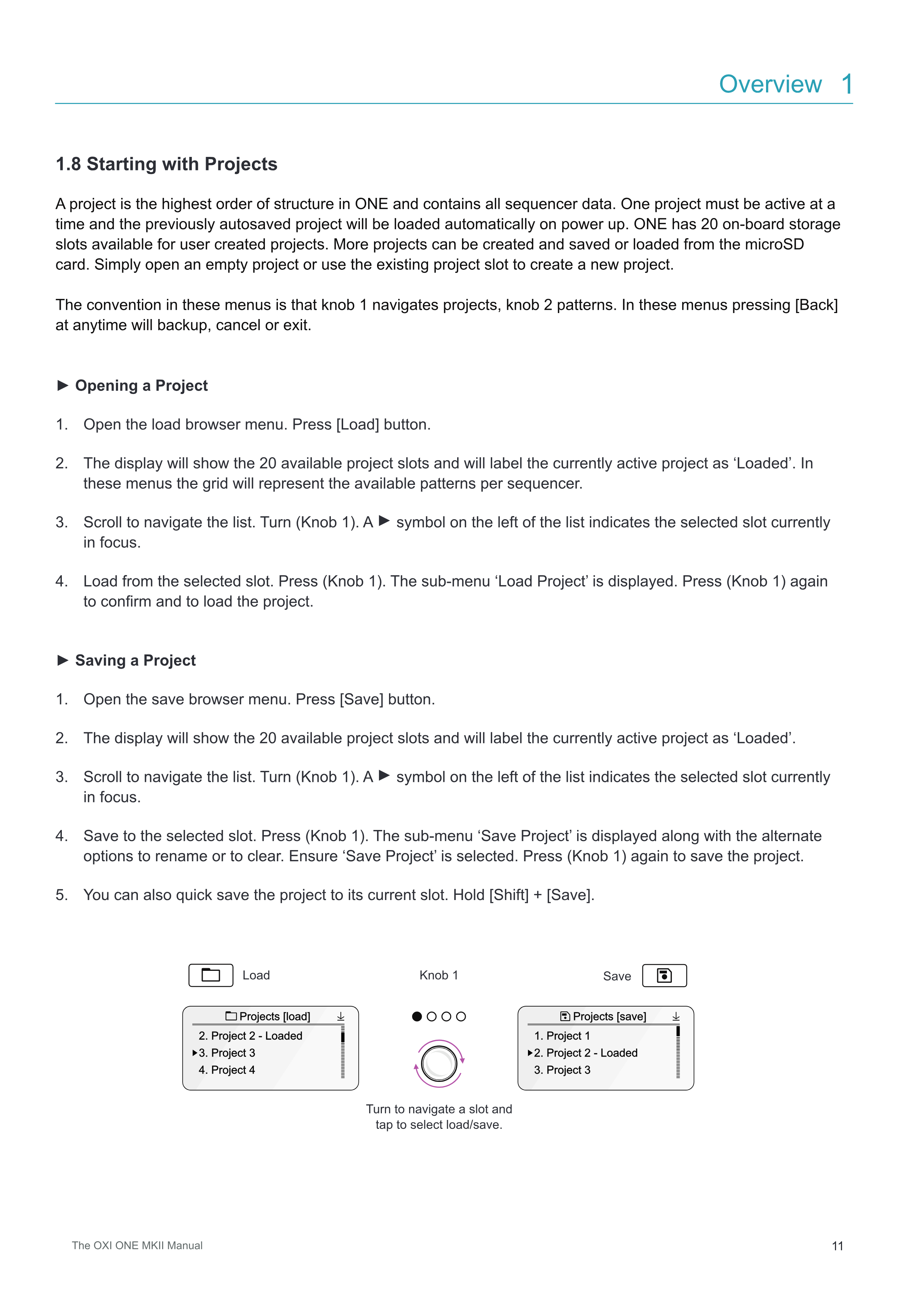
リストを操作するにはスクロールします。(Knob 1)を回します。リストの左側にある►記号は、現在フォーカスされている選択中のスロットを示します。
-
選択したスロットから読み込みます。(Knob 1)を押します。サブメニュー「Load Project」が表示されます。もう一度(Knob 1)を押して確定し、projectを読み込みます。
► Projectを保存する
-
Save browserメニューを開きます。[Save]ボタンを押します。
-
ディスプレイには20個の利用可能なprojectスロットが表示され、現在アクティブなprojectには「Loaded」とラベル付けされます。
-
リストを操作するにはスクロールします。(Knob 1)を回します。リストの左側にある►記号は、現在フォーカスされている選択中のスロットを示します。
-
選択したスロットに保存します。(Knob 1)を押します。サブメニュー「Save Project」が、名前変更またはクリアの代替オプションとともに表示されます。「Save Project」が選択されていることを確認します。もう一度(Knob 1)を押してprojectを保存します。
-
また、projectを現在のスロットにクイック保存することもできます。[Shift] + [Save]を押し続けます。
Load Knob 1 スロットを操作するには回し、 load/saveを選択するにはタップします。
Save
Overview 1
Projects [load] 2. Project 2 - Loaded 3. Project 3 4. Project 4
Projects [save]
- Project 1
- Project 2 - Loaded
- Project 3