3.14 ScaleとRoot
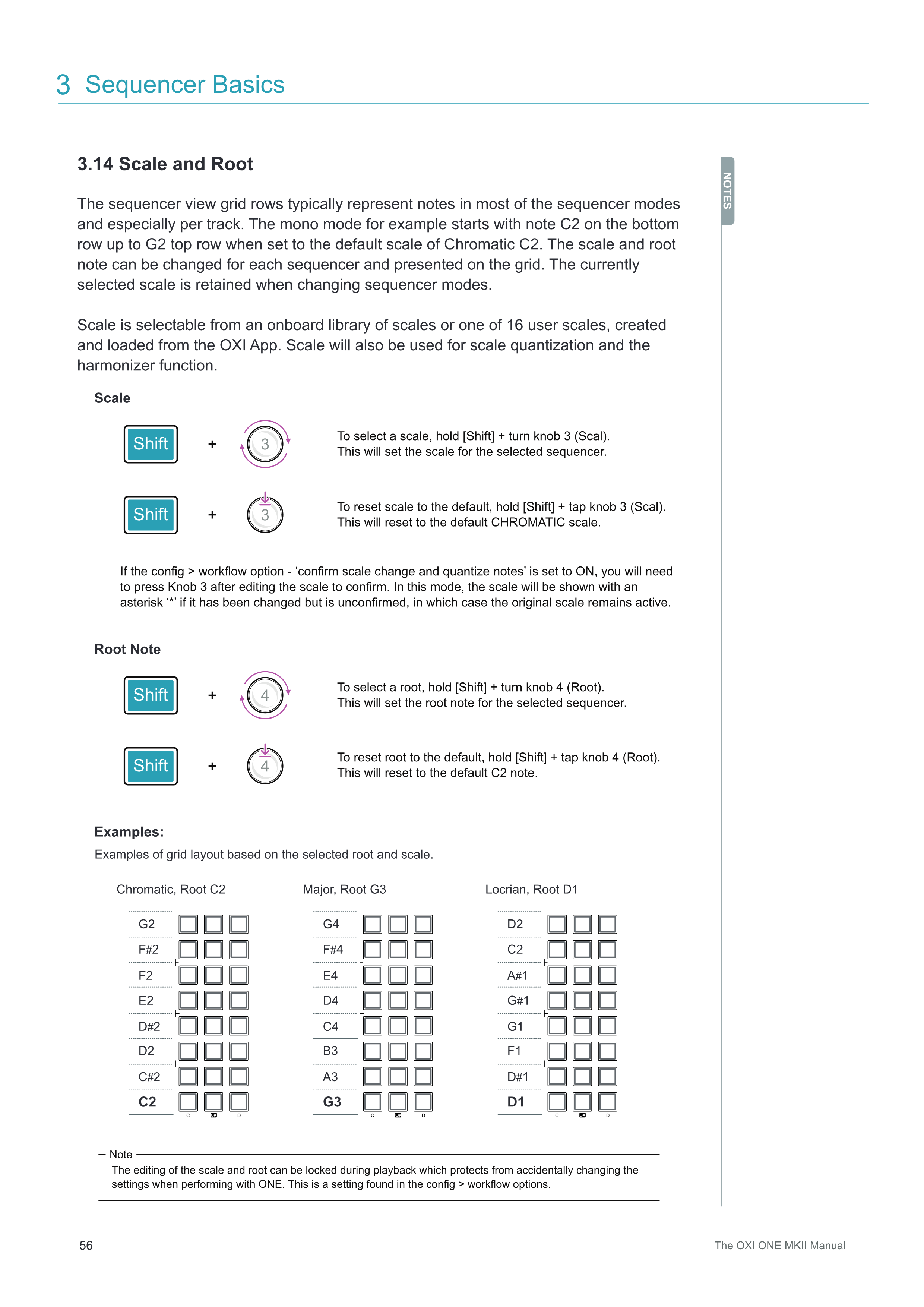
sequencerビューのグリッド行は、ほとんどのsequencerモードにおいて、特にトラックごとに音符を表します。例えば、monoモードでは、デフォルトのスケールであるChromatic C2に設定されている場合、最下段の行が音符C2から始まり、最上段の行がG2まで続きます。scaleとroot noteは各sequencerごとに変更でき、グリッド上に表示されます。現在選択されているscaleは、sequencerモードを変更しても保持されます。
Scaleは、本体内蔵のscaleライブラリ、またはOXI Appから作成・ロードした16個のユーザーscaleから選択できます。Scaleは、scale quantizationとharmonizer機能にも使用されます。
Sequencer Basics 3
Scaleを選択するには、[Shift]を押しながらknob 3 (Scal)を回します。 これにより、選択されたsequencerのscaleが設定されます。
Rootを選択するには、[Shift]を押しながらknob 4 (Root)を回します。 これにより、選択されたsequencerのroot noteが設定されます。
Scaleをデフォルトにリセットするには、[Shift]を押しながらknob 3 (Scal)をタップします。 これにより、デフォルトのCHROMATICスケールにリセットされます。
config > workflowオプションの「confirm scale change and quantize notes」がONに設定されている場合、scaleの編集後にKnob 3を押して確定する必要があります。このモードでは、scaleが変更されたものの未確定の場合、アスタリスク「*」付きで表示され、元のscaleが有効なままになります。
Rootをデフォルトにリセットするには、[Shift]を押しながらknob 4 (Root)をタップします。 これにより、デフォルトのC2音符にリセットされます。
Scale Root Note
例:
C C# D C C# D C C# D
Chromatic, Root C2
選択されたrootとscaleに基づくグリッドレイアウトの例。
Major, Root G3 Locrian, Root D1
C2 G3 D1 C#2 A3 D#1 D#2 C4 G1 F2 E4 A#1 D2 B3 F1 E2 D4 G#1 F#2 F#4 C2 G2 G4 D2
3 4
3 4
注記
scaleとrootの編集は、再生中にロックすることができます。これにより、ONEでパフォーマンスを行う際に誤って設定を変更してしまうことを防ぎます。この設定はconfig > workflowオプションにあります。
NOTES