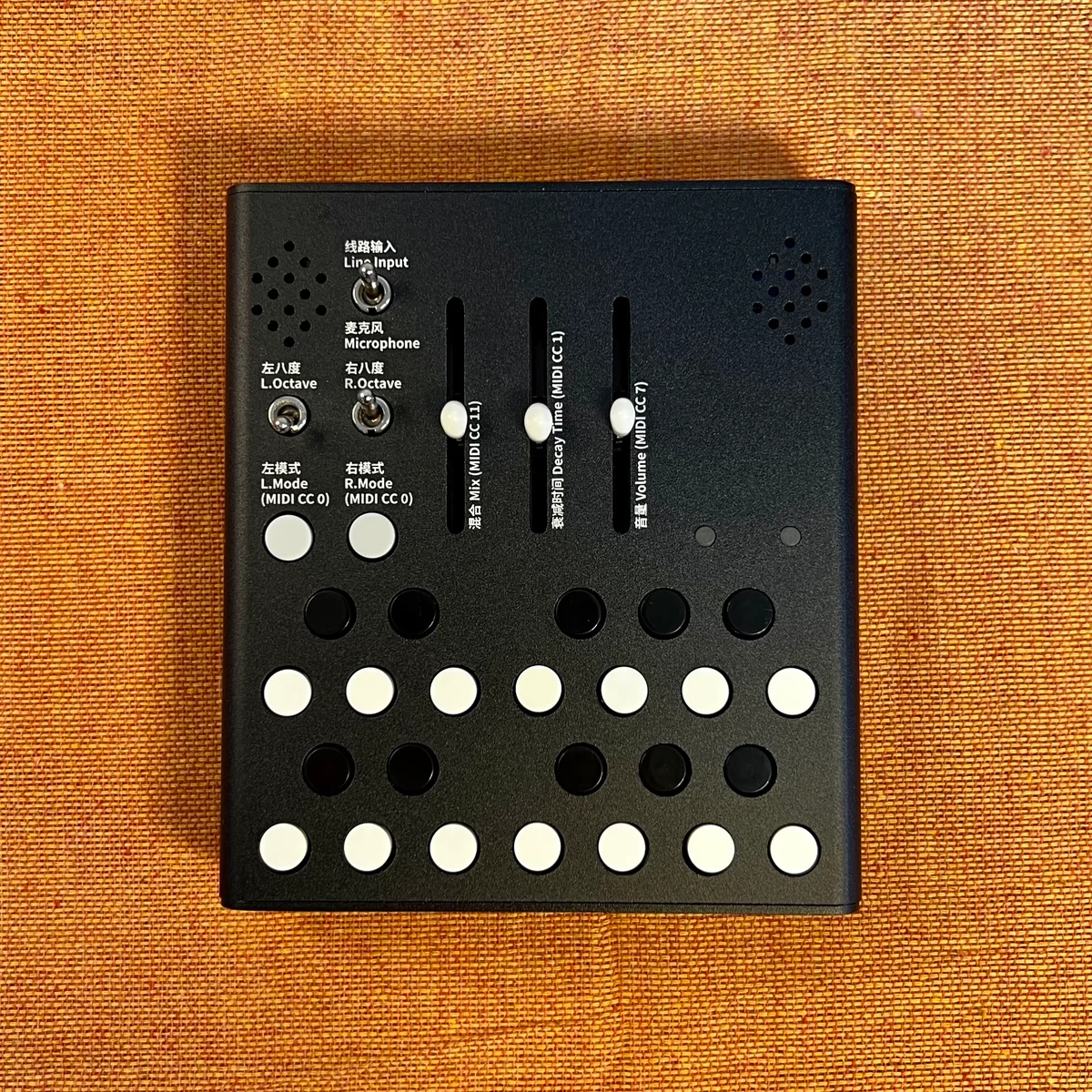
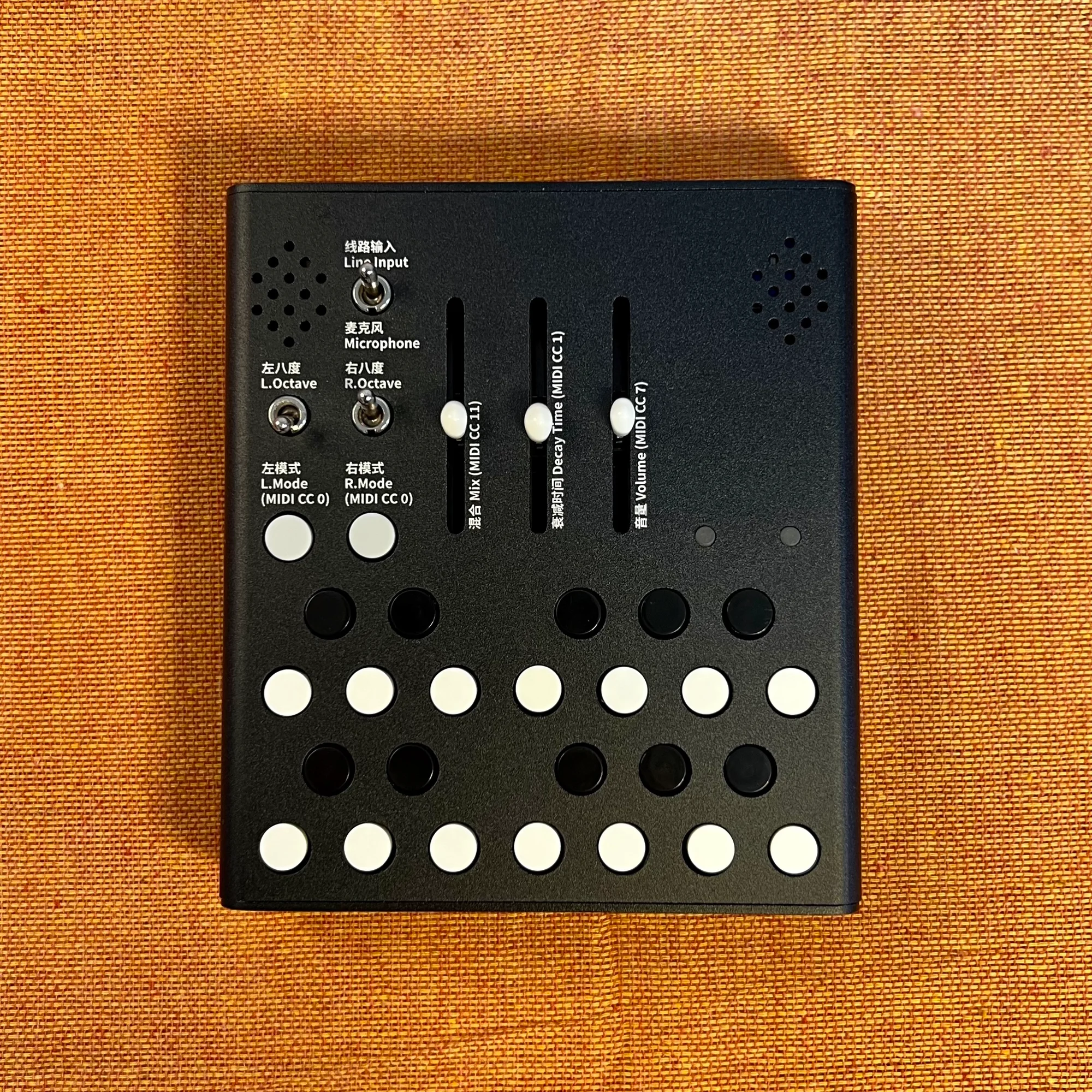
Takazudo Modularにて取り扱わせて頂いている、Meng Qi(孟奇)氏のWingie2というレゾレーターの紹介/解説記事です。
Wingie2は、モジュラーシンセではなく、これ単体で動作するスタンドアロン型の音楽機材です。周りの音やオーディオ入力に対して、様々なレゾナンス処理を行うことのできるものなのですが、レゾネーターという存在を、一つの楽器として仕上げられたような、特に音楽知識がなくても音を楽しめる機材になっています。
本商品は、以下よりご購入頂けます。
- Wingie2とは何?
- こんな音がします
- マニュアルとファームウェアのアップデート
- そもそもレゾネーターって何?
- Wingie2はこういうレゾネーター
- 各部説明と注意: 前面
- 各部説明と注意: 背面
- とりあえずなにか鳴らしてみる
- 4つのモード
- 1. Polyモード(白)
- 2. Stringモード (緑)
- 3. Barモード(赤)
- 4. Caveモード(紫)
- 内部的な音量調整
- MIDIによるコントロール
- その他の機能
Wingie2とは何?
Wingie2は、Meng Qi氏が開発しているスタンドアロン型のレゾネーターです。
ひとまずレゾネーターと呼ばれるものが何をしているのかと言うと、これは入力信号の特定周波数付近の音を際立たせるような音響処理を行う装置のことです。実際にはその処理には多様なバリエーションがあるため、そのような音響処理を行う機材をカテゴライズする時に用いられる言葉です。
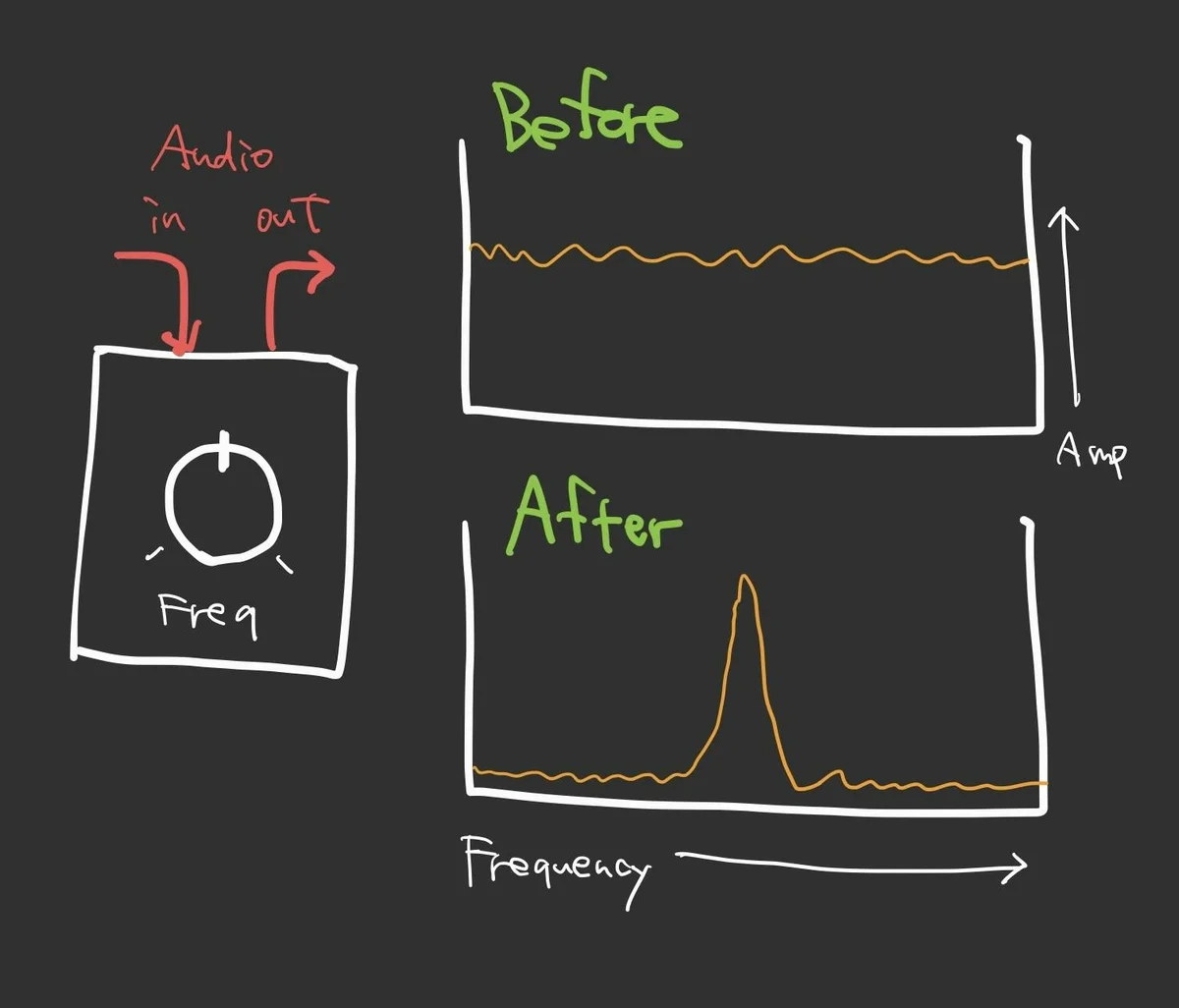
以下はものすごいシンプルなレゾネーターのイメージです。際立たせる周波数をコントロールするツマミがついていたとして、例えばホワイトノイズのような、広い幅の周波数に分布する音を入力したら、選んでいる周波数付近の音が持ち上げられ、それ以外の部分が減衰された音が出力されるという具合です。
Wingie2はこのレゾネーターの一種ですが、このWingie2は、レゾネーターとして様々な音楽的な処理を行うことが出来るように設計されており、レゾネーターを楽器として仕上げたようなデバイスと言えます。
Wingie2には、その前面に鍵盤のボタンがついており、このボタンを押すことにより、直感的な操作で音域を調整することができます。そして、オーディオ入力先として、LINE Inジャックより受けるオーディオ入力、もしくは内蔵マイクによるデバイス周囲の音を選択することが出来ます。レゾネーター処理には4つのモードが用意されており、それぞれ個性的な音響効果を生み出します。
また、MIDI TRSジャックよりMIDI入力を受け、ピッチを始めとする多くのパラメーターを外部からコントロールできるようにもなっています。このように、ガジェット的に気軽に音を楽しめる要素も持ち合わせつつ、ガッツリ楽曲制作にも使えるような機能性も備えているのがこのWingie2です。
こんな音がします
ひとまず、色々説明するよりも音を聴いてみたほうが早かろうということで、Takazudoの方でWingie2を鳴らしている動画を3つほど紹介します。
1. Wingie2で付属のマイク入力をオーディオソースとしたもの
1つ目は、Wingie2がとりあえず届いたので、色々とTakazudoが機能を試している動画です。
こちらの動画では、Wingie2のオーディオソースとしては、ずっとマイクからの入力を使用しています。Wingie2の前でビニールをくしゃくしゃさせてみたり叩いたり等して、それがレゾナンス処理を行うオーディオソースになっています。Wingie2にはシーケンサーであるOXI ONEからMIDIを送り、ピッチのコントロールも行っています。
後ろで鳴っているのは、Instruo Lúbadhで、サンプリングされた音をループさせており、こちらはWingie2には接続していません。
2. Polyモードを使ったセッション
2つ目は、ドラム(kick + hi-hat)のオーディオに対して、Wingie2を通している動画です。
この動画でオーディオソースになっているのは以下の2つです。
このうち、Lúbadhはパッドっぽい音をずっとループさせているだけで、あとはkick+hatsの音をWingie2に通しているのみであり、他に何かしらのオシレーターを鳴らしているわけではありません。このセッションにおけるWingie2は、ずっとPolyモードで使用しています。
3. Wingie2の各種モードを使ったセッション
3つ目は、ドラム類(kick +hi-hat + clap + cowbell)のオーディオ出力を、Wingie2のオーディオソースとしている動画です。
こちらは、Erica Synthsのドラム系音源をOXI ONEで鳴らし、その出力をまとめてWingie2に通しています。その結果にdelay/reverbを掛けており、それ以外にオシレーター類はありません。
このセッションではWingie2のモードを順々に切り替えています。明確なトーンがある感じの音源はカウベルとWingie2のみです。
ひとまず、Wingie2を使うとこういうアンビエンスな雰囲気とでも言うんでしょうか。そういう音を作ることが出来ます。
マニュアルとファームウェアのアップデート
このWingie2はArduinoをベースにして作られており、そのファームウェアは以下のGitHubのページにて、オープンソースのプロジェクトとして公開されています。
届いたばかりのWingie2には、古いバージョンのファームウェアががインストールされている可能性があります。新しいバージョンのファームウェアでは機能の改善や追加が行われており、このページの解説も、執筆時点の最新バージョンであるv3.1に合わせて書かれています。混乱を避けるためにもまずは最新版のファームウェアをインストールすることをおすすめします。
ファームウェアのインストール方法は、以下ページにて案内されています。
なお、このページの内容は、これも上記リンク先からダウンロードできるv3.1の英語版マニュアルの内容を参考にして書かれています。
このページの解説は、Wingie2の基本的な操作理解に主眼を置いて書かれており、すべての機能を解説しているわけではありません。より詳しい情報を知りたい方は、オリジナルのマニュアルをご参照下さい。
そもそもレゾネーターって何?
そんなわけでこのWingie2を解説していくのがこの文書ですが、まずレゾネーターというものについての話をします。
このWingie2の解説は、TakauzdoがWingie2を入荷してみたので商品説明を作ろうと思って書き出したのですが、いざ解説を作ろうとすると、そもそもレゾネーターってなんなのかというのが自分の中で全く分かっていなかったことに気付きました。
この項では、Takazudoが土日なんかでYouTubeに転がっている解説等を見たり、chatGPTに質問を繰り返しながら、なんとなく雰囲気で理解した程度のレゾネーターの解説を書いてみました。超正確なつもりは全くありませんが、雰囲気でレゾネーターを理解する上には役に立たないこともないだろうと考えているので、よろしければご参考にして下さい。そんなことは言われなくても知っているという方は、この項は読み飛ばしてくださって問題ありません。また、それは違うなどのご指摘も大変ありがたいです!
共鳴/共振
まず、resonatorという単語は、英語的にはresonanceをするモノみたいなニュアンスです。で、そのresonance(レゾナンス)という単語は直訳すると共鳴/共振という意味になります。シンセサイザーを普段いじっている方はよく目にする言葉かと思います。じゃあその共鳴/共振というのは何なのかというのが問題です。これがよく分かりません。
これを理解するためにまず、直径10cmで、長さが1mぐらいのパイプを想像して下さい。このパイプは、両側が塞がっており、片側にだけ小さい穴が空いているものとします。

「あーーーー!」って、パイプの中に向けて声を発すると、発した「あーーーー!」という声は、こう、なんというか音量が増幅されて響く感じの音に変化するのが想像できるのではないでしょうか。トンネルの中で大声を出すと響くのと近い感じです。
なぜその様になるのかと言うと、声を出すというのは空気の揺れを生み出すことであり、この揺れがパイプ内で跳ね返されるのを繰り返してパイプ自体を揺らし、そのパイプの揺れによりまた空気が揺れ、これにより音が生じ、最終的にはその音が人が発している声とミックスされ、結果としてこもって響いた感じになるという理屈のようです。
このようにパイプが揺れることを共振、その共振により声の一部が増幅されることを共鳴と言うようです。
ギターの共鳴箱
この時、どういう風に音が共鳴するかは、その物質の構造や特性により変化するとのこと。例えばそのパイプであれば、パイプの材質や長さにより変化します。例えばちっちゃいパイプであれば響きは小さく、めちゃくちゃにデカいパイプであれば響き方は大きく重い感じにという具合にも変化します。
この共鳴は様々な楽器に利用されており、例えばギターであれば、以下の箱のような部分が、弦を弾いて発した音を共鳴させ得る役割を持っており、この部分を共鳴箱、英語だとresonance boxと呼ぶそうです。
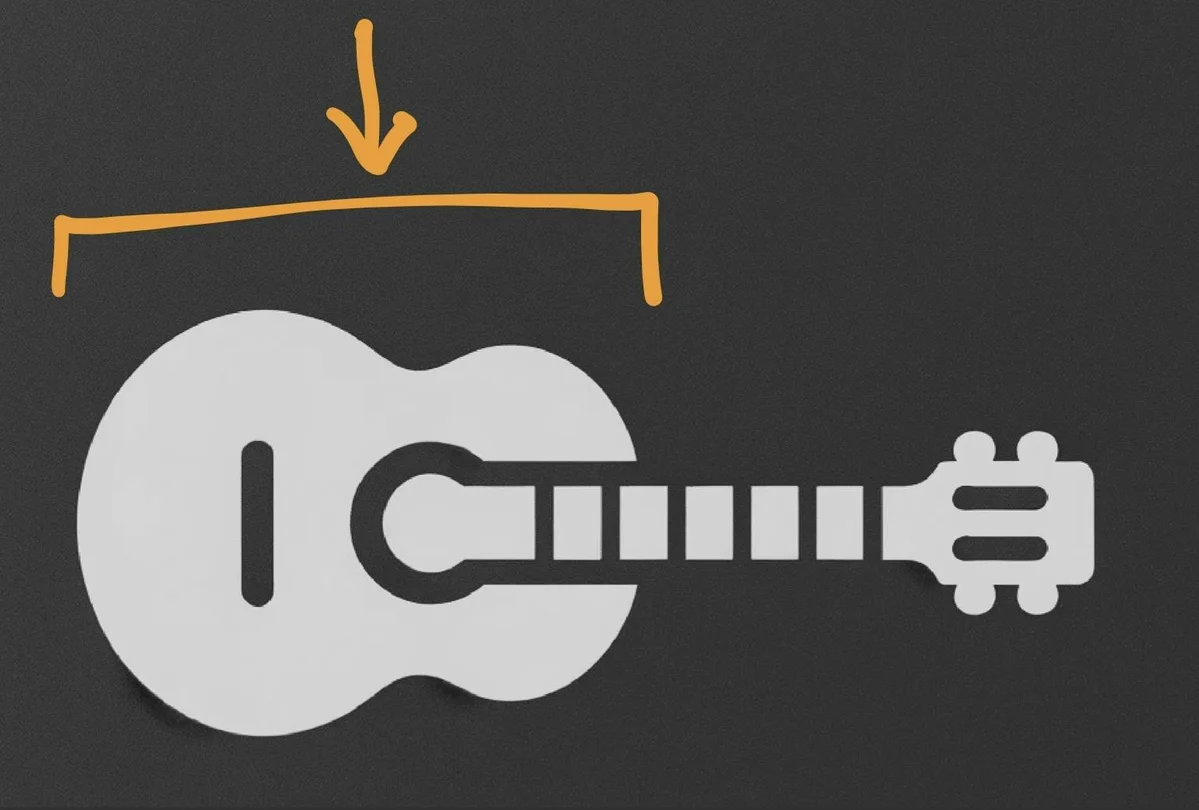
仮にギターの共鳴箱部分がまるっきりなく、弦だけがそこにあったとしたら、ギターの心地よい響きはそこから生まれなさそうであると想像できるのではないでしょうか。
そんなわけで、現実的にそう呼ぶことは無いでしょうが、ギターの共鳴箱はレゾネーターの一種と言えなくもないようです。(ってchatGPTが言ってました)
リコーダーの共鳴
ギターの他、リコーダーやフルートのような楽器も、共鳴を利用して音を生み出しているとのこと。その仕組もちょっと説明してみます。誰でも小学生の頃なりにリコーダーを吹いたことがあるかと思われるのでリコーダーをまずは想像して下さい。
まず、リコーダーの音そのものを作るのは、以下図の緑の部分らしいです。

リコーダーの息を吹き込むすぐそばに上方になんか穴がありますよね。吹き込んだ息が、あの穴の部分で分岐し、その塩梅によりリコーダーの音色のベースとなる部分が作られるようです。ここで出る音は、口笛や草笛なんかに近いものがあります。シンセサイザー的に言えば、ここで発せられる音は、オシレーターに相当すると考えると分かりやすいかも知れません。
そして、リコーダーの筒部分、手で掴んでいるあたりの空間は、この緑色の部分で発せられた音を増幅させる役割を持つとのこと。そう、ここでいう増幅というのは、前項で書いたパイプの中に「あーーーー!」と声を発すると響きが加わるのと同じ理屈、共鳴です。
リコーダーの音の高さが作られる仕組み
そして次はリコーダーを演奏する時のことを思いだしてみて下さい。リコーダーを演奏する時には、リコーダーの筒部分にある穴を指で塞いでから息を吹き込むでしょう。

この時、全ての穴を閉じた時には低い音が、徐々に穴を塞いでいる指を離していくと高い音になっていくことを覚えていますか? この音の高さの変化が生まれるのは、リコーダーの筒部分において、発した音を共鳴させる領域の長さが変化することにより生じる現象です。
このリコーダーの穴らは、その穴を塞ぐことで、丁度ドレミファソラシド〜と、スケールに合った部分の音の高さになるように調整された位置に開けられています。
しかし、なぜ塞いでいる穴を広げていくと高い音になるのか?っていう部分がよく分からない感じがします。
スピーカーと鼓膜
ここで少し話題をずらしまして、スピーカーの話をします。
スピーカーから音が発せられる仕組みをご存知ですか? Takazudoは雰囲気でしか理解してませんでしたが、今回レゾネーターを理解するにあたり、必然的にその仕組を理解するに至りました。
まず、オシロスコープなり、録音したオーディオデータをデータを見ると、以下のような波形のデータをよく目にするかと思います。

このデータをアレコレすると最終的にスピーカーから音が出るわけですが、このオーディオのデータで上下に揺れている線というのは、この線が上下に揺れる通りに、スピーカーのコーンを上下させよという意味のデータであるとのことです。スピーカーのコーンに手を当ててみるなりすると、ものすごい振動していることが確認できますが、その振動というのは、このギザギザユラユラの線通りに、スピーカーのコーンが動いているらしいです。
スピーカーのコーンが揺れるとどうなるのかと言うと、そのコーンの揺れにより、空気の揺れが作られます。そうして高速で振動するスピーカーのコーンにより作られる空気の揺れが、人間の鼓膜を揺らし、人は音を認識します。
これらの結果、オーディオの波形データの通りに、高速でコーンが揺らされることで、データを空間に再現するということがここでは起こっています。スピーカーってすごいですね。
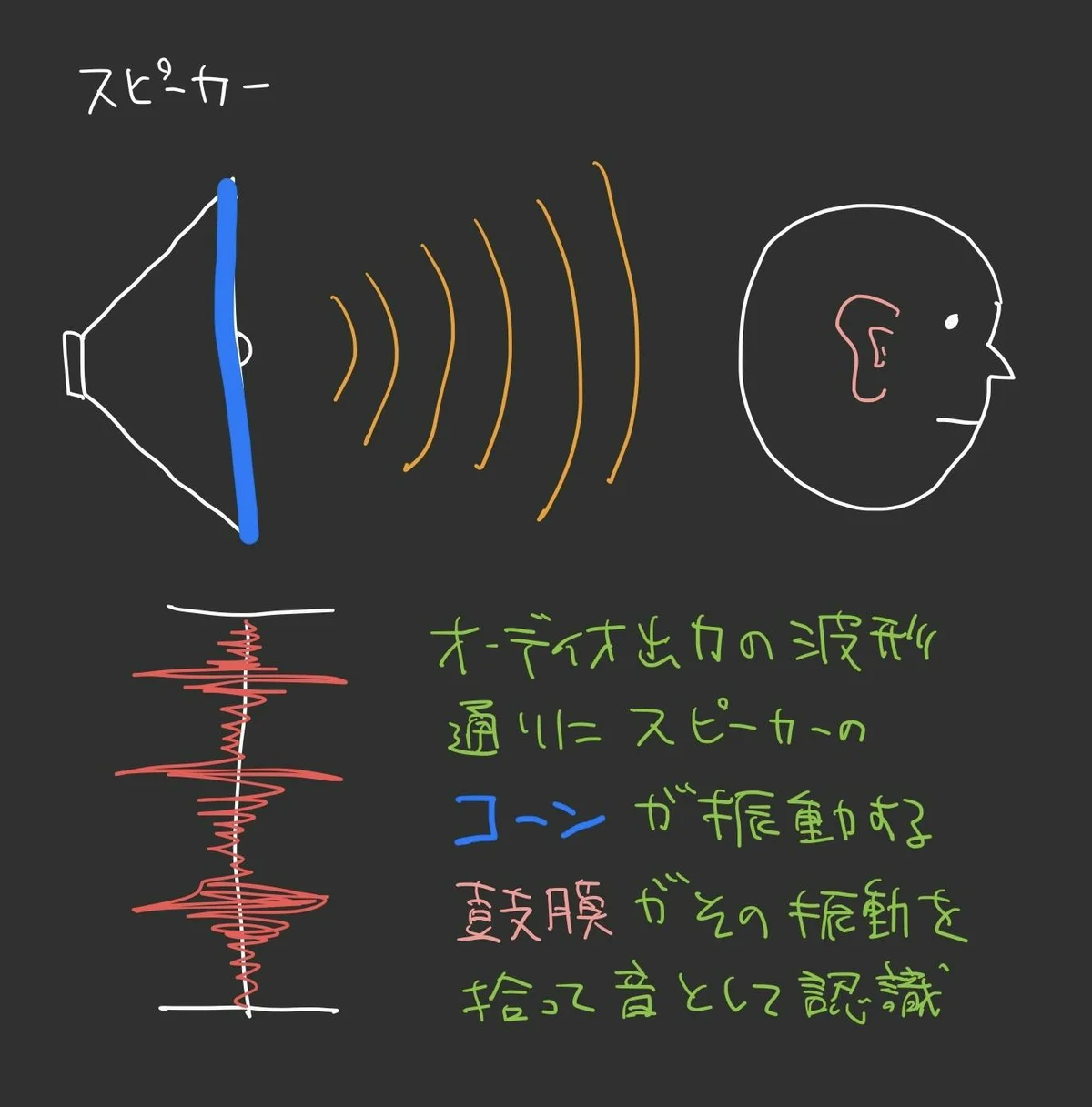
コーンの揺れが大きくなれば人は大きい音だと認識し、小さい揺れであれば小さい音だと認識します。
これが、スピーカーがオーディオのデータを元に音を再現させることの出来る理屈です。オーディオジャックにより伝えられる電気信号というのは、スピーカーのコーンをどう振動させるかという情報であるということになります。
音の高さと振動の周期
次に、サイン波を作るオシレーターに話を移します。以下は、全く同じオシレーターを、1オクターブ上の音を鳴らした時と、1オクターブ下の音を鳴らした時の波形を、オシロスコープに表示させた状態です。(miRackを使用しています)

オシロスコープをお持ちの方、DAWで波形を見る機会がある方は体験的に知っているかも知れませんが、低い音を鳴らした時と高い音を鳴らした時の波形の周期は、低い音の方が長く、高い音の方が短いということが分かります。
ところでこの波形は何だったかと言いますと、最終的にはスピーカーに接続され、スピーカーのコーンを振動させるという話を前項でしたのでした。低いオクターブのサイン波は「ボーーー」と低い音を、高いオクターブのサイン羽は「ピーーー」と高い音になります。
これらのことから、長い周期の空気の揺れは低い音を、短い周期の空気の揺れは高い音を作り出すということが分かります。オシレーターは周期的な電圧の変化を作り出しますが、その周期をコントロールすることで、音の高さの変化が生まれます。
リコーダーの音の高さは空気の振動の周期により決まっている
ここで先程の、リコーダーの音の高さが作られる仕組みの話に戻ります。
リコーダーには指で塞ぐことのできる穴が空いていて、それを全部塞ぐと低い音が、開いていくと高い音が出るということでした。この穴を塞いだときと開いた時は何が違うのか。これは、筒の中で音色が共鳴する空間の長さです。

全ての穴を塞いだ時は、共鳴する領域は筒全体に鳴りますが、半分だけ穴を塞いだ場合、吹き込んだ息は塞いでいない穴から逃げるため、共鳴する領域は筒半分ぶんの領域になります。
穴を塞いだ場合と開いた場合、この2つの状態での筒の内部では、前項で書いた、サイン波の波長の周期により音の高さが変化するのと同じことが起こっています。共鳴する領域が長ければ笛の音は低くなり、共鳴する領域が短ければ笛の音は高くなります。これは、空気が振動する周期がこの2つのケースでは異なるためにおこる現象です。
笛ってそんな難しいことしてるの?って気分がしてしまいますが、理屈としてはそうというだけで、そういう現象を見つけた人間が楽器として作ってみたものを、科学的に紐解くとそうなるって話です。
何を共鳴させているか
ここで最後に理解しておきたいのは、パイプの中の声/ギター/リコーダーそれぞれにおいて、元となるオーディオのソースは以下であるということです。
- パイプ: 人の声
- ギター: 弦の揺れが作り出す音
- リコーダー: 息を吹き込む辺りに空いてる穴
これらは、シンセサイザーで言えばオシレーターです。これらの音を、共鳴を起こす部分の違いにより、特定の音域の音を増幅させ、最終的に耳に入ってくる音を作り出しています。その音響効果のことをレゾナンスと呼ぶってことですね。
へ〜〜レゾナンスってそういうことなんだーと、Takazudoは調べていて感じました。
えーっとレゾネーターって……
はい。というわけで、そういう風に楽器には共鳴を利用して音を作っている部分があるんだねという話でした。
で、レゾネーターの話に戻ります。このWingie2を始めとするレゾネーターが作り出す音、フィルターについているレゾナンスを上げることで得られる音というのは、このような物理現象を電子部品やソフトウェアのプログラムで模したもので、特定の周波数付近の音を増幅させるということを行う音響処理のことです。おそらく。そして、そのような音響処理を行う音楽機材をレゾネーターと呼びます。
だからつまりはこうです、レゾネーターとは、パイプの中に「あーーーー!」って声を発した時に発生するような響きを作る装置ということです。そしてその響き方を色々コントロールできるようになっています。
Wingie2はこういうレゾネーター
そんなわけで、シンセサイザーに慣れている人は、フィルターにレゾナンスがついている場合が多く、よく使っている人も多いかと思われますが、あのツマミを回した時に得られる、フィルター付近の音域が持ち上げられる感じは、前項で書いたような音響処理の結果得られるものです。
Wingie2はフィルターではないので、例えばローパスフィルターのように、高音から音を削ったりはしません。その代わり、様々な方法でレゾナンス処理を行う機能を持ち合わせています。
Takazudo的にはWingie2のポイントをまとめると、以下かと考えました。
- 2つの内蔵マイクからの入力をオーディオソースにすることが出来る
- ステレオのTRSジャックから受け取る、2系統の入力をオーディオソースにすることも出来る
- レゾネーターを2つ内蔵(ソフトウェアによる実装)していて、それぞれは完全に分かれている
- レゾネーターをどの音域にかけるのかを、前面の鍵盤ボタンで設定可能
- レゾネーターをどの音域にかけるのか等を、MIDIで制御可能
- 4つのモードを切り替えて使用可能。シーケンスを組んだりリバーブっぽく使うことも出来る
まとめて書かれてもよく分からないかも知れないですね。
まぁレゾナンス処理というのは、特定の音域を持ち上げる処理なわけで、具体的にどうするのかは多種多様です。そのレゾナンス処理を、色々な味付けで楽器的に使えるようにしたのがWingie2という理解をしておいて、あとは触って実感しようというぐらいで丁度良いかとTakauzudoとしては考えています。
Wingie2はそういう楽器ということです。ガジェットと呼ばずあえて楽器と呼びましょう。
各部説明と注意: 前面
そんなWingie2の解説を続けていきますが、まずはWingie2の各部の説明と、使用に際しての注意事項をまとめました。それを見ていきつつ、ざっくりWingie2を理解していきましょう。

この写真にペン入れした番号順に見ていきます。
1. Input切替スイッチ
オーディオソースの参照先を切り替える2wayスイッチです。
Wingie2は背面にあるステレオTRSジャックからのオーディオ入力、もしくは前面にある2つのマイクからのオーディオ入力のいずれかをオーディオソースとして使用することが出来ます。このスイッチはそれを切り替えるためのものです。
スイッチの位置と意味は以下になります。
- 上: Line Input: 背面のTRSジャックからのオーディオ入力を使用する
- 下: Microphone: 前面のマイクからのオーディオ入力を使用する
2. マイク
Wingie2には2つのマイクが内蔵されています。
前面の上部左右にある穴は、その奥にマイクが配置されています。
左側がLeft入力、右側がRight入力です。
3. 鍵盤ボタン
Wingie2には2つレゾネーターがあると書きましたが、前面下部にある白黒のボタン群は、そのレゾネーターをコントロールするための鍵盤ボタンです。
2オクターブあるのではなく、以下のようにLeft用、Right用に分かれています。
- 上側: Rightレゾネーター用
- 下側: Leftレゾネーター用
基本はこの2つのレゾネーターのピッチをコントロールする役割がメインですが、一部機能の設定のためには、この左右レゾネーターに分けた用途以外に使うこともあります。
4. オクターブ切替スイッチ
左右のレゾネーターのオクターブを切り替えるスイッチです。左右のレゾネーターのオクターブは別々に設定します。
- 左側: Leftレゾネーター用
- 右側: Rightレゾネーター用
上中下の三段階に切り替えることが出来ます。位置に応じたオクターブは以下です。
- 上: 一つ上のオクターブ
- 中: 真ん中のオクターブ
- 下: 一つ下のオクターブ
左右のオクターブの差
詳細は後述しますが、Wingie2には複数のモードがあります。Caveモード以外では、Rightレゾネーターは、Leftレゾネーターよりも一つ上のオクターブに設定されています。
なので例えば、このスイッチが両方とも真ん中の位置にあったとしたら、Rightのレゾネーターから聞こえる音は、Leftのレゾネーターから聞こえる音よりも一つ上のオクターブの高さになります。
5. モード切替ボタン
モード切替ボタンです。
Wingie2のレゾネーターには4つのモードがあります。以下の4つです。
- Poly
- String
- Bar
- Cave
このレゾネーターのモードは左右のレゾネーターで独立しており、それぞれのレゾネーターに対して、上記の4つのモードを切り替えることが出来ます。モードの詳細は後述しますが、押すたびに1→2→3→4→1→2→……とサイクルします。
6. LED
モードを表すLEDです。前項のモードに応じた色に変化します。
モード毎の色は以下の通りです。
- Poly: 白
- String: 緑
- Bar: 赤
- Cave: 紫
7. Volumeスライダー
Audio Outジャックからのオーディオ出力レベルをコントロールします。
このスライダーが上がっている状態では、非常に大きな音量が出力される可能性があります。スピーカーやヘッドホンに繋がっている場合は危険なので、電源を入れる際には、一番下の最小の状態で始め、必要な音量になるまで上げるように注意して下さい。
Volumeは左右のレゾネーターで共通です。
8. Decay Timeスライダー
レゾネーターのDecayを設定するスライダーです。
レゾネーターは、オーディオソースの大きさが閾値を超えた場合、その音にレゾナンス処理を与えた音を発生させ、その音は徐々に減衰していきます。Decay Timeはその減衰の時間を設定するスライダーであり、最小0.15s、最大10sです。
Decay Timeは左右のレゾネーターで共通です。
9. Mixスライダー
Wingie2はオーディオ入力に対してレゾナンス処理を行いますが、その出力はオーディオソースとmixして出力されます。これはそのDry/Wetのバランスをコントロールするスライダーです。
Mixも左右のレゾネーターで共通です。
各部説明と注意: 背面
次は背面のジャック類の説明です。

1. Audio Inputジャック
TRSジャックで、ステレオオーディオ入力を受け付けます。モノラル2つの入力を受けたい場合は、以下のようなステレオをモノラルへ分岐するケーブルが必要です。(Takazudo自身はモジュラーシンセ環境で使用しており、基本モノラルでやり取りすることが多いため、常にこの変換ケーブルを使用しています)
Wingie2は、受け取るオーディオのボリュームが大きすぎる場合、音がクリップしてしまいます。
モジュラーシンセのDryシグナルをそのまま受けるような場合は、mixer、VCA、attenuator等を用い、クリップしない程度に小さく調整してから入力する必要があるので注意して下さい。
2. Auido Outputジャック
Wignie2の処理結果を、ステレオオーディオとして出力するTRSジャックです。
こちらも同様、LRで分岐させたい場合は前述の変換ケーブルを使用する必要があります。
3. USB-Cポート
Wingie2への電源を供給するUSB-Cポートです。
Wingie2はこのポートから給電されている間のみ動作します。つまり、内蔵バッテリーや電池で動くわけではありません。給電のためには、小型バッテリー/PC/Mac/携帯電話の充電器等と接続する必要があります。
ほか、ファームウェアのアップデート、カスタムファームウェアをインストールする場合もこのUSB-CポートとPC/Macを接続して行います。
Wingie2のパッケージには、USBケーブルは付属していないので別途ご用意ください。
4. MIDI In TRSジャック
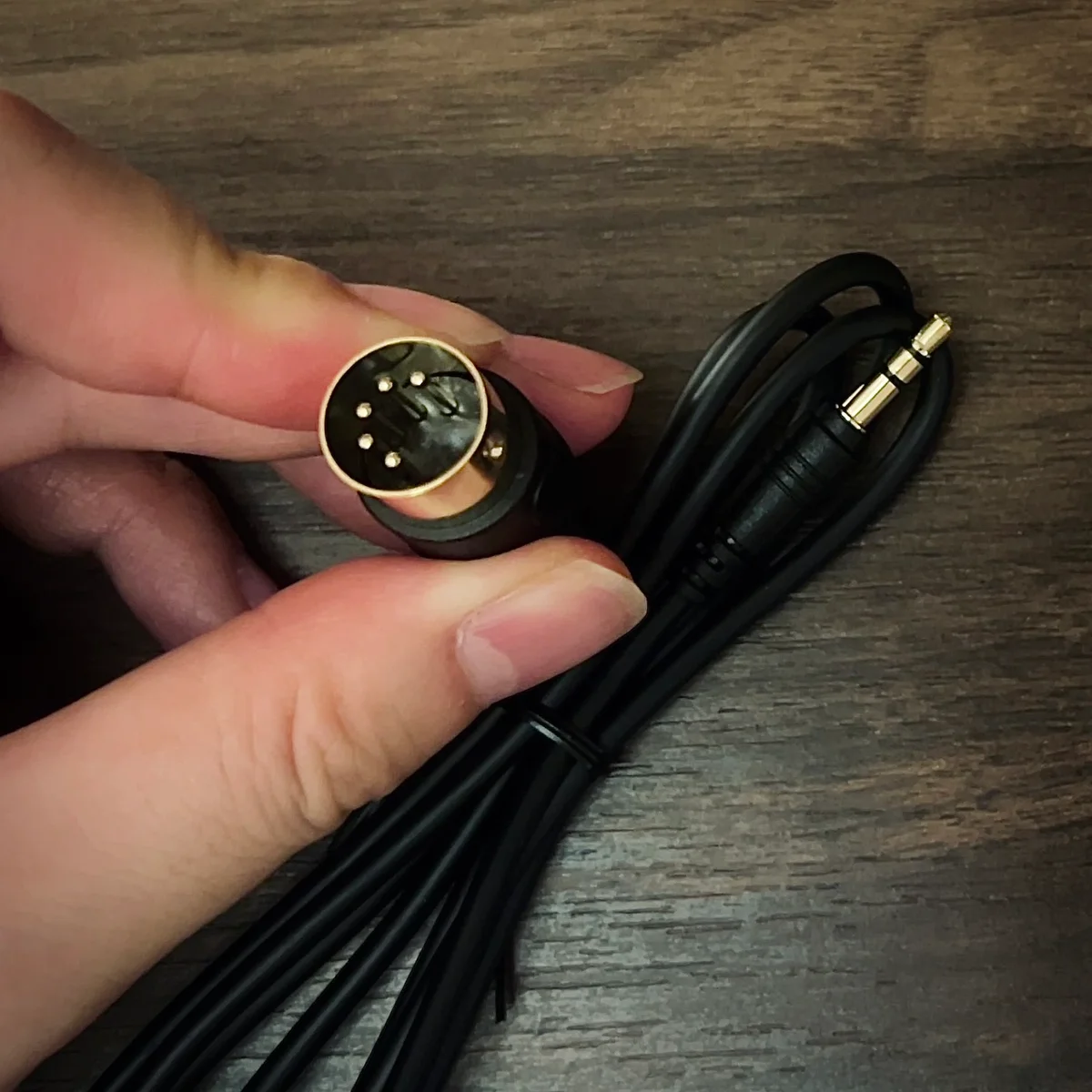
MIDI入力を受け付けるTRSジャックです。
Wingie2をMIDIでコントロールしたい場合、このTRSジャック経由でMIDI信号を受け取ります。
Wingie2のパッケージには、MMA仕様のTRSスタンダードでデザインされている TRS(3.5mm) to 5Pin DINコネクターが含まれています。
以上が各部の説明になります。
とりあえずなにか鳴らしてみる
次に、そんなWingie2を鳴らす方法を説明していきましょう。
マイクの入力に対してレゾネーターをかける
まずはマイクの入力に対してレゾネーターをかけてみます。まずは以下のように設定してみます。
- USBケーブルで小型バッテリーや携帯の充電器等に接続
- Audio Outジャックにヘッドホンやスピーカーへ接続
- Input切替スイッチを下側(Microphone)に
- オクターブ切替スイッチを真ん中
- Polyモードに設定(LEDが白)
- Mixスライダーは真ん中ぐらい
- Decay Timeはスライダーは真ん中ぐらい
- Volumeスライダーは最小からちょっと上げたぐらい
そしてマイクを指で叩いたり、紙やビニール袋をくしゃくしゃするなどしてみると、ヘッドホンからは、マイクで拾った音に、何か残響がかかったような加わっているのを確認することができます。
この状態で、Mix/Decay/Volumeを少しずつ変えてみて、それぞれの変化が確認できます。(DecayとVolumeを上げすぎると、かなり大きい音量になってしまうのでご注意下さい)
鍵盤ボタンやモード切替ボタンを押すと、レゾネーターの音色が変化することを確認できます。
Audio Inputジャックからの入力にレゾネーターをかけてみる
次はオーディオ入力に対してレゾネーターをかけてみます。
前項ではInput切替スイッチを下側(Microphone)にしていましたが、これを上側(Line Input)に切り替えます。そしてドラム類を鳴らしているのが以下です。
スライダーを動かしたり、モードを切り替えることで、ただドラム類が鳴っているだけであっても、レゾネーターが豊かな音色を作っていることが確認頂けるかと思います。
MIDIでピッチをコントロールしてみる
次にMIDI入力を受けて、レゾネーターのピッチをコントロールしてみます。
以下は、前項のドラム類にレゾネーターをかけた状態で、MIDIシーケンスをMIDI In TRSジャックよりOXI ONEから受け取っているものです。
レゾネーターの説明のところで書いたように、レゾネーターというのは、入力に対して、特定音域の音を持ち上げる音響効果を与える装置です。しかしながらその音域をコントロールするだけで、オーディオソースは別にあるものの、その上に被せるような不思議は響き方をするシンセサイザーを鳴らしているのと近い効果を得られることが分かるのではないでしょうか。
これポイントだと思うんですが、この様に明確にトーンのある響きの音ですが、何かしらシンセサイザーを鳴らしているわけではないんですよ。まぁ、オシレーターのピッチをコントロールするのがシンセサイザーのベースの部分なので、そういう意味で似たことをやっているということではあるんですが。
そして、Wingie2の音響処理はオーディオソースに対して処理しているものであるため、強弱のタイミングや変化は、オーディオソースの変化に応じたものになります。なので、自然と有機的なとでも言うんでしょうか。打ち込んでメロディー鳴らしてますみたいな機械的な感じになりづらい気がします。これがWingie2の面白いところだなとTakazudo自身は感じます。
4つのモード
このような音響処理がかかるのがこのレゾネーターというものですが、Wingie2はこのレゾネーター音響処理として、4つのモードが用意されています。
それぞれ音色の特徴が異なりますが、挙動としても色々と違いがあります。詳細は一つずつ見ていきますが、概要をまとめると以下になります。
1. Poly(白)
- 3ボイスのpolyphonyモード
- 入力に対して、3つのピッチでレゾナンス処理を行う
- 鍵盤ボタンによるピッチ入力は、3ボイスのピッチをサイクルさせる形
- オクターブ切り替えスイッチは、切り替えた後、次に発生するレゾネーターのトリガーから反映される
2. String(緑)
- 1ボイスのmonophonicモード
- 入力に対して、1つのピッチでレゾナンス処理を行う
- 鍵盤ボタンによるピッチ入力は、シーケンスのプログラムを担う(Tap Sequencer機能)
- 複数の鍵盤ボタンを同時に押すことで、シーケンスに使うピッチを設定する
- 入力レベルが設定値を超えた場合、押されたピッチを順に切り替えていく
- オクターブ切り替えスイッチは現在鳴っているレゾネーターの音に即座に反映される
3. Bar(赤)
- 1ボイスのmonophonicモード
- 挙動としてはStringと同様。ただし異なるアルゴリズムの音響処理が実行される
4. Cave(紫)
- 左右それぞれ9ボイスの、多くのトーンを一気に鳴らす、トーン感が強いreverbのようなモード
- このモードの時、鍵盤は音階を示さず、このモード特有の機能切り替えボタンとなる
- 9ボイスそれぞれについてON/OFFの切り替え、トーンの上げ下げが可能
- オクターブ切り替えスイッチの機能は他のモード同様にオクターブの変更であり、現在鳴っているレゾネーターの音に即座に反映される
このモードそれぞれについて詳しくてみていきます。
1. Polyモード(白)
電源を入れた状態では、デバイス右真ん中にあるLEDは白く光っています。これはPolyモードであることを示しており、このモードでは、3つのピッチでレゾナンス処理を行います。
例えば始めの例に上げたように、ホワイトノイズのようなオーディオをAudio Inputジャックから受けている状態で、以下、C→E→Gの順番で鍵盤ボタンを押してみます。
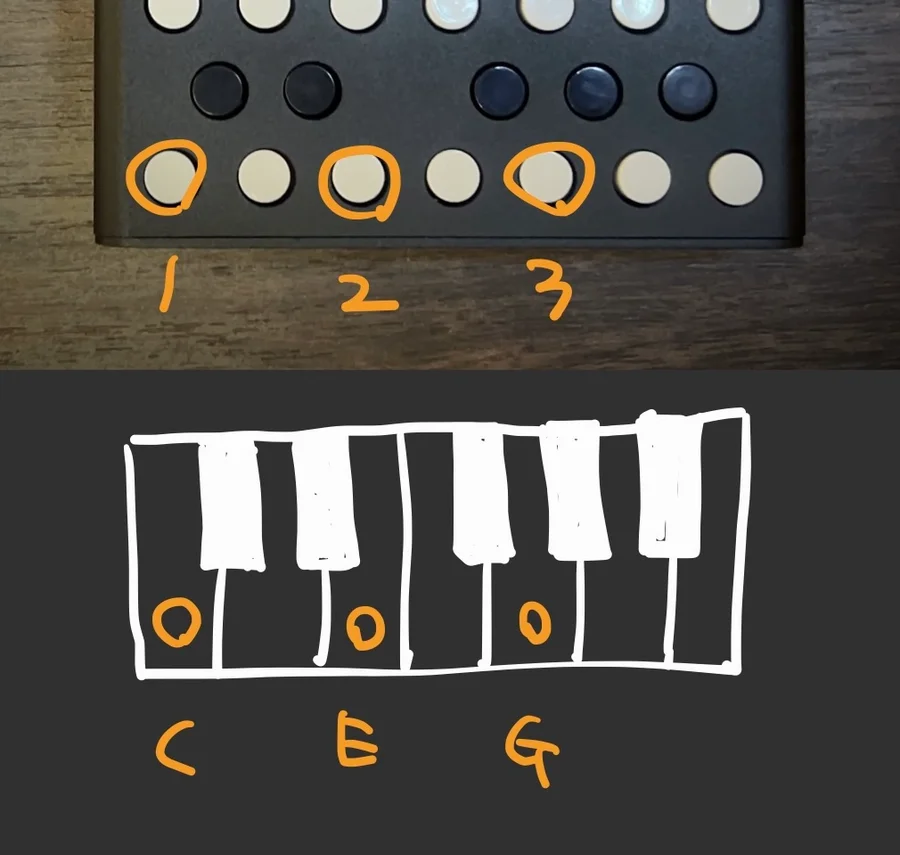
すると、CEGの3つのピッチの周波数を中心としたレゾナンスがかかります。
これをざっくり図にして表すと、以下のように、3つのピッチの高さの周波数を持ち上げる処理をしているようなイメージです。

次に以下のBに相当する鍵盤ボタンを押してみます。
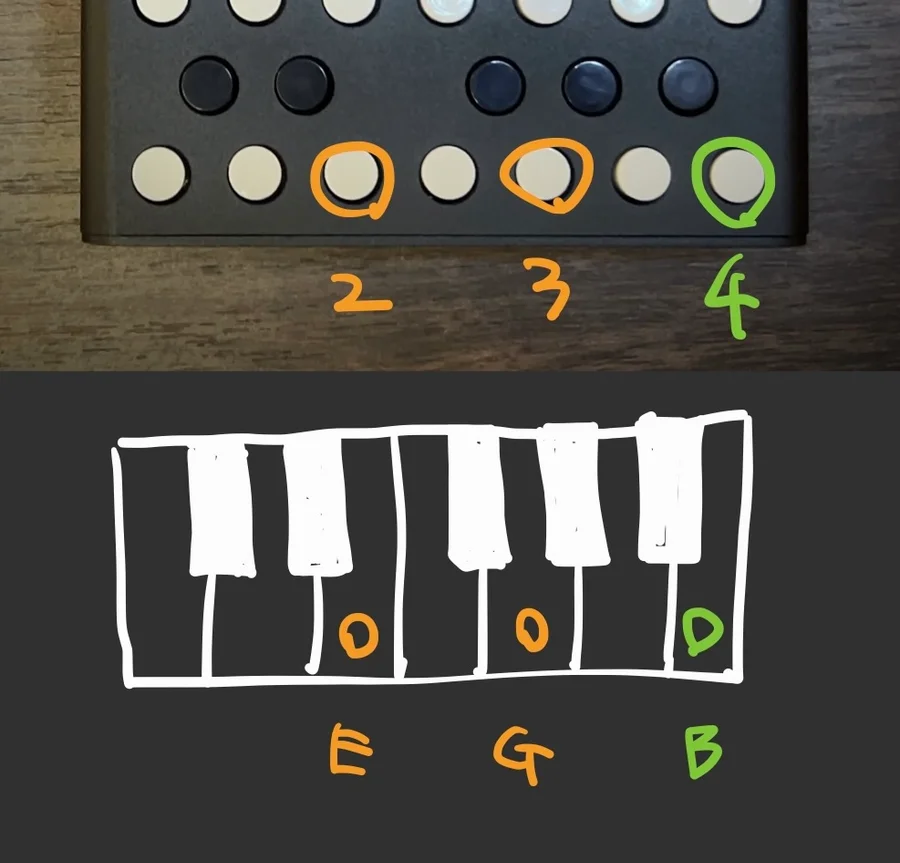
すると、始めに押したCのピッチの情報は失われ、EGBの3つのピッチでレゾナンスがかかります。
ここで鍵盤を押した時に設定されるピッチは、オクターブ切替スイッチの位置により変化します。なので、この鍵盤ボタンを押しながら演奏する場合は、オクターブ切替スイッチと鍵盤ボタンを押しながら行う形となるでしょう。
レゾネーターはLeft/Rightそれぞれ独立しており、上側の鍵盤ボタンはRight側のピッチを、下側の鍵盤ボタンはLeft側のピッチをコントロールするためのものです。なので、この項で挙げている例は、Left側の出力にのみ適用されます。Right側には別のピッチを設定すれば、左右で異なる響きをするレゾナンス処理を作ることが出来ます。
こうして処理されて得られたオーディオ出力は、Mixスライダーで設定されるDry/Wetのバランスに応じて、オーディオソースと混ぜられた状態で、Audio Outジャックから出力されます。
Tips: Left/Rightをうまく使うには
Audio Out寄り得られる結果をそのままスピーカー等につなぐと、左右のオーディオ出力は完全に切り離された状態に聞こえます。
mixer等を用いてLeft/Rightのpanningを調整したり、左右にpanningを振るタイプのdelayをかけることで、左右のレゾネーターの出力を混ぜることが出来るので、必要に応じて調整すると良さそうです。
2. Stringモード (緑)
Polyモードの時、モード切替ボタンを押すと、LEDは白から緑に変化します。これはStringモードに切り替わったことを意味し、ボイス数も3から1に変化します。得られるサウンドとしては、よりはっきりトーンが感じられる、monoシンセのようなモードです。
Tap Sequencer機能
鍵盤ボタンをポチポチ押していくと、即座にピッチが変化することを確認できます。 そのように鍵盤ボタンをひとつずつ押しながらの演奏も可能ですが、複数の鍵盤ボタンを押した時はシーケンサーのプログラムが行われます。
例えば前項のようにC→E→Gの順に鍵盤ボタンを押す(ただし今回は3つ目のGボタンを押すまではCとEも押しっぱなしにする)と、C→E→G→C→E→G→……と、押した鍵盤ボタンの順番でピッチが変化していきます。
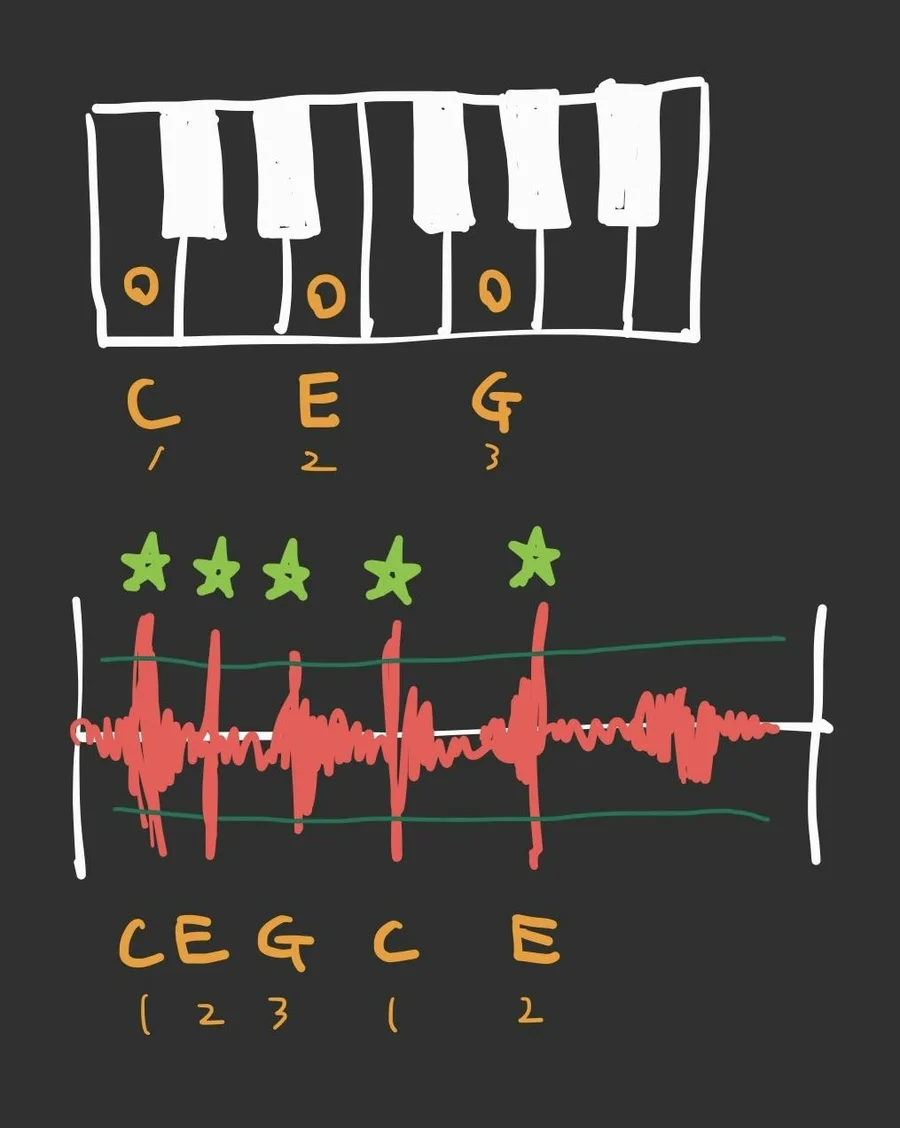
Stringモードにおいて、レゾネーターが作り出す音は、attackゼロでdecayを持つ、パーカッション的な特性を持つ音が、いくつも重なっていくようなイメージを持つと理解しやすいかも知れません。(この時のdecayが、Decay Timeスライダーで設定するものです)
そして、その時のピッチは、オーディオソースのボリュームが、設定されている閾値を超えた時に変化します。
これは、Wingie2のマニュアルにてTap Sequencerと呼んでいる機能です。同時に押した鍵盤の順序でシーケンサーが組まれます。そして、このシーケンスは、再び他の鍵盤ボタンが押されるとリセットされます。
このTap Sequencerにより作り出される音というのは、端的に言えば、オーディオソースで大きい音がした時に合わせて発振されます。なので、特にオシレーターは用意していないが、通しているオーディオソースに合わせて、インスタントにアルペジエイターでシンセが鳴っているような感じになると想像すると、分かりやすいかも知れません。
Tap Sequencerの閾値の設定
前項にて、レゾネーターのピッチの変化は、オーディオソースのボリュームが、設定されている閾値を超えた時にトリガーされると書きましたが、その閾値は変更可能です。
例えばこの閾値を低くすれば、少しオーディオソースのボリュームが上がっただけでレゾネーターがトリガーされますが、閾値を高くすれば、オーディオソースがかなり大きなボリュームに至らなければ、シーケンスはサイクルしません。
例えば、hi-hat(音量小) + kick(音量中) + crash(音量大)で構成されたループを想像して下さい。閾値が低く設定されていれば、kick/hi-hat/crashいずれのトリガーにも反応してレゾネーターがトリガーされます。
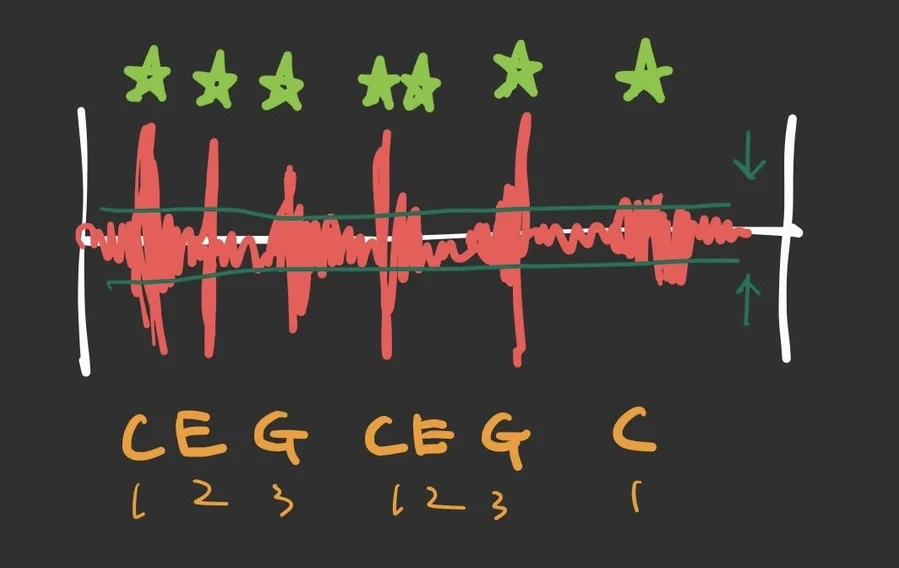
閾値を上げていけば次第にkickのトリガーにも反応してレゾネーターがトリガー。
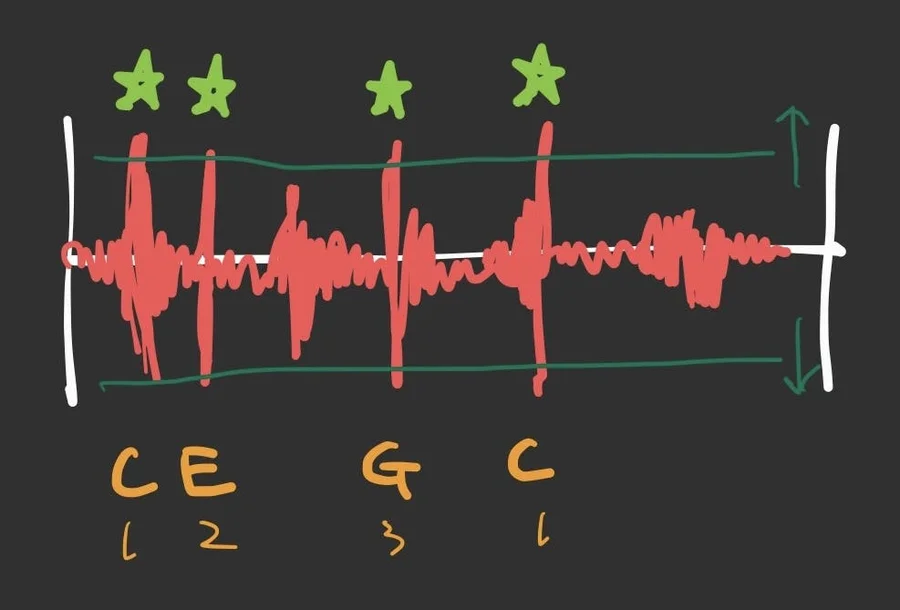
さらに閾値を上げていけば、crashのトリガーにだけ反応してレゾネーターがトリガーされるという具合です。
この閾値は、左側のモード切替ボタン(この項では便宜上shiftボタンと呼ぶことにします)を押しながら鍵盤ボタンを押すことで変更可能です。shiftボタンを押しながら下側の鍵盤ボタンを押すとLeftレゾネーターの閾値を、shiftボタンを押しながら上側の鍵盤ボタンを押すとRightレゾネーターの閾値を変更します。
以下は閾値の大きさを示しており、左側に行くほど閾値が小さくなり、右側に行くほど閾値が大きくなります。
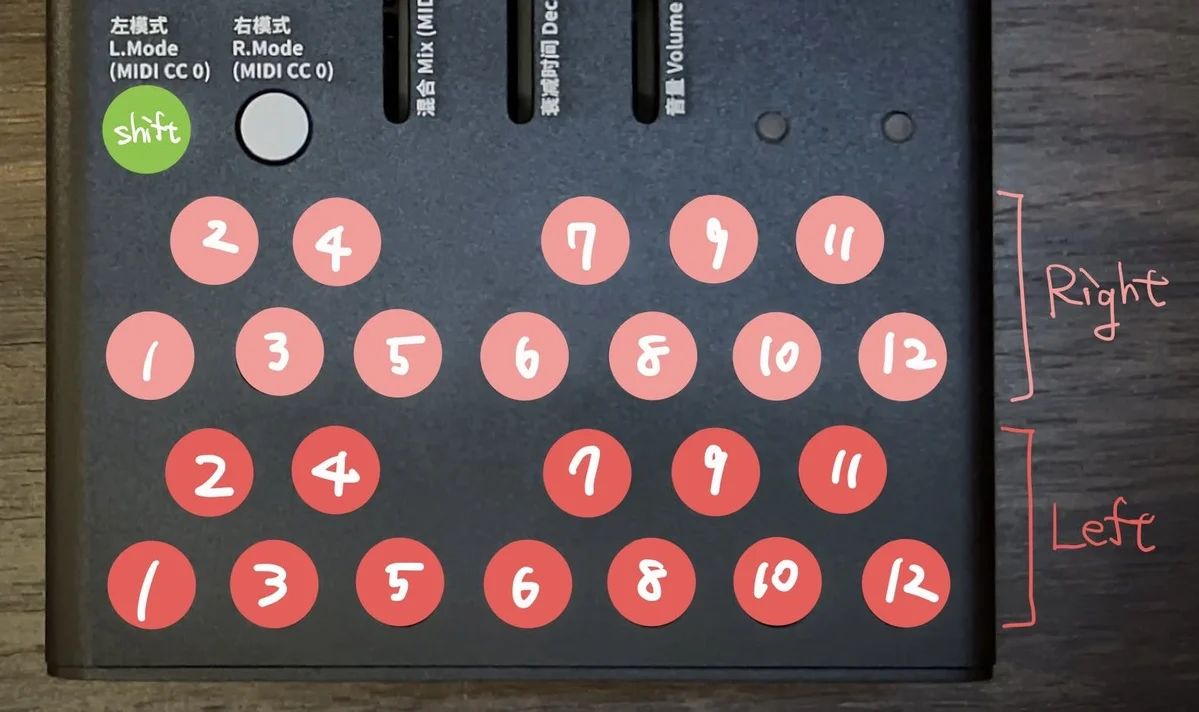
アルペジエイターの挙動を変化させるような感覚で使えます。
3. Barモード(赤)
Stringモードの時、モード切り替えボタンを押すと、LEDは緑から赤に変化します。これはBarモードに切り替わったことを意味し、レゾナンス処理はStringモード同様の1ボイスですが、音色は異なります。ボタンの挙動はStringモードと全く一緒のTap Sequencerです。
Barというのは、Bar Chimeという楽器のことで、これを模した音響処理をおこなっているとのことです。
4. Caveモード(紫)
Barモードの時、モード切り替えボタンを押すと、LEDは赤から紫に変化します。これはCaveモードに切り替わったことを意味し、9ボイスのレゾナンス処理をかけるモードです。(9ボイスとマニュアルに書いてはいませんが、挙動的にはそのように表現するのが分かりやすいと思われたので9ボイスと書いています)
String/Barモードでは、オーディオソースに合わせて1ボイスのシンセサイザーが同時に鳴っているような聞こえ方をしますが、Caveモードに切り替えた途端、リバーブがかかったような広がりありのある響きへと変化します。これは沢山のピッチのレゾナンス処理が同時にかかっているためです。
Caveモードの場合、鍵盤ボタンはこれまでと全く異なる機能を持ちます。
ボイスのON/OFFとピッチ
まず、Caveモードは9ボイスであると書きましたが、この9ボイスそれぞれについて、ON/OFFを切り替えることが出来ます。初期状態では全てONになっており、それぞれのON/OFFは以下の鍵盤ボタンを押すことで切り替わります。
ピッチを設定する時同様、上側の鍵盤ボタンはRightレゾネーターのボイスのON/OFFを、下側の鍵盤ボタンはLeftレゾネーターのボイスのON/OFFをコントロールします。
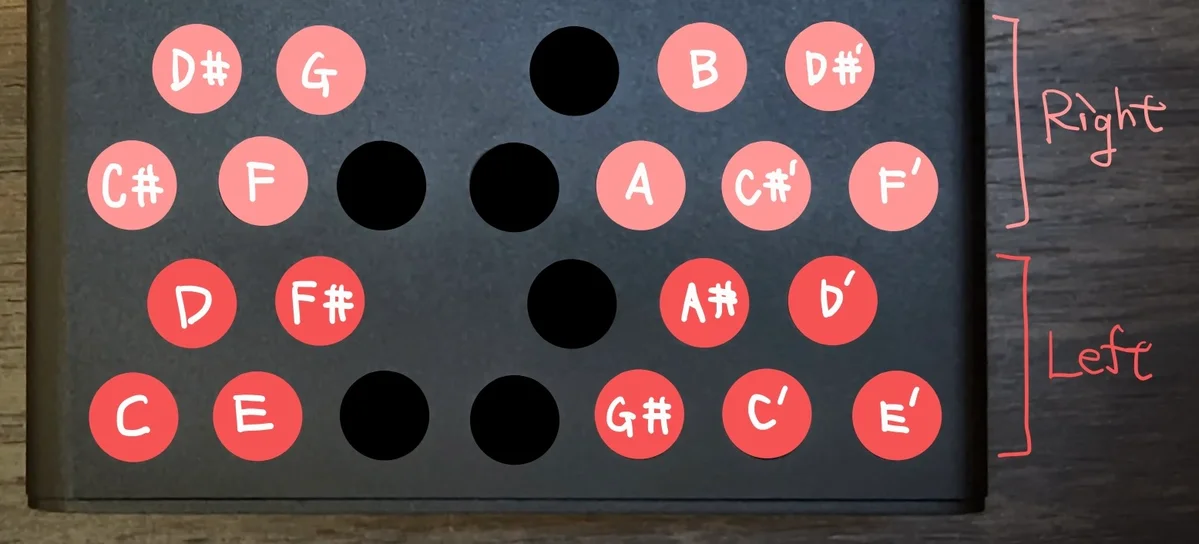
初期状態だとすべてONになっていますが、順番に押していくと、だんだんと響きが少なくなって行き、最終的にはレゾネーターの音が全く無くなることを確認できます。
この左右それぞれ9つのボイスは、上記ボタンの上に書いたピッチで発振されます。そして、Caveモード以外では、Rightレゾネーターは、Leftレゾネーターの1オクターブ上の音の高さになると書きましたが、Caveモードにおいては左右のレゾネーターで同じオクターブの差はありません。
そして、それぞれの鍵盤ボタンに書かれているピッチの配置を一つずつ見ていってもらうと分かるのですが、これは半音ずつ左右でズレていることが確認できます。このような構成になっているため、Caveモードでは、リバーブのように広がりがありつつ、どことなく不調和な音響効果を生み出します。
各ボイスのチューニング
各ボイスに割り当てられている音の高さは変更が可能です。
まず、オクターブ変更のスイッチは他のモードと同様、3段階のオクターブを切り替え可能です。そして、各ボイスのは前項で示したピッチが割り当てられています。これに加え、それぞれのボイスに対してチューニングを行うことが可能です。
チューニングを行うには、以下図のーボタン(E)と+ボタン(F)を使います。これまで同様、上側の鍵盤ボタンはRight用、下側の鍵盤ボタンはLeft用です。
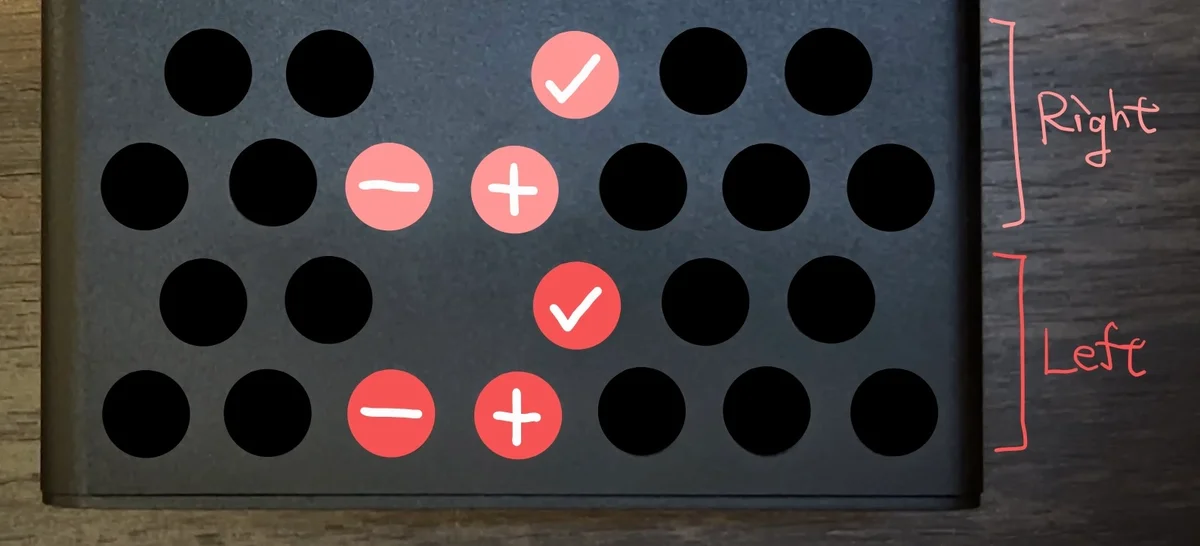
このーボタン押しながら、前項で示した9つのボイスに相当する鍵盤ボタンを押すと、そのボイスの音の高さが下がります。逆に+ボタンを押しながら鍵盤ボタンを押すと、そのボイスの音の高さが上がります。
Takazudoの方でちょっと試した感じ、この時の音の高さの変化は、半音階を外れたものになっているかもしれません。
全ミュート/全ミュート解除
前項のーボタン、+ボタンは全ボイスのミュート/ミュート解除も兼ねています。操作方法は以下です。
ーボタン(E)を押しながら、✓ボタン(F#)を押すと全ボイスのミュート+ボタン(F)を押しながら、✓ボタン(F#)を押すと全ボイスのミュート解除
操作感としては、いじっててどこが鳴っているのか鳴っていないのかよくわからなくなった場合は、全ミュート/全ミュート解除をすると良さそうとTakazudo個人は感じました。
内部的な音量調整
Wingie2では、Volumeスライダーによる最終オーディオ出力のボリュームをコントロール出来る以外にも、内部的な音量調整が可能です。
Wingie2の処理の流れとしてはまず、オーディオソースに対して、Saturationをかけた後(Pre)、レゾネーターでレゾナンス処理を与えます。そしてレゾネーターの処理が終わった後、volumeの調整(Post)を経、そしてオーディオソースとのバランスをMixフェーダーにて混ぜた後、Audio Outジャックから出力します。
この時、以下2つをどれほど適用させるかという調整が可能です。
- Pre: レゾネーターに通す前のsaturationの量
- Post: レゾネーターのvolume
よく分からないと感じられるかも知れませんが、要するにインプットが小さければPreを上げ、レゾナンスをもっと効かせたいと思った時はPostを上げる感じです。
この調整のためには、以下図で示すボタンを使用します。
この操作はTap Sequencerの閾値調整とだいたい同じです。
調整のためには、右側のモード切替ボタン(この項では便宜上shiftボタンと呼ぶことにします)を押しながら鍵盤ボタンを押すことで行います。shiftボタンを押しながら下側の鍵盤ボタンを押すとsaturationの量(Pre)を、shiftボタンを押しながら上側の鍵盤ボタンを押すとレゾネーターのvolume(Post)を変更します。
鍵盤ボタン上の数値はsaturationの量/volumeの大きさを示しており、これも閾値調整同様、右側のボタンほど高くなります。
この音量調整は、左右のレゾネーターで共通です。
MIDIによるコントロール
Wingie2は、背面にあるMIDI TRSジャックよりMIDI入力を受け、ほぼ全てのパラメーターを制御できるようになっています。ただその全量はだいぶ複雑なので、ここでは多くの人が普段使いするであろう内容に絞り、MIDI関連の機能を説明します。
MIDI channel
MIDI channelとしては、1、2、3の3つのchannelを使用します。用途はそれぞれ以下です。
1: Leftレゾネーターのコントロールに使用2: Rightレゾネーターのコントロールに使用3: Left/Rightの両レゾネーターのコントロールに使用
Left/Rightの両レゾネーターを分けてコントロールしたい場合は、1、2 channelを、両方分けずに同時にコントロールしたい場合は3 channelを使用するという形になるでしょう。
MIDI note on
Wingie2は、Caveモード以外の時、MIDIのnote onにてピッチの変更を受け付けます。note onの受信は、鍵盤ボタンを押したのとほぼ同じです。(note offは無視されます)
ただし、String/Barモードの場合におけるTap Sequencer機能は、鍵盤ボタンでのみ有効です。
MIDI CC(control change)
Wingie2の各種パラメーターは、MIDI CC(control change)によりコントロール可能です。
Wingie2のスライダーの横にCC11などと番号が書いてあるのですが、これはそのスライダーをコントロールするCCの番号を示しています。各スライダーに相当するCCは以下です。
11: Mixスライダー(Dry/Wet)1: Decay Timeスライダー7: Volumeスライダー
MIDIによるコントロールとスライダー等を用いた操作の関係
例えばMIDIを用い、Volumeの値を変更することが可能ですが、これはVolumeスライダーを動かすことでも操作可能です。このような場合は、基本的には後から入力されたものが反映されます。
例えば、MIDIでVolumeを0に設定して無音にした後、Volumeスライダーを少しでも触ると、スライダーの値が反映され、スライダーの位置に相当するVolumeが設定されるという具合です。
その他の機能
以上でWingie2の基本的な使い方の説明を終えますが、その他にも色々な機能が用意されています。この項ではそれらについて簡単に説明します。
代替ファームウェア Blippoo
Wingie2には代替ファームウェアであるBlippooも用意されており、これをインストールすることで全く異なる機能の楽器となります。
このBlippooは、オランダのシンセサイザーエンジニアRob Hordijk氏(1958-2022)の開発したシンセサイザーBlippoo Boxにインスパイアされて作成されたものです。
Takazudoはこの記事執筆時点ではまだBlippooを試せていませんが、以下の紹介動画を見る感じ、かなり個性的な音が出るようです。
気になった方は、ご自身でインストールしてみて、Wingie2の別の顔を楽しんでみると良いかと思います。
Blippooは以下よりダウンロード可能です。
代替チューニング
Wingie2はデフォルトだと標準的な西洋調律(12平均律)を使用していますが、その他に8つの代替チューニングが用意されており、これらを使用することも可能です。
代替チューニングについての詳細はマニュアルをご参照ください。
Pdによるコントロール
本ページにて、MIDIで多くのパラメーターがコントロール出来ると書きましたが、そのコントロールのために、Wingie2 Toolsというソフトウェアも用意されています。
このツールはPdというグラフィカルプログラミング環境で作成されており、以下のPdというソフトウェアをインストールして開くことが出来ます。
開くとこんな感じで、ここまでで解説してきたパラメーターの他、Alternate TuningをCaveモードのトーンも一つずつ調整可能です。

このWingie Toolsを使うためには、PC/MacにてMIDIインターフェースを用意するなどし、Wingie2は背面のTRS MIDIジャックからWingie Toolsの入力を受け取る必要があります。(USBケーブルでの接続では制御できないのでご注意下さい)
Meng Qiについて
Meng Qiは中国北京を拠点に活動する電子楽器のクリエイターです。
Meng Qiの作る楽器は非常にユニークなモノばかり。それでいて音楽的に高いセンスで作られており、触るとワクワクするものばかりです。是非彼のInstagramを見てください。Meng Qiがすべて手作りしている様子と、異常なまでに細かい技巧に驚くはずです。
オマケ: 電氣美術研究會モジュラー小物セット付き
モジュラーシンセをもっと多くの方に触って欲しいという願いの元、電氣美術研究會さまにご協力頂き、モジュラー小物セットを本商品にバンドルさせて販売させていただいております。
パッチケーブルや電源ケーブル、ドレスナットのサンプルセット、モノラルスプリッターなど、内容は時期に応じて変化します。商品に同梱しますので是非お試し下さい!
Wingie2の解説は以上です。 より詳細な内容を知りたい方は、オリジナルのマニュアルをご参照ください。
Takazudoとしては、このWingie2は、始めはDPLPGを入荷するついでに少し入荷してみたものでした。ところが触ってみたらかなり面白く、結果的に色んな人にオススメしたい商品へとなりました。
モジュラーシンセには様々なレゾネーターがありますが、正直Takazudo自身はなんとなく使っているだけで、それが何をしてくれるのかよく理解していませんでした。具体的には、モジュラーシンセだとRingsがとても有名で鉄板と言われるモジュールなのですが、このクローンをひとつ持っていたものの、正直何をしてくれるものなのかよく分かっていなかったです。
Wingie2には様々な使い方が用意されているので、まずそのレゾナンスというのはどういうものなのかを理解するのにかなり良い楽器であるように感じられます。 そして、楽曲制作やライブパフォーマンスのようなシチュエーションにおいては、トーン感のない所に、手軽に豊かなトーン味のある味付けをしてくれるようなものとして、かなり手軽で、なおかつ深掘りしがいのある存在です。Takazudo自身、ただドラム類をWingie2に通すだけでこんなに面白い音になるのかと、発見がありました。
ご参考になれば幸いです。