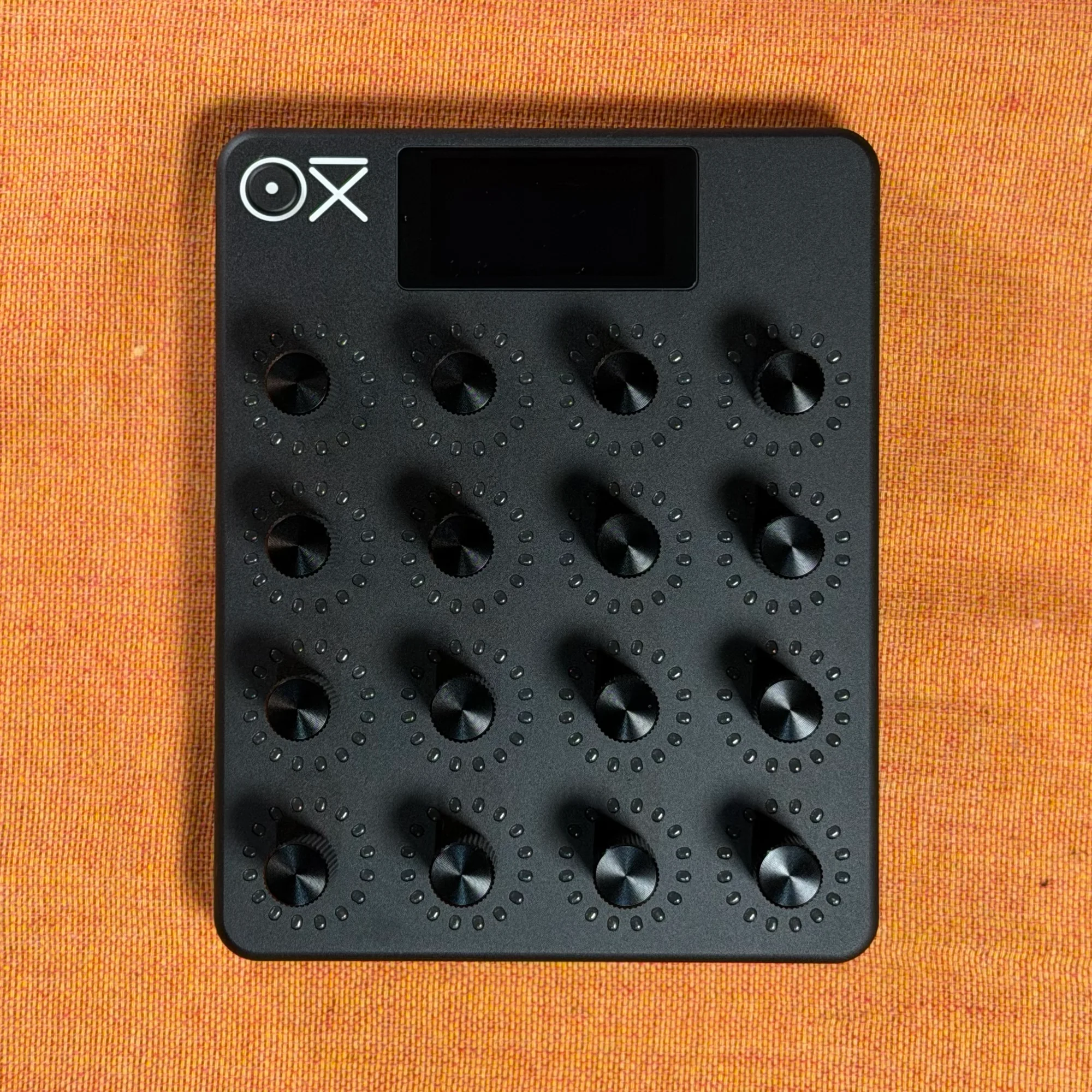
OXI E16の解説シリーズ EP.1です。今回はOXI E16の全機能について、公式動画2本の内容をまとめて解説します。
OXI E16は、16個のメタルエンドレスエンコーダーとLEDリング、明るいディスプレイを搭載したMIDIコントローラーです。単なるMIDIコントローラーではなく、スナップショット、グルーピング、非同期レコーディングなど、音楽的な表現力を拡張するための機能が数多く搭載されています。頑丈なアルミユニボディに収められており、ライブでもスタジオでも活躍します。
操作体系もシンプルで、すべての機能にShiftボタンひとつでアクセスできるように設計されています。
Takazudo Modularではマニュアル等の日本語訳付きを作成し、公開しています。以下よりご参照下さい。
- ハードウェア概要
- シーンとページ
- マッピングの基本
- Swap Destination(スワップデスティネーション)
- Grouping(グルーピング)
- Snapshot(スナップショット)
- Randomization(ランダマイズ)
- Store(ストア)
- Recording(レコーディング)
- Mute(ミュート)
- OXIアプリの活用
- 実践的なセットアップ例
- 実践的なTips
ハードウェア概要
E16の物理的なレイアウトは以下の通りです。
上面: Shiftボタン(電源のオン・オフにも使用)
前面: 16個の高品質エンドレスエンコーダー(LEDカラーは設定可能、各エンコーダーに2つのマッピング先+プレスアクション)
背面: USB、MIDI OUT×2、MIDI IN×1
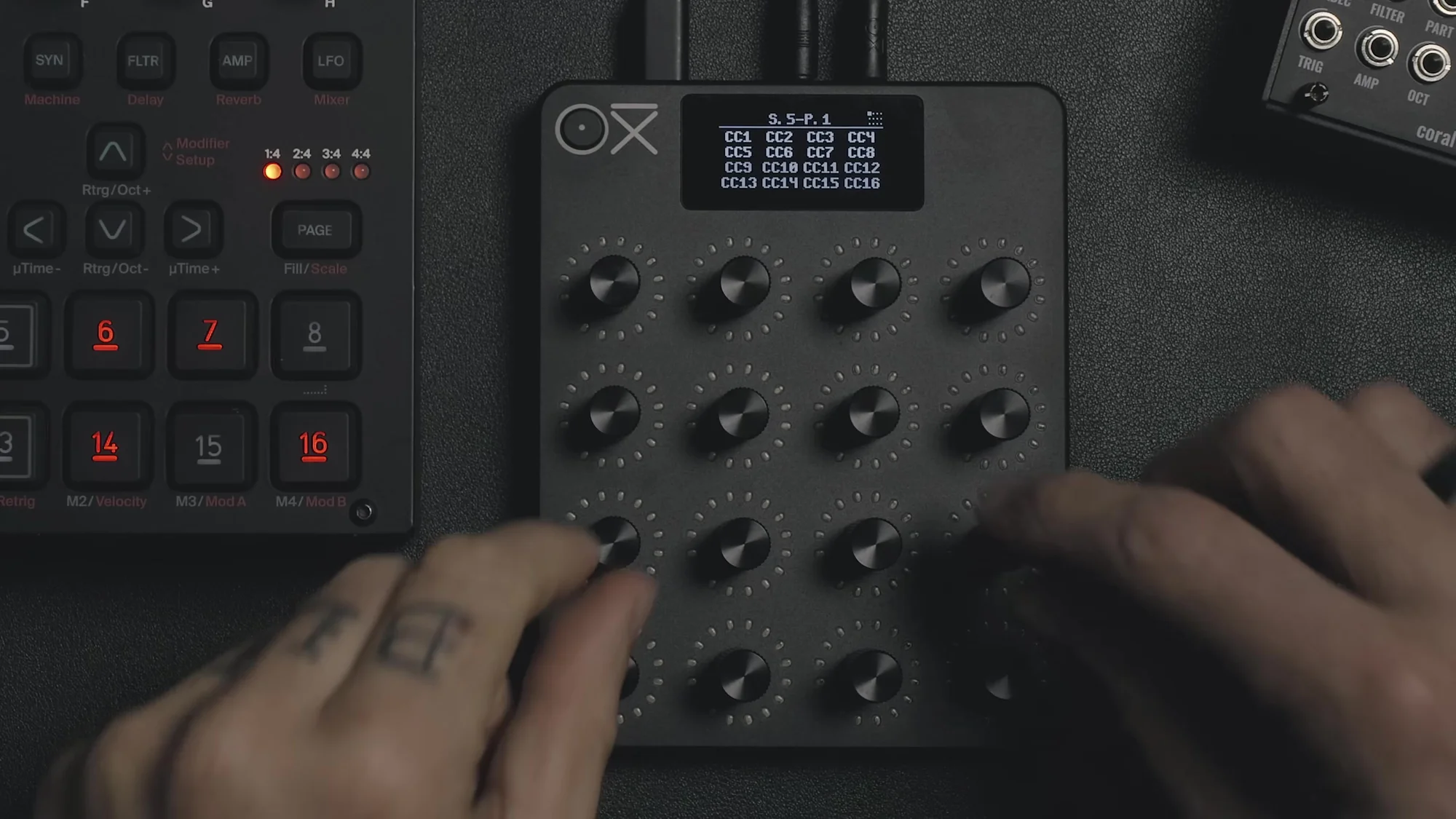
電源を入れるとメインページが表示され、ここから16個のシーンのうち7つにすばやくアクセスできます。シーン8〜16にアクセスするには、Shiftを押してからエンコーダーを回します。シーンはMIDI CCでも切り替え可能です。
シーンとページ
E16のコンテンツはシーンとページで構成されています。
1シーン = 12ページ × 16コントロール = 192個のマッピング可能なコントロール
16シーン利用可能
各シーンには16個のプリセットがあり、状態の保存・呼び出しが可能
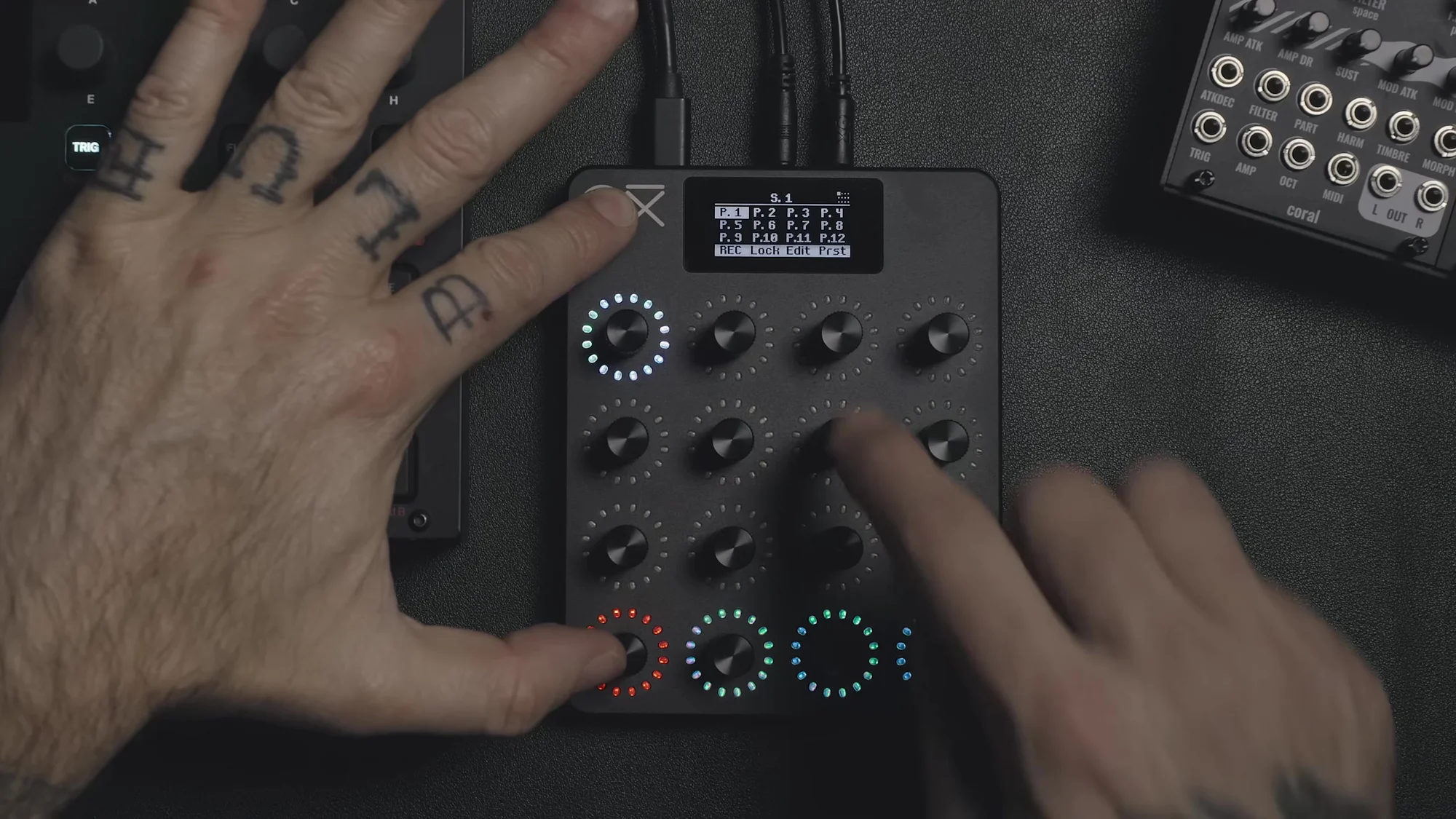
つまり、楽器やセットアップごとにシーンを作り、その中でパラメーターをページ単位で整理するという使い方になります。例えば、1ページ目は3トラック分の基本パラメーター、2ページ目はフィルター関連、3ページ目はミキサーといった具合です。
マッピングの基本
E16でのマッピング手順はシンプルです。
エンコーダーを長押ししてからShiftを押す → エディットページが開く
Destination 1を選択し、MIDI CCナンバーを設定
MIDIチャンネルを設定
出力先(TRS、USB、Bluetooth、グローバル設定追従)を選択
Shiftを押して戻る
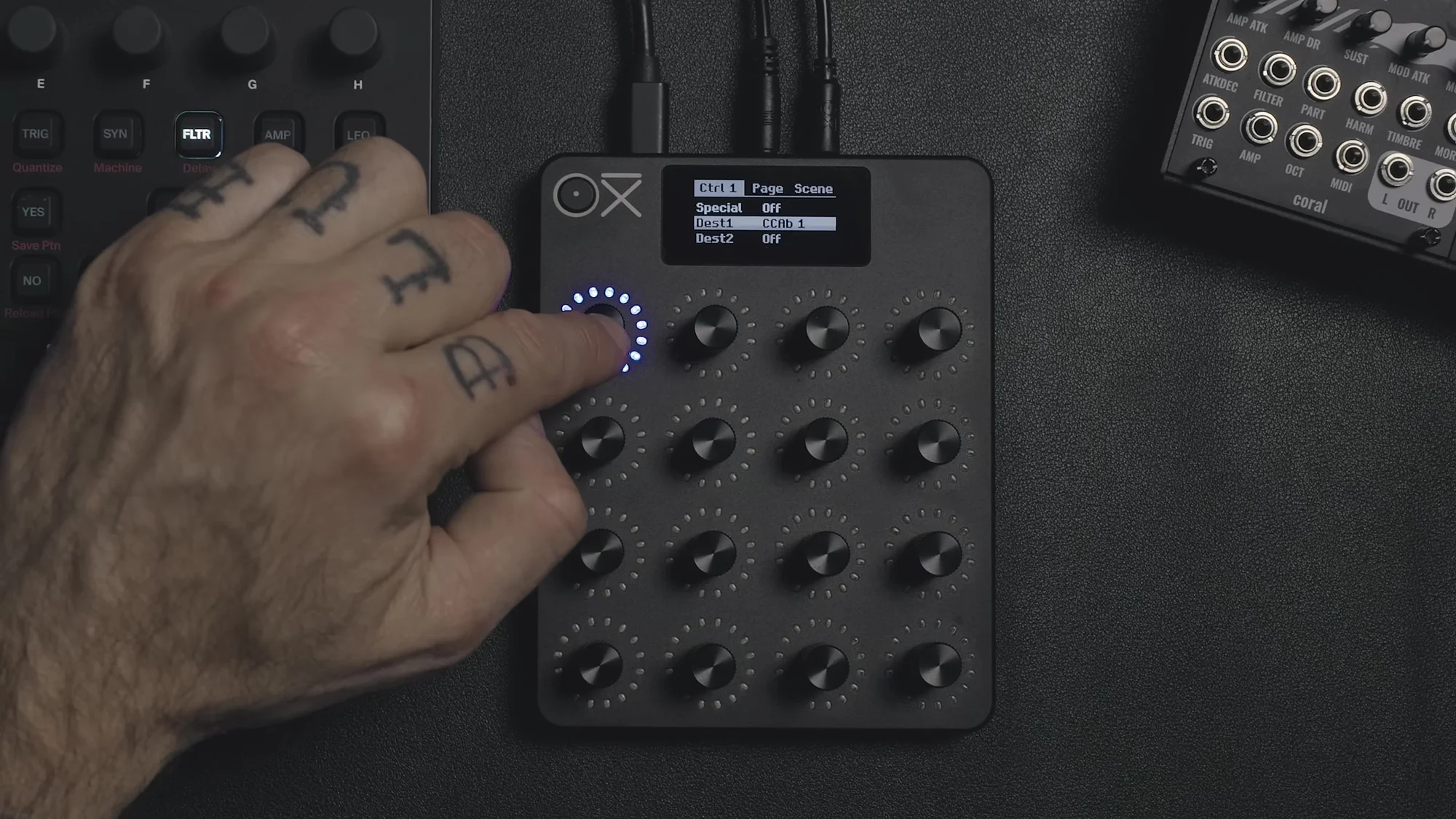
マッピングはE16本体で行うこともできますし、OXIアプリを使えばより効率的にセットアップできます。アプリでは楽器のMIDI CC定義ファイルを読み込んだり、自分で作成して保存することも可能です。
なお、コントロールにはリネーム機能もあるので、何をアサインしたか一目でわかるように名前をつけておくと便利です。
Swap Destination(スワップデスティネーション)
Swap Destinationは、1つのエンコーダーに2つのCC先を割り当てられる機能です。エンコーダーを押すことで、2つのデスティネーション間を切り替えます。
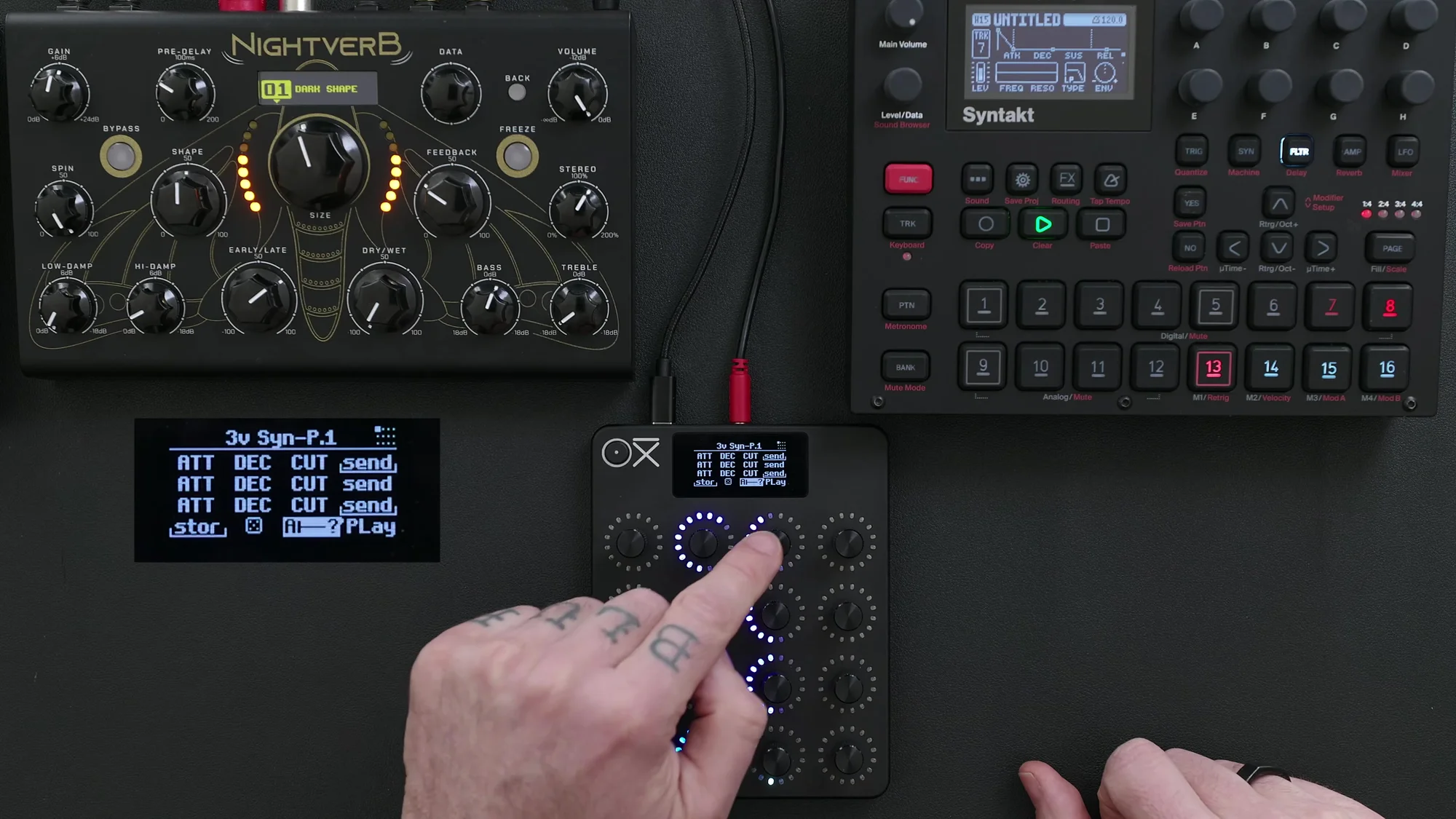
例えば、1つのエンコーダーにフィルターカットオフ(紫)とレゾナンス(緑)を割り当てるといった使い方ができます。これによって、1ページに収まるコントロール数が実質的に倍増します。
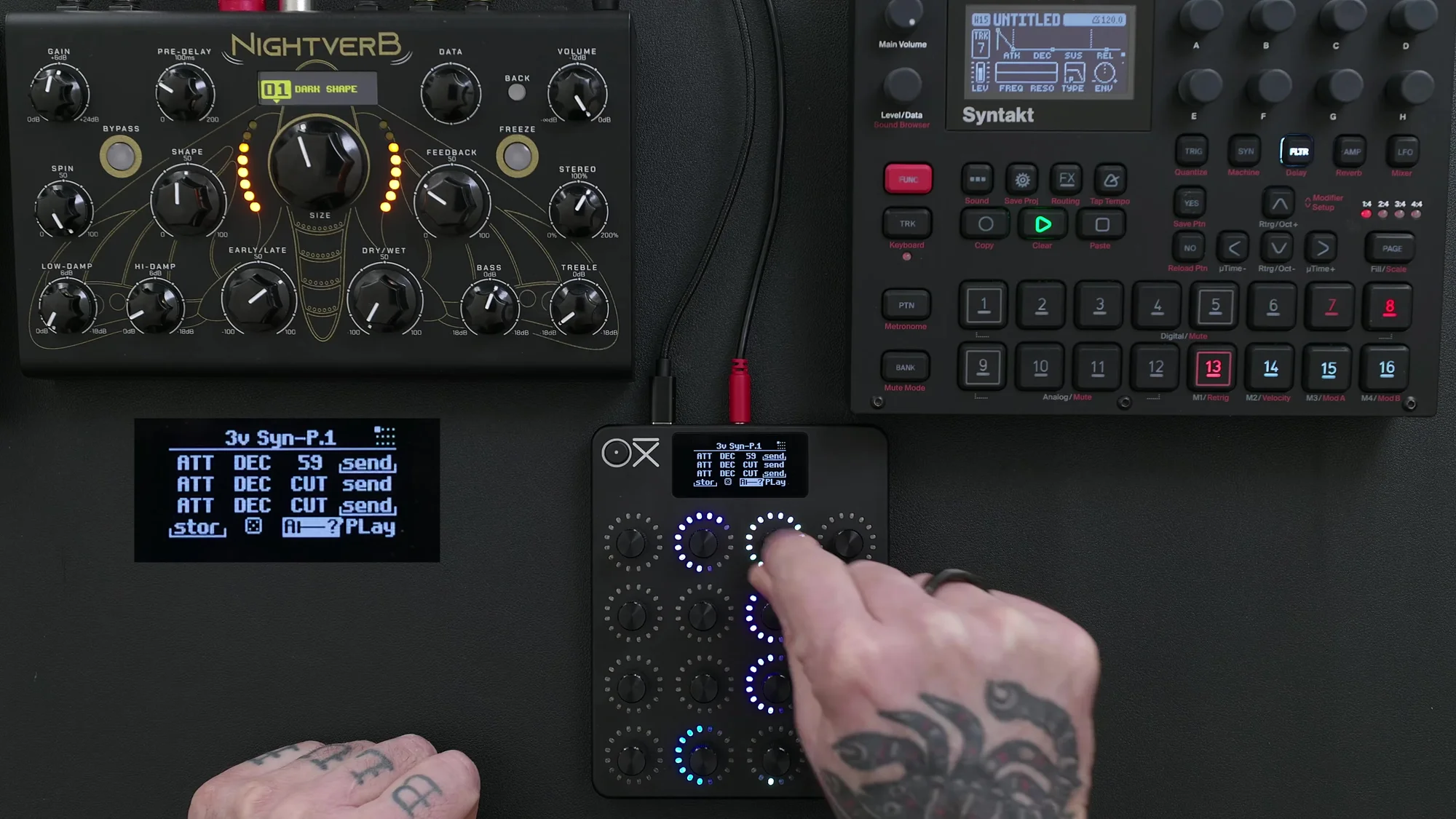
設定方法は以下の通りです。
エンコーダーを長押し → Shift → Specialタブ → Swap Destinationを選択
OXIアプリからも設定可能
現在どちらのデスティネーションが選択されているかは、LEDの色で判別できます。また、第2デスティネーション使用時にはディスプレイの番号の下にバーが表示されます。
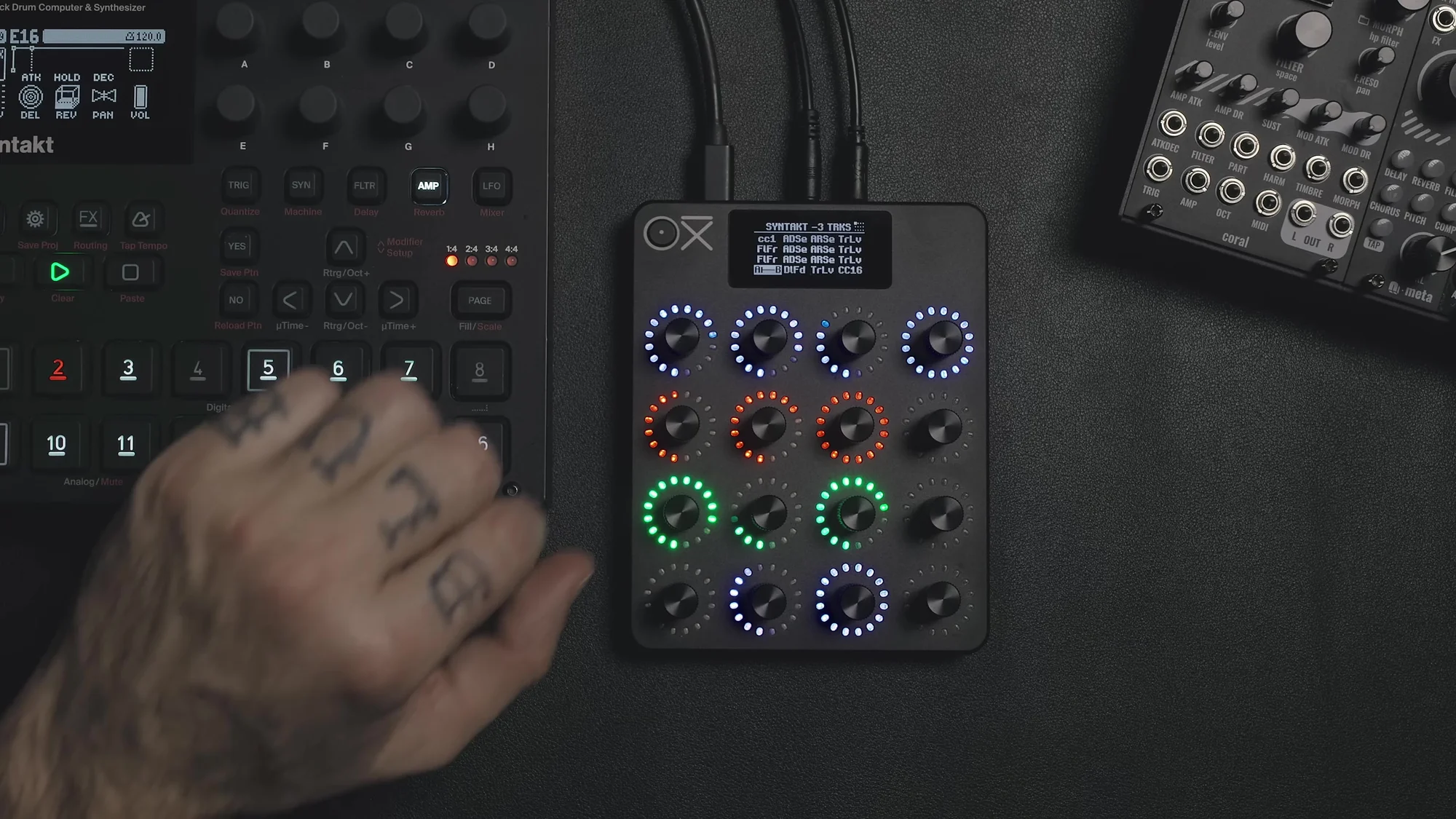
動画の例では、各トラックのエンコーダーにAttack、Decay、Filter Cutoff(+Resonance)、Send(Delay/Reverb切り替え)を割り当て、3トラック分を1ページで操作できるようにしていました。パフォーマンス時によく触るパラメーターをまとめておくには非常に便利な機能です。
Grouping(グルーピング)
Groupingは、複数のエンコーダーをリンクして、1つのマスターエンコーダーから同時に操作できる機能です。
操作方法:
マスターにしたいエンコーダーを長押しする
グループに含めたいエンコーダーをタップする(LEDが白く光る)
マスターを離す
これで、マスターを回すとグループ内の全エンコーダーが連動して動きます。解除するには、再度マスターを長押ししてからグループメンバーをタップします。
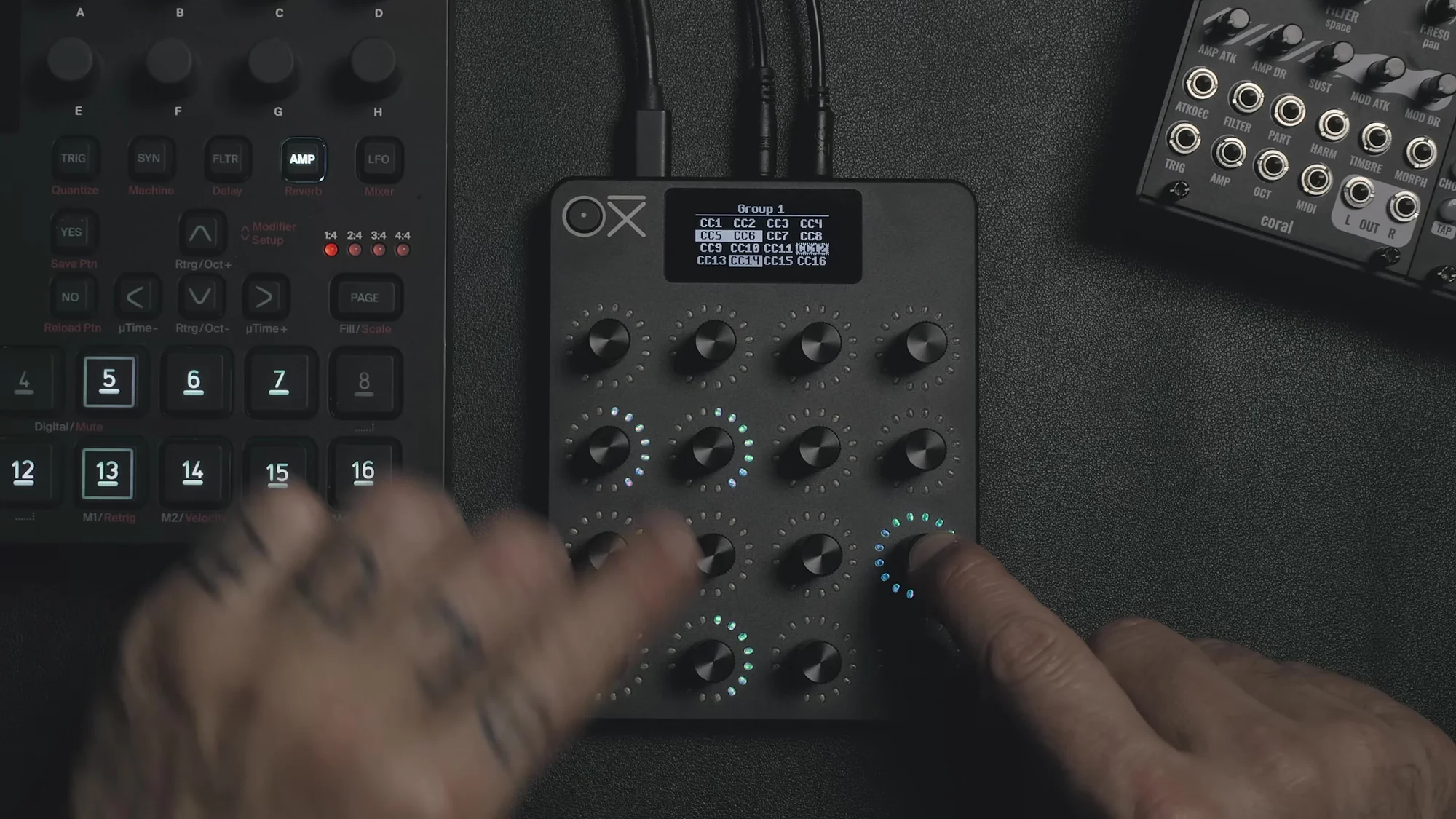
極性の反転
グルーピングにはもうひとつ面白い使い方があります。マスターを長押しした状態でメンバーのエンコーダーを反時計回りに回すと、そのメンバーの極性が反転します。つまり、マスターを時計回りに回すと、反転されたメンバーは逆方向に動きます。
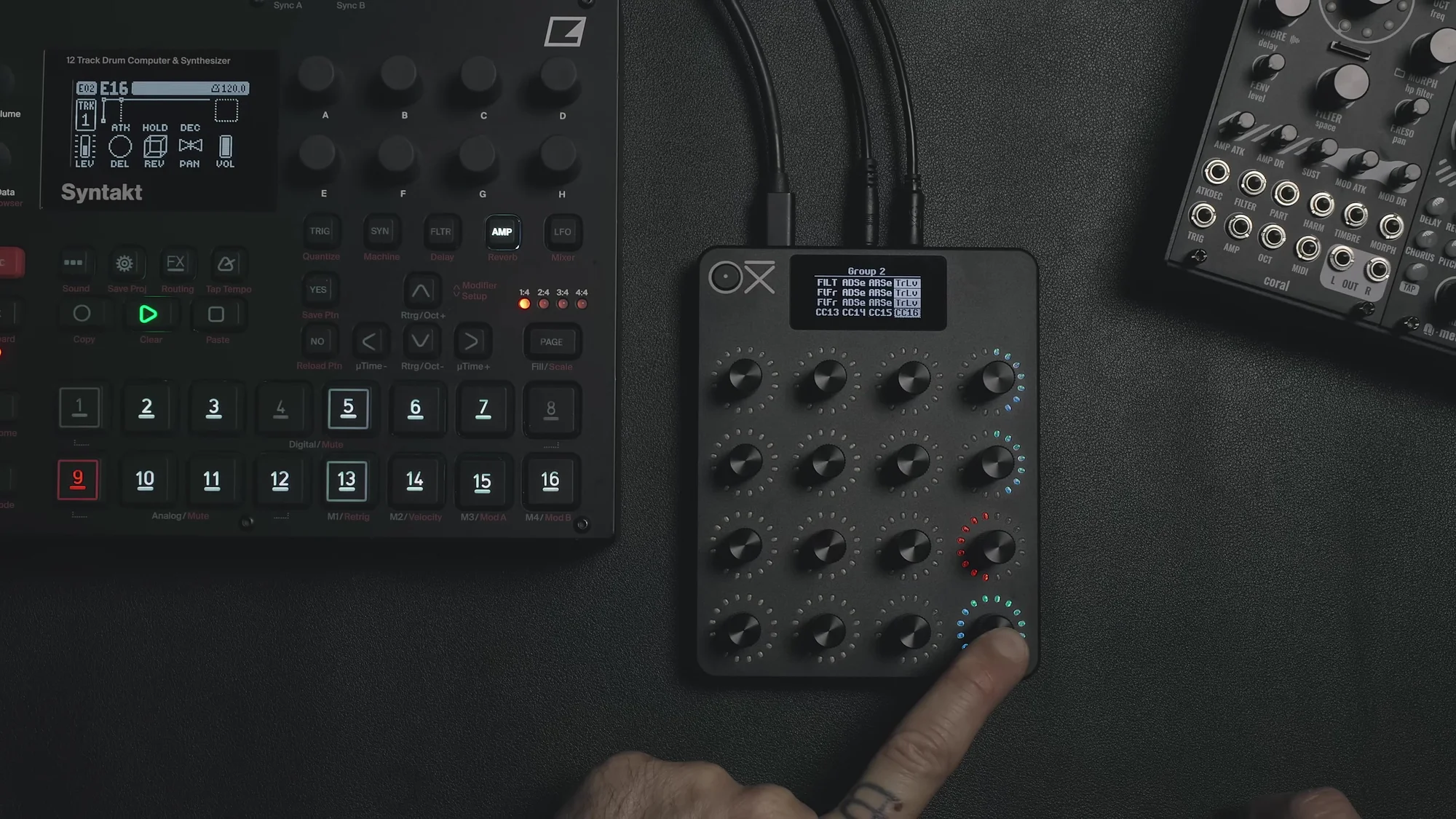
例えば、3トラックのボリュームをグルーピングして、2つは上がり1つは下がるようにすると、予想外の動きやバリエーションが生まれて面白い効果が得られます。
Snapshot(スナップショット)
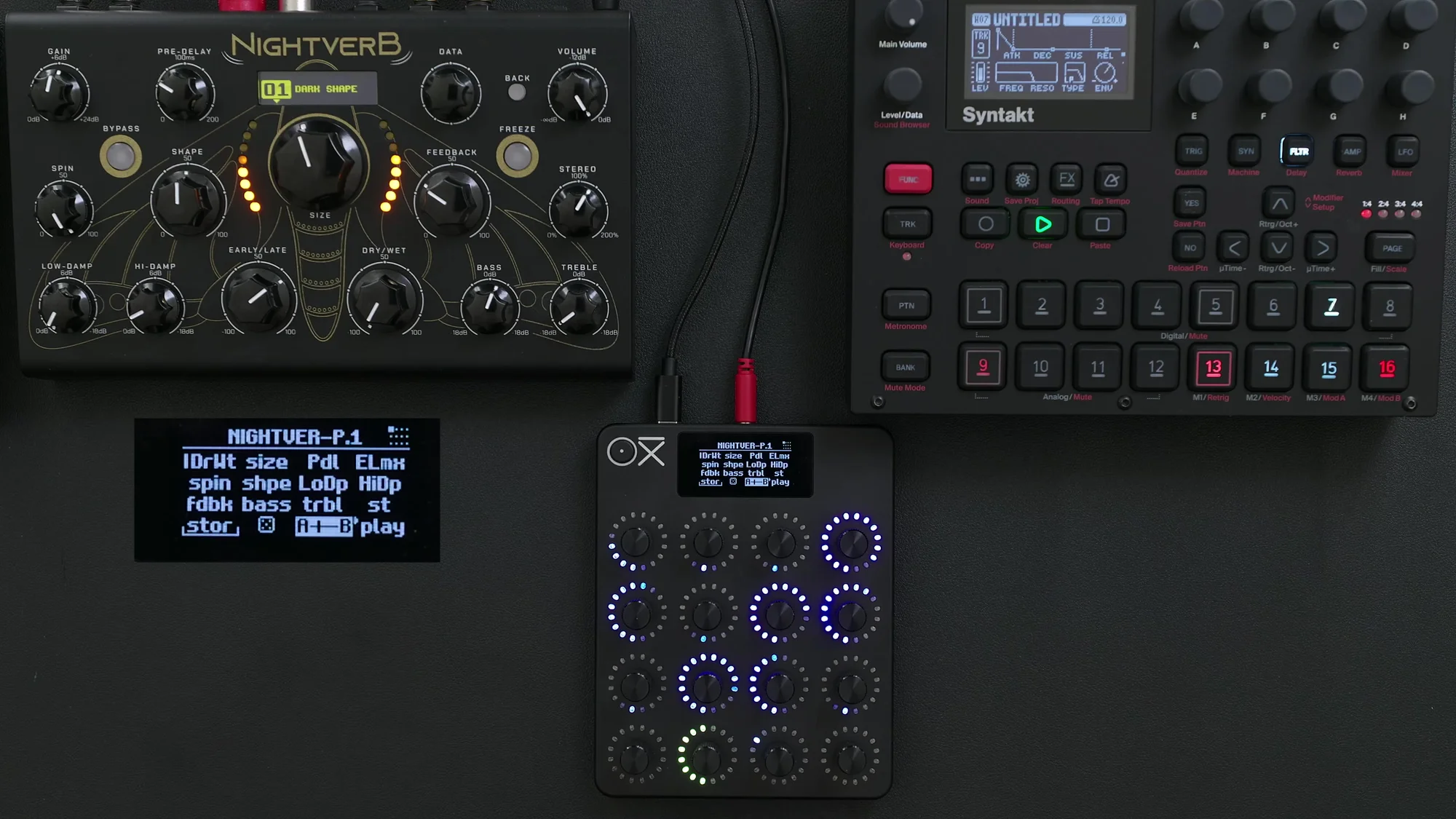
Snapshotは、ページ全体の状態を2つ(AとB)記憶し、その間をモーフィングできる機能です。トランジションや、設定の「中間地点」を探るのに最適です。
セットアップ
スナップショット用のエンコーダーを1つ決める
エンコーダーを押してShift → Special → Snapshotを選択
ディスプレイにAとBのスライダーが表示される
状態のキャプチャ
好みのサウンドに設定 → スナップショットエンコーダーを押しながら反時計回りに回す → State Aをキャプチャ
別の設定にする → スナップショットエンコーダーを押しながら時計回りに回す → State Bをキャプチャ
キャプチャ後は、スナップショットエンコーダーを回すだけでAとBの間をスムーズに行き来できます。2つのサウンドの中間にある「偶然の産物」を見つけるのに非常に有効な機能です。
なお、スナップショットエンコーダーを押しながらキャプチャ対象のエンコーダーを選択することで、スナップショットに含めるパラメーターを個別に設定することもできます。特定のパラメーターだけをモーフさせたい場合に便利です。
Randomization(ランダマイズ)
Randomizationは、エンコーダーの値をランダムに変化させる機能です。特にエフェクターと組み合わせると非常に楽しい機能です。
セットアップと使い方
エンコーダーを押してShift → Special → Randomを選択
ディスプレイにサイコロのアイコンとランダマイズの量(パーセンテージ)が表示される
エンコーダーを押すたびにランダマイズが実行される
ランダマイズの量は、現在のエンコーダー値を基準にどれくらい変化させるかを決めます。40%程度に設定すると、程よい変化が得られます。
ランダマイズ対象の選択
すべてのエンコーダーをランダマイズしたくない場合もあるでしょう。例えば、ドライ/ウェットのバランスは自分で制御したいという場合です。
Randomizeエンコーダーを押し込むと、現在ランダマイズ対象になっているエンコーダーが表示されます。ここで対象から外したいエンコーダーをタップすれば、そのエンコーダーはランダマイズの影響を受けなくなります。
モーフタイマー
ランダマイズにはタイマー機能もあります。タイマーを設定すると(例: 3秒)、ランダマイズが即座に適用されるのではなく、現在の状態からランダマイズ後の状態へ設定した時間をかけて徐々に変化します。
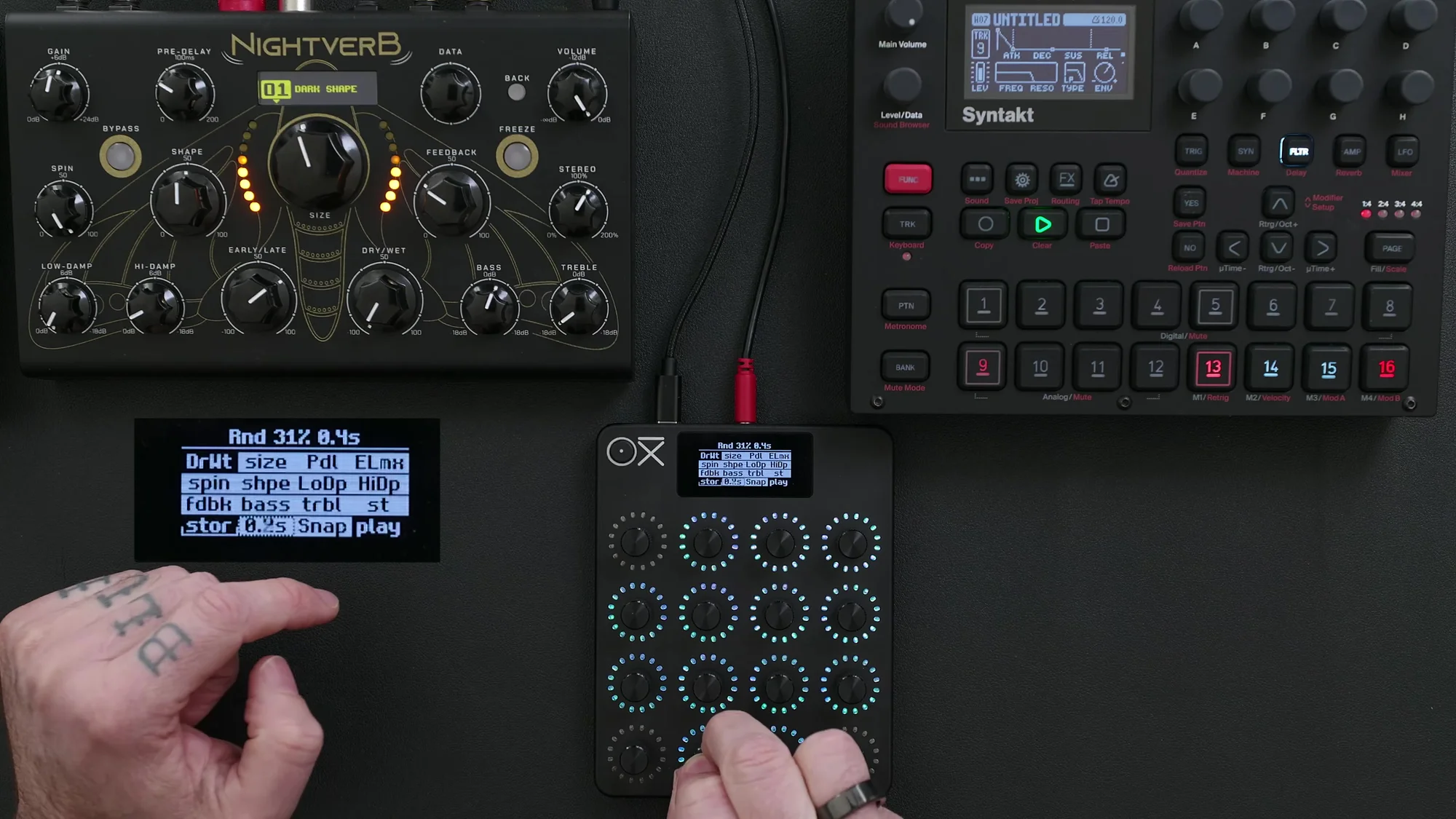
これは、より流動的でなめらかなバリエーションを作りたい場合にぴったりです。ライブパフォーマンスでも、急激な変化ではなく自然な推移を演出できます。
Store(ストア)
Storeは、ランダマイズで見つけた「良い状態」を一時的に保存して呼び戻せる機能です。
使い方
エンコーダーにStoreを割り当てる(Special → Store)
気に入った設定を見つけたら、Storeエンコーダーを長押し → 保存される
別のランダマイズを試す
Storeエンコーダーを押す → 保存した状態に戻る
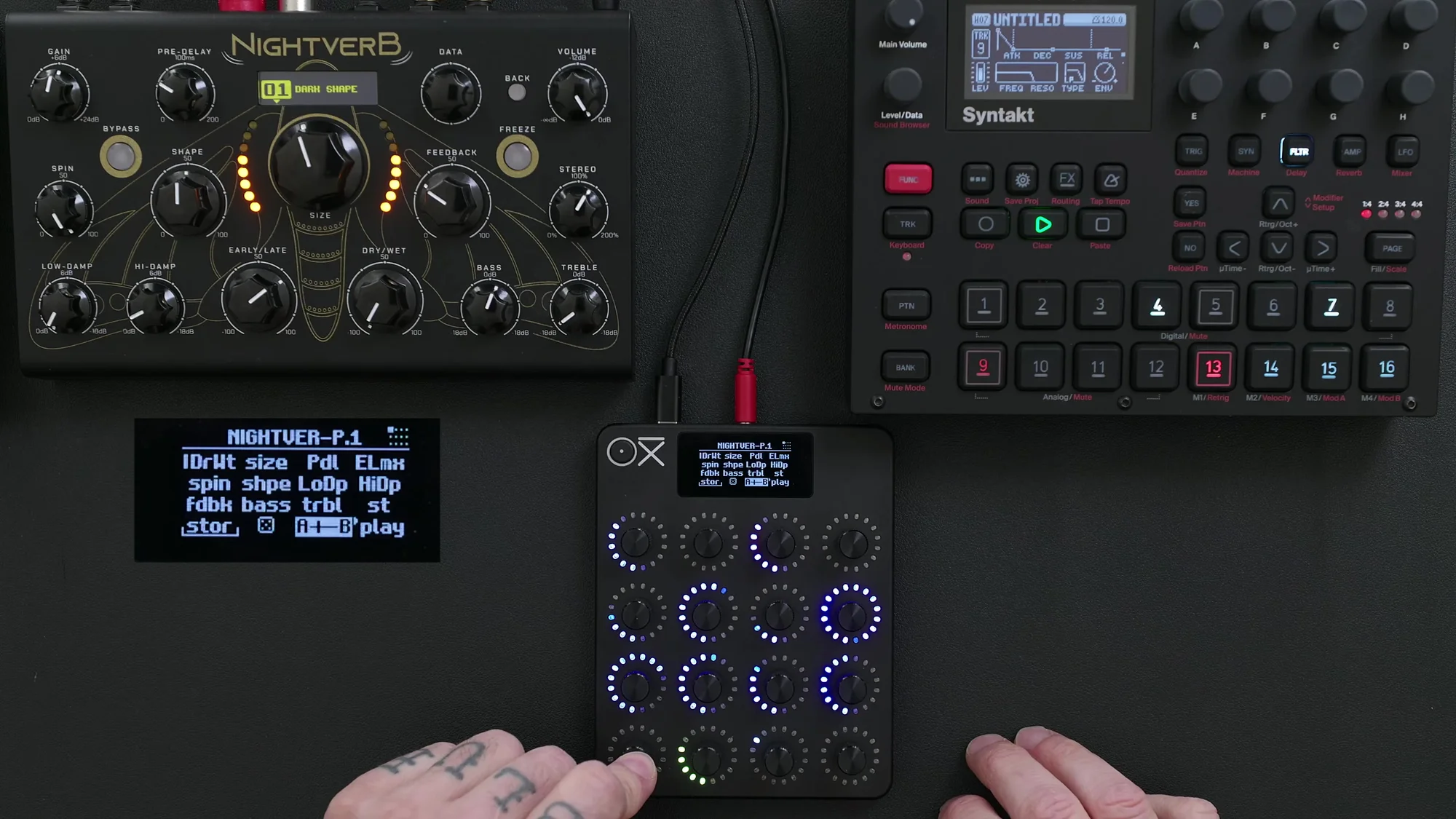
ランダマイズを繰り返しながら、気に入ったものが見つかるたびにStoreで保存していくというワークフローは非常に実践的です。Snapshotとの併用も可能で、Storeで保存した状態を安全な「帰り道」として使いながら、自由にランダマイズを探索できます。
Recording(レコーディング)
Recordingは、エンコーダーの動きを録音してループ再生する機能です。意図的に非同期で動作するよう設計されており、各エンコーダーが独立したループバッファとループ長を持っています。これにより、有機的で人間らしい動きが生まれます。
録音手順
Shiftを押す → レコーディング用エンコーダーが赤く光る(専用エンコーダーの割り当ても可能: Special → Rec)
レコーディングエンコーダーを押す → 録音アーム状態になる
エンコーダーを動かし始めると録音開始
Shift + レコーディングエンコーダーで録音停止 → ループ再生が始まる
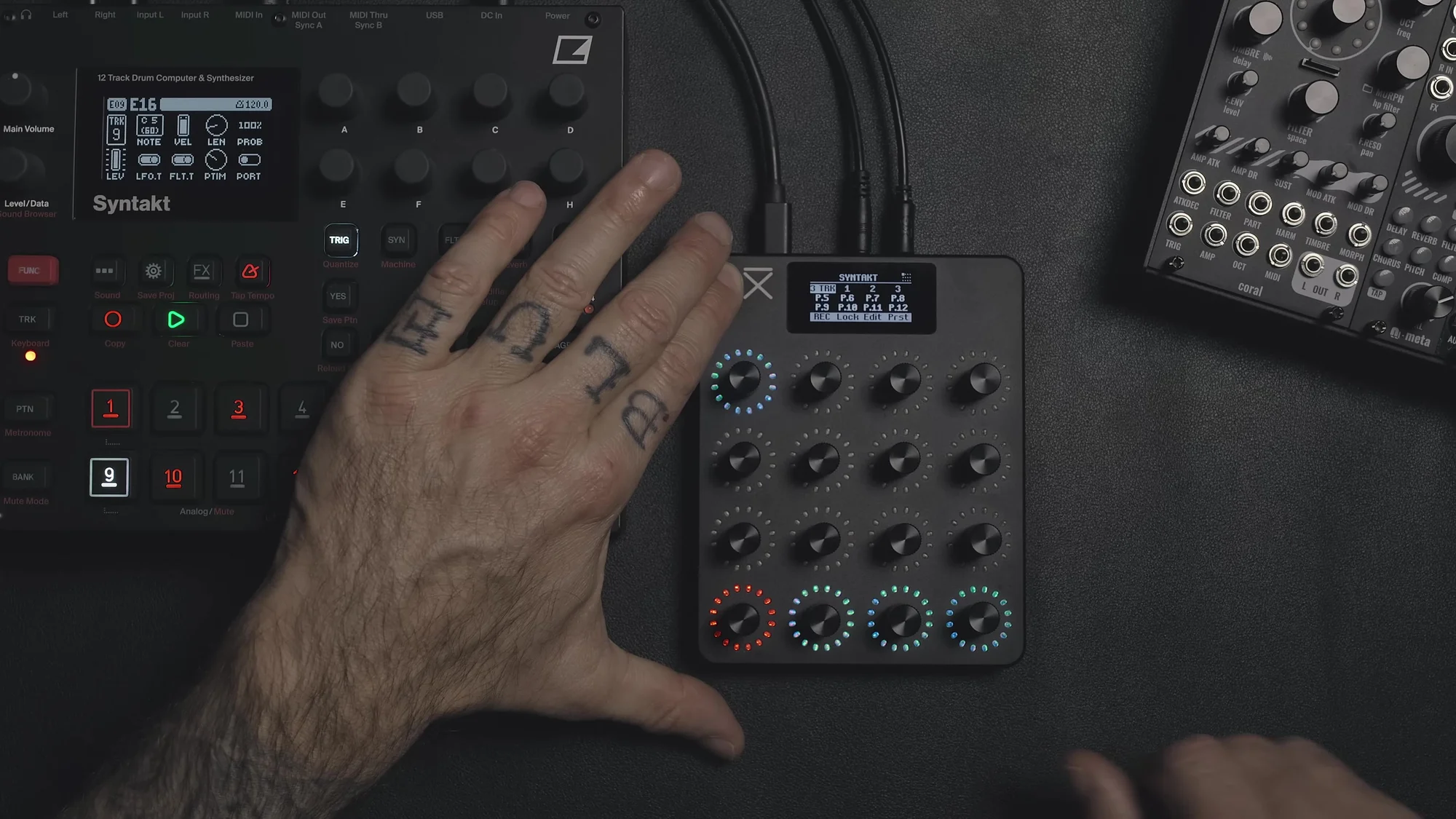
録音済みのエンコーダーには、ディスプレイ上の番号の横にドットが表示されます。再度録音すれば上書きまたは追加が可能です。
再生を停止したい場合は、任意のエンコーダーのプレスアクションにPlay/Pauseを割り当てておくと便利です(Special → Play Pause)。
複数のエンコーダーの動きをそれぞれ異なるタイミングで録音すると、各ループが独立して再生されるため、進化し続ける複雑なモジュレーションパターンが生まれます。
Mute(ミュート)
エンコーダーのプレスアクションにはミュートを割り当てることもできます。動画の例では、ミキサーページでボリュームコントロールにミュートボタンを組み合わせ、トラックのオン・オフを切り替えていました。
ミュート状態のトラックは、ディスプレイ上のトラック番号横のバーで確認できます。バーが表示されているときはトラックがオン、表示されていないときはオフです。
OXIアプリの活用
E16は完全にスタンドアロンで使えますが、OXIアプリを使うとシーンの作成が格段に効率的になります。
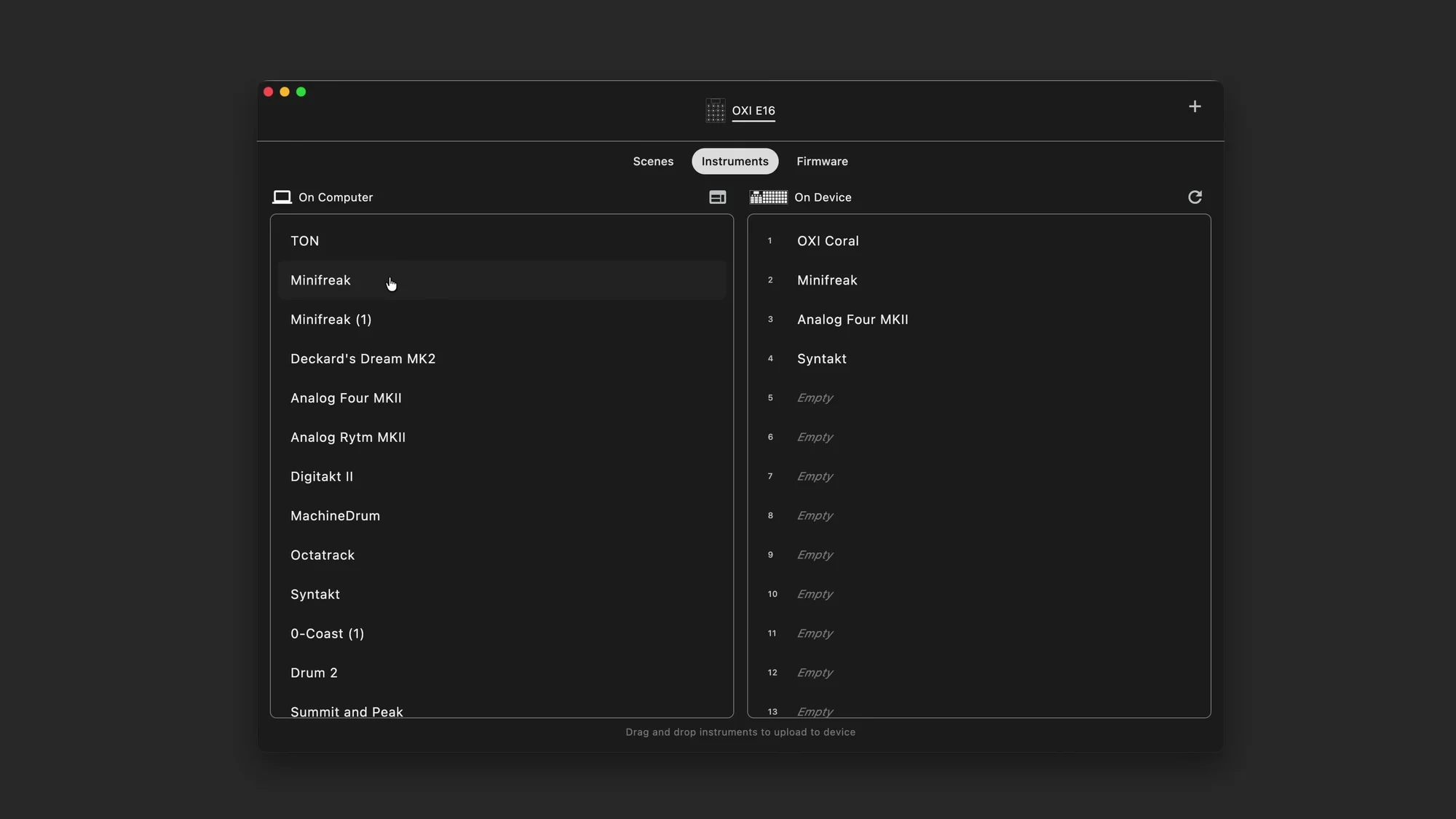
アプリでできること:
ファームウェアのアップデート確認
インストゥルメント定義の読み込み・作成: 楽器ごとのMIDI CCマップをダウンロードまたは自作して保存
シーンの作成・編集: PCの大きな画面で効率的にマッピングを構築
シーンの保存・インポート: PC上に保存し、E16に読み込み
E16本体でもマッピングはできますが、多数のコントロールをセットアップする場合はアプリの方が圧倒的に速いです。
実践的なセットアップ例
動画で紹介されていたセットアップ例をまとめます。
基本セットアップ(Syntaktとの組み合わせ)
3トラック分のパラメーターを1ページにまとめた例です。
各行が1トラック(例: Track 9, 10, 11)
各トラックのエンコーダー構成: Attack → Decay → Filter(Swap: Cutoff/Resonance) → Send(Swap: Delay/Reverb)
Swap Destinationで1ページ内のコントロール数を倍増
フルセットアップ(Syntakt + Night Verb)
12トラック+エフェクターを統合した複合的なセットアップです。
Page 1: 12トラックのセンド量 + Night Verbのドライ/ウェット + ランダマイザー + スナップショット + レコーディング
Page 2: 12トラックのフィルター(Swap: Cutoff/Resonance)
Page 3: ミキサー(12トラックのボリューム + ミュートボタン)
このように、ページをパラメーターの種類ごとに整理し、Swap Destinationやグルーピングを活用することで、複雑なセットアップでも直感的に操作できる環境を構築できます。
実践的なTips
いくつかのTipsを書いておきます。
Swap Destinationの活用
よく使うパラメーターのペア(Cutoff/Resonance、Delay Send/Reverb Sendなど)をSwapで1つのエンコーダーに割り当てる
LEDの色で現在のデスティネーションが一目でわかるように色分けしておく
Snapshotの効果的な使い方
パフォーマンス前に「安全な状態」をState Aに保存しておく
演奏中に自由に音を変化させ、いつでもAに戻れるようにしておく
AとBの中間のモーフポジションにも良質なサウンドが隠れている
ランダマイズのワークフロー
エフェクターのパラメーターをランダマイズするのが特に効果的
ランダマイズの量は40%程度から始めるのがおすすめ
ドライ/ウェットなどコントロールしたいパラメーターは対象から外す
気に入った設定はStoreで保存 → 自由に探索 → いつでも呼び戻し
モーフタイマーを使えば、急激な変化ではなくなめらかな遷移を作れる
レコーディングの活用
非同期のループ再生が自然なモジュレーションを生む
複数のエンコーダーをそれぞれ別のタイミングで録音すると、ポリリズミック的な効果が得られる
フィルターやセンド量に使うと特に効果的
オートセーブの活用
システム設定でAutosaveをオンにしておくと、作業の進捗が自動的に保存される
特にライブ前のセットアップ時に有用