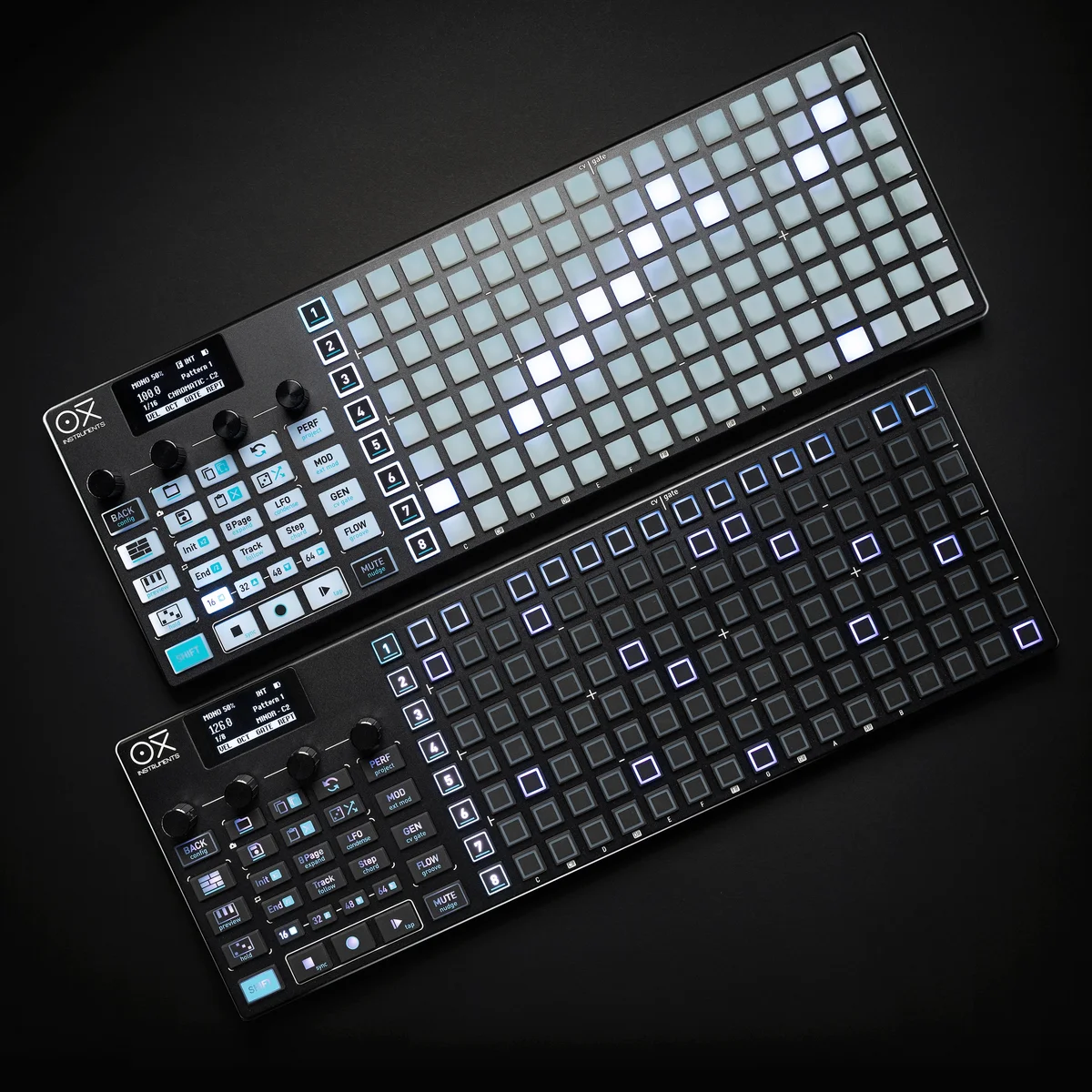
OXI ONE MKIIの解説シリーズを始めます。
Takazudo Modularにて取り扱わせていただいているOXI ONE MKIIですが、これ、かなり奥が深いシーケンサーです。8つの独立したシーケンサーを搭載していて、それぞれに6種類のシーケンサーモードを選べるという、かなりの多機能っぷりです。
公式から「First Steps with OXI One MKII」というチュートリアル動画シリーズが出ていまして、これが非常に分かりやすく構成されているので、この動画シリーズに沿って日本語で解説していくことにしました。加えて、マニュアルの内容も補足として入れていきます。
日本語のマニュアル翻訳は以下のサイトで公開していますので、詳細を知りたい場合はそちらもご参照ください。
なお、初代OXI ONEの解説記事もこのサイトにありますが、MKIIは初代から大きく進化しており、シーケンサーの数が4つから8つに増え、gridのレイアウトも変わっています。なので、このシリーズはMKII専用の解説として新しく書いていきます。
OXI ONE MKIIで分からないことがあったら、以下でご案内しているTakazudo ModularのDiscordで聞いていただければ、基本的なことについてはお答えできるかと思うので、お気軽にご参加いただければと。
- OXI ONE MKIIとは
- OXI ONE MKII 商品ページ
- ハードウェアの概要
- プロジェクトとパターン
- シーケンサーの選択とミュート
- グリッドの基本
- シーケンスの長さとInit/End
- キーボードビュー
- コピーとペースト
- エンコーダーのパラメーター
- 同期モード
OXI ONE MKIIとは
OXI ONE MKIIは、スペインのOXI Instrumentsが開発した高度なパフォーマンスシーケンサーです。シーケンサーというのは、MIDIやCV/gateの信号を順番に送り出すことで、接続されたシンセサイザーやドラムマシンなどの音源をコントロールする楽器です。つまり、OXI ONE MKII自体からは音は出ません。
特徴を簡単にまとめると以下のような感じです。
- 8つの独立したシーケンサーを搭載。それぞれに異なるモード(Mono、Poly、Chord、Multitrack、Stochastic、Matriceal)を設定可能
- 16x8のRGB LEDパッドグリッド(合計128パッド)がメインの入力面
- 4つのエンコーダーでパラメーターを素早く調整
- MIDI TRS入出力、8つのCV/gate出力、Clock入出力、USB-C、Bluetooth対応
- 内蔵バッテリー(2200mAh)で最大約8時間駆動
- microSDカードでプロジェクトの保存・読み込みが可能
メロディ、コード進行、ドラムパターン、ジェネレーティブなシーケンスまで、これ1台でかなり幅広いことができるシーケンサーです。
OXI ONE MKII 商品ページ
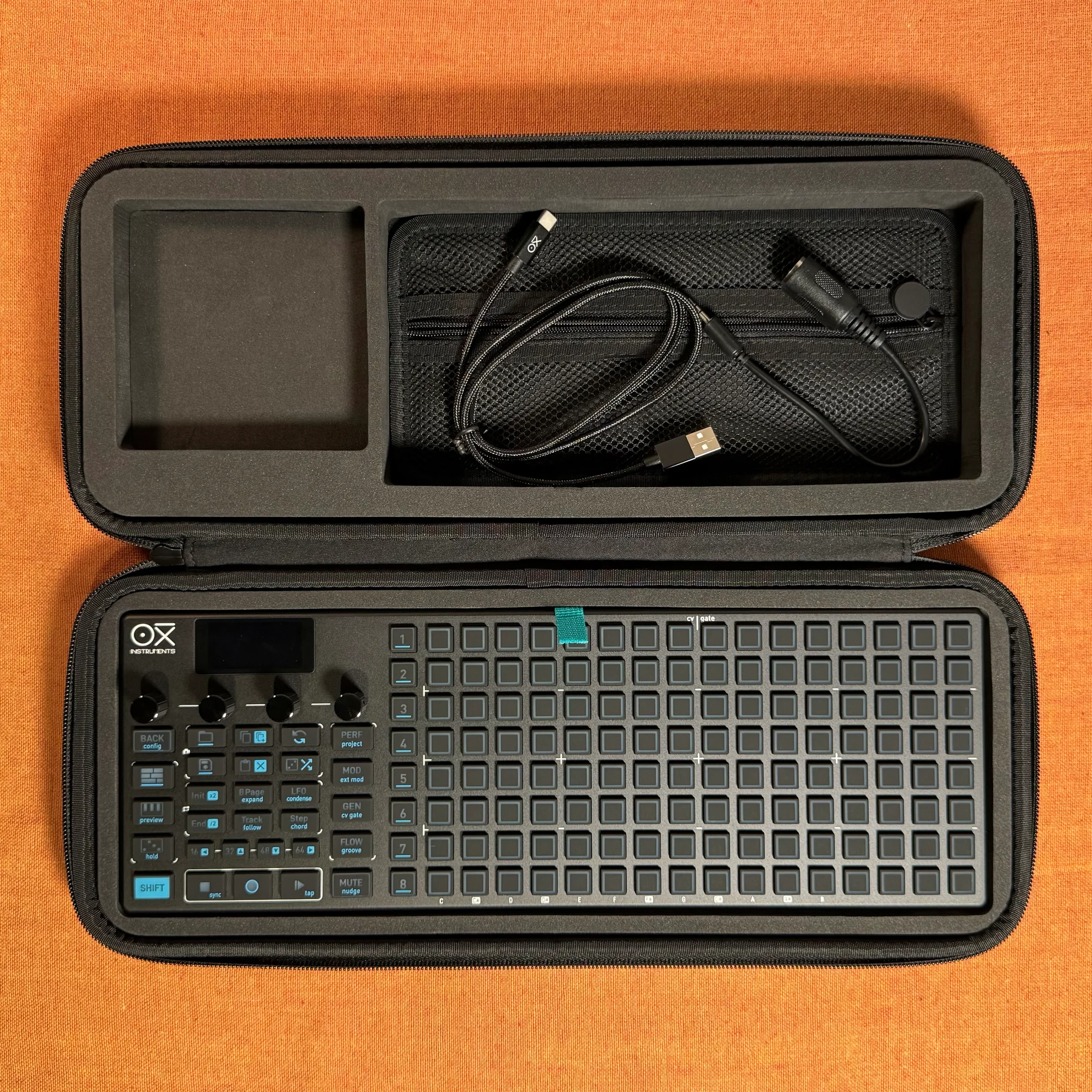
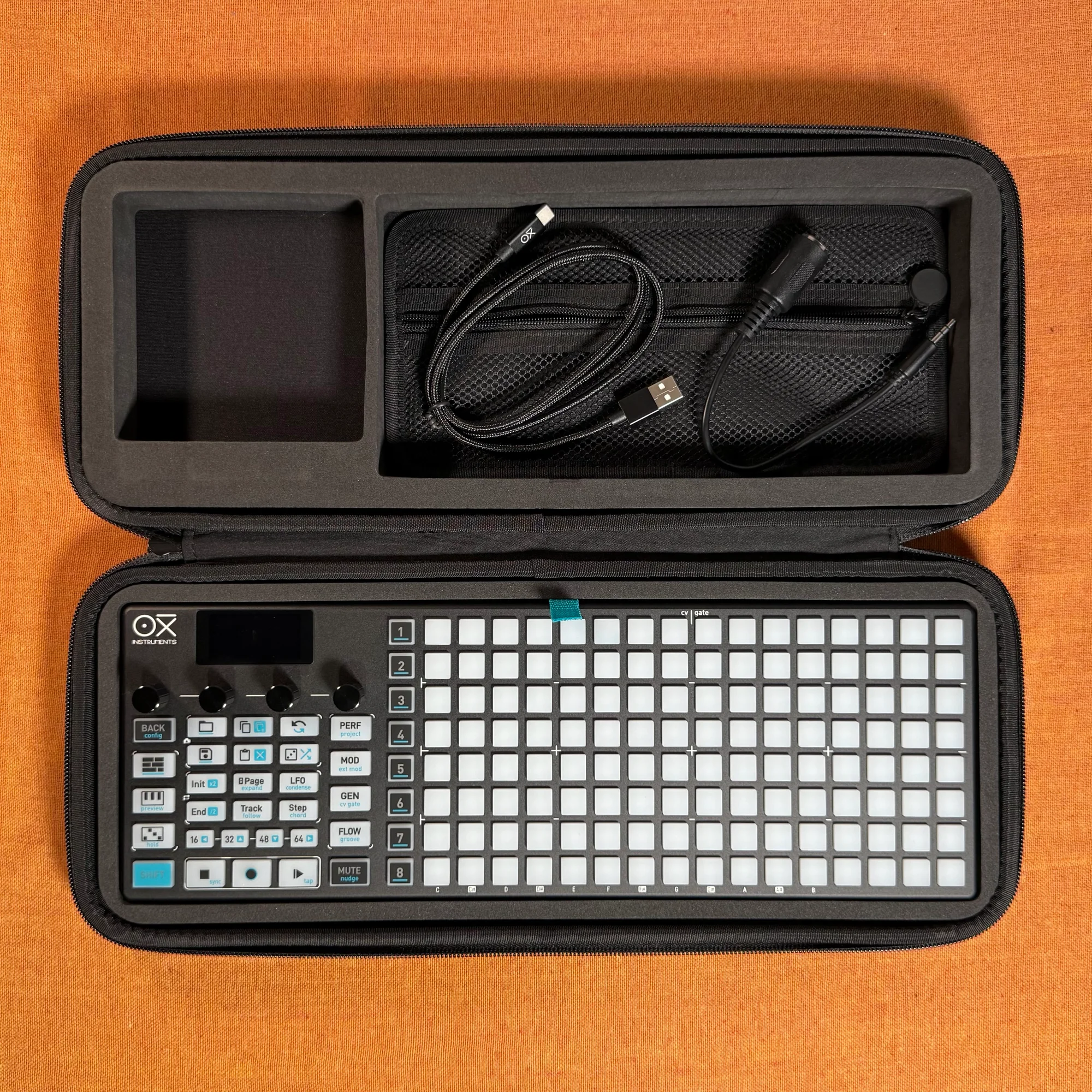
OXI ONE MKIIは2つのカラーバリエーションをご用意しております。
ハードウェアの概要
OXI ONE MKIIの物理的な構成を見ていきましょう。
フロントパネル
フロントパネルには大きく分けて以下の要素があります。
- シーケンサーボタン(1〜8): 左側に縦に並んでいる8つのボタン。編集したいシーケンサーを選択するのに使います
- 16x8パッドグリッド: 右側の大きなエリア。128個のRGB LEDパッドで、ノートの配置やパラメーター編集を行います
- OLEDディスプレイ: 中央にある小さな画面。現在の状態やパラメーターが表示されます
- 4つのエンコーダー: ディスプレイの下にある回転式ノブ。回す・押す・長押しで様々なパラメーターを操作
- ファンクションボタン群: Play、Stop、Record、Shift、Mute、Back、その他多数のボタン
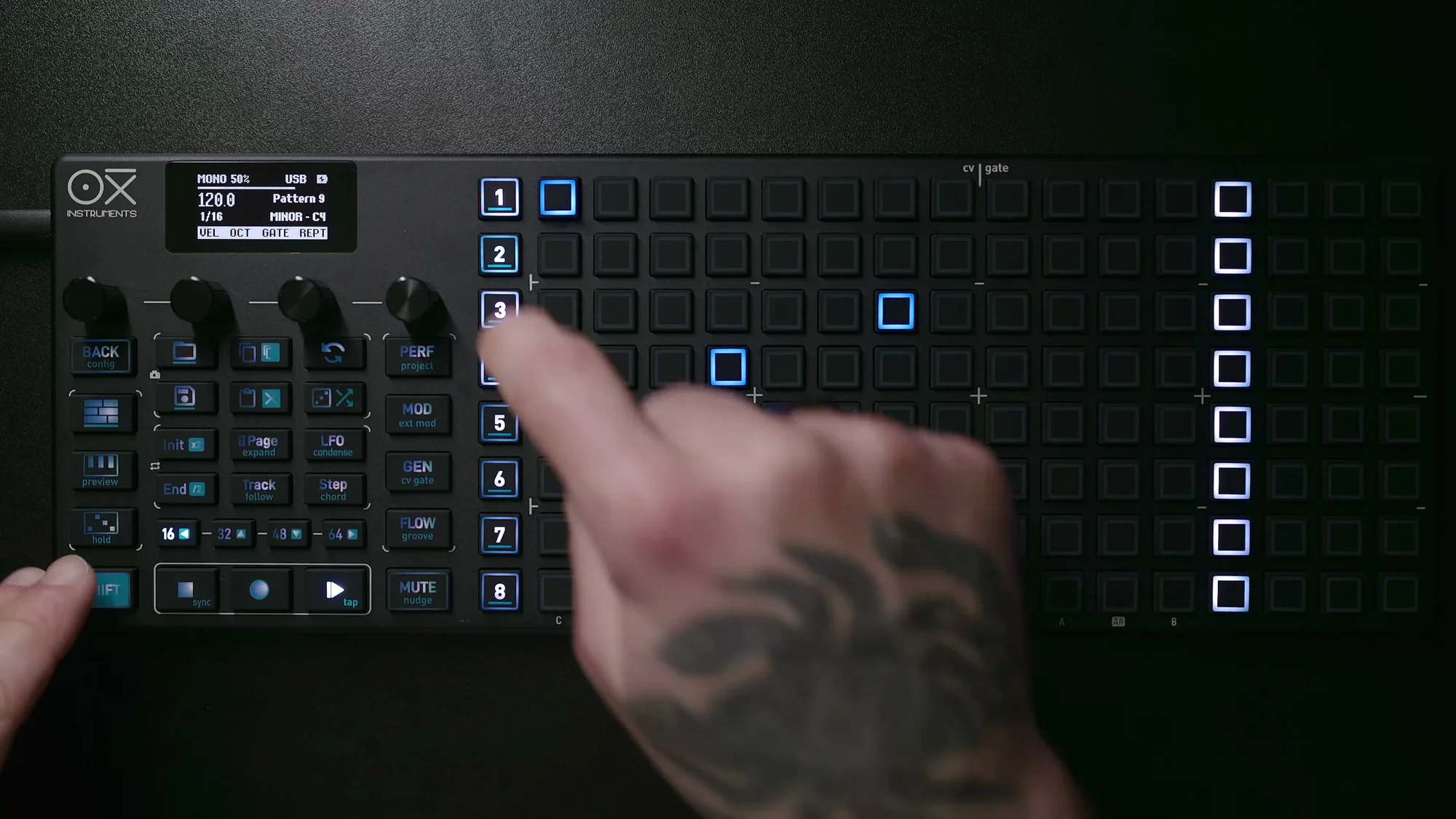
Shiftボタン
重要なのがShiftボタンです。Shiftを押しながら他のボタンを押すことで、そのボタンのセカンダリ機能にアクセスできます。ボタンにターコイズ色で書かれている文字が、Shift時の機能名を示しています。この操作は頻繁に使うので覚えておいてください。
背面の接続端子
背面にはかなり豊富な入出力端子が並んでいます。
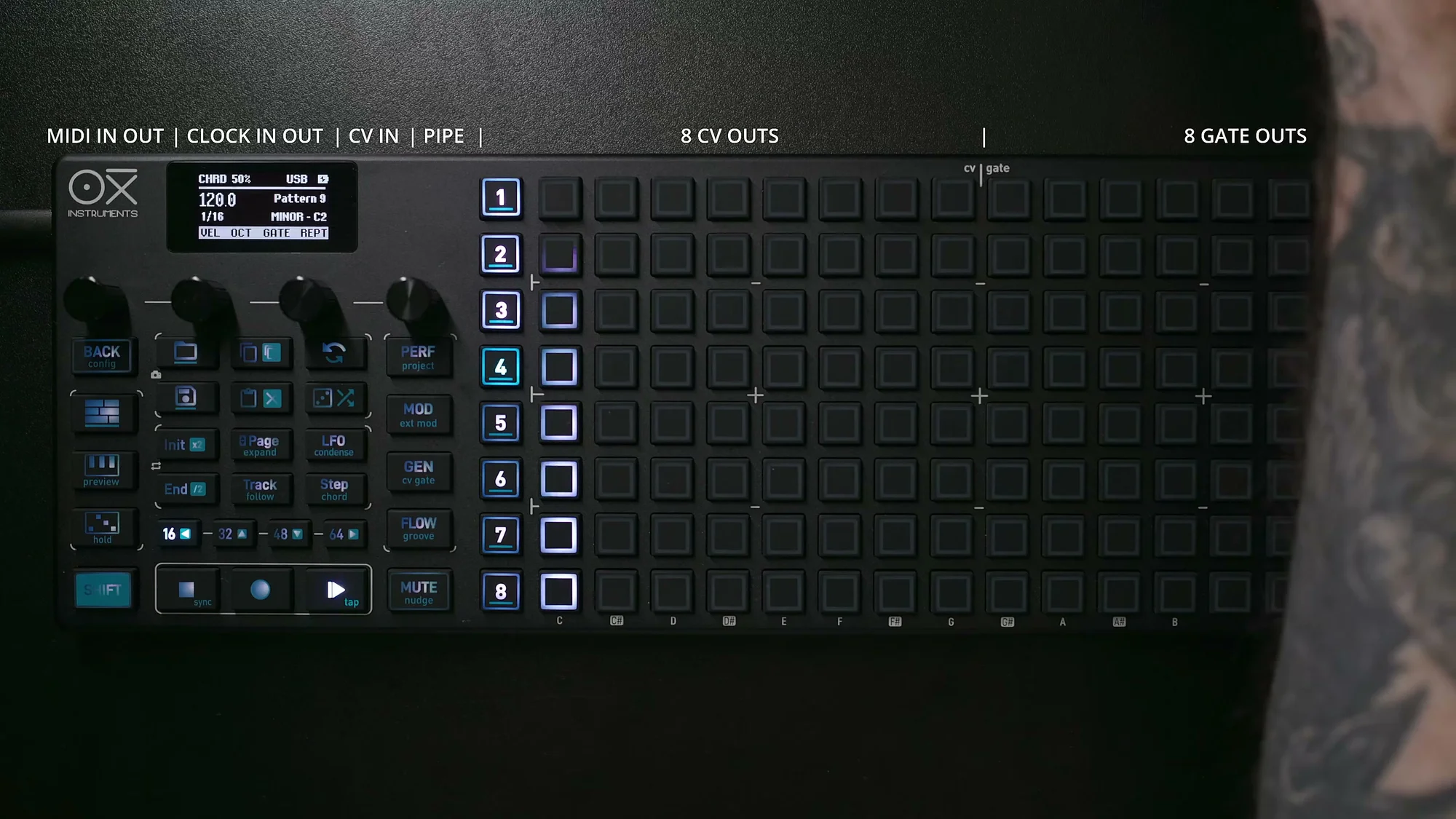
- MIDI TRS In/Out: 外部MIDI機器との接続用(DINアダプター付属)
- Clock In/Out: アナログクロック信号の入出力
- CV Out(1〜8): -3Vから+5Vのコントロールボルテージ出力
- Gate Out(1〜8): 5Vまたは10V(設定可能)のゲート出力
- CV Input: 外部CVの入力
- Pipe(Mini HDMI): OXI Pipe MKIIモジュールとの接続用
- USB-C: 充電・PC/Mac接続・MIDI USB通信用
すべてのCV/gate出力は設定で変更可能で、どのシーケンサーのどの情報をどの端子から出力するかを自由にカスタマイズできます。
プロジェクトとパターン
OXI ONE MKIIのデータ構造は、プロジェクトとパターンの2階層になっています。
プロジェクト
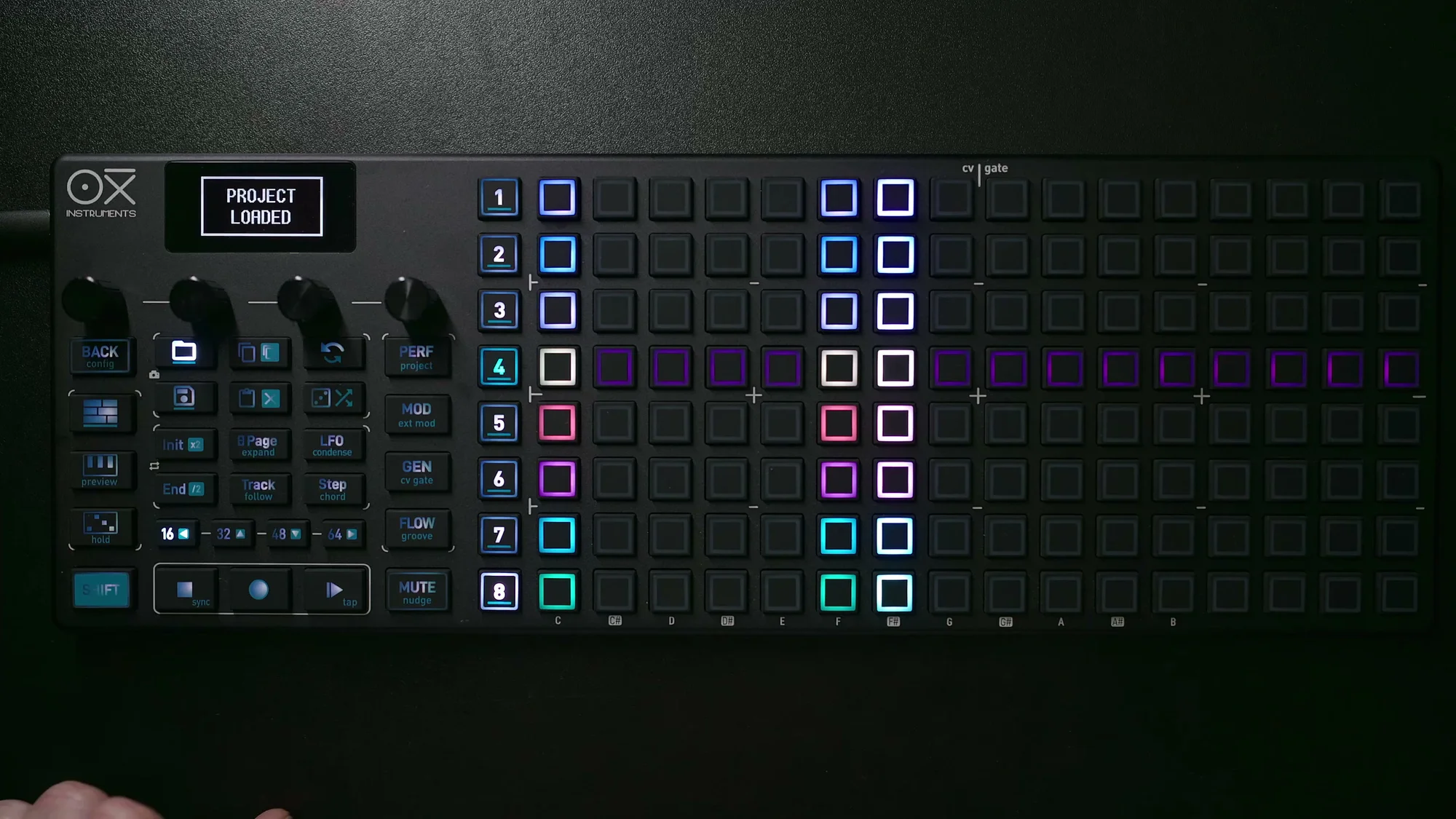
プロジェクトはOXI ONE MKIIにおける最上位の構造で、8つのシーケンサーすべてのデータを含みます。常に1つのプロジェクトだけがアクティブで、電源を入れると前回のプロジェクトが自動的に読み込まれます。
- 内部に20個のプロジェクトスロットが用意されている
- microSDカードを使えば、さらに多くのプロジェクトを保存・読み込み可能
- 内部スロットからの読み込みは待ち時間なしで、ライブでのプロジェクト切り替えもスムーズ
プロジェクトの読み込みはLoadボタンを押してエンコーダー1を回すだけです。プレビュー画面では、各プロジェクトに含まれるパターンの概要も確認できます。
保存はSaveボタンを押してスロットを選択。Shift + Saveの長押しでクイック保存も可能です。
パターン
パターンはトラックとパフォーマンスの構成要素です。各シーケンサーは16個のパターンを持つことができ、シーケンサーごとに1つのパターンがアクティブになります。
- シーケンサーが停止中は、パターンボタンをタップするだけで即座に読み込み
- 再生中のパターン切り替えは、プロジェクト設定のクオンタイゼーション設定に従う
- パターンの切り替えは、Arrangerを使って自動化することも可能
シーケンサーの選択とミュート
シーケンサーの選択
左側のボタン1〜8を押すことで、編集したいシーケンサーを選択できます。
- 点滅(色+白): 現在編集中のシーケンサー
- 白色点灯: アクティブだが編集中ではないシーケンサー
- 消灯: ミュートされたシーケンサー
Shift + シーケンサーボタンを押すと、そのシーケンサーの設定画面が開きます。ここでMIDIチャンネル、プログラムチェンジ、シーケンサーモードなどを変更できます。
ミュート
ミュートボタンを押しながらシーケンサーボタンを押すと、そのシーケンサーをミュート(消音)できます。
- ミュート待機中は赤く点滅
- アンミュート待機中は緑に点滅
- ミュートボタンを離すと、待機中のミュート/アンミュートがすべて適用される
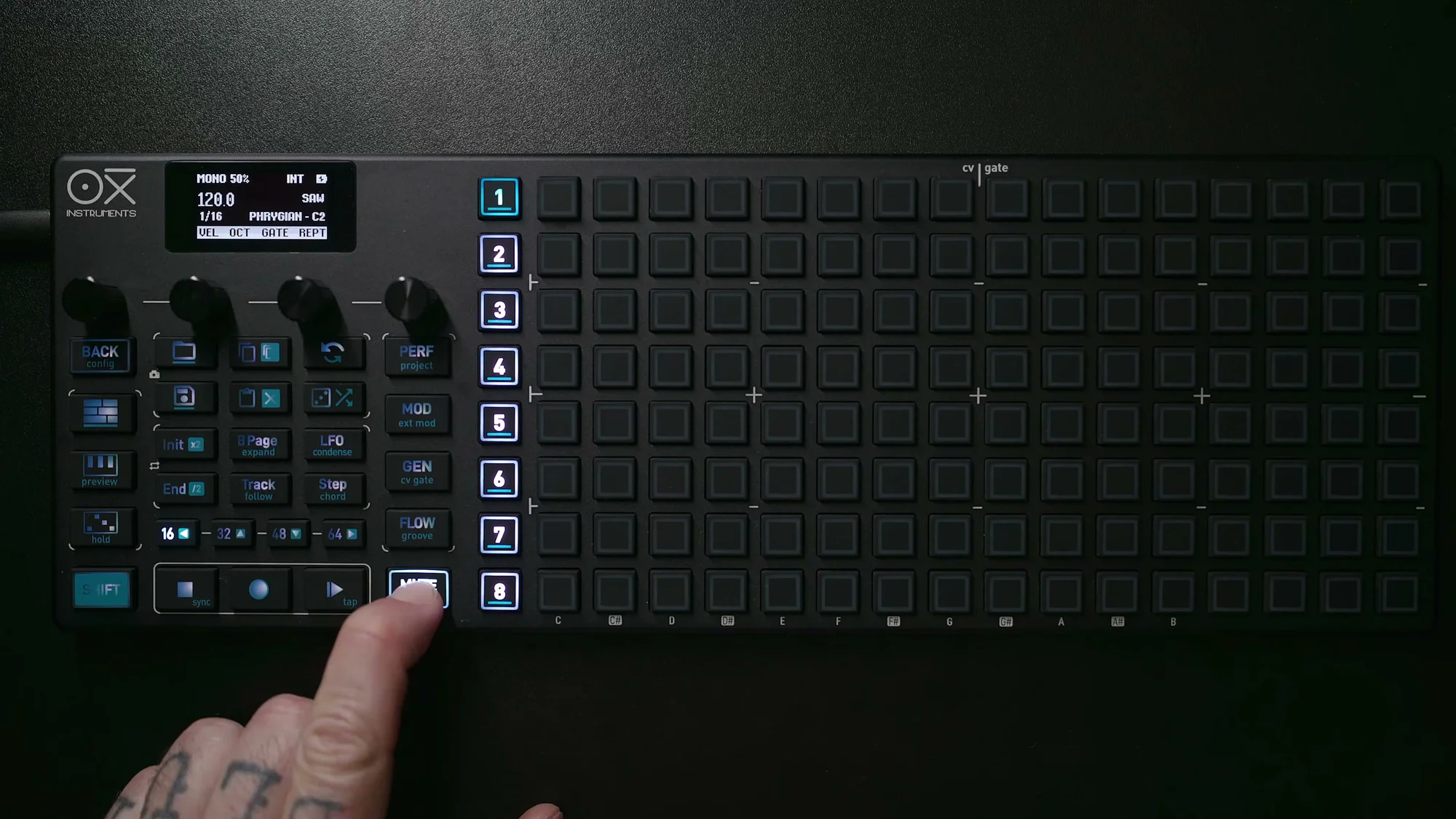
ミュートされたシーケンサーは音を出しませんが、編集は可能です。パフォーマンス設定では、異なるミュートの挙動を選ぶことができ、自分のスタイルに合わせて調整できます。
グリッドの基本
16x8のパッドグリッドは、OXI ONE MKIIのメインの操作面です。シーケンサーモードによってグリッドの使い方は変わりますが、基本的な規則は以下の通りです。
- 横軸(16列): ステップ(時間軸)。左から右へ進行
- 縦軸(8行): ピッチ。下が低い音、上が高い音
パッドをタップするとそのステップにノートが配置され、もう一度タップすると削除されます。ピッチはスケールに基づいてクオンタイズでき、Shift + エンコーダー3(Scale)でスケールを、エンコーダー4(Root)でルートノートを設定できます。
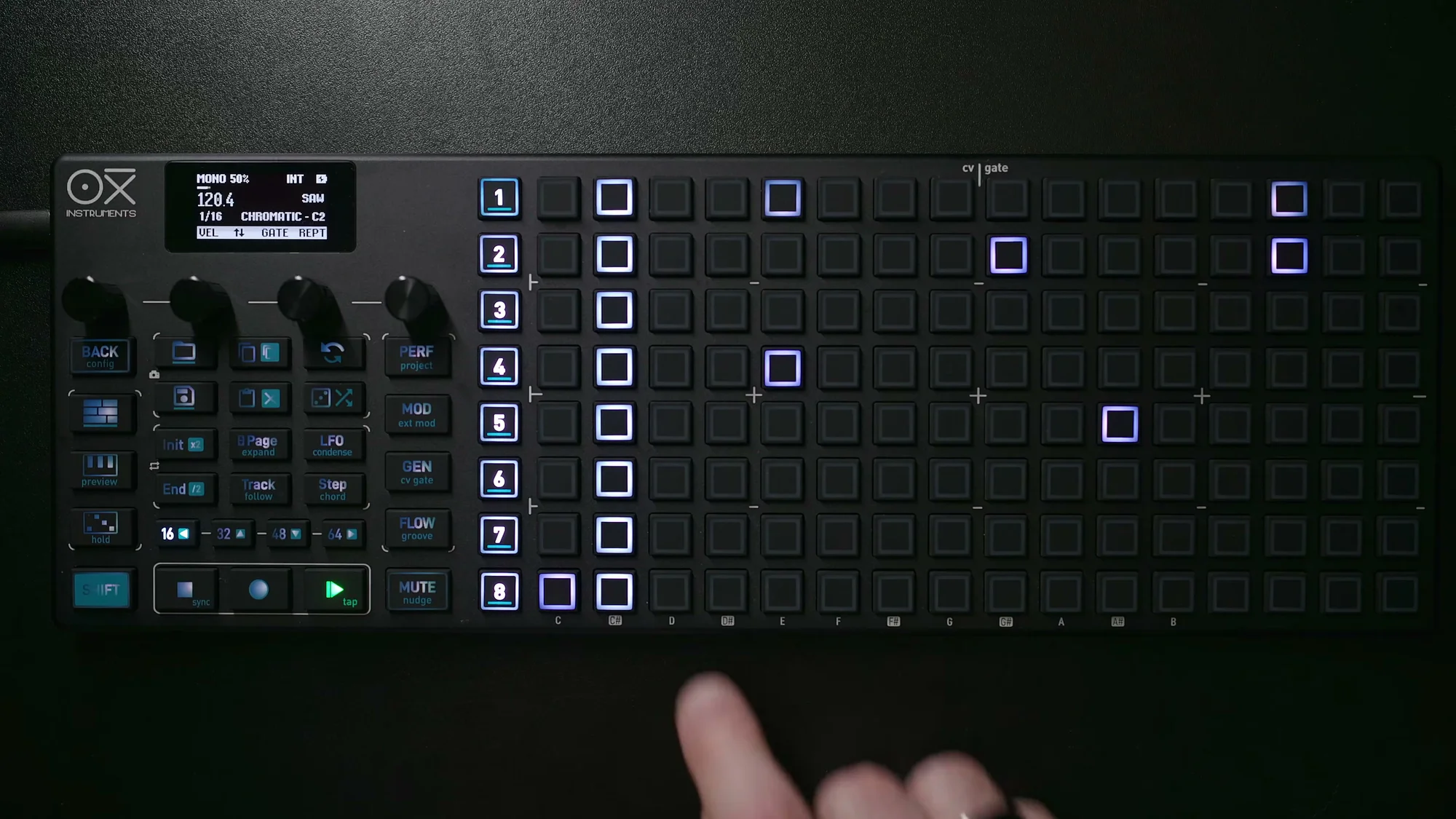
表示範囲外のオクターブにあるノートは、上端の行に白いインジケーター、下端の行に赤いインジケーターが表示されて知らせてくれます。
以下は、Cメジャースケールでいくつかのノートを配置したグリッドの例です。横軸がステップ(時間)、縦軸がピッチ(音の高さ)を表しています。
シーケンスの長さとInit/End
シーケンスの長さ
デフォルトのシーケンス長は16ステップ(1ページ分)ですが、最大**8ページ(128ステップ)**まで拡張できます。
ページの選択は、グリッド下部のページボタン(16/80、32/96、48/112、64/128)をタップして行います。もう一度タップすると、80〜128ステップの後半ページにアクセスできます。
Endボタンを押しながらページボタンをタップすることで、シーケンスの終了位置(=長さ)を設定します。
Init/End(開始位置/終了位置)
InitボタンとEndボタンを使って、再生範囲を自由に設定できます。
- Init押しながらグリッドをタップ → 開始位置を設定
- End押しながらグリッドをタップ → 終了位置を設定
これにより、16ステップのうち一部だけをループさせたり、複数ページにまたがる長いシーケンスを作ったりできます。
以下は、Initをステップ4、Endをステップ12に設定した例です。紫色のマーカーがInit/Endの位置を示し、この範囲内だけがループ再生されます。
ループモード
InitとEndを同時に押すとループモードがアクティブになります。この状態でグリッドページやセクションを選ぶと、その範囲だけをループ再生できます。紫色のバーがループ範囲を示します。
InitまたはEndをもう一度押すとループモードを抜けます。
キーボードビュー
Keyboardボタンを押すと、グリッドがキーボードビューに切り替わります。このビューでは、OXI ONE MKIIが演奏可能な楽器のように動作します。
- 横軸が半音階のノート
- 縦軸がオクターブ
- 本体のシャーシにリファレンスノートが印刷されている
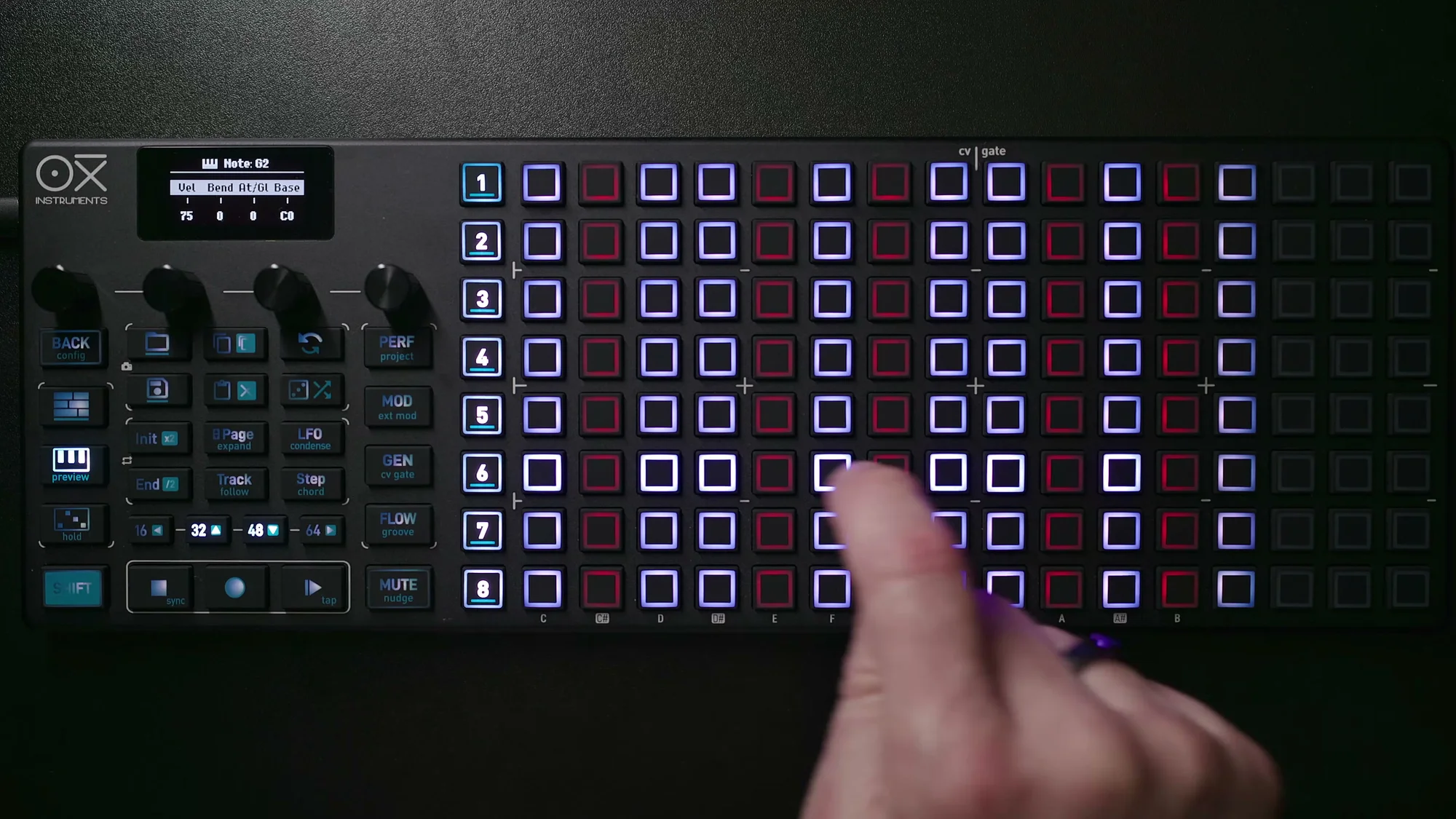
スケールクオンタイゼーションがアクティブな場合、スケール外のノートは演奏できなくなります。このビューはライブ演奏やリアルタイム録音に最適です。
パフォーマンス設定では、キーボードレイアウトを4度配列や5度配列のアイソモーフィックレイアウトに変更することもできます。
コピーとペースト
OXI ONE MKIIは、1つのステップから丸ごとシーケンサーまで、様々な単位でコピー&ペーストが可能です。
- ステップのコピー: Copyを押しながらステップをタップ → Pasteを押しながら別のステップをタップ
- 複数ステップ: Copyを押しながら複数のステップをタップ。ペースト時に相対位置が保持される
- グリッドページのコピー: ページ単位でのコピーも可能
- シーケンサーごとコピー: シーケンサー丸ごとのコピーもできる
Shift + 矢印ボタンで、シーケンス全体を上下左右にシフトさせることもできます。Init/Endで範囲を指定すれば、その範囲内だけをシフトすることも可能です。
エンコーダーのパラメーター
4つのエンコーダーは、よく使うパラメーターへの素早いアクセス手段です。
通常時
- エンコーダー1(Velocity): グローバルベロシティの設定。押すとステップごとのカラムビューが開く
- エンコーダー2(Octave): オクターブのシフト。押すとピッチを変えずにピアノロールをスクロール
- エンコーダー3(Gate): グローバルゲート長の設定(0〜99)。押すとステップごとのカラムビュー
- エンコーダー4(Repetition): リピート回数の設定。押すとリピートのカラムビュー。Shiftでリピートスパンの設定
Shift併用時
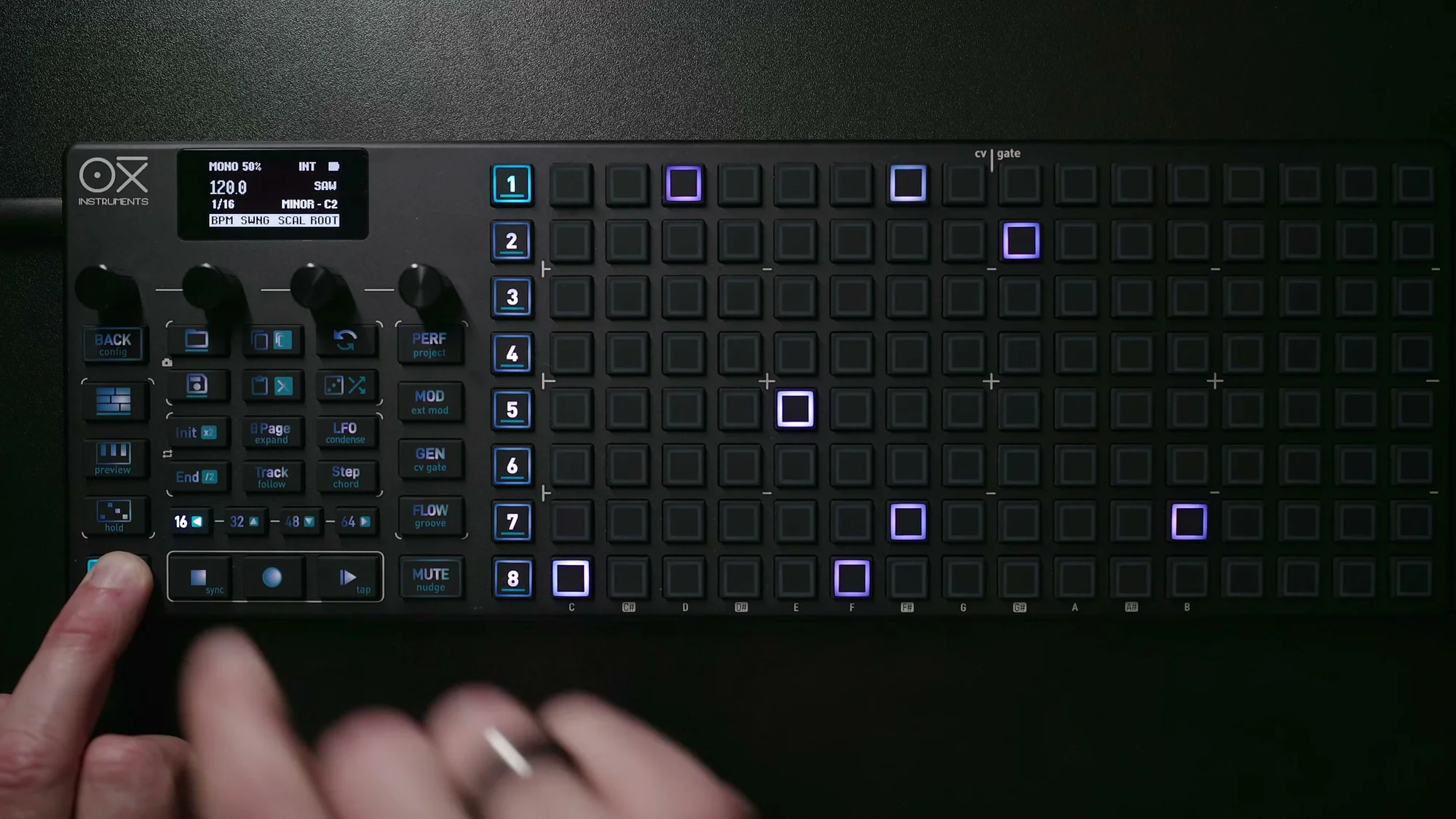
Shiftを押しながらエンコーダーを回すと、以下の設定にアクセスできます。
- エンコーダー1(BPM): テンポ設定。これだけはグローバル(全シーケンサー共通)
- エンコーダー2(Swing): スウィング量。シーケンサーごとに設定可能
- エンコーダー3(Scale): スケール設定。シーケンサーごと
- エンコーダー4(Root): ルートノート設定。シーケンサーごと
同期モード
OXI ONE MKIIを他の機器と同期させるための設定です。シーケンサーが停止した状態で、Shift + Stopを押すと同期モードを切り替えられます。
- Internal: OXI ONE MKII自体がクロックマスターになる。単体使用時やOXI ONE MKIIから他の機器を同期させる場合
- MIDI: 背面のTRS MIDI入力から外部MIDIクロックを受信
- USB: PC/Mac/iPadとUSB接続してDAW等からクロックを受信
- Clock: 背面のClock Inからアナログクロック信号を受信。モジュラーシンセとの同期に最適
- Bluetooth: Bluetooth経由でMIDIクロックを受信
初めて使う時はInternalになっているかと思いますので、OXI ONE MKII単体で遊ぶ分にはそのままでOKです。
EP.1はここまで。この記事ではOXI ONE MKIIの全体像をざっくり把握することを目標にしました。EP.2以降では、各シーケンサーモードの詳しい使い方を順に解説していきます。
OXI ONE MKII 商品ページ
OXI ONE MKIIの商品詳細は以下よりご覧いただけます。