OXI ONE MKIIの解説シリーズ EP.10です。前回のEP.9ではMultitrackモードをリズムシーケンスに使う方法を解説しました。今回はMultitrackモードをメロディックに活用する方法を扱います。
Multitrackモードではグリッドを8トラックのシーケンスとして表示・制御できます。メロディックに使う場合は、同じインストゥルメントに複数のトラックを送り込むことでポリフォニックなフレーズを作ったり、トラックごとにパターン長を変えて変化を生んだり、複数のインストゥルメントにルーティングして1シーケンサーで1曲を構成したりといった使い方が可能です。8つのシーケンサーすべてをMultitrackに設定すれば、合計64トラックの独立した演奏が可能になります。
Takazudo Modularではマニュアル等の日本語訳付きを作成し、公開しています。以下よりご参照下さい。
- メロディックに使うMultitrackモード
- 単一インストゥルメントのセットアップ
- トラック1: 16ステップのアンカー / ステップ編集
- ページ2: リピティションとCVグライド
- カラムビューでノート・各パラメーターを編集
- グルーブとランダマイズ
- 複数トラックでコードを作る
- トラック長の違いで変化を生む
- Shift + Stop でリシンク
- トラック4: 5ステップの短いフレーズ
- トラック5: 1/2 Divisionのベース
- トラック6: ランダムジェネレーターでメロディ追加
- 複数インストゥルメントへのルーティング
- ベースライン(Slippery Slope)とスライド
- メロディックライン(Drift)を重ねる
- トラック1-3でドラムパターンジェネレーター
- パフォーマンスページのループとフィル
- 1シーケンサーで1曲、さらに8シーケンサー分の余地
メロディックに使うMultitrackモード
Multitrackモードはリズムパターンを組むのに最もわかりやすい使い方ですが、メロディックなコンテンツにも適しています。今回のビデオでは、Multitrackのレイアウトを使ってメロディラインや1曲分のトラックを構成するいくつかの例が紹介されます。
8つのシーケンサーすべてをMultitrackに設定すると、合計64トラックの独立したシーケンスを扱えます。
単一インストゥルメントのセットアップ
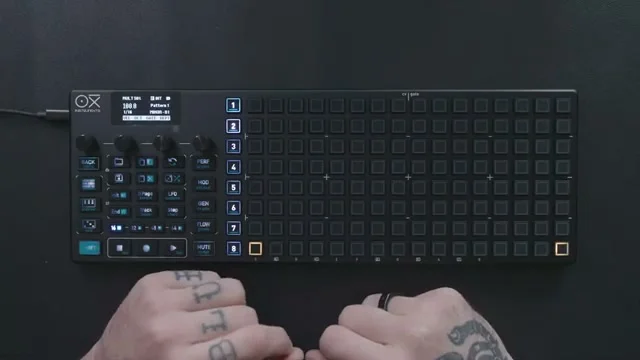
最初の例では、Ableton LiveのDriftをMIDIチャンネル1、ポリフォニー8ノートに設定して使用します。空のパターンをロードし、Multitrackに設定してステップを配置していきます。
トラック1ではデフォルトでシーケンサーに設定されたルートノート(この例ではC2)が鳴ります。トラック2以降は、スケールにクォンタイズされたインターバル分のオフセットが加わる仕組みになっています。
たとえばシーケンサーのスケールがCメジャーだとすると、同じカラム位置に各トラックのステップを置いた場合、スケール内の音が1つずつ上に積み上がります。
スケール外の音に着地しないようクォンタイズされるため、音楽理論を意識しなくても同じカラムにステップを置くだけでスケール内のコードが自動的に組み上がるのがポイントです。この性質を利用して、同じインストゥルメントに対してモノフォニックなシーケンスを複数走らせれば、トラック長の違いと組み合わせて興味深いポリフォニックな結果を生み出せます。
トラック1: 16ステップのアンカー / ステップ編集
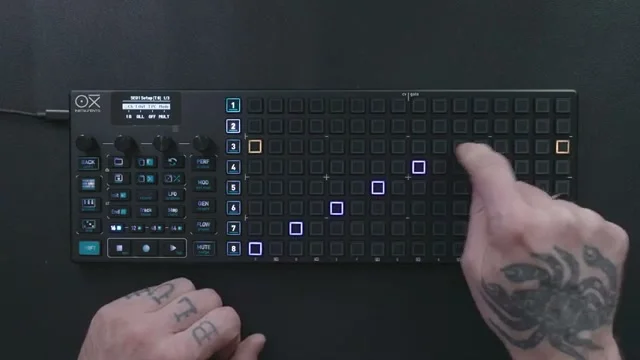
最初に、トラック1に16ステップのパターンを作成します。これが以降のトラックの基準(アンカー)になります。
ステップのノートを変更する方法は2種類あります。
ステップをホールドしながらエンコーダー2を回す: そのステップのノートを変更
カラムビューを使う: 後述のカラムビュー経由で編集
ステップをホールドした状態では、エンコーダー操作でノート以外にもVelocity、Gate Length、Logic Conditionを調整できます。
ページ2: リピティションとCVグライド
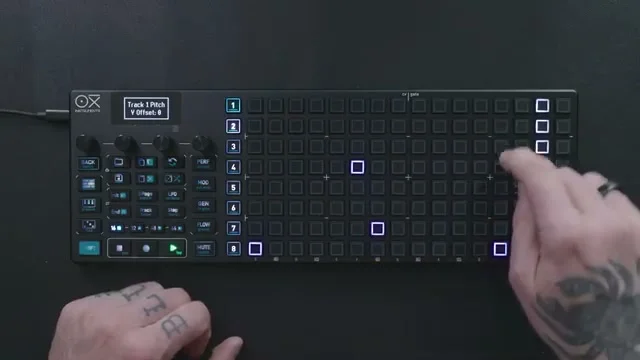
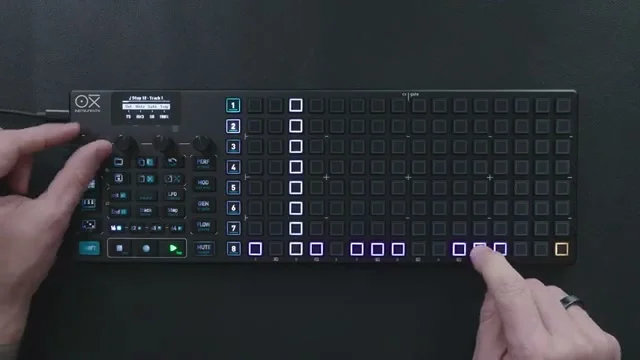
ステップをホールドした状態でPageボタンを押すと、2ページ目の設定にアクセスできます。このページではRepetitionとCV Glideを操作できます。CV GlideはCV/Gate出力を使用する場合にのみ有効です。
ビデオではRepetitionを追加したうえで、Logic Conditionを1 every 3(3回に1回のみ発音)に設定する例が紹介されています。
カラムビューでノート・各パラメーターを編集
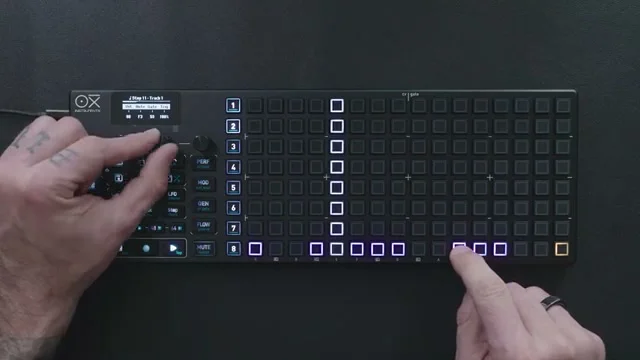
ノートやステップパラメーターを扱うもう1つの方法がカラムビューです。編集したいトラックを選択した状態で、対応するエンコーダーを押して各ビューに入ります。
エンコーダー2を押す: Note Offsetのカラムビュー。Monoモードと同様の操作感でノートを配置できます
エンコーダー1を押す: Velocityのカラムビュー
エンコーダー3を押す: Gate Lengthのカラムビュー
エンコーダー4を押す: RetriggerとRepetitionのカラムビュー
グルーブとランダマイズ
パターンができたらグルーブを加えていきます。ビデオではアクセント(ベロシティの変化)とタイムオフセット(タイミングの揺れ)を加える例が紹介されています。
さらにランダマイズも有効です。例えばVelocityを±20%の範囲でわずかにランダマイズすると、機械的な演奏に自然な揺らぎを加えられます。
複数トラックでコードを作る
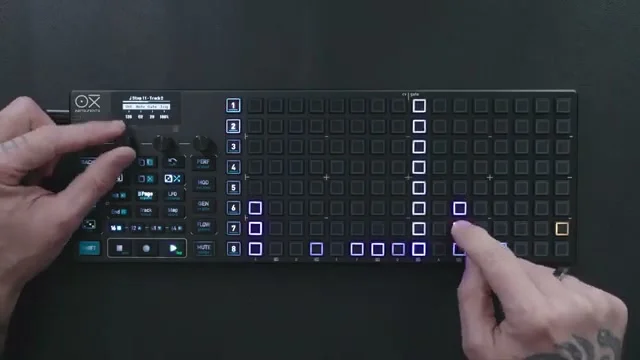
トラック1の土台ができたら、トラック2・トラック3を追加してコードを構成していきます。前述のとおり、トラック2以降はスケールクォンタイズされたインターバル分だけノートオフセットが加わるため、同じカラム位置にステップを置くだけでコードが生まれます。
トラック長の違いで変化を生む
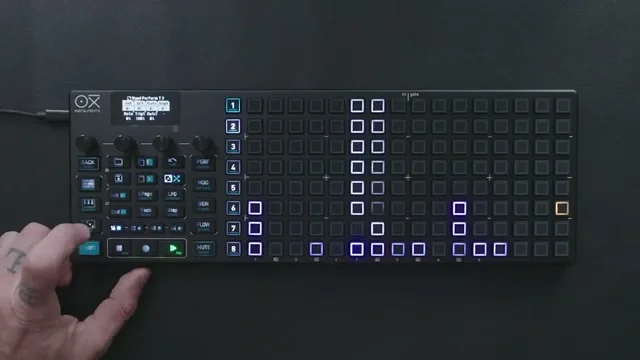
トラックごとにパターン長を変えると、各トラックのループ周期がずれて変化が生まれます。ビデオでは、トラック2を15ステップ、トラック3を14ステップに設定する例が紹介されています。トラック1は16ステップのままなので、3つのトラックはそれぞれ異なる周期でループし、全体が16×15×14ステップ後に元の関係に戻る長大なパターンになります。
Shift + Stop でリシンク
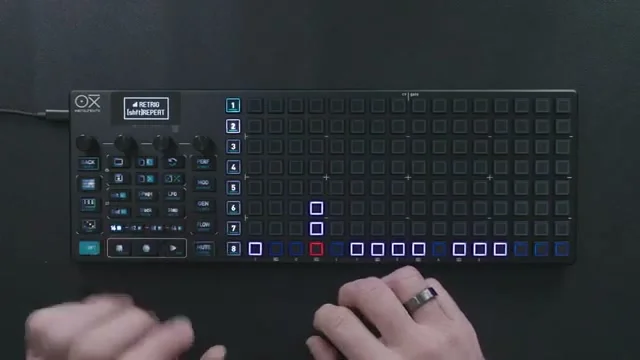
デカップルしたトラックを再び揃えたいときは、全トラックのパターン長を16ステップに戻したうえでShift + Stopを押します。これで各トラックのプレイヘッドがリシンクされ、再び揃った状態から再生できます。
トラック4: 5ステップの短いフレーズ
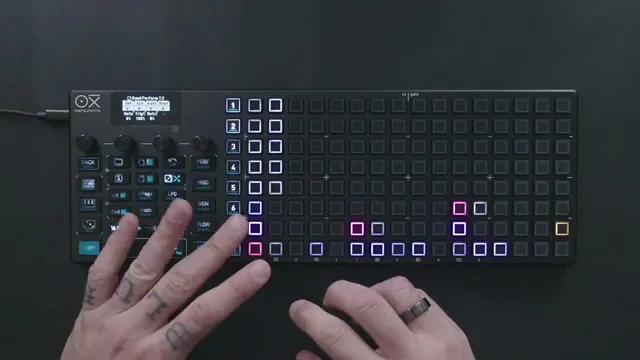
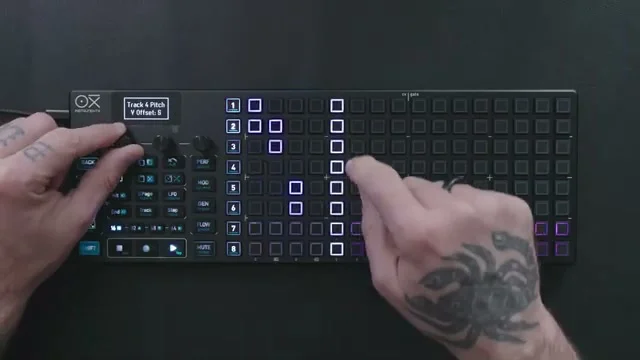
次にトラック4を追加します。パターン長を5ステップに設定し、カラムビューに入ってノートとベロシティを編集します。短い5ステップのトラックが他のトラックと組み合わさることで、変化のあるリフが生まれます。
トラック5: 1/2 Divisionのベース
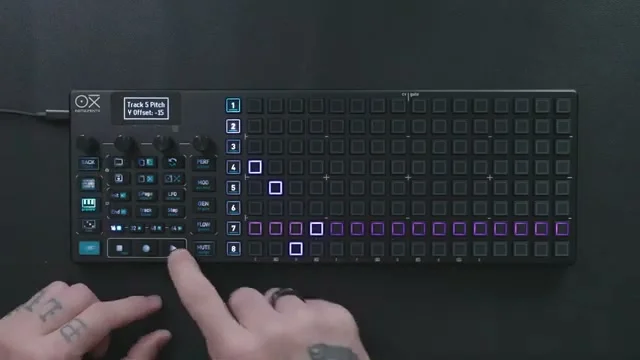
トラック5にはベースラインを配置します。手順は以下のとおりです。
パターン長を4ステップに設定
Shift + Endを押してDivisionを1/2に変更(各ステップが1/2小節の長さになる)
他のトラックをミュートし、トラック5を選択してカラムビュー(Note Offset)に入る
Previewを有効にしてノートを確認しながら数オクターブ下にノートを下げる
Gate Lengthを長めに設定
他のトラックのミュートを解除して全体を再生
4ステップ × 1/2 Divisionの組み合わせで、ゆったりとした長いベースラインが完成します。
トラック6: ランダムジェネレーターでメロディ追加
さらに変化を加えるため、トラック6にランダムジェネレーターで作ったメロディを配置します。Randomボタンを2回押すとランダムジェネレーターに入ります。
ビデオで設定されているパラメーターは以下のとおりです。
Bias: +10(高音域寄りに偏らせる)
Range: +17
Density: 80
エンコーダー4を押してパターンを生成
生成後に密度や範囲を調整し、バランスの良いパターンになるまで再生成できます。
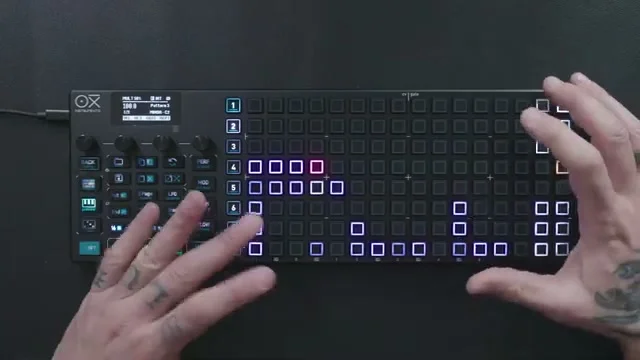
複数インストゥルメントへのルーティング
ここまでは単一インストゥルメント(Drift)でのポリフォニックな使い方でしたが、Multitrackはトラックごとに異なるMIDIチャンネルを割り当てることで複数のインストゥルメントを同時にシーケンスできます。
ビデオでは次の構成が紹介されています。
トラック1, 2, 3: MIDIチャンネル8のAbletonドラムラックに送信
トラック1: C1(キック)
トラック2: D1(スネア)
トラック3: D#1(ハイハット)
トラック4: Slippery Slope(後述)
トラック5: Drift(メロディック、後述)
トラック1でまず4つ打ちのキックを作成します。
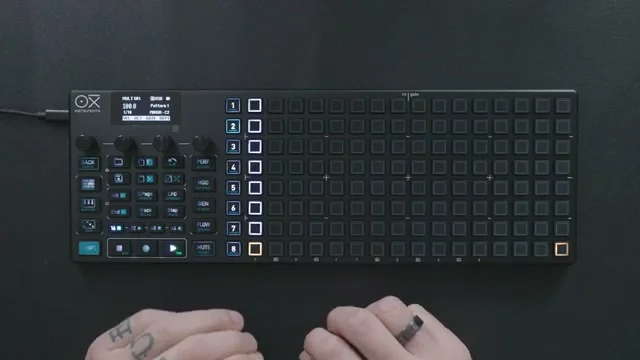
ベースライン(Slippery Slope)とスライド
トラック4にはSlippery Slope(Iftah Gabbay作のベースプラグイン)をロードし、MIDIチャンネル2に設定してベースラインとして使用します。
ステップに長いタイゲート(次のステップにまたがるゲート)を設定すると、スライドが生まれます。さらにVelocityでダイナミクスを加え、パターンを複製して長さを伸ばします。
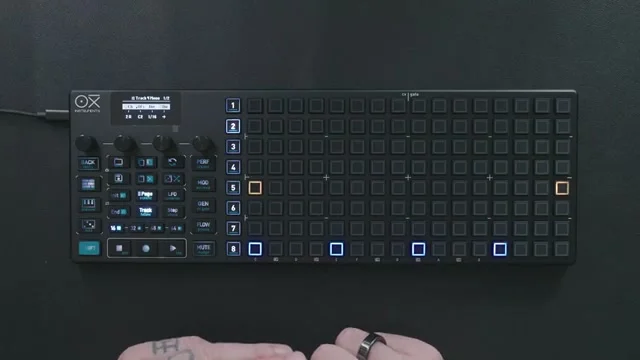
メロディックライン(Drift)を重ねる
トラック5には再びDriftを割り当て、メロディックラインを作成します。Multitrackモード内の1つのトラックをメロディ専用として使うことで、ドラム・ベース・メロディを同じシーケンサー上で統合的に管理できます。
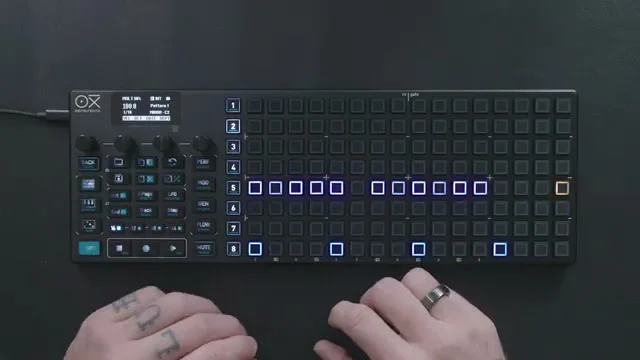
トラック1-3でドラムパターンジェネレーター
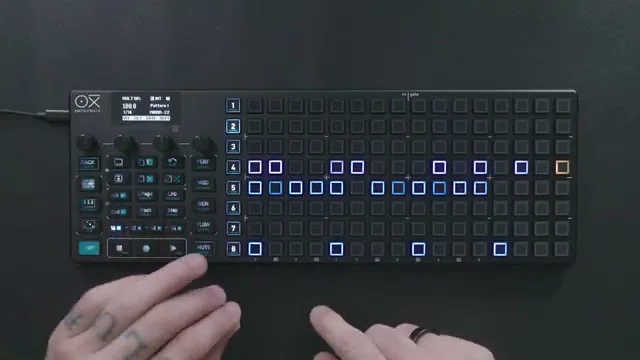
トラック1(キック)、トラック2(スネア)、トラック3(ハイハット)という配置ができていると、Multitrackモード専用のドラムパターンジェネレーターを使えます。
起動手順は以下のとおりです。
Randomボタンを押す
トラック1・2・3に表示される3つの青いパッドをすべて押してジェネレーターを有効化
手動で入れていたトリガーを削除
パターン長を32ステップに設定
Playを押すとジェネレーターがトリガーを生成
再生中にパラメーターを調整して、好みのパターンが出るまで試すことができます。
パフォーマンスページのループとフィル
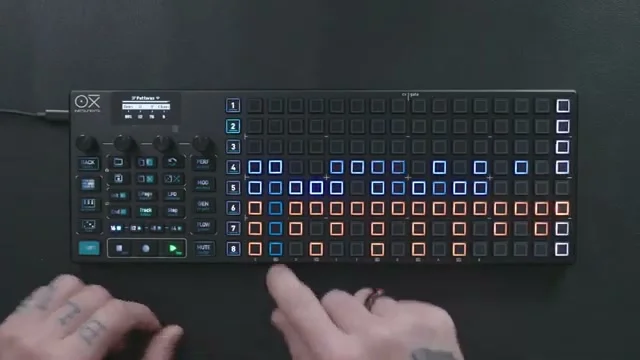
パフォーマンスページ([Perf]ボタン)では、トラックのミュートやソロに加え、FillとLoopを操作できます。Multitrackモードでは各シーケンサーが1行として表示され、その行の中で列ごとに次のように役割が割り当てられます。
列1〜8: トラック1〜8のミュート / ミュート解除
列9〜12: Fill(4段階の強度)
列13〜16: Loop(4種類のループ長)
Fill(列9〜12)
Fillはパッドを押している間だけ、選択されたポイントを基準にノートを音楽的な間隔で反復するエフェクトです。列9〜12に並ぶ4つのパッドはそれぞれ強度(反復の細かさ)の異なるFillに対応しており、パッドを切り替えることで反復密度を変えられます。
非アクティブ: 暗い紫(くすんだ発光)
アクティブ: 明るい紫に点灯
押している間だけ効くモーメンタリ動作なので、ブレイクやビルドアップで一瞬だけ連打を差し込むといった使い方に向いています。
Loop(列13〜16)
Loopは再生中のシーケンスをその瞬間の位置から短いループとしてキャプチャし、繰り返し続ける機能です。列13〜16の4つのパッドは、それぞれ異なるループ長(1〜4ステップ)に割り当てられています。
パッドを押した瞬間の再生位置を起点にループが開始される
アクティブな状態で別のLoopパッドを押すと、既存のループ範囲内で長さだけ変わる(位置はリセットされない)
選択中のLoopパッドをもう一度タップするとループ解除
解除のタイミングはConfig > Performance settingsのLoop sync release設定に従い、No Sync / Bar / Beatから選べる
点灯状態は次のとおりです。
非アクティブ: 暗い緑
アクティブ: 明るい緑に点灯
FillとLoopはいずれもシーケンス本体を書き換えずに演奏側で変化を付けられるため、ライブパフォーマンスや即興で曲を展開させるのに特に有用です。
1シーケンサーで1曲、さらに8シーケンサー分の余地
以上の手順で、1つのシーケンサーに収まるMultitrackモードだけで、ドラム・ベース・メロディを含んだ1曲分のトラックが完成します。OXI ONE MKIIにはシーケンサーが8つあるため、1つのMultitrackで1曲を作っても、まだ残り7つのシーケンサーが自由に使えます。すべてをMultitrackに設定すれば最大64トラックの独立したシーケンスを同時に扱えることになります。
EP.10はここまでです。今回はMultitrackモードをメロディックに使う方法を解説しました。
Takazudo感想としては、Multitrackでメロディーを作るというのは、OXI ONEのことを良く知らずとも、面白いと感じるんじゃ無いかと見ていて思いました。なんとなく、今回の内容だけでドラムとメロディーを鳴らせているのも楽しげな感じがしますね。
そして今回、OXI Coralを鳴らすのでは無く、あえてAbleton Liveを鳴らしているという点も、幅広い層をターゲットにしたい雰囲気を感じました笑。たしかにそういったDAWだとちょこちょこノートを置いていく方向で作ってくことが多いので、OXI ONEがあるとこういうのを手で出来る予感を感じさせる良いプロモーション動画になっている気がします……!
OXI ONEはMKIIになり、扱えるトラック数が全体で大きく増えたのですが、そこまで何に使うのだろうという感想を正直、自分は抱いていました。しかし複数のメロディーを複数パートに入れておくというのはなるほどなとなりました。このあたり、Songモードだと、全体を切り替える方向性にになるのでちょっと扱いづらい感覚があると思うんですよね。
それに対して、パート毎に別のメロディー等を入れておけば、ミュートや組み合わせも行えるので、一つのライブセットみたいな時間枠を考えるとかなり融通が利く予感がします。色々と試すヒントがつまった解説動画になっているので、お持ち出ない方も、興味があれば見てみると欲しくなるかもしれません笑。
OXI ONE MKII 商品詳細
OXI ONE MKIIの商品詳細は以下よりご覧いただけます。
初代OXI ONEの後継となる、8パート最大64トラックを扱えるスタンドアロンシーケンサーのBlack Edition。拡張されたジェネレーティブ機能、大型OLEDディスプレイ、強化されたCPUを備え、モジュラーやMIDI機材のマシンライブ、DTMまで幅広いセットアップにマッチする。
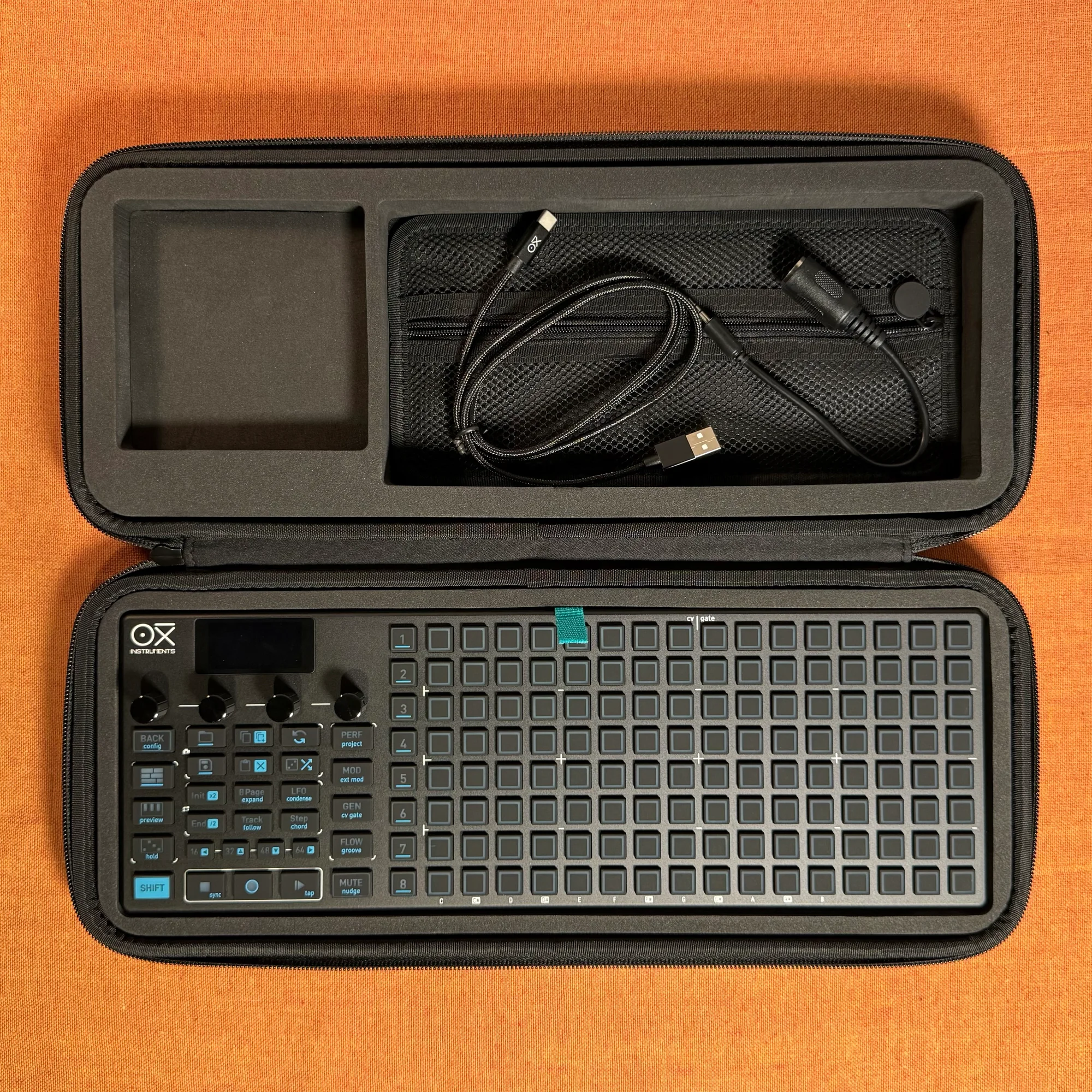
初代OXI ONEの後継となる、8パート最大64トラックを扱えるスタンドアロンシーケンサーのNostalgia Edition。拡張されたジェネレーティブ機能、大型OLEDディスプレイ、強化されたCPUを備え、モジュラーやMIDI機材のマシンライブ、DTMまで幅広いセットアップにマッチする。