OXI ONE MKIIの解説シリーズ EP.11です。今回はModulation Lanes(モジュレーションレーン)を解説します。
モジュレーションは、静的なシーケンスに動きと変化を与えるための仕組みです。OXI ONE MKIIには、Modulation Lanes、2基のLFO、CV/MIDI CCによる外部モジュレーションという3種類のモジュレーションソースが用意されています。今回のEP.11ではこのうちModulation Lanesに焦点を当て、LFOと内部モジュレーション先については次回以降のビデオで扱われます。
Takazudo Modularではマニュアル等の日本語訳付きを作成し、公開しています。以下よりご参照下さい。
- Modulation Lanesの概要
- OXI Coralを使ったデモ環境
- Modulation Lanesへのアクセス
- グローバル・モジュレーション量(破壊的オフセット)
- Modulation Laneをシーケンサーとして扱う
- Lane設定とMIDI CCデスティネーション
- Panへのモジュレーションと2行目のレーン
- Min / Max値による範囲制限
- Modulation Offset(非破壊オフセット)
- 内部モジュレーション先
- Division(タイムディビジョン)
- Smooth(スリュー)
- Link(シーケンサーとの連動)
- Init / End(開始・終了ポイント)
- ステップごとの値確認とマルチレーン編集
- Shift + Randomでレーンをランダム生成
- ライブ録音でモジュレーションを描く
- 実践例: 1シーケンスを進化させる
- CV出力にModulation Laneを割り当てる
- DAWと連携する例(Ableton Drift)
- 次回予告
Modulation Lanesの概要
各シーケンサーには、8本の独立したModulation Laneが用意されています。それぞれのレーンは独立した長さとタイムディビジョンを持ち、1本あたり最大2つの外部MIDI CCと2つの内部パラメーターをターゲットにできます。
もっとも一般的な用途は、接続したシンセやDAWのMIDIパラメーターを自動制御することですが、モジュラーシステム向けのCV出力や、OXI ONE自身の内部パラメーターも制御できます。
OXI Coralを使ったデモ環境
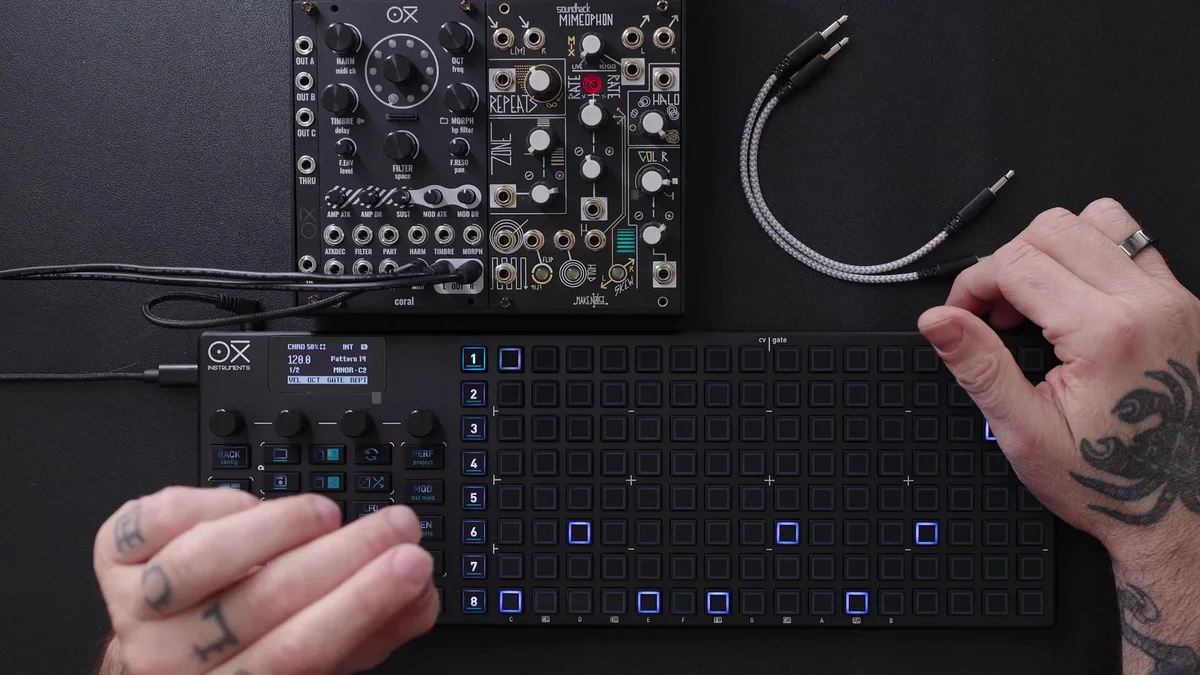
ビデオではOXI独自の音源モジュールOXI Coralをデモ対象として使用しています。CoralはMIDI実装が深く、ほぼすべてのパラメーターをMIDI経由で制御できるため、Modulation Lanesの動作確認に適した機材です。
OXI OneコンパニオンアプリからInstrument Definition(インストゥルメント定義)をロードしておくと、モジュレーション先のパラメーター名がそのまま表示されるようになり、CC番号を覚えなくてもパラメーターを指定できます。
Instrument Definitionを選択するには、Shiftを押しながらシーケンサーナンバーを3回押します。読み込み済みのDefinition一覧が表示されるので、対象の機器を選択します。
Modulation Lanesへのアクセス
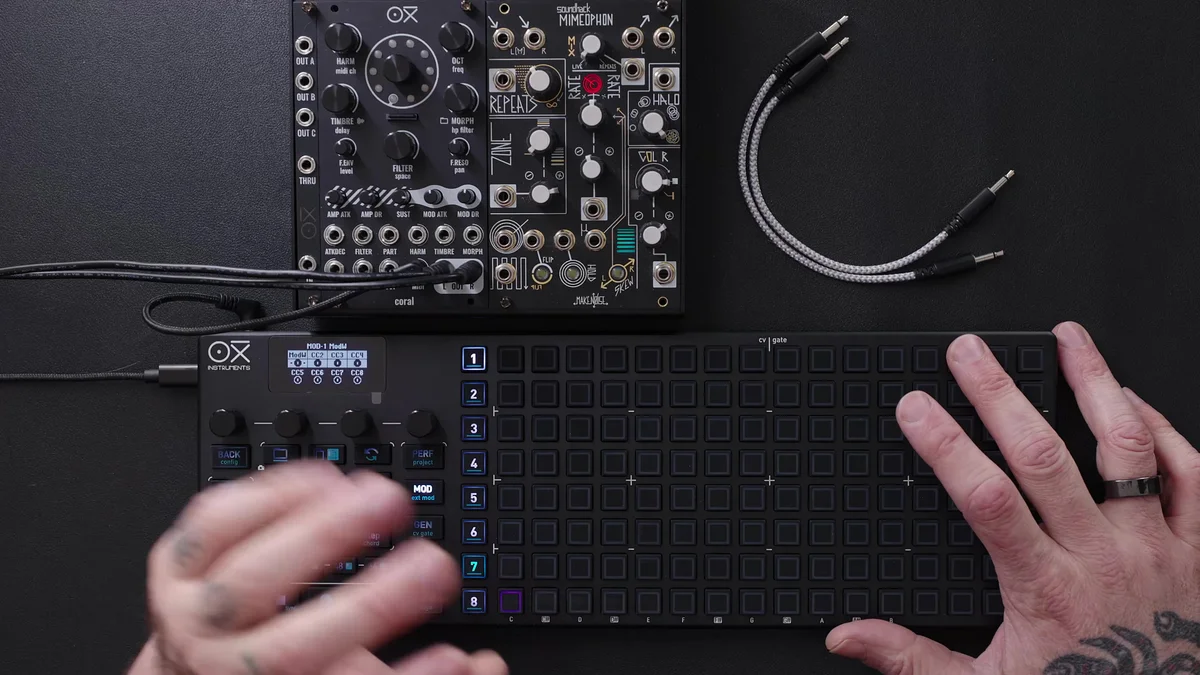
Modボタンを押すとModulation Lanesページに入ります。画面には8本のレーンと、それぞれのMIDI CC先が表示されます。
エンコーダーをショートプレス: レーンを選択
もう一度ショートプレス: 行(ロウ)を切り替え
エンコーダーをロングプレス: 選択中のレーンをミュート / アンミュート
Muteボタンを押しながらエンコーダー: 同じくミュート操作
現在選択中のレーンは画面上部に表示されます。
グローバル・モジュレーション量(破壊的オフセット)
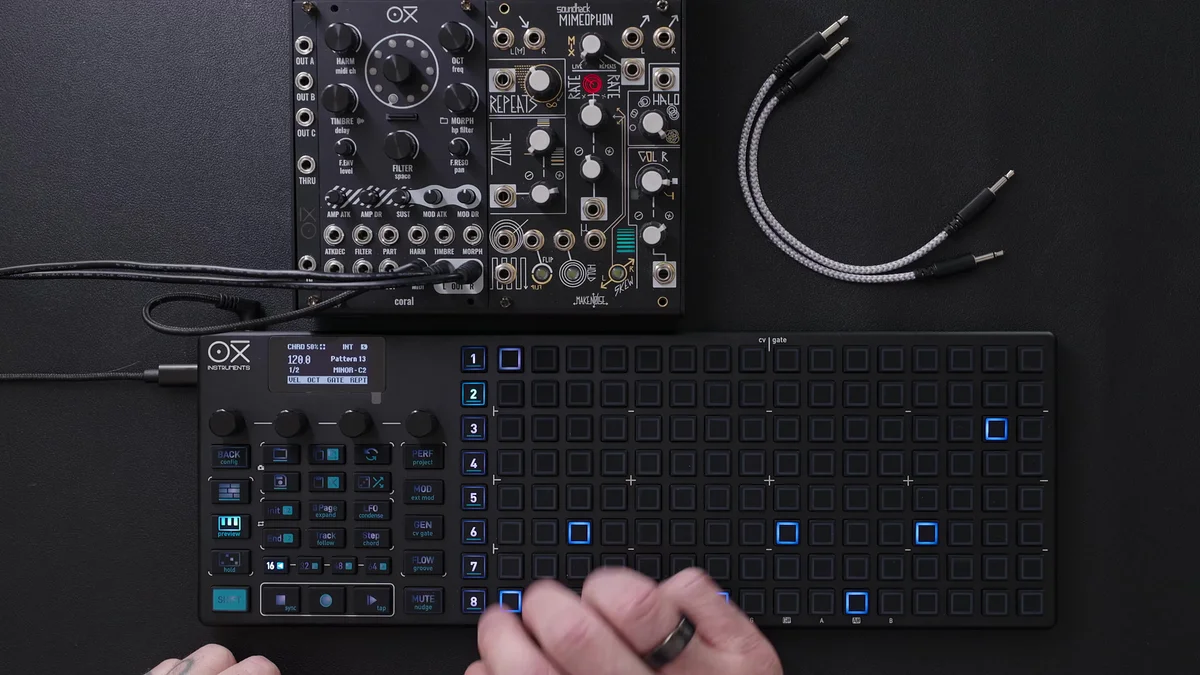
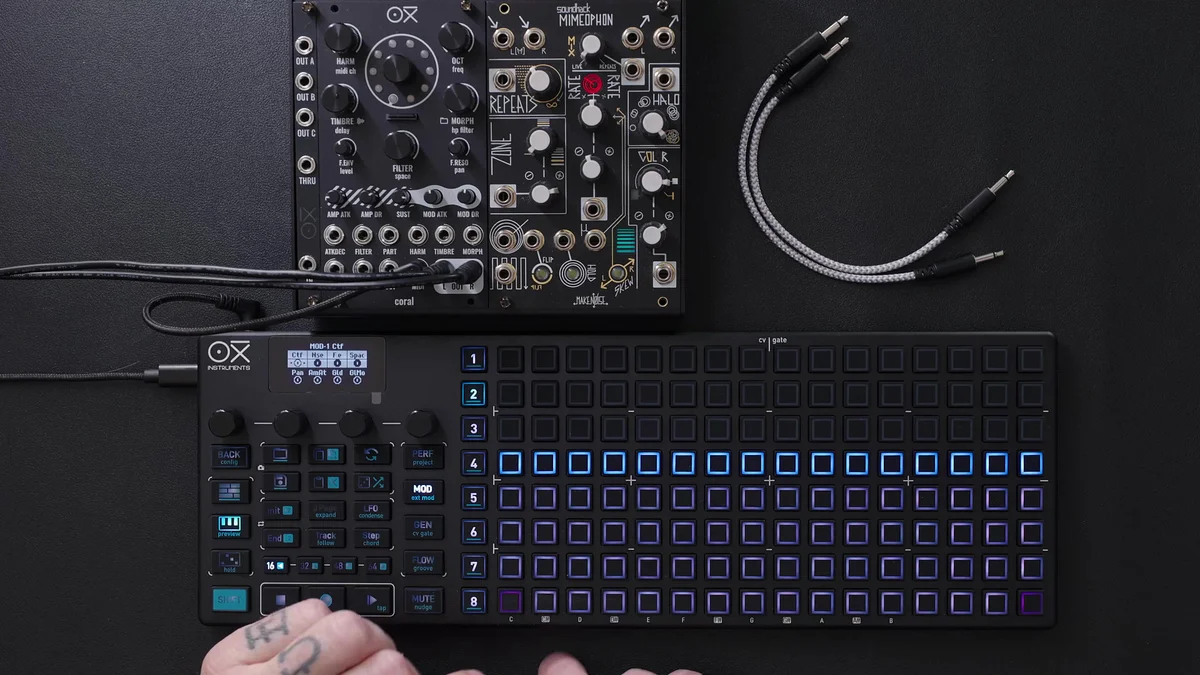
レーンをミュートした状態でもエンコーダーを回すと、そのレーン全体のグローバル・モジュレーション量を調整できます。グリッド上では全体が上下に動く様子が確認できます。
この調整は破壊的(destructive)な動作です。モジュレーションカーブがレンジ上限または下限に達してクリップしてしまうと、元の形に戻すことはできません。つまり、描いたカーブを保持したまま全体の位置だけを上下にずらしたい場合は、後述のModulation Offset(またはShift + エンコーダー)を使います。
Modulation Laneをシーケンサーとして扱う
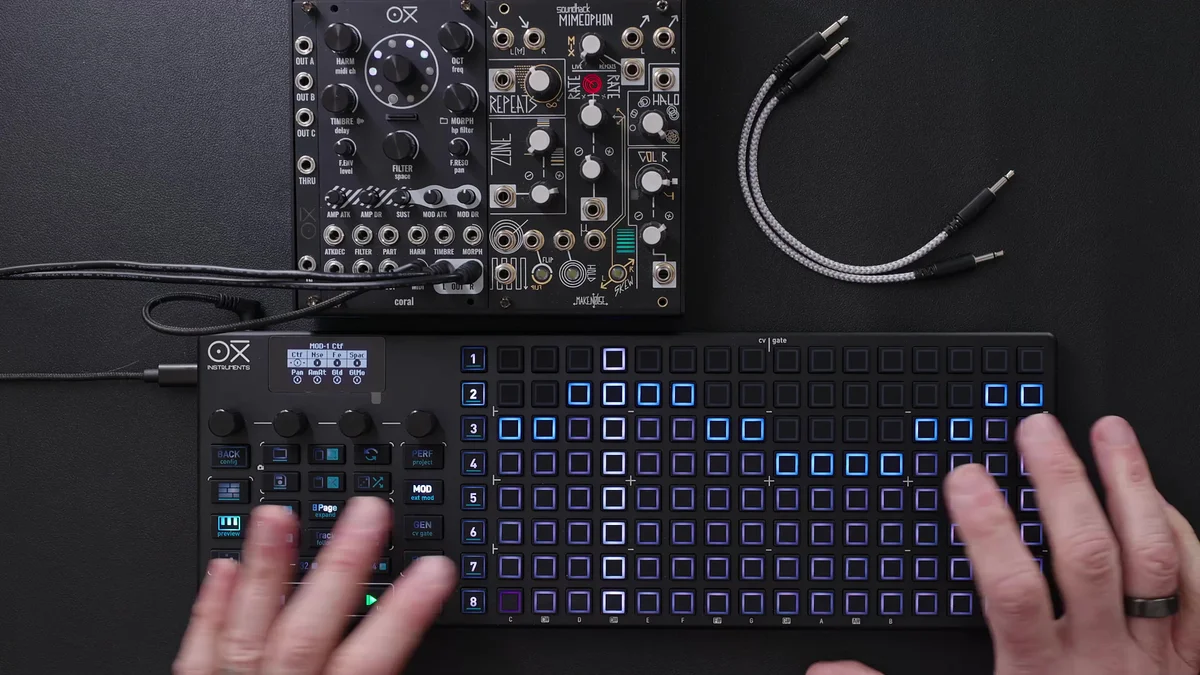
各Modulation Laneは、それ自体が1本の独立したシーケンサーとして動作します。各レーンには以下の特徴があります。
128ステップを8ページにまたがって配置
独立したInit / End(開始・終了ポイント)
独立したタイムディビジョン
パッドでステップごとの値を描き込める
例としてビデオでは、レーンの長さを6ステップにし、そこから速度を2倍、さらに2倍と変更することで、元のシーケンスとレーンのタイミングを意図的にずらす(デカップルする)例が紹介されています。こうした組み合わせによって、リズムにもメロディにもなる複雑で進化し続けるモジュレーションが作れます。
描いたモジュレーションは、選択中のレーンでエンコーダーを回すことで全体の値をオフセットすることもできます。
Lane設定とMIDI CCデスティネーション
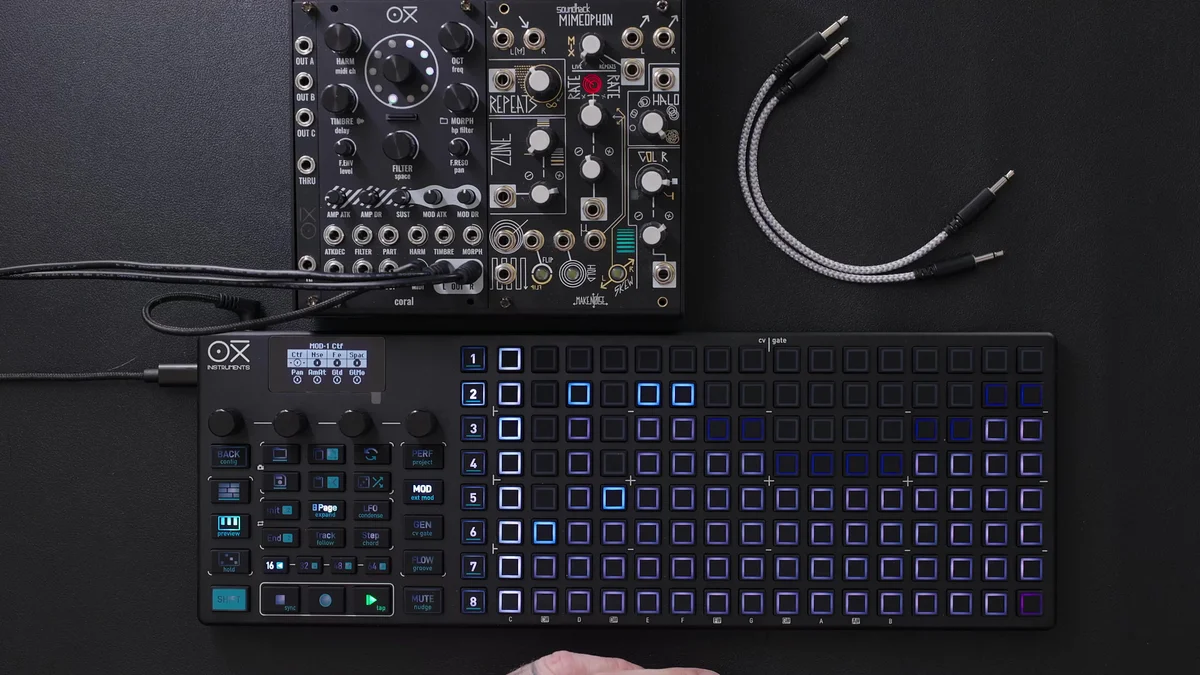
レーンを選択した状態でPageを押すと、そのレーンの設定メニューに入ります。ここでは1本のレーンに対して最大2つのMIDI CCをターゲットとして割り当てられます。
Instrument Definitionをロードしていれば、設定画面にはCut off、Noise、Filter、Envelope、Reverb、Space、Panといったパラメーター名が直接表示されます。
Definitionを使わずに任意のCC番号を割り当てたい場合は、対象機器のMIDI実装チャートを参照し、CC番号を指定します。たとえばOXI CoralではCut offがCC 1に割り当てられています。CC指定の手順は以下のとおりです。
レーンを選択
Pageを押してレーン設定へ
CC Destinationの項目を押して編集
エンコーダーでCC番号を選択(例: CC 1)
Instrument Definitionをロードしておくと、こうした手間を省けるので、対応機材では積極的に使うのがおすすめです。
Panへのモジュレーションと2行目のレーン
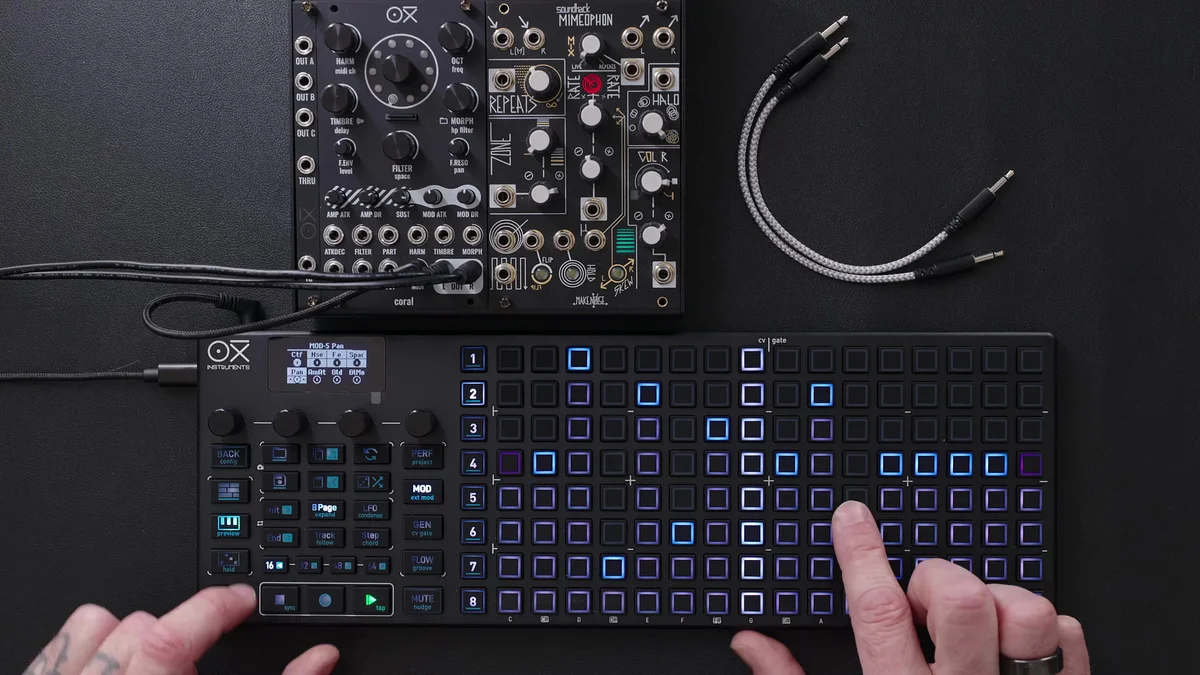
1本のレーンには2つのCCを割り当てられるため、同じレーンの2行目にPanモジュレーションを加えるといった使い方もできます。
2行目を選択するにはエンコーダーをショートプレスして行を切り替え、ロングプレスでアクティブ化します。Panなどの双極パラメーターを扱う場合、グリッド上にミッドポイント(中央値)が表示されるため、そこを基準に左右に振る波形を描けば、音像が左右に揺れるステレオ効果を作れます。
Min / Max値による範囲制限
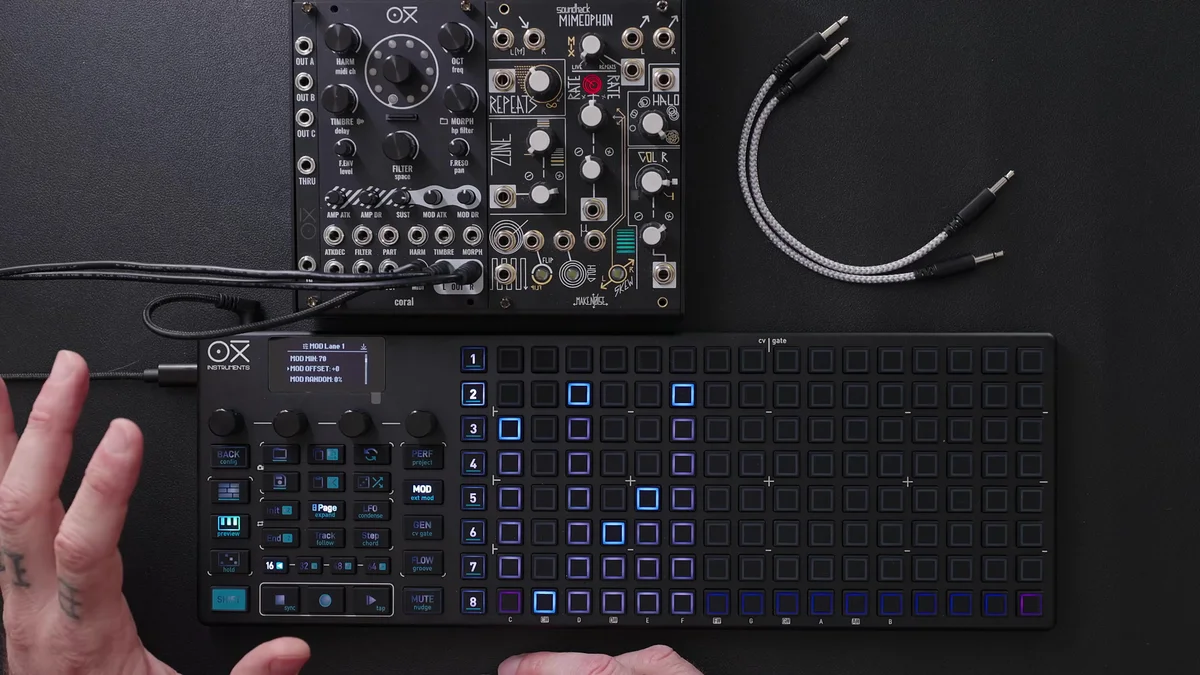
レーン設定では、モジュレーションが取りうる**最小値(Min)と最大値(Max)**を設定できます。
典型的な用途は、カットオフが下がりすぎて音が消えてしまうのを防ぐ、といった使い方です。ビデオではカットオフの最小値を70に設定し、モジュレーションがそれ以下に下がらないようにする例が紹介されています。最大値も同様に制限できます。
Modulation Offset(非破壊オフセット)
Modulation Offsetは、描いたカーブを保ったままレーン全体の値を一定量だけ上下にずらす、非破壊的なオフセットです。先ほどのグローバル・モジュレーション量がカーブ自体をクリップさせるのに対し、Modulation Offsetは値を足し引きするだけなので、カーブの形は一切変化しません。
Shiftを押しながらエンコーダーを回すことでも同じオフセットを適用できます。こちらは視覚的な変化は出ませんが、描いたモジュレーションを維持したままオフセットを足すにはもっとも扱いやすい方法です。
Randomization(ランダマイズ)
レーン設定のRandomizationは、CC出力に対して制御されたランダム性を加えるパラメーターです。たとえばカットオフに少量だけランダマイズを加えると、毎サイクルの発音に微細な揺らぎが生まれ、機械的な反復感が和らぎます。
内部モジュレーション先
各レーンは外部MIDI CCに加えて、2つの内部デスティネーション(OXI ONE自身のパラメーターに対するモジュレーション)も指定できます。内部モジュレーションを使うと、シーケンサーのパラメーター自体を動的に変化させる、より踏み込んだ演奏が可能になります。
具体的な使い方は、今後の上級編ビデオで扱われる予定です。
Division(タイムディビジョン)
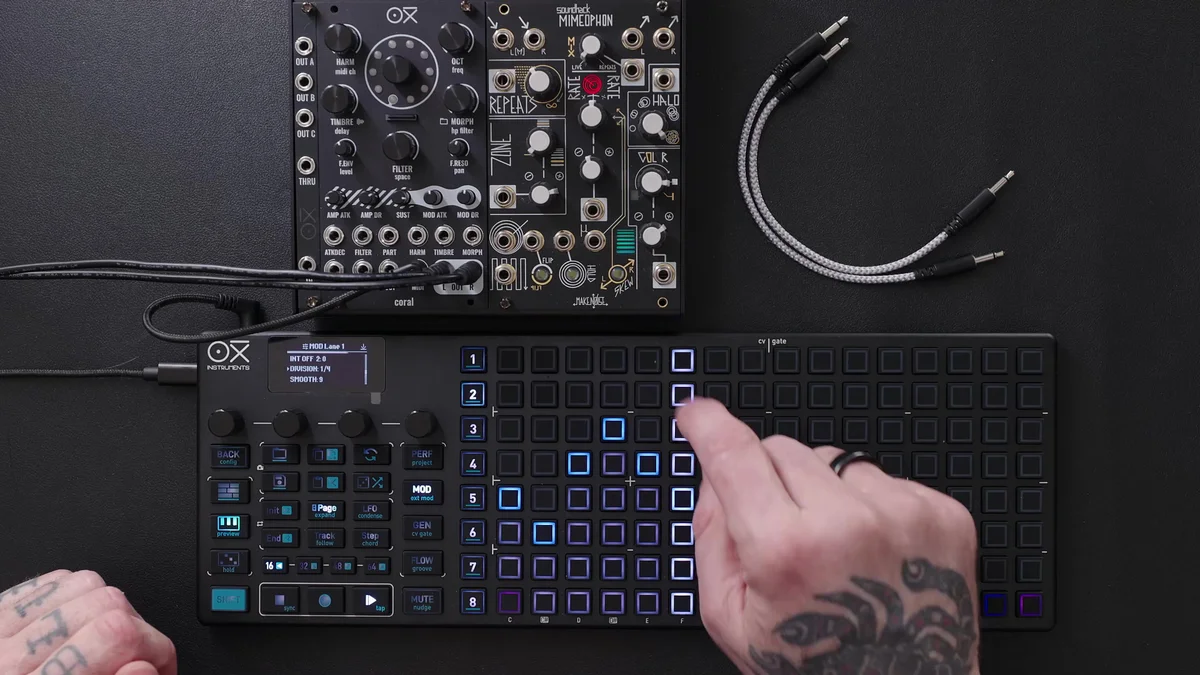
Divisionはレーンの進行速度を決めるパラメーターです。標準的な音符単位のディビジョン(1/4、1/8、1/16など)から選択します。
Shift + Init: 速度を2倍
Shift + End: 速度を半分
(操作はレーン設定画面から直接ディビジョンを選ぶこともできます。)
Divisionを変更するとレーンはシーケンサー本体からデカップルし(後述のLinkが自動で無効化され)、独立したタイミングで動き始めます。
Smooth(スリュー)
Smoothはステップ間の値の変化にかかる遷移時間を設定するパラメーターです。
0: ステップ状に切り替わる(いわゆるサンプル・アンド・ホールド的な変化)
値を上げる: 各ステップ間で値が線形にスリューし、滑らかに遷移する
ステップ状の変化そのものを表現として狙うなら0でも構いませんが、フィルターやパンなどの連続的なパラメーターに対しては、ある程度Smoothを加えた方が自然に聞こえます。
全レーンのSmoothのデフォルト値は、Config > MIDI > Mod Default Smooth Factorで一括設定できます。プロジェクトごとに好みのデフォルト値を決めておくと便利です。
Link(シーケンサーとの連動)
LinkはModulation Laneをシーケンサートラックの長さ・ディビジョンに連動させる設定で、デフォルトで有効になっています。
Linkが有効な状態では、トラック側の長さやディビジョンを変更すると、レーンもそれに追随します。ただし、レーン側で長さやDivisionを変更すると、Linkは自動的に無効化され、レーンはシーケンサーから独立して動作するようになります。前述のデカップルは、この自動無効化によって成立しています。
Init / End(開始・終了ポイント)
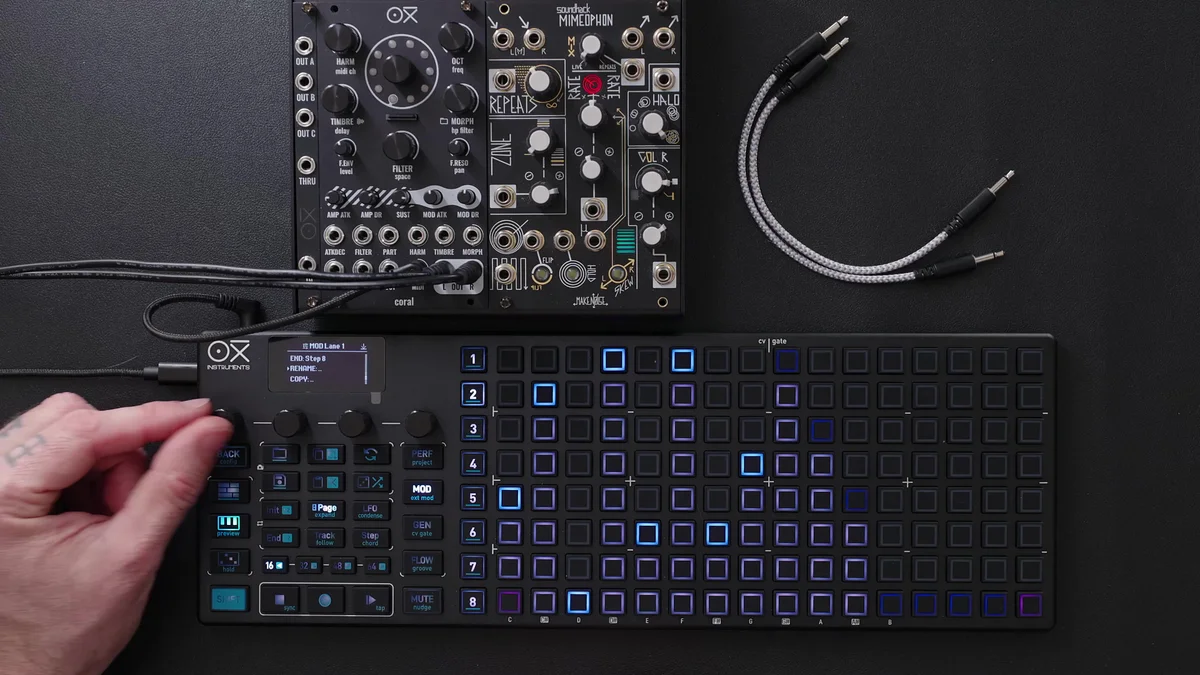
InitとEndでレーンの開始位置と終了位置を指定できます。設定方法は2種類あります。
Init / Endを押しながらステップを押す: そのステップを開始位置 / 終了位置に設定
レーン設定メニューから直接数値で指定
グリッド上では、設定された開始・終了位置が紫色のバーとして表示されます。たとえばInitを3、Endを10に設定すると、レーンは3〜10ステップの範囲だけを繰り返します。
ビデオ中では「Init」「End」がそれぞれトラック/レーンの開始ステップと終了ステップを指します。OXI ONEでは一貫してこの用語が使われており、Multitrackモード(EP.9で解説)とも同じ考え方です。
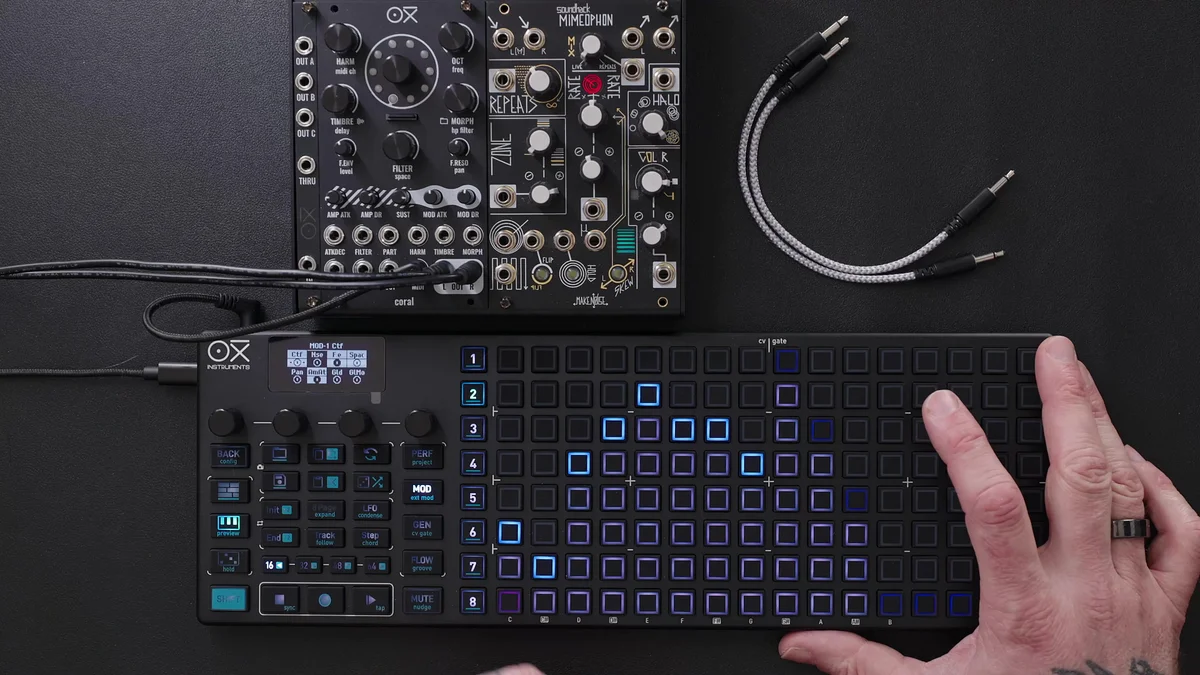
ステップごとの値確認とマルチレーン編集
ステップをホールドすると、そのステップのモジュレーション値を確認できます。たとえば「カットオフがここでは53」といった具体値がその場で表示され、エンコーダーで微調整できます。
さらに、複数のレーンで同じステップを同時に編集することも可能です。同じタイミングに複数パラメーターの動きをまとめて調整したいときに便利です。
Shift + Randomでレーンをランダム生成
Shift + Randomボタンを押すと、現在選択中のレーンのステップをランダムに生成します。レーンの長さは維持されたまま、各ステップの値だけが新しくランダムな値に置き換わります。
何度か押して気に入ったパターンが出るまで再生成する、という使い方ができます。
ライブ録音でモジュレーションを描く
Modulation Laneはエンコーダー操作をリアルタイムに録音することもできます。
手順は以下のとおりです。
対象のレーンを選択(ここではカットオフのレーン)
既存のモジュレーションを消去
レーンの長さを16に設定
Recordボタンを押す
Playを押すと画面にカウンターが表示され、録音が開始される
エンコーダーを動かして、リアルタイムでカーブを描く
ループが1周すると、次の周回で前の値が上書きされる
Recordをもう一度押して録音停止
シーケンスが再生されたままレーンが動くため、音を聞きながらちょうどよいカーブを仕込めるのがライブ録音の利点です。
外部MIDI入力とModulation Matrix(予告)
外部のMIDIデバイスから送られてくるCCをModulation Laneとして録音したり、Modulation Matrixを使ってMIDI / CV入力信号を任意のターゲットにルーティングすることもできます。より複雑なシステムを組む際の中核となる機能ですが、詳細は今後のビデオで扱われる予定です。
実践例: 1シーケンスを進化させる
ここまでの要素を組み合わせて、1つのシーケンスを少しずつ「生きた」ものに仕立てていく流れがビデオ中で紹介されています。
Cut off: ゆったりとしたスロウカーブで音色を連続変化
Space(リバーブ量): レーン長を15ステップに設定し、シーケンスとタイミングをずらしながら常に変化させる
Pan: 速めのカーブで左右に振り、途中で軌跡を曲げる
Timbre(音色デスティネーション変更): モジュレーションレーン2の送り先をTimbreに変更。エンコーダーで先に音の変化を聞いてから、モジュレーションを描く
最終的に、複数のモジュレーションレーンが異なる速度・長さで同時に走ることで、一定のシーケンスでありながら常に表情が変わっていく演奏が作れます。
CV出力にModulation Laneを割り当てる
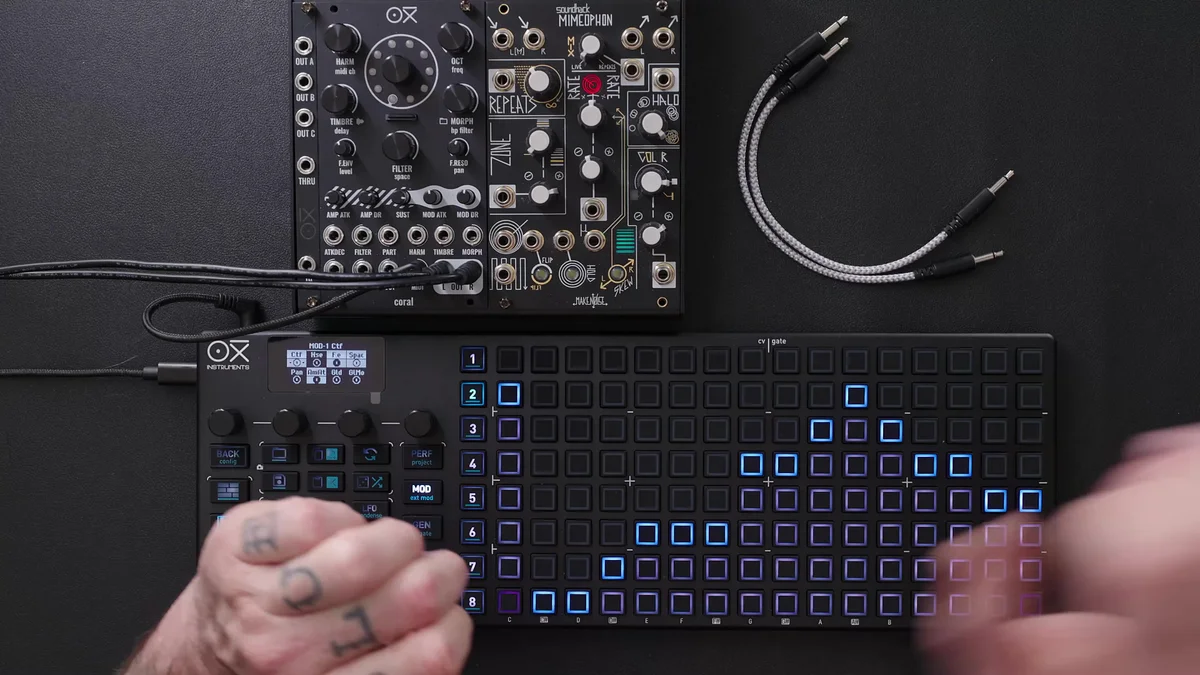
Modulation LaneはCV出力にも割り当てられるため、モジュラー機材のパラメーターを自動制御することもできます。ビデオでは、ベースマシンMimiofoneのDry/WetコントロールをCV出力8経由でモジュレーションする例が紹介されています。
接続とアッテネーター設定
OXIのCV出力8をMimiofoneのDry/Wetコントロール入力にパッチ
Mimiofone側のアッテネーターを100%に設定
ルーティング手順
CV and Gate設定画面に入る
シーケンサー2を使用しているため、2列目の8番目のステップを押してホールド(= CV出力8の割り当て先を指定)
TypeをModulation Lane 8に変更
必要に応じてOffsetとAmountを設定
これで、Modulation Lane 8で描いたカーブがそのままCV8に出力され、Mimiofoneのドライ/ウェットを自動制御できるようになります。スロウなカーブ、速いカーブ、どちらもレーンの長さ・Divisionで自在に調整可能です。
DAWと連携する例(Ableton Drift)
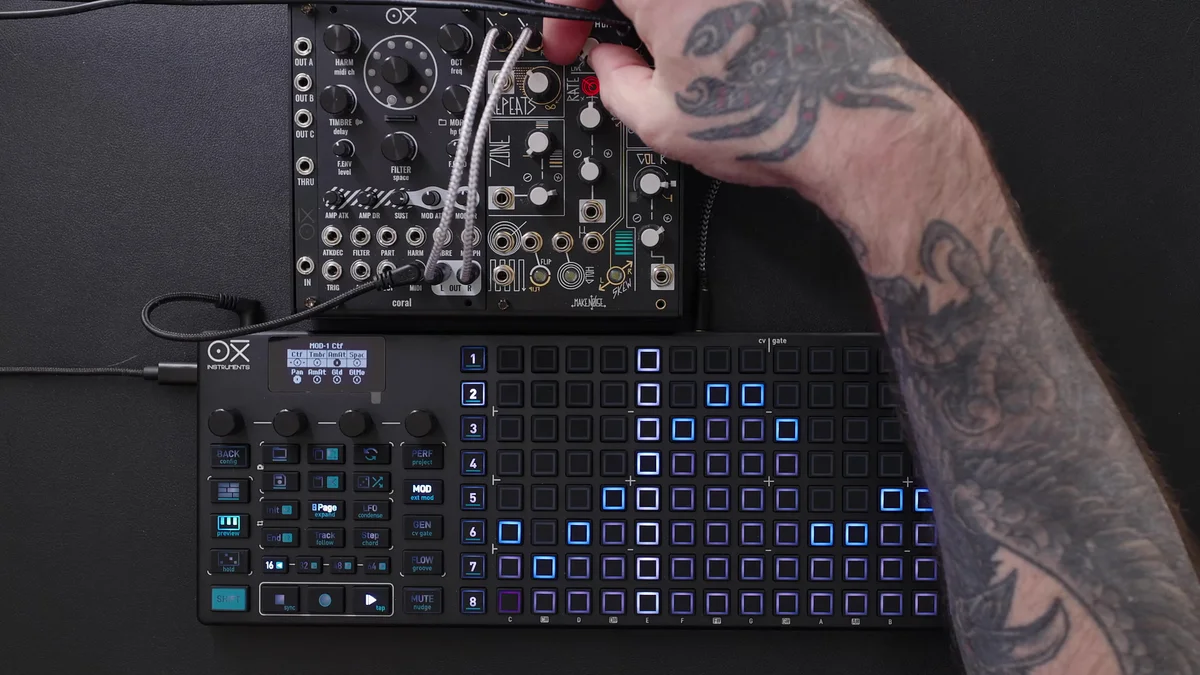
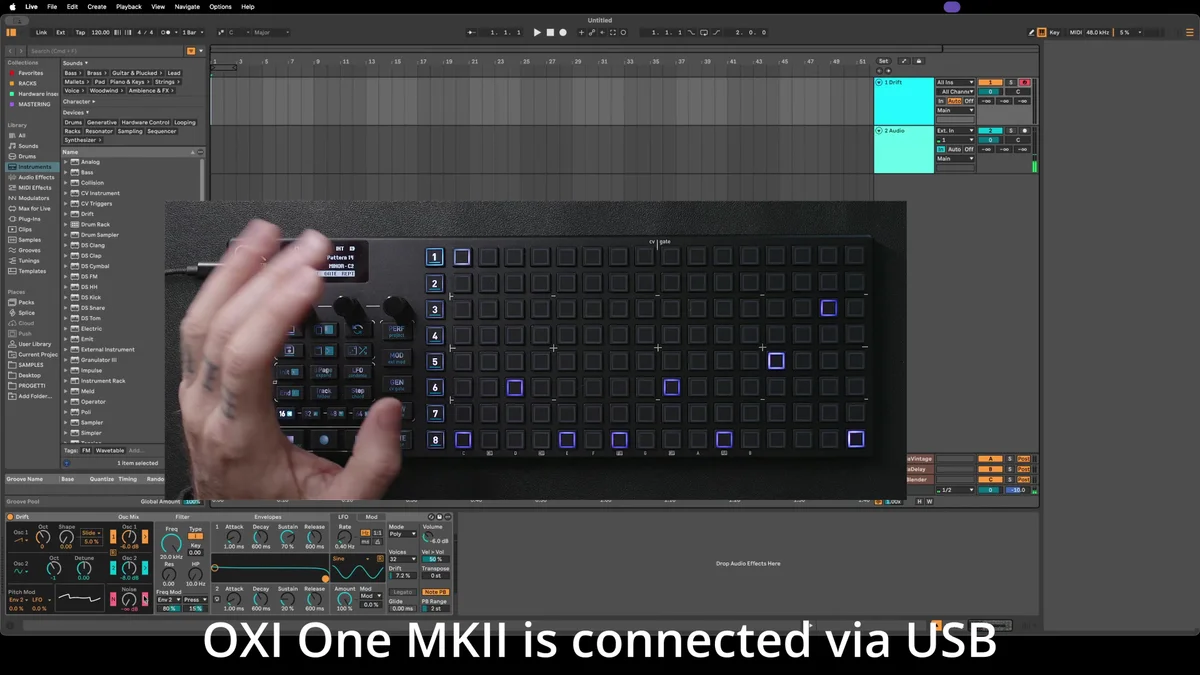
DAW上のプラグインパラメーターをModulation Laneで制御することもできます。ビデオではAbleton LiveのDriftを対象に、MIDIマッピングを使って連携する例が紹介されています。
手順は以下のとおりです。
Ableton側でDriftインスタンスをロードし、Controlスイッチを有効化
Ableton上部のMIDIマッピングページを開く
自動化したいパラメーター(ここではFrequency)をクリック
Ableton側がMIDI CCを待ち受けている状態で、OXIのModページに入りレーン1を選択、エンコーダーを軽く動かす
AbletonにMIDIチャンネル1 / CC 17(このレーンに割り当てられているCC)が認識される
MIDIマッピングを閉じると、Modulation Lane 1の動きがDriftのFrequencyを自動制御するようになる
Smoothをかけて滑らかに
外部コントローラーと連携させる際の重要な設定として、AbletonのMIDI設定で以下を有効にする必要があります。
使用するMIDIポートのInput
使用するMIDIポートのOutput
Sync(シーケンス開始の同期)
TrackおよびRemote
他のDAWでもMIDIマッピングの手順は異なりますが、考え方は共通です。「パラメーターをMIDI CCにアサインし、OXIのModulation Laneが送出するCCを受ける」という流れを押さえれば、多くのDAWで同じ発想が応用できます。
次回予告
ビデオの最後では、次回以降で扱うトピックとして2基のLFOをモジュレーションソースとして使う方法、および内部デスティネーションの詳細が予告されています。
EP.11はここまでです。今回はModulation Lanesの解説でした。
Takazudo感想としては、自分はこの機能をかなり使っていたので、OXI ONEの中で本当に便利な部分だと思います。
とりたててモジュラーシンセにおいてですが、自分はBefaco: Muxlicerを好んでよく使っており、こういうスライダー形式のシーケンサーは一目で値の大きさが分かるのがお気に入りでした。
なんですが、このOXI ONEですとそういうCVを8つも出力できるということで、この機能だけでもモジュラーセットアップに組み込む意義が大きいと感じます。
そしてモジュラーシンセだと、好きなステップ数でリピートしたりみたいなことができるのが結構嬉しいポイントだったりするんですが、そういう機能もこのOXI ONE単体で柔軟にできるんですよね。
まぁ書いているとキリがないんですが、その他細かい点で言うとslewの設定も幅広く使えるポイントだと思います。自分はこのModulation LaneとADDAC207 Intuitive Quantizerを組み合わせ、ピアノロールでなく、あえてCVで音階を作ったりするのが好きだったりしたのですが、そうなると微妙なslewが邪魔になったりするんですよね。それを瞬間的な変化に変更できたり、もしくはglide的な効果を出せたりとか、色々と幅の広い使い方できる機能のように感じます。
モジュラーでもそういう8CV出せるというものですが、MIDIだとほぼほぼ使い放題ですね。是非色々試して頂きたい機能です。
OXI ONE MKII 商品詳細
OXI ONE MKIIの商品詳細は以下よりご覧いただけます。
初代OXI ONEの後継となる、8パート最大64トラックを扱えるスタンドアロンシーケンサーのBlack Edition。拡張されたジェネレーティブ機能、大型OLEDディスプレイ、強化されたCPUを備え、モジュラーやMIDI機材のマシンライブ、DTMまで幅広いセットアップにマッチする。
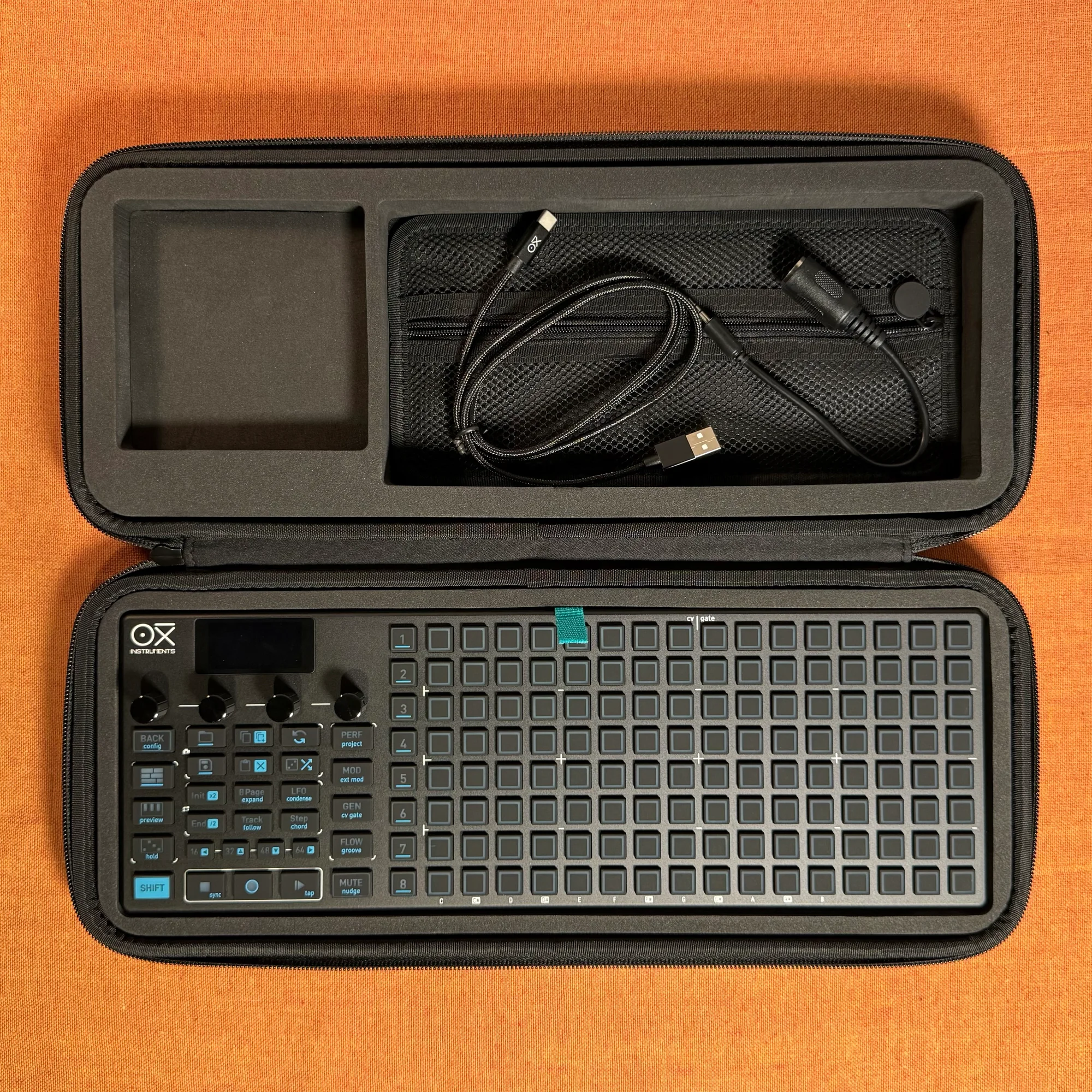
初代OXI ONEの後継となる、8パート最大64トラックを扱えるスタンドアロンシーケンサーのNostalgia Edition。拡張されたジェネレーティブ機能、大型OLEDディスプレイ、強化されたCPUを備え、モジュラーやMIDI機材のマシンライブ、DTMまで幅広いセットアップにマッチする。