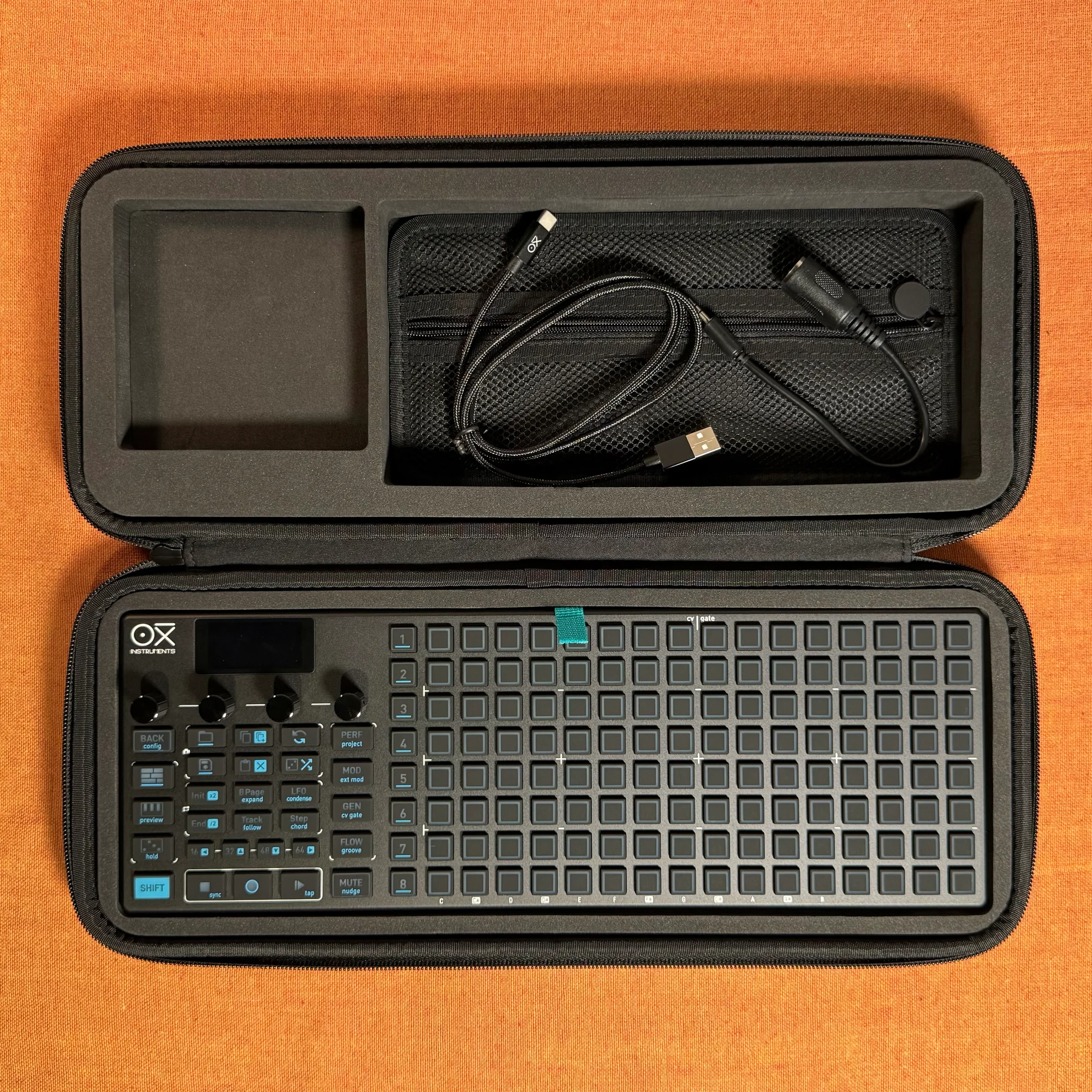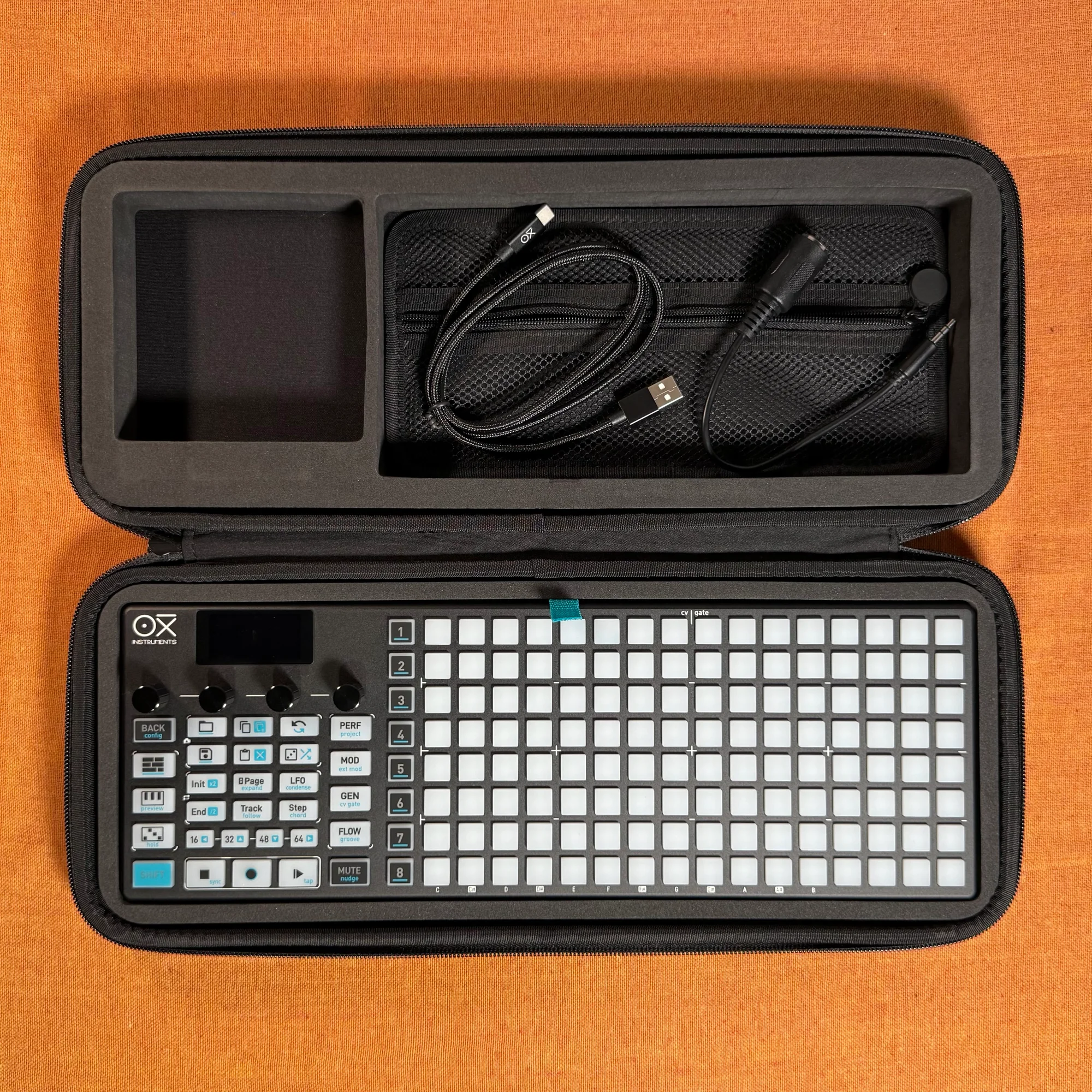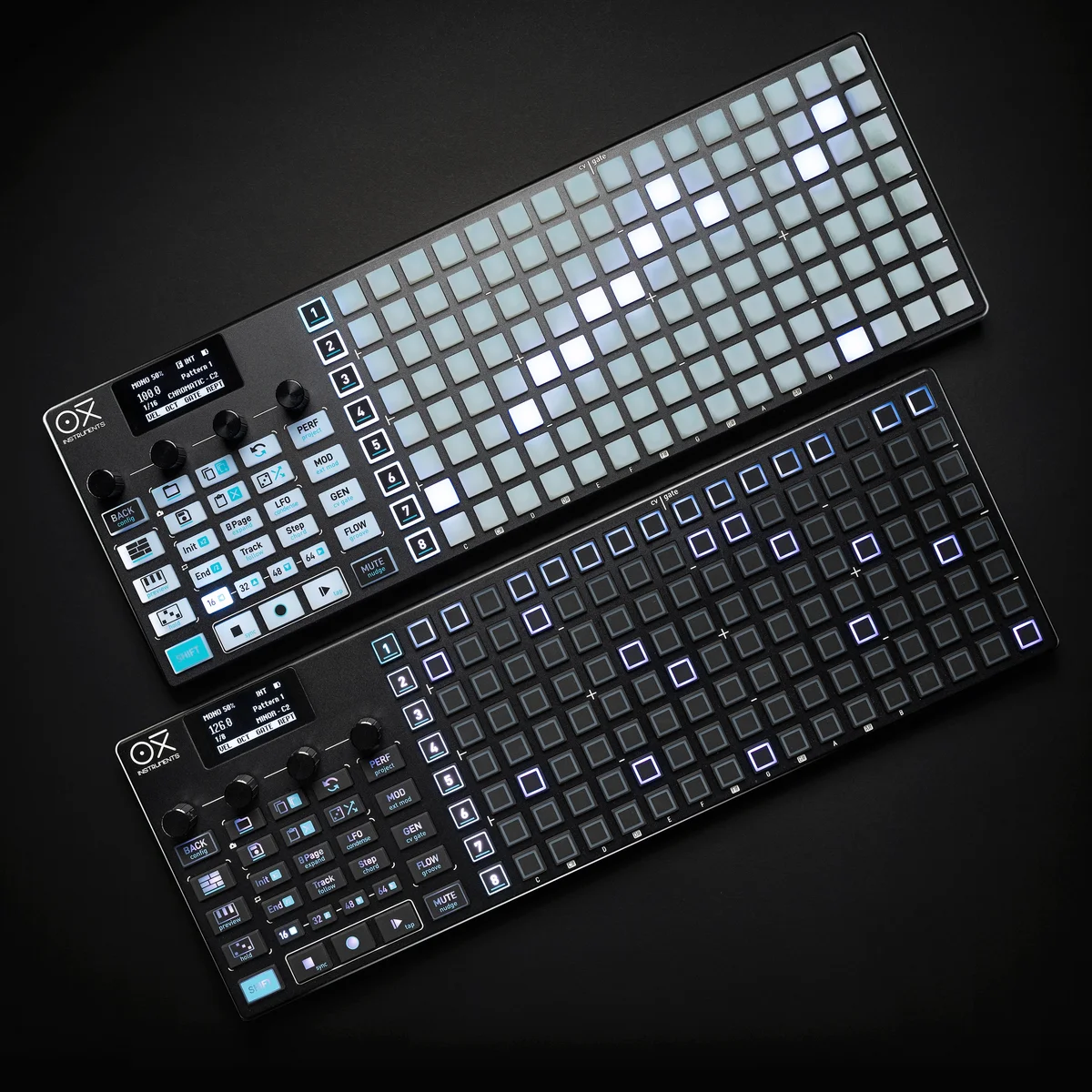
OXI ONE MKII解説シリーズのEP.2です。今回はOXI ONE MKIIで最もベーシックなモードであるMono Modeについて、基本操作から応用テクニックまで詳しく解説していきます。
前回のEP.1は以下よりご覧いただけます。
Mono Modeは一見シンプルに見えますが、使いこなしていくとなかなかに奥が深いモードです。メロディラインの打ち込みはもちろん、リードやベースのシーケンスをサクッと作れるので、まずはここから始めるのが良いかと思います。
OXI ONEの初代にもMono Modeはありましたが、MKII版ではアキュムレーターやGrooveなど、より充実した機能が使えるようになっています。初代から使っている人も新しい発見がありそうです。
OXI ONE MKIIで分からないことがあったら、以下でご案内しているTakazudo ModularのDiscordで聞いていただければ、基本的なことについてはお答えできるかと思うので、お気軽にご参加いただければと。
ピアノロールの基本操作
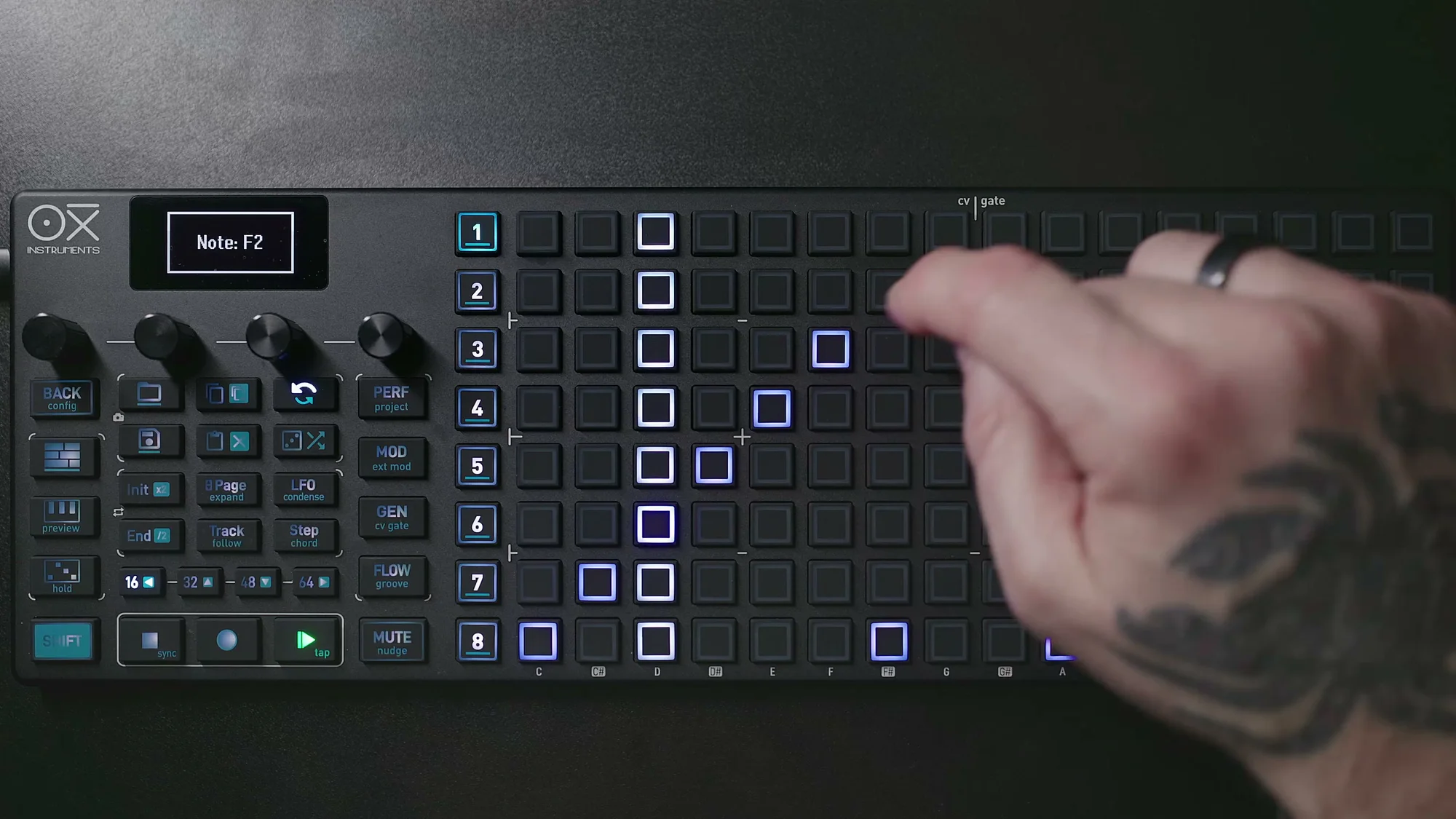
Mono Modeでは、gridがピアノロール形式になっています。横軸(列)がステップ(時間軸)、縦軸(行)がピッチを表します。デフォルトでは16ステップが1ページで、Time Divisionが1/16の場合は1小節に相当します。
DAWのピアノロールエディターを使ったことがある人なら、見た目が似ているのですぐにイメージできるかと思います。ただしDAWと違って、OXI ONE MKIIのgridは8行×16列のパッドなので、同時に見える範囲は限られています。この制約の中で工夫するのも、ハードウェアシーケンサーならではの楽しさかなと。
ステップの追加と削除
パッドを押すだけでそのステップにノートを配置できます。すでにノートがあるステップを押すと、そのノートが削除されます。1つの列には1つのノートしか置けないのがMono Modeの特徴です。同じ列で別の行のパッドを押すと、ノートの位置(ピッチ)が置き換わります。
再生中にplayheadが光って進んでいくので、ノートが置いてあるステップに来たらMIDIノートが送られるという仕組みですね。シンプルですが、この操作がMono Modeの全ての基本になります。
なお、gridの縦8行はスケールに基づいた音階になっており、一番下がルートノート(デフォルトではC2)です。上に行くほど高い音になります。
以下は、Cマイナースケールで簡単なメロディを打ち込んだ例です。各ステップに1音ずつノートが配置されています。
スケールクオンタイズ
デフォルトの状態だとchromaticスケール(半音階)になっていて、gridの縦並びは全ての半音を含みます。ここでShift + Scale(エンコーダー3)を使うと、Major、Minor等のスケールに切り替えることができます。スケールを設定すると、gridにはそのスケールに含まれる音だけが並ぶようになるので、音楽理論に詳しくなくても、スケール外の音を押してしまう心配がなくなります。
Root(Shift + エンコーダー4)でルートノートも変更可能です。例えばMinor + Aにすればイ短調のスケールになります。
スケールの選び方がよく分からないという人は、とりあえずMinorかMajorを選んでおけば大丈夫です。Rootをいくつか試してみて、好みの響きのものを探す感じですね。スケールを設定しておくと、適当にパッドを押してもそれっぽいメロディになるので、初めての人にもおすすめです。
ナビゲーション(上下スクロール)
gridは縦8行しかないので、表示されている範囲外のピッチを使いたい場合があります。上下にスクロールするには、エンコーダー2を押し込んでからそのまま回します。上や下にスクロールすると、表示範囲が変わり、より高い/低い音のノートを配置できるようになります。
もう一度エンコーダー2を押し込むと、元の位置にセンタリングされます。表示範囲外にノートが存在する場合、gridの上端や下端の行が光って、「この方向にノートがあるよ」というのを教えてくれます。上にある場合は白、下にある場合は赤で示されます。
タイ(長いノート)の作り方
複数ステップにまたがる長いノートを作りたい場合は、最初のパッドを押したまま、最後のパッドをタップします。すると、その間がタイで繋がれ、1つの長いノートとして再生されます。タイの途中のパッドをタップすると、タイが解除されて分割されます。
以下の例では、ステップ3〜5がタイで繋がれた長いノートになっています(薄い緑がタイの継続部分)。
逆に、最後のパッドを押したまま最初のパッドをタップする「反転タイ」という操作もあります。こちらはConfig → Workflowの設定によって、fillまたはランダムノートの配置として動作します。同じ音のfillを入れたいときに使えます。
ページをまたいだタイも作成可能です。最初のパッドを押したまま、Pageボタンで次のページに移動し、終了位置のパッドを押します。
ステップのミュート
個々のステップをミュートすることも可能です。Muteボタンを押しながらパッドをタップすると、そのステップがミュートされて紫色になります。ミュートされたステップは再生時にスキップされます。解除するにはもう一度Mute + パッドです。
パターンのクリア
パターンを消したい場合は2つの方法があります。
- Shift + Clear: ノートをクリアします
- Shift + Clearを長押し: modulation等も含めた完全なクリアを行います
間違えてクリアしてしまっても、Undoボタンですぐに元に戻せるので安心です。Shift + UndoでRedoもできます。
ちなみにOXI ONE MKIIのUndoはほとんどの操作に対応しているので、何かやらかしたと思ったらとりあえずUndoしましょう。自分もかなり頻繁に使ってます。
パターンの記録
パッドをポチポチ押して打ち込むのも良いですが、OXI ONE MKIIにはリアルタイムの録音機能もあります。
ライブレコーディング
Recボタンを押してからPlayボタンを押すと、カウントインが始まり、その後ライブレコーディングが開始されます。Keyboard View(後述)やMIDI入力を使って、リアルタイムにノートを録音できます。
デフォルトではアンクオンタイズ(タイミングそのまま)で録音されますが、Shift + Recで録音設定に入ると、クオンタイズをONにすることができます。クオンタイズをONにしておけば、多少タイミングがズレても最寄りのステップに補正してくれるので、こちらの方が使いやすいかと思います。
ステップレコーディング
Recを押しながらPlayを押すと、ステップレコーディングモードに入ります。こちらは再生を止めた状態で、1ステップずつノートを入力していく方式です。
Keyboard Viewに切り替えて、ノートを押すとそのステップにノートが記録され、自動的に次のステップに進みます。レスト(休符)を入れたり、ノートの長さを変えたり、タイを追加したりすることも可能です。入力が終わったら、もう一度Rec + Playで抜けます。
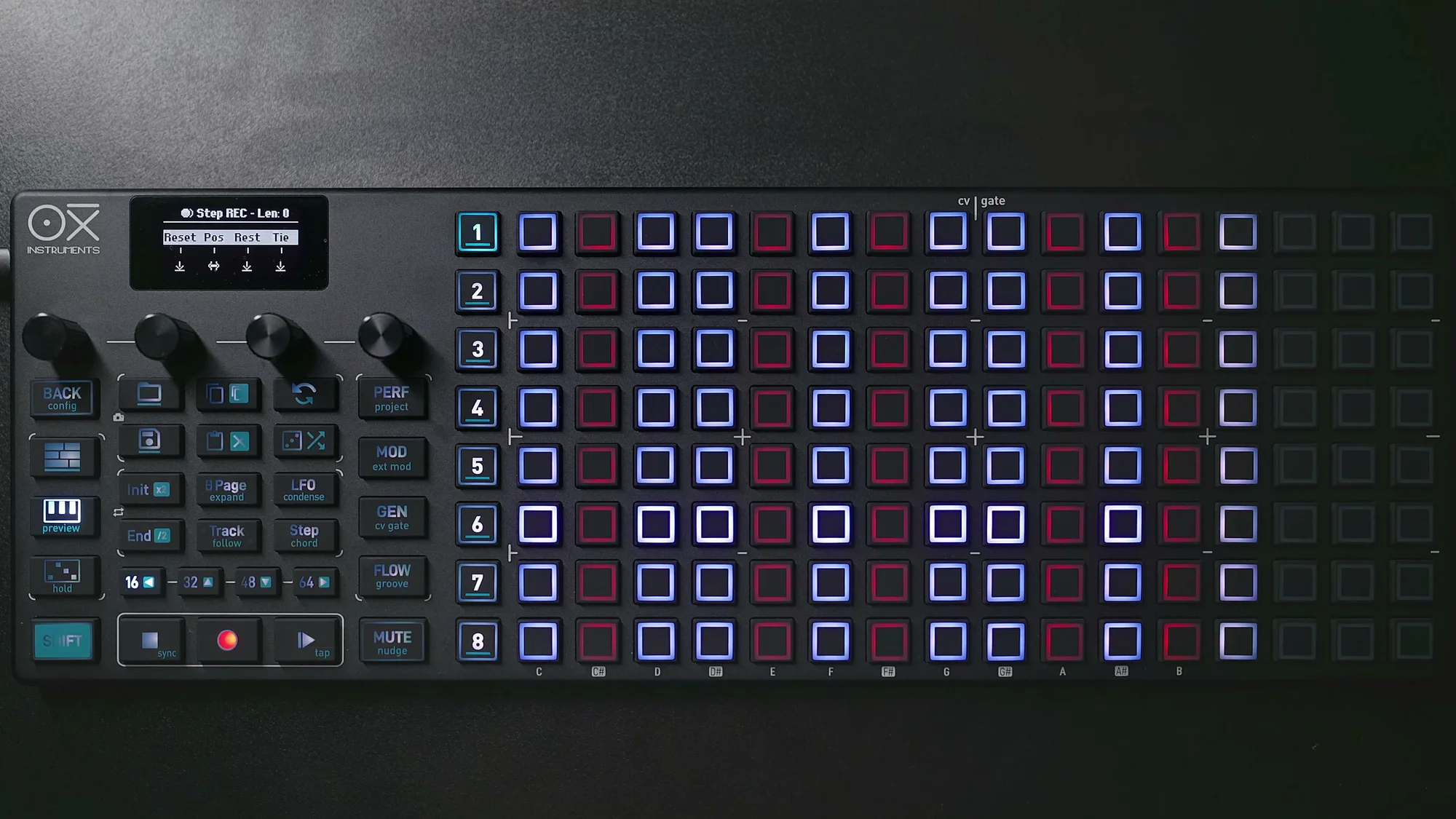
リアルタイム演奏が苦手な人にはステップレコーディングの方がやりやすいかもしれないですね。自分も結構使います。
ちなみに、ライブレコーディングでは、録音をArm(待機状態)にすることもできます。Recを押しながらStopを押すと、ノート入力を待機する状態になり、実際にノートを受信した時点で録音が開始されます。外部のMIDIキーボードを使うときに便利です。
Track Pageの設定
Track Page(Trackボタン)を押すと、そのシーケンサーの各種設定を変更できます。Mono Modeにはトラックが1つしかないので、ここでの設定はシーケンサー全体に適用されます。
スクロール(エンコーダー1)
Track Pageの1つ目のエンコーダーでは、ピアノロールの表示位置を上下に移動できます。前述のナビゲーションと同様の操作ですが、Track Pageからもアクセスできるということですね。
再生方向 Direction(エンコーダー2)
再生方向を変更できます。選択肢は以下の4つです。
- Forward: 通常の左から右への再生(デフォルト)
- Backward: 右から左への逆再生
- Pendulum: 左→右→左と往復する振り子再生
- Random: ランダムな順序で再生
BackwardやPendulumでは同じパターンでもかなり違った印象になりますし、Randomはちょっとした実験的な要素を加えたいときに便利です。特にRandomは、短いステップ数(2〜4ステップとか)で使うと、ミニマルだけど常に変化しているような雰囲気が出せます。エンコーダーを押し込むとデフォルトのForwardに戻ります。
Division(エンコーダー4)
Time Division(1ステップの長さ)を変更します。デフォルトは1/16ですが、1/8にすれば半分の速さ、1/32にすれば倍速になります。エンコーダーを押し込むとデフォルトの1/16に戻ります。
Random Division(エンコーダー3)
ステップが進むごとに、設定した確率でTime Divisionがランダムに変化します。0%(OFF)〜100%の範囲で設定でき、値を上げるほど頻繁にタイミングが揺れます。パーカッション的な要素で使うと効果的です。設定をリセットしたいときはエンコーダーを押し込みます。
Init/Endとループ
シーケンスの長さ変更
デフォルトでは16ステップのループですが、InitボタンとEndボタンを使ってループ範囲を変更できます。
- Init: ループの開始位置を設定(Initを押しながらパッドをタップ)
- End: ループの終了位置を設定(Endを押しながらパッドをタップ)
例えばEndを8ステップ目に設定すれば8ステップのループになりますし、2ページ目の32ステップ目に設定すれば32ステップの長いループになります。最大で8ページ、128ステップまで拡張可能です。
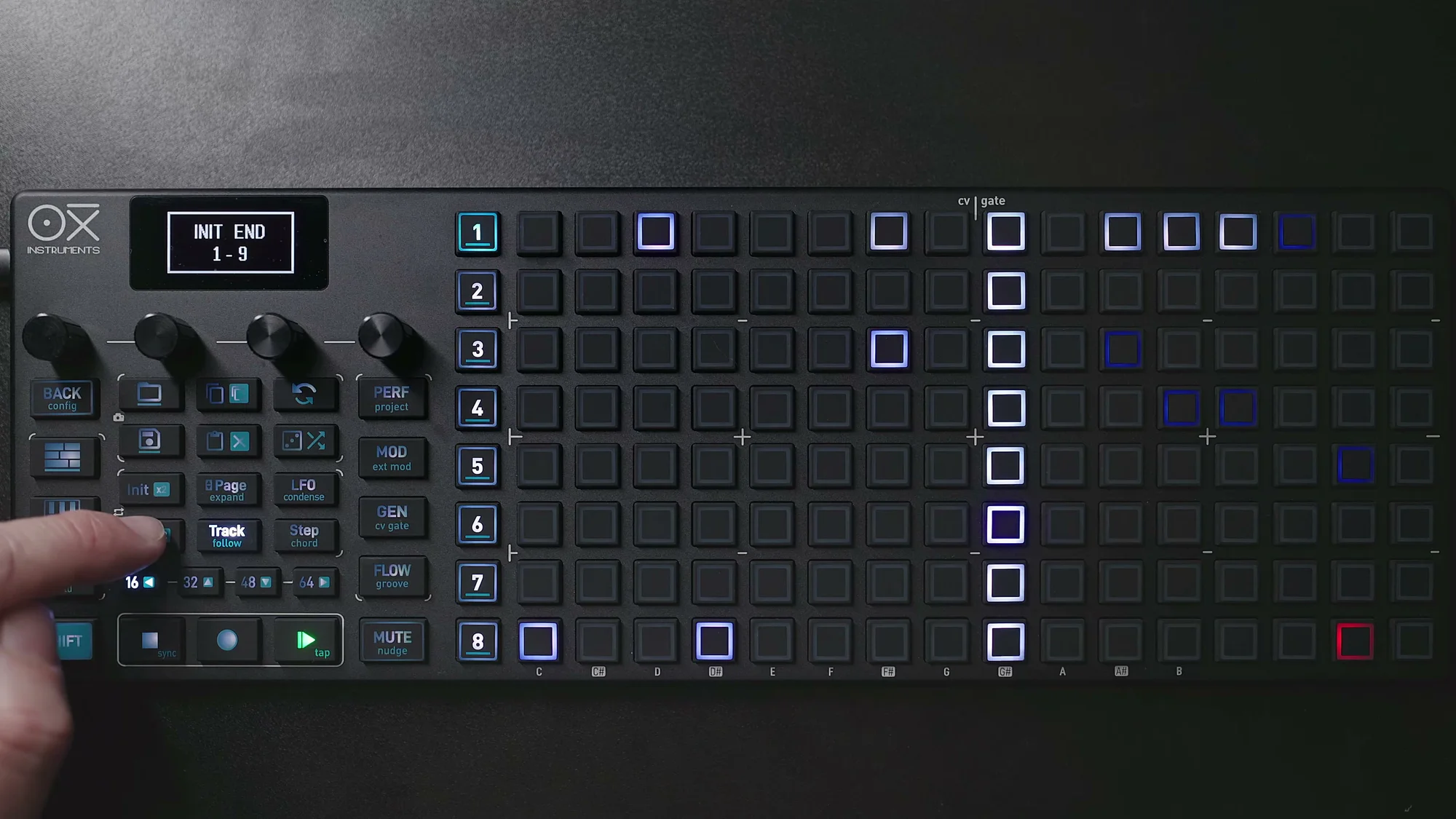
以下は、Initをステップ3、Endをステップ11に設定した例です。紫色のマーカーがInit/Endの位置を示しています。
Init/Endは再生中でも変更できるので、ライブ的にループ範囲を変化させてパフォーマンスするのにも使えます。これが意外と楽しくて、同じパターンでもループ範囲を変えるだけで全然違うフレーズに聞こえたりします。
パターンの複製
16ステップのパターンを作った後に、それを2ページ目にも同じ内容でコピーしたい場合は、Shift + Copyで現在のページを次のページに複製できます。これで32ステップの素材がすぐに作れます。複製した後に2ページ目だけ少し変化を加えるとか、2ページ目の一部のステップにアキュムレーターを追加するとか、そういう使い方がやりやすいです。
ちなみに、複数ページのシーケンスを使う場合は、Follow機能(Shift + Track)をONにしておくと、再生中にplayheadの位置に合わせて自動的にページが切り替わるので便利です。逆に、再生中にノートを編集したいときはFollowをOFFにしておかないと、編集中にページが切り替わってしまうので注意です。
セクションのループ
Init + Endを同時に押すと、現在のページをループするセクションループが設定できます。Init + End + ページボタンで、特定のページだけをループさせることも可能です。解除するにはもう一度Init + Endを押します。
ループ中は開始位置と終了位置が紫色のバーで表示されるので、今どの範囲がループしているのかが一目で分かります。
エンコーダーパラメーター
Sequencer Viewでは、4つのエンコーダーでそれぞれ異なるパラメーターをコントロールできます。エンコーダーをそのまま回すとプライマリパラメーター、Shift + 回すとセカンダリパラメーターにアクセスできます。セカンダリ側にはTempo、Swing、Scale、Rootがありますが、これらはEP.1で解説した内容なので、ここではプライマリ側の4つを見ていきます。
Velocity(エンコーダー1)
エンコーダー1を回すと、グローバルなVelocity(ノートの強さ)を調整できます。ディスプレイには75-75のように下限と上限の範囲が表示されます。グローバルVelocityを変更すると、既存のノートも相対的に変化します。
エンコーダー1を押し込むとVelocityカラムビューに切り替わります。ここではgridの各列がステップごとのVelocity値を表しており、パッドを上下にタップすることでステップ個別のVelocityを視覚的に設定できます。
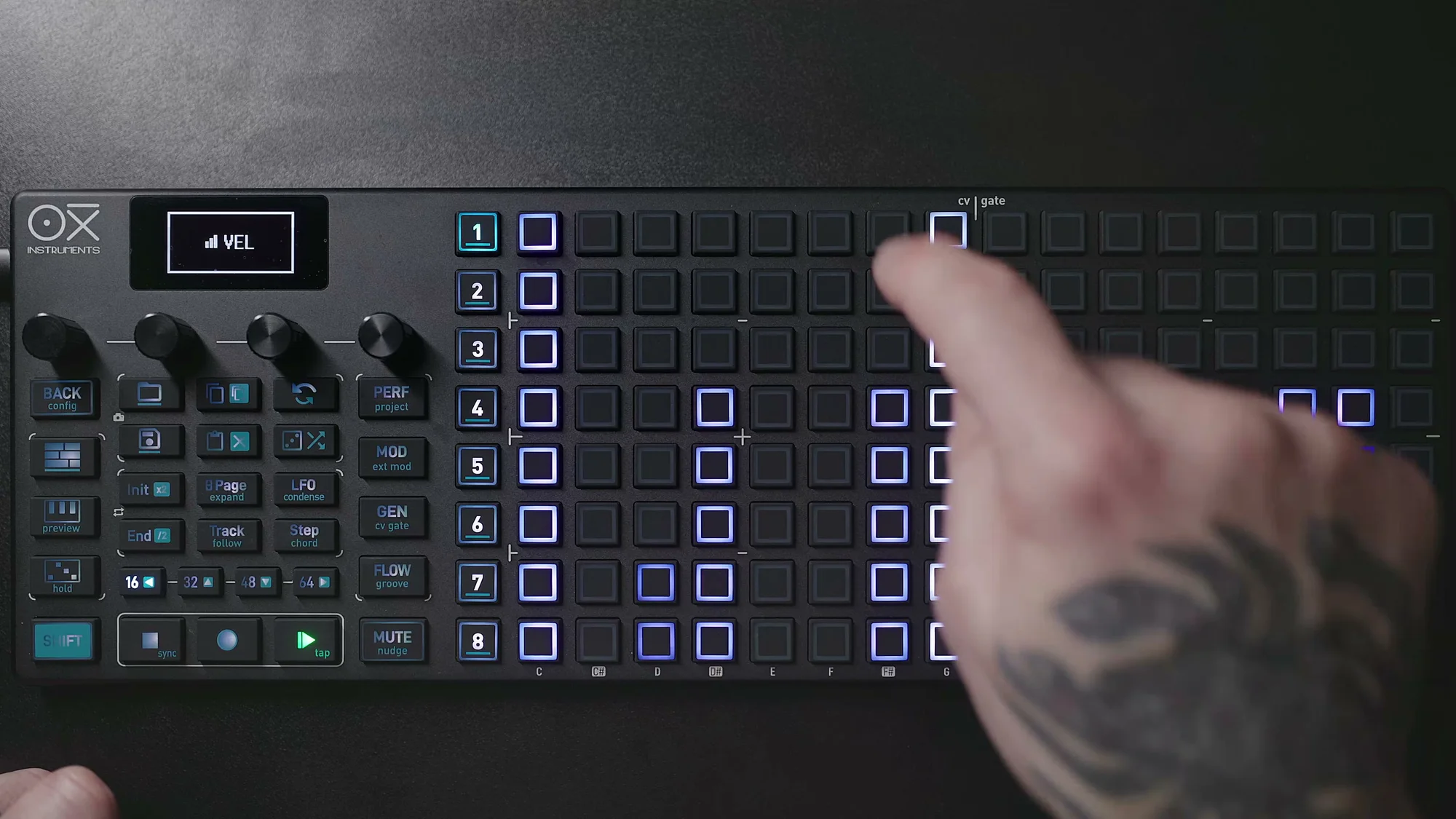
デフォルトのVelocity値は75ですが、Config → Workflowから変更可能です。
Gate(エンコーダー3)
ノートの長さ(gate)を設定します。デフォルトは50で、これは1ステップの半分の長さです。値を100まで上げるとTIEとなり、1ステップの全長分のノートになります。
エンコーダー3を押し込むとGateカラムビューに切り替わり、ステップごとのGateをパッドで編集できます。
Octave(エンコーダー2)
Octaveでは2つの操作ができます。
- エンコーダーを回す: シーケンス全体をオクターブ単位でトランスポーズします
- エンコーダーを押し込んでから回す: ピッチを変えずにgridの表示範囲を上下にスクロールします
トランスポーズとスクロールは別物なので注意してください。トランスポーズは実際にノートのピッチが変わりますが、スクロールは表示位置が変わるだけで、ノートのピッチはそのままです。
Repetition(エンコーダー4)
エンコーダー4を回すと、グローバルなRepetition(リピート回数)を設定できます。1〜15の範囲で、値を上げるとノートが設定した回数だけ繰り返されます。
エンコーダー4を押し込むとRepetitionカラムビューに切り替わります。このビューでは、各ステップのリピート回数をパッドで設定できます。Shiftを押しながらだとリピートのduration(持続時間)を変更でき、例えば「3回のリピートを3ステップの長さで」といった設定が可能です。
RepetitionとRetriggerの違いを補足しておくと、Repeatは元のノートをステップ間隔で繰り返すもの、Retriggerは1ステップの長さの中でラチェット的に繰り返すものです。カラムビューではどちらも確認・編集できます。
ここまでのパラメーターは「エンコーダーを回すとグローバル(全ステップ)に影響し、ステップのパッドを押しながら回すと個別のステップに影響する」というのが共通のルールです。この操作体系を覚えておくと、OXI ONE MKII全体の操作がスムーズになります。
ステップごとの詳細設定
ここまでのエンコーダーパラメーターはグローバルな設定がメインでしたが、OXI ONE MKIIの真の強みは、ステップごとに細かく設定できるところです。
ステップを押しながらPageボタンを押すと、ステップのサブメニューにアクセスできます。3つのページに分かれており、それぞれ詳細なパラメーターが設定可能です。ディスプレイには各パラメーターの現在値が表示され、対応するエンコーダーで値を変更します。
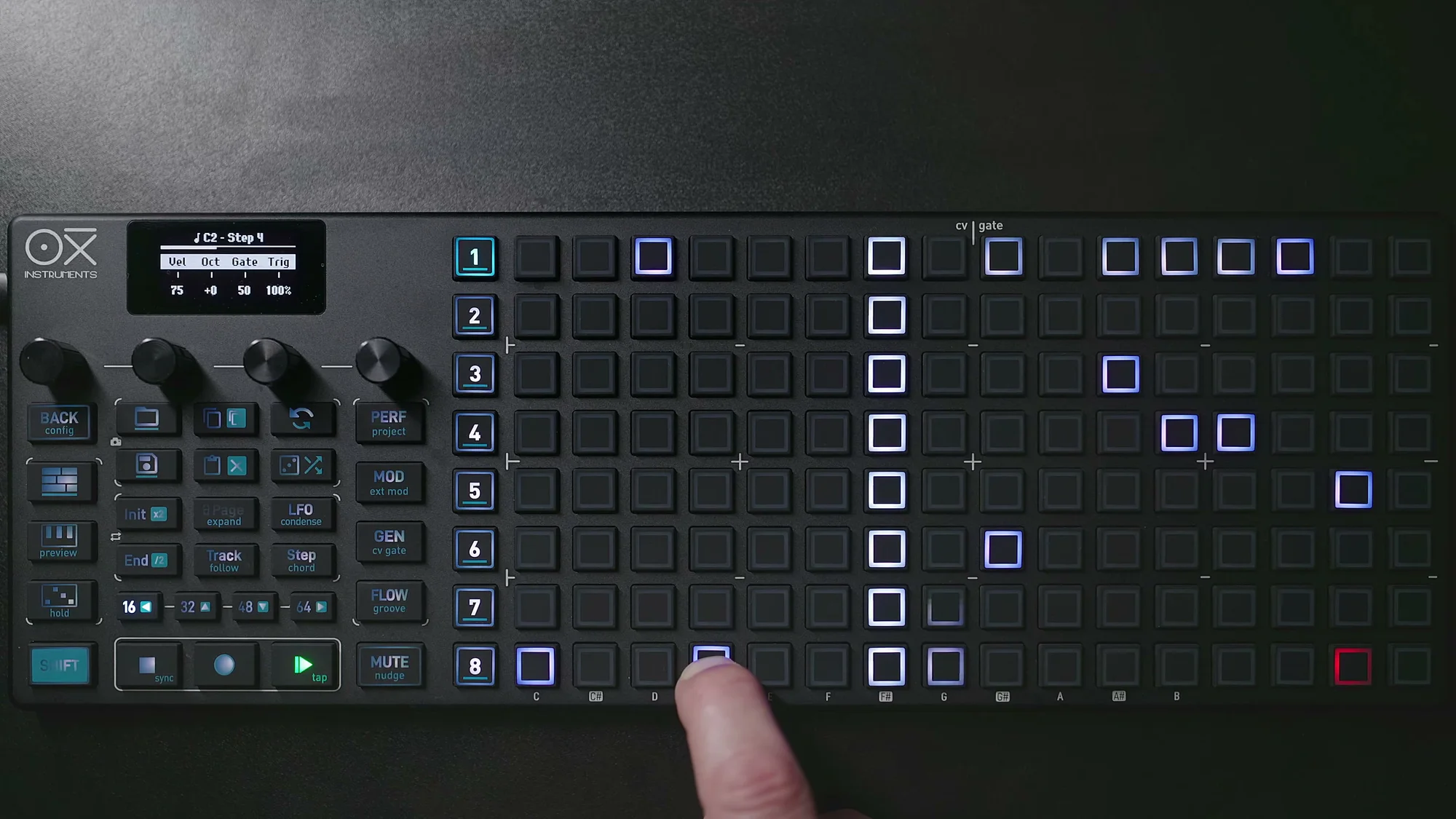
Page 1: 基本パラメーター
ステップを押しながらエンコーダーを回すことで、以下をステップ個別に設定できます。
- Velocity: そのステップのノートの強さ
- Octave: そのステップのオクターブオフセット
- Gate: そのステップのノートの長さ
- Trig(トリガー条件): そのステップが鳴る確率や条件
Trigはかなり便利な機能です。デフォルトは100%で毎回鳴りますが、例えば50%にすれば半分の確率でしか鳴らなくなります。これにより、同じパターンを繰り返しているのに毎回微妙に違って聞こえるという効果が得られます。
さらにエンコーダーを回していくと、1|2(2回に1回だけ鳴る)、1|3(3回に1回だけ鳴る)といった条件付きトリガーも設定できます。8ステップのパターンでも、条件付きトリガーを使えば、実質的にもっと長いパターンのように聞こえるようになります。
リセットしたいときはエンコーダーを押し込みます。
条件付きトリガーは、特にパーカッシブなシーケンスやハイハットのパターンで威力を発揮します。メロディラインでも、「この音は2回に1回しか鳴らない」といった設定にするだけで、パターンに生き生きとした動きが出ます。
Page 2: リピートとオフセット
Pageボタンで2ページ目に移動すると、以下のパラメーターにアクセスできます。
- Repetition: そのステップのリピート回数とduration
- Offset: ステップのタイミングを前後に
-45%〜+45%の範囲でずらします。微妙なタイミングの揺れを加えたいときに便利です。Time Division以下の細かいタイミング調整ができるので、ちょっとしたハネ感を出したいときなどに使います - Glide: 連続するノート間のピッチ変化をなめらかにします。0〜100%の範囲で設定でき、値を上げるほどなめらかになります。CVでのみ有効で、MIDIでは効果がありません。モジュラーシンセで使う場合にはかなり効果的です
Repetitionには条件設定もあり、エンコーダーを押し込むと「100%の確率でリピートする」か「特定の確率でリピートする」か「特定のサイクルごとにリピートする」かを選べます。
Page 3: アキュムレーター
3ページ目はMono Mode特有の機能であるアキュムレーターです。次のセクションで詳しく解説します。
なお、ステップのサブメニューには、パッドを押しながらShift + Pageでアクセスする方法と、Stepボタンを押してグローバルビューに切り替える方法の2通りがあります。グローバルビューにすると、パッドを押すだけですぐにサブメニューが開くので、複数のステップを次々と編集するときはこちらの方が効率的です。
アキュムレーター
アキュムレーターは、Mono Modeだけが持つユニークな機能で、Mono Modeの目玉機能と言えます。
仕組みはシンプルで、特定のステップに対して、playheadがそのステップを通過するたびに、ピッチを段階的に変化させることができるというものです。同じパターンを繰り返しているのに、特定のステップの音だけが徐々に変わっていくので、ジェネラティブ的な要素をシーケンスに加えることができます。
基本的な使い方
ステップのサブメニューのPage 3にアクセスすると、アキュムレーターのパラメーターが表示されます。
- Amt(Amount): 1回のトリガーで変化するピッチの幅(半音単位)。例えば
+1stなら、通過するたびに1半音ずつ上がっていきます - Mode: 累積の動作モード
- Acml+: 上限のリミット(半音)
- Acml-: 下限のリミット(半音)
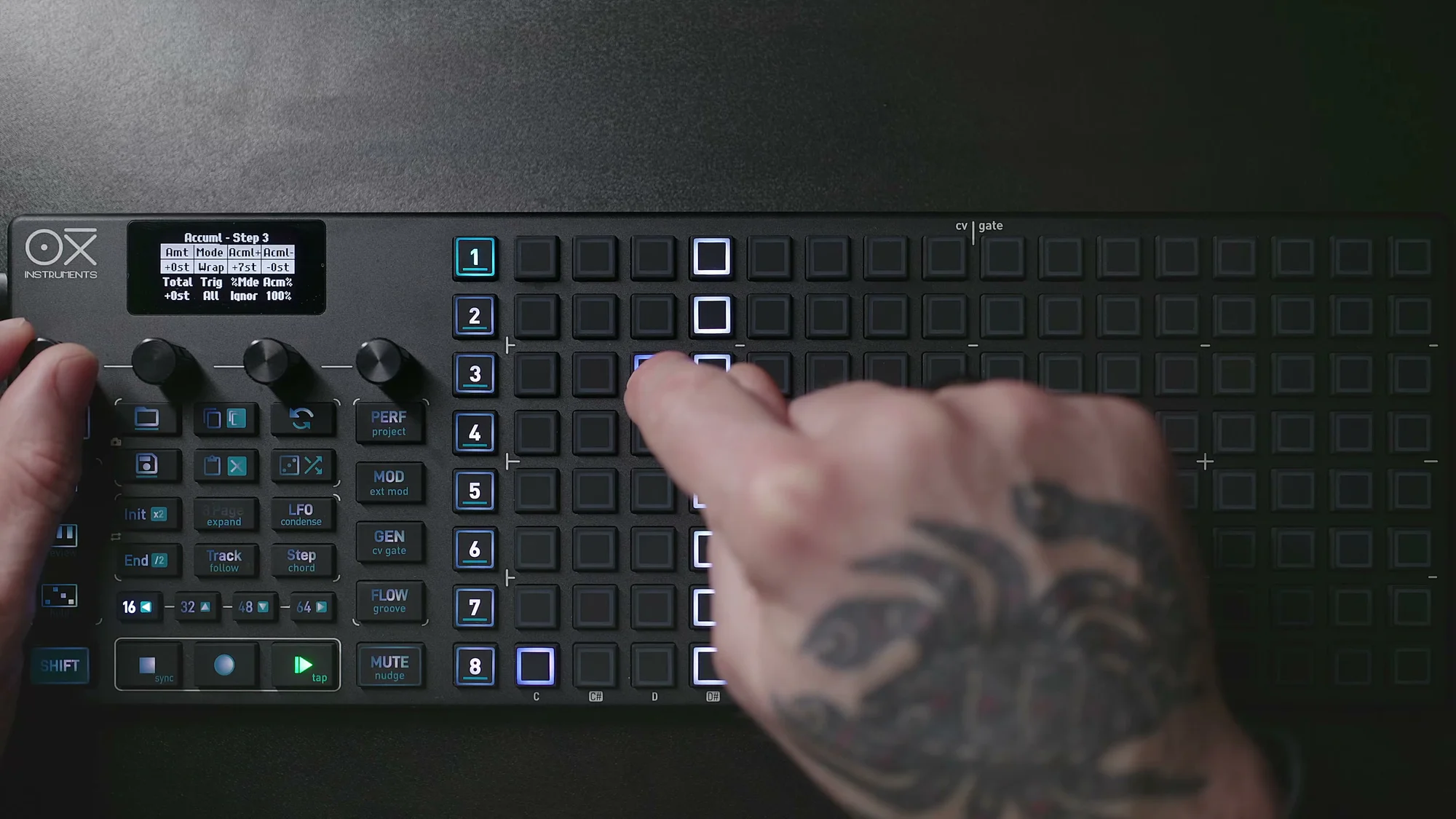
例えば、Amountを+1stに設定し、Acml+を+3stにすると、「ステップを通過するごとに1半音ずつ上がるが、3半音まで上がったらリセットされる」という動作になります。
以下は、ステップ3にアキュムレーター(Amt=+1, Pendulumモード, Acml+=+3)を設定した4ステップパターンの例です。オレンジがアキュムレーター対象のステップで、サイクルごとにピッチが変化していきます(左から右が時間の流れ、4ステップずつが1サイクル)。
3つのモード
アキュムレーターには3つのモードがあります。
- Wrap: リミットに達したら折り返して反対側から続行します。例えば上限に達したら下限側に折り返して、引き続きAmountのインターバルで累積を続けます。上下を行き来するような動きになりますが、折り返し位置がPendulumとは異なります
- Pendulum: リミットに達したら方向を反転します。上限に達したら下がり始め、下限に達したらまた上がるという振り子のような動作です。自然な上昇→下降のメロディラインが生まれやすいモードです
- Clip: リミットに達したらリセットされて、反対側のリミットから再スタートします。上限まで上がったら一気に下限に戻るという、ノコギリ波のような動きです
それぞれのモードにはランダム化のバリエーションもあり、基本的な動作パターンに適度なランダム性を加えることもできます。
条件付きアキュムレーション
アキュムレーターにも確率や条件を設定できます。Acm%パラメーターで、累積が適用される確率を設定したり、特定のサイクルごとに累積を適用したりすることが可能です。
例えば「2サイクルに1回だけ累積する」という設定にすれば、ピッチの変化がよりゆっくりになります。
リピートとの組み合わせ
アキュムレーターとリピートを同時に使うこともできます。リピートのたびに累積が適用されるので、1ステップ内でピッチが階段状に変化するようなフレーズが作れます。
アキュムレーターはMono Modeの中でもかなり強力な機能なので、色々と実験してみてください。シンプルなシーケンスでもアキュムレーターを加えるだけで、継続的に変化し続けるジェネラティブな雰囲気が出せます。
自分は短めのシーケンス(6〜8ステップ)に対して、1つか2つのステップだけアキュムレーターを設定するのが好きです。基本のフレーズは同じなのに、特定の音だけが徐々に変化していくので、聴いていて飽きないシーケンスが作れます。Wrapモードで上下のリミットを狭めに設定すると、スケール内の限られた範囲で音が動くので、破綻しにくくて使いやすいです。
便利なテクニック
トランスポーズ
シーケンス全体をトランスポーズするには、シーケンサー番号のボタン(1〜8)を押しながら、gridの任意のパッドをタップします。タップしたパッドの位置に基づいて、既存のノートとの差分だけシーケンス全体がトランスポーズされます。
既存のノートがある列で、そのノートの上や下のパッドを押せば、そのノートとの差分でトランスポーズされます。空の列のパッドを押した場合は、最も近い右側のノートが基準になります。
これはOctaveエンコーダーによるオクターブ単位のトランスポーズとは異なり、スケール内の任意の音程でトランスポーズできるので、より細かいピッチの変更が可能です。再生中にさっとキーを変えたいときに重宝します。
マルチステップ編集
複数のステップを同時に編集する方法が2つあります。
1つ目はマルチプレスです。複数のステップのパッドを同時に押しながらエンコーダーを回すと、押しているステップ全てに対してパラメーターを一括変更できます。Velocity、Octave、Gate等をまとめて設定したいときに便利です。
2つ目はステップセレクションです。編集したい範囲の最後のステップを押してから、左矢印ボタンを押します。すると、2つの黄色いバーの間にあるステップが全て選択状態になり、まとめて編集できます。矢印をさらに押すと選択範囲が広がります。
選択した範囲に対して、パラメーターの変更だけでなく、ランダムジェネレーターを適用して選択範囲内のノートをランダムに変化させたり、選択範囲だけを削除したりすることも可能です。
マルチプレスは隣接していないステップも選べるのに対して、ステップセレクションは連続した範囲をまとめて選択するのに向いています。用途に応じて使い分けると良いです。
ステップの移動
Shift + 矢印ボタンで、Init〜Endの範囲内にある全てのノートを上下左右に移動させることができます。ループ範囲内に限定されるので、Endの先にはみ出したりしません。
特定のステップだけを移動したい場合は、そのステップのパッドを押しながら矢印ボタンを使います。ステップセレクションで選択した範囲だけを移動させることも可能です。
コピー&ペースト
コピー&ペーストは、パターン制作のスピードアップに欠かせない機能です。
ステップのコピーは、Copyボタンを押しながらコピーしたいステップのパッドをタップします。複数のステップを選択することも可能で、選択されたステップ数がディスプレイに表示されます。ペーストはPasteボタンを押しながら貼り付け先のパッドをタップします。
複数ステップをコピーした場合、ステップ間の距離は保持されたままペーストされます。タイされたステップもコピー&ペースト可能です。コピー時には最初に選択したステップが「アンカー」(基準点)になり、ペースト先のパッドがそのアンカーの位置に対応します。
なお、ステップをコピーすると、そのステップに設定されているVelocity、Gate、Repetition等のパラメーターも一緒にコピーされます。ペースト時にはノート位置が元のステップに対して相対的に配置されるので、ある程度柔軟にパターンを組み替えることが可能です。
さらに、シーケンス全体を別のシーケンサーにコピーすることもできます。あるシーケンサーで作ったパターンを別のシーケンサーにペーストして、そこから変化を加えるといった使い方ができます。
ランダムジェネレーター
選択範囲に対してランダムジェネレーターを適用すると、選択したステップのノートをランダムに変化させることができます。完全にランダムにシーケンスを生成するのではなく、既存のパターンの一部だけをランダムに変化させるという使い方ができるので、思いもよらないフレーズが生まれたりします。
ランダムジェネレーターの詳細はEP.1でも触れていますが、Mono Modeでは特にステップセレクションとの組み合わせが強力です。
Grooveの紹介
OXI ONE MKIIにはGroove機能が搭載されています。Shift + Grooveで設定画面にアクセスできます。
Grooveは、シーケンスに対してアクセントやタイミングのテンプレートを適用する機能です。色々なプリセットが用意されており、選ぶだけでパターンに表情を加えることができます。
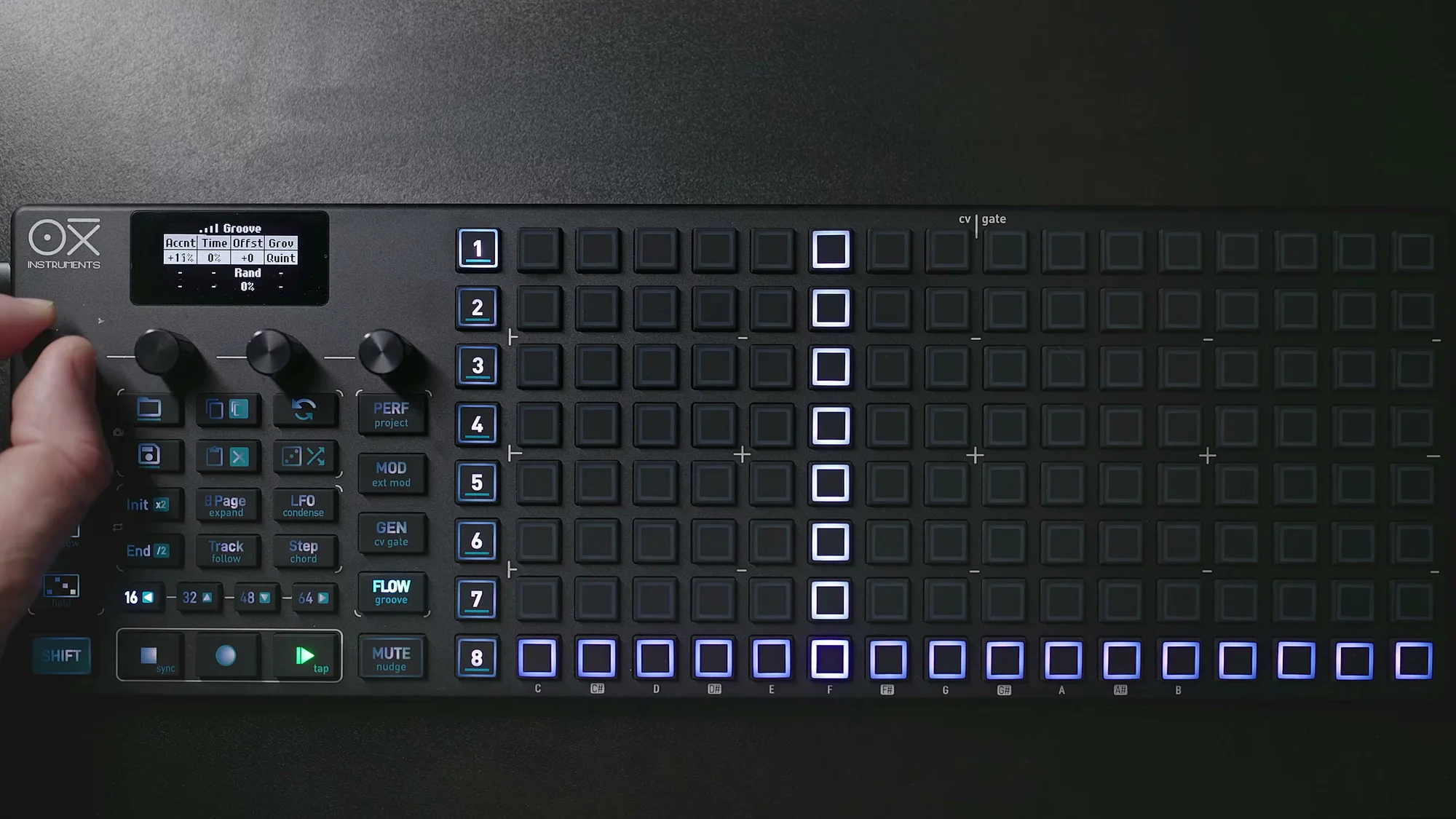
- Groove Template: プリセットを選択します。Quintarocaなど、色々なスタイルのテンプレートが用意されています
- Accent: アクセントの強さを設定します。Velocityにどの程度影響するかを調整できます
- Time: タイミングの揺れ具合を設定します。値を上げるほど、ステップのタイミングがテンプレートに従ってずれます
Grooveはパターンの長さとは独立して動作します。例えばパターンが14ステップでも、Grooveは16ステップのテンプレートで動き続けるので、ループのたびに微妙にアクセントの位置がズレていき、継続的な変化が生まれます。意図的にパターンの長さをGrooveテンプレートとずらすことで、ポリリズム的な効果を狙うこともできます。
OXI Appを使えば、自分でGrooveテンプレートをデザインしてインポートすることも可能です。
これだけでもかなりパターンの表情が変わるので、打ち込んだパターンが何か物足りないなと感じたときに試してみると良いかと思います。Grooveについてはより詳しい内容をEP.3で解説する予定です。
EP.2はここまで。Mono Modeの基本的な操作から、アキュムレーターや各種テクニックまで一通りカバーしました。Mono Modeは最もシンプルなモードですが、Repetition、条件付きトリガー、アキュムレーターを組み合わせると、かなり複雑で表現力のあるシーケンスが作れます。まずはシンプルなパターンを作って、そこに少しずつ要素を足していくのがおすすめの使い方です。
YouTubeでの解説動画もありますので、併せてご覧いただければと。
OXI ONE MKII 商品ページ
OXI ONE MKIIの商品詳細は以下よりご覧いただけます。