OXI ONE MKII解説シリーズのEP.4です。今回はMono Modeの目玉機能であるAccumulatorを深掘りしていきます。
EP.2でアキュムレーターの基本は紹介しましたが、実はこの機能、かなり奥が深いものになっています。モードの違い、Trigの設定、ロジック条件、トラック単位のアキュムレーション、そしてPoly Modeでのアキュムレーターまで、今回はその全貌を解説します。
前回までの記事は以下よりご覧いただけます。
- OXI ONE MKII 解説 EP.1: 全体像を把握する
- OXI ONE MKII 解説 EP.2: Mono Mode を使いこなす
- OXI ONE MKII 解説 EP.3: Grooveでパターンに生命を吹き込む
- アキュムレーターとは
- アキュムレーターのパラメーター
- アキュムレーターのモード
- Trig: アキュムレーターの適用対象
- ロジック条件と確率
- トラックアキュムレーション
- Poly Modeでのアキュムレーター
アキュムレーターとは
アキュムレーターは、ステップがトリガーされるたびに、そのステップのピッチを設定したインターバル(半音単位)で段階的に変化させるエンジンです。同じステップが再生されるたびにピッチが累積的にオフセットされていくので、シンプルなパターンでも時間とともに変化し続ける、ジェネラティブな動きを作り出すことができます。
ピッチの変化はスケールに基づいてクオンタイズされます。設定したスケールの中で音が動くので、意図しない不協和が起きにくく、音楽的な変化が得られます。
EP.2では基本的な使い方を紹介しましたが、ここからはより詳細なパラメーターと応用テクニックを見ていきましょう。
アキュムレーターのパラメーター
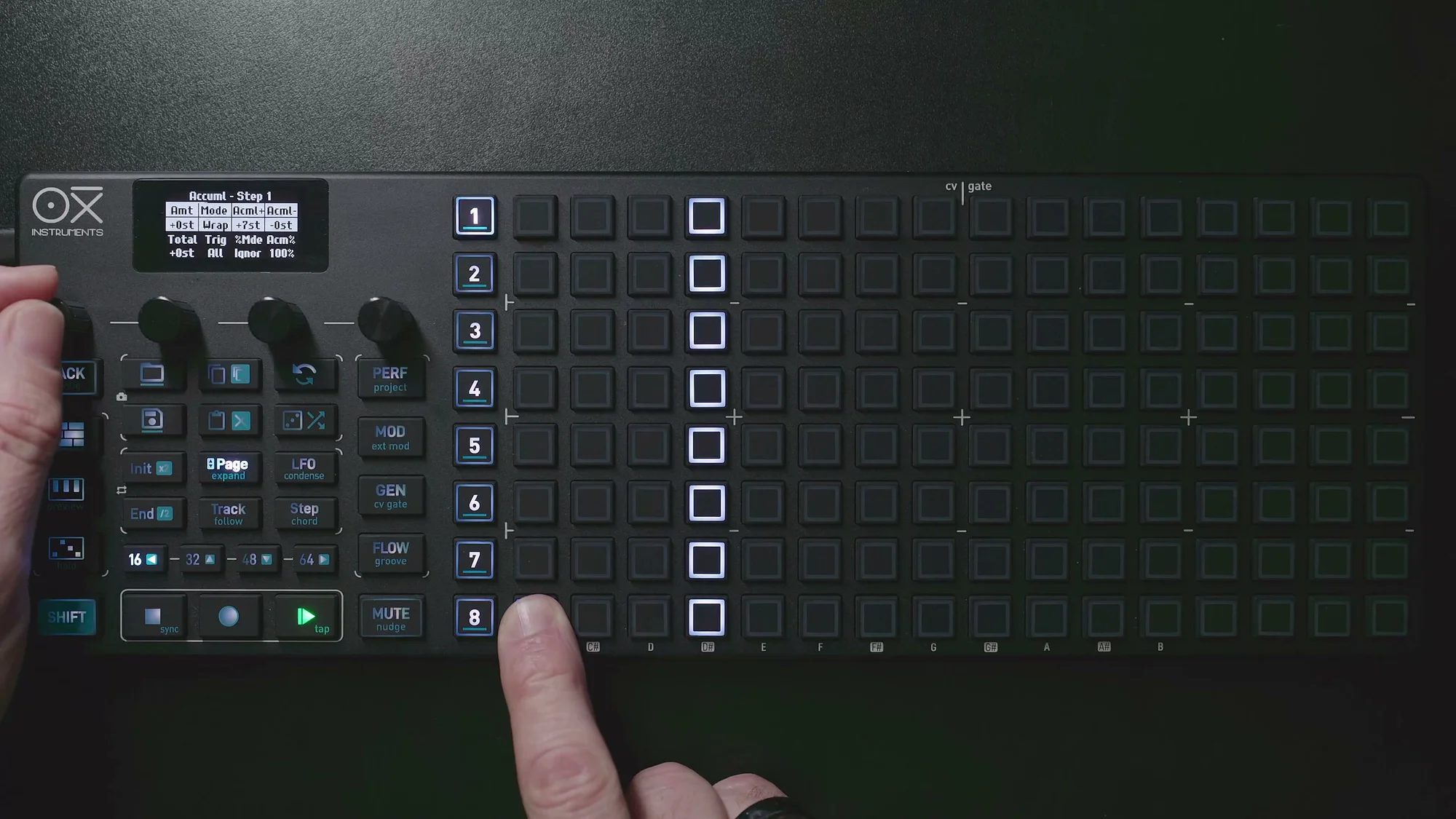
ステップの[Pad]を押したまま[Page]をタップしてアキュムレーターページ(Page 3)にアクセスします。以下のパラメーターが表示されます。
- Amt(Amount): ピッチ変化のインターバル。半音単位で+/-の方向を指定。例えば
+1stなら、トリガーのたびに1半音ずつ上がっていく - Mode: 累積の順序(後述で詳しく解説)
- Acml+: 累積の上限リミット。ここに達するとモードに応じたリセット動作が発生
- Acml-: 累積の下限リミット
- Total: 現在の累積カウント(表示のみ)。今何半音オフセットされているかが確認できる
- Trig: アキュムレーターが適用される対象(後述)
- %Mde: ロジック条件がfalseの場合の動作
- Acm%: 累積が適用される確率とロジック条件
パラメーターをリセットしたい場合は、エンコーダーを長押しすれば初期値に戻ります。
アキュムレーターのモード
アキュムレーターには4種類のモードがあり、ピッチの変化パターンが大きく変わります。
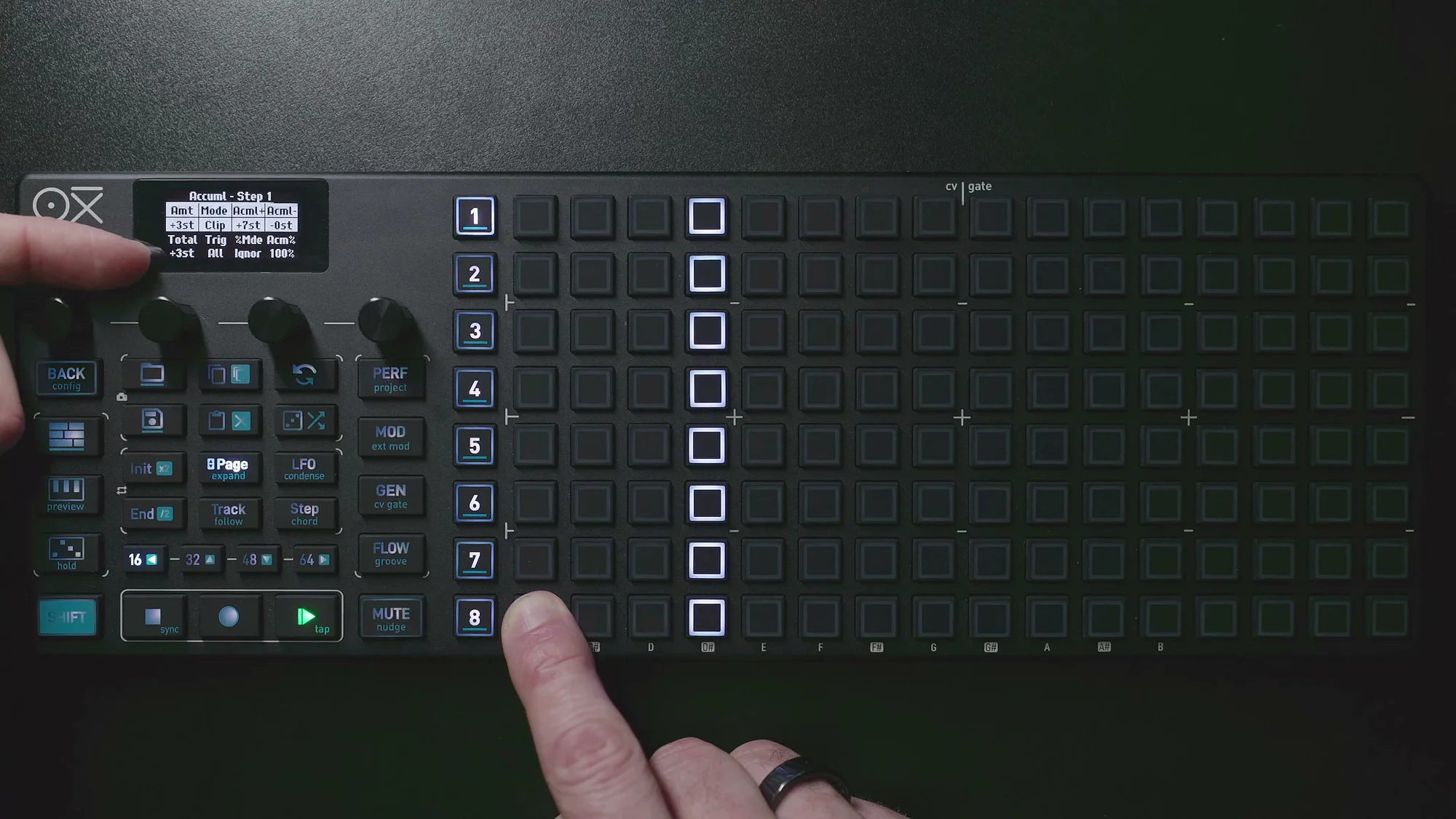
Clip
Amtで設定したインターバルで累積していき、上限(Acml+)に達したらゼロにリセットして最初から再開します。
例えば、Amtを+3st、Acml+を+7stに設定すると、累積値は0 → +3 → +6 → +1 → +4 → +7 → +2 → +5 → 0のように変化します。上限を超えた分は下から折り返して加算されるので、スケール内の色々な音を巡回するような動きになります。
Wrap
Amtで設定したインターバルで累積していき、上限または下限を超えると折り返しながらインターバルのカウントを続けます。Clipとの違いは、リセットのタイミングと折り返しの仕方です。
Pendulum
上限に達したら方向を反転して下降し、下限に達したらまた反転して上昇する、振り子のような動きです。ピッチが自然に上下するので、メロディックな変化が得やすいモードです。
以下は、4ステップパターンで各モードの動作を比較したイメージです。ステップ2(オレンジ)にアキュムレーターを設定した場合の、4サイクル分の変化を左から右に展開しています。
Hold
上限に達したらそこで止まり、それ以上累積しません。ピッチが特定の位置まで上がったらそこで固定されるので、パターンが「完成形」に向かって徐々に変化していくような使い方ができます。
ランダムバリエーション
各モードにはランダムバリエーションも用意されています。基本的な動作パターンは同じですが、累積の方向(加算か減算か)がランダムに決定されます。インターバルの値は同じなので、完全にランダムというわけではなく、ある程度コントロールされたランダム性が得られます。
Trig: アキュムレーターの適用対象
Trigパラメーターは、アキュムレーターがどのタイミングで適用されるかを制御します。リピート(Repetition)と組み合わせたときに、この設定が重要になってきます。
動画では、1つのステップに4回のリピートを設定して4ステップ分をカバーする例で説明されています。
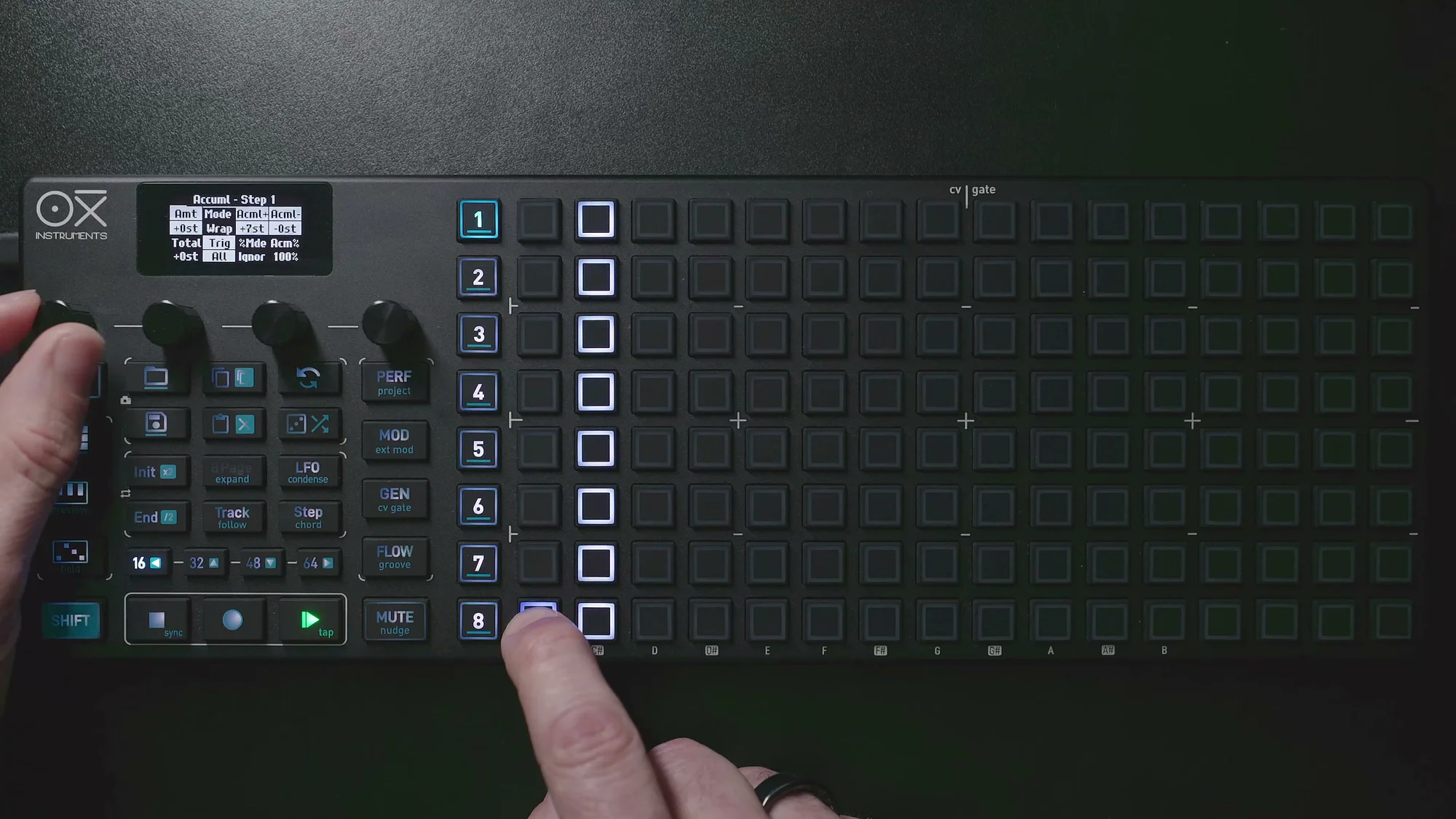
All
ステップのトリガーとリピートの両方にアキュムレーターが適用されます。つまり、リピートのたびにもピッチが累積していくので、1ステップ内でもどんどんピッチが変化します。
Step
アキュムレーターはステップのトリガー時のみ適用され、リピートには引き継がれますが、リピートのたびに追加の累積はされません。ステップがトリガーされた時点でのオフセット値が、そのステップのリピートすべてに適用されます。
Repetition
ステップの最初のトリガーは元のピッチのまま、リピートにのみアキュムレーターが適用されます。これはペダルノート(持続音)を維持しつつ、リピート部分だけ変化させたい場合に便利です。例えば、ベースラインのルート音はそのままで、リピート部分だけがスケール内を動き回るようなフレーズが作れます。
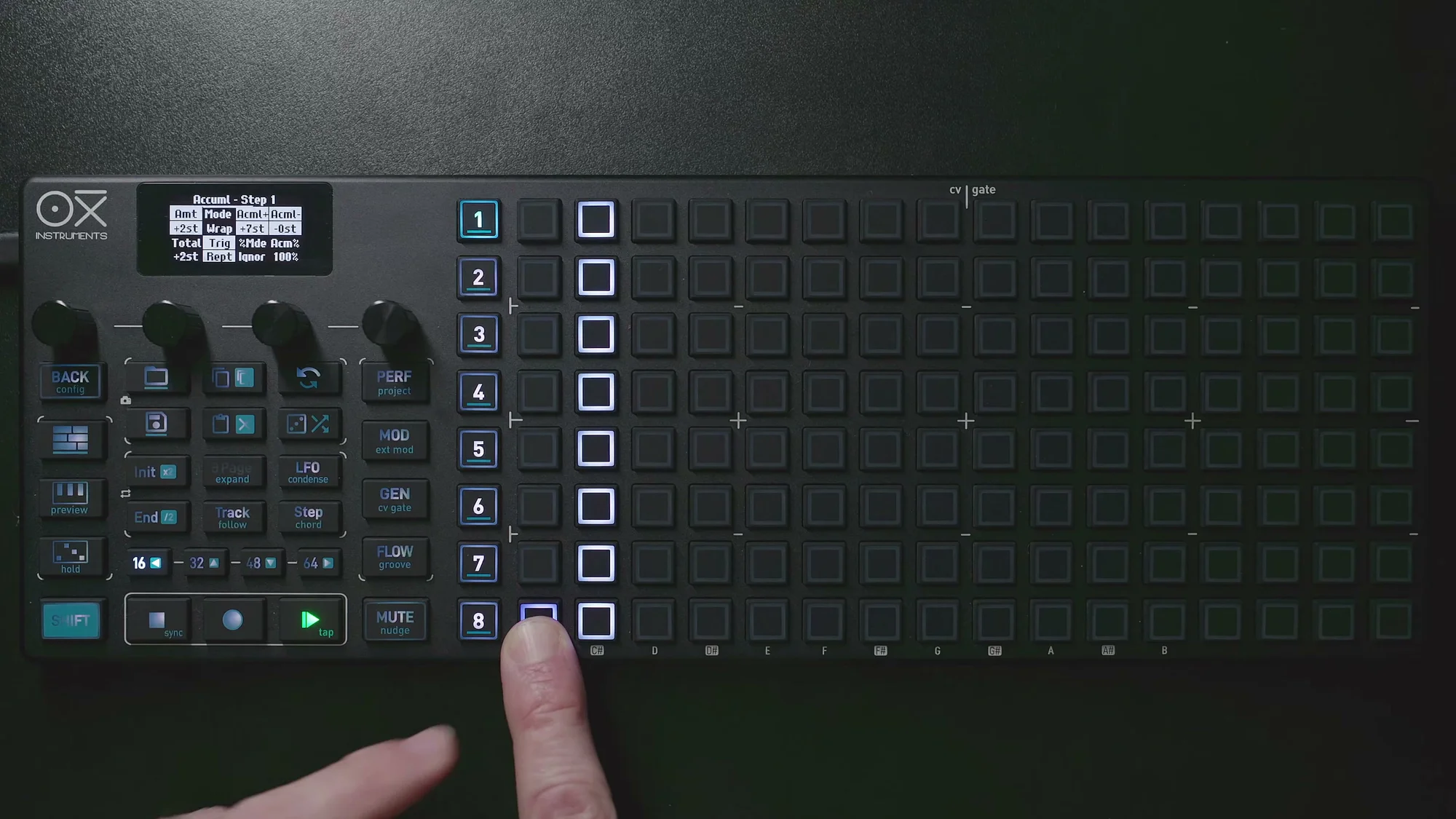
以下は、1ステップに4回のリピートを設定した場合のTrigモードの違いです。オレンジがアキュムレーター適用されたノートを示しています。
None
アキュムレーターを一時的に無効化します。ただし、設定自体は保持されるので、AllやStepに戻せばすぐに元の累積が再開されます。
なお、Noneに設定してもバックグラウンドではアキュムレーターの計算が継続しています。表には出てこないけど、裏では累積が進んでいる。なので、NoneからAllに切り替えた瞬間に、溜まっていたオフセットが一気に反映されます。
ロジック条件と確率
確率の設定
Acm%パラメーターで、アキュムレーターが適用される確率を設定できます。100%なら毎回適用、50%ならおよそ半分のトリガーで適用、といった具合です。
さらに、特定のサイクルごとに適用する設定も可能です。例えば「2サイクルごと」に設定すると、2回に1回だけアキュムレーターが効くようになります。
%Mde: 条件がfalseの場合の動作
確率やロジック条件でアキュムレーターが適用されなかった場合の動作を、IgnoreとSkipの2つから選べます。
- Ignore: 条件が満たされなかった場合、累積値を無視して元のノート値を再生します。つまり一時的にオリジナルの音に戻ります
- Skip: 条件が満たされなかった場合、最後に累積された値をそのまま保持して再生します。追加の累積はしないけど、前回の値は維持されます
Flowとの連携
ロジック条件の中にはFlowボタンとの連携もあります。Acm%をFlowに設定すると、Flowボタンを押している間だけアキュムレーターが動作します。
これがパフォーマンスで非常に強力です。通常の再生中はパターンがそのまま流れていて、Flowボタンを押した瞬間からアキュムレーターが効き始めて、パターンが変化していく。ボタンを離せば変化が止まる。この即時的なコントロールが、ライブ演奏に最適です。
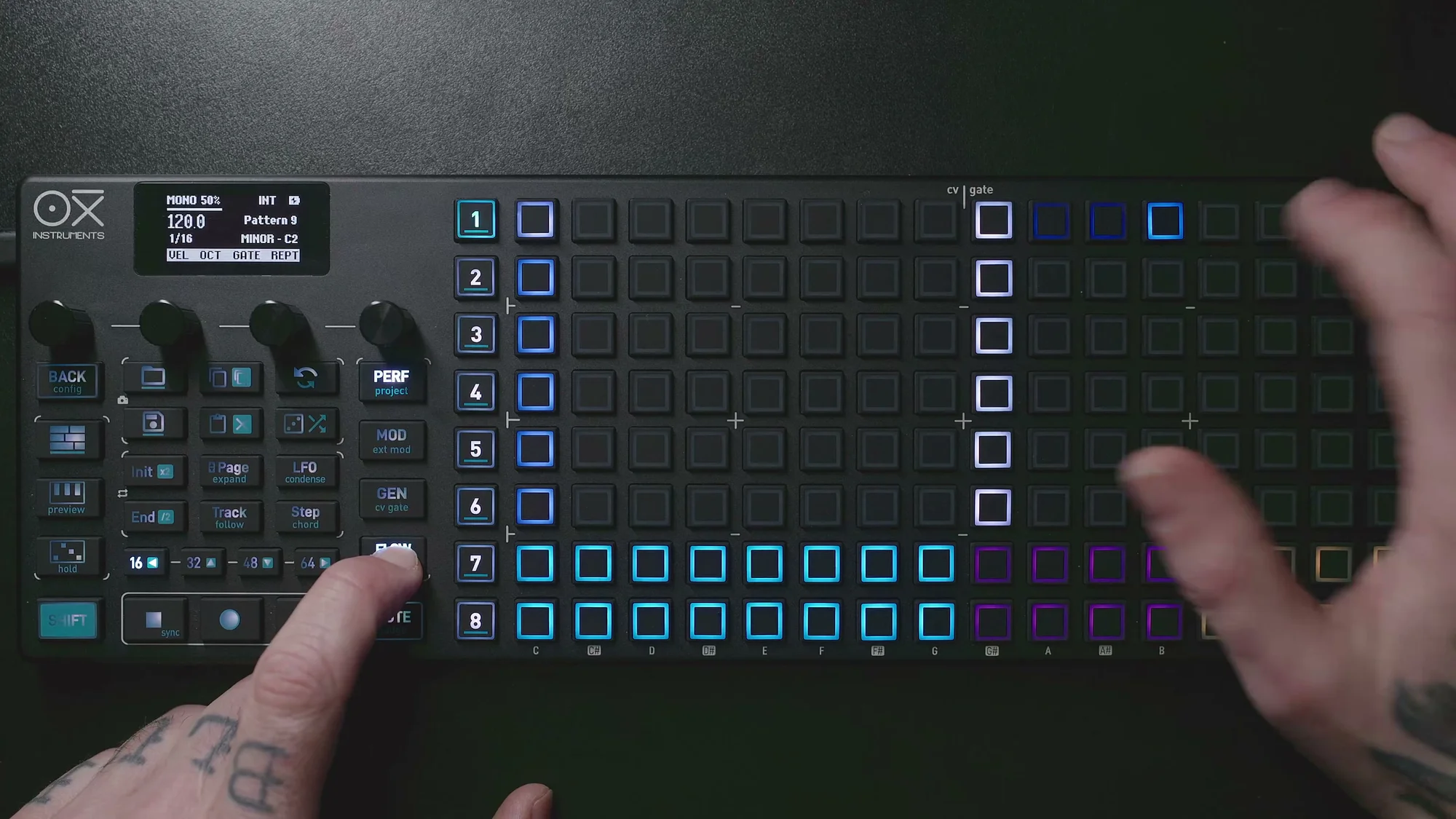
逆に!Flow(Non-Flow)に設定すると、Flowボタンを押していない間だけアキュムレーターが動作します。Flowを押すと、そのステップのアキュムレーターが止まる。この2つを組み合わせて使うこともできます。
例えば、あるステップのアキュムレーターをFlowに、別のステップを!Flowに設定すると、Flowボタンを押すことで「どちらのステップが変化するか」を切り替えられます。押している間は前者が変化し後者が止まり、離すと逆になる。Performance画面でFlowボタンを操作しながらパターンをリアルタイムに変化させるのは、かなり楽しいです。
トラックアキュムレーション
ここまではステップ単位のアキュムレーターでしたが、トラック全体に対してアキュムレーターを設定することもできます。
[Step]ボタンを押してグローバルビューにアクセスし、アキュムレーションモードをStepからTrackに切り替えます。トラックアキュムレーションでは、上限と下限のリミットをここで設定し、すべてのステップに対して一括でアキュムレーターが適用されます。
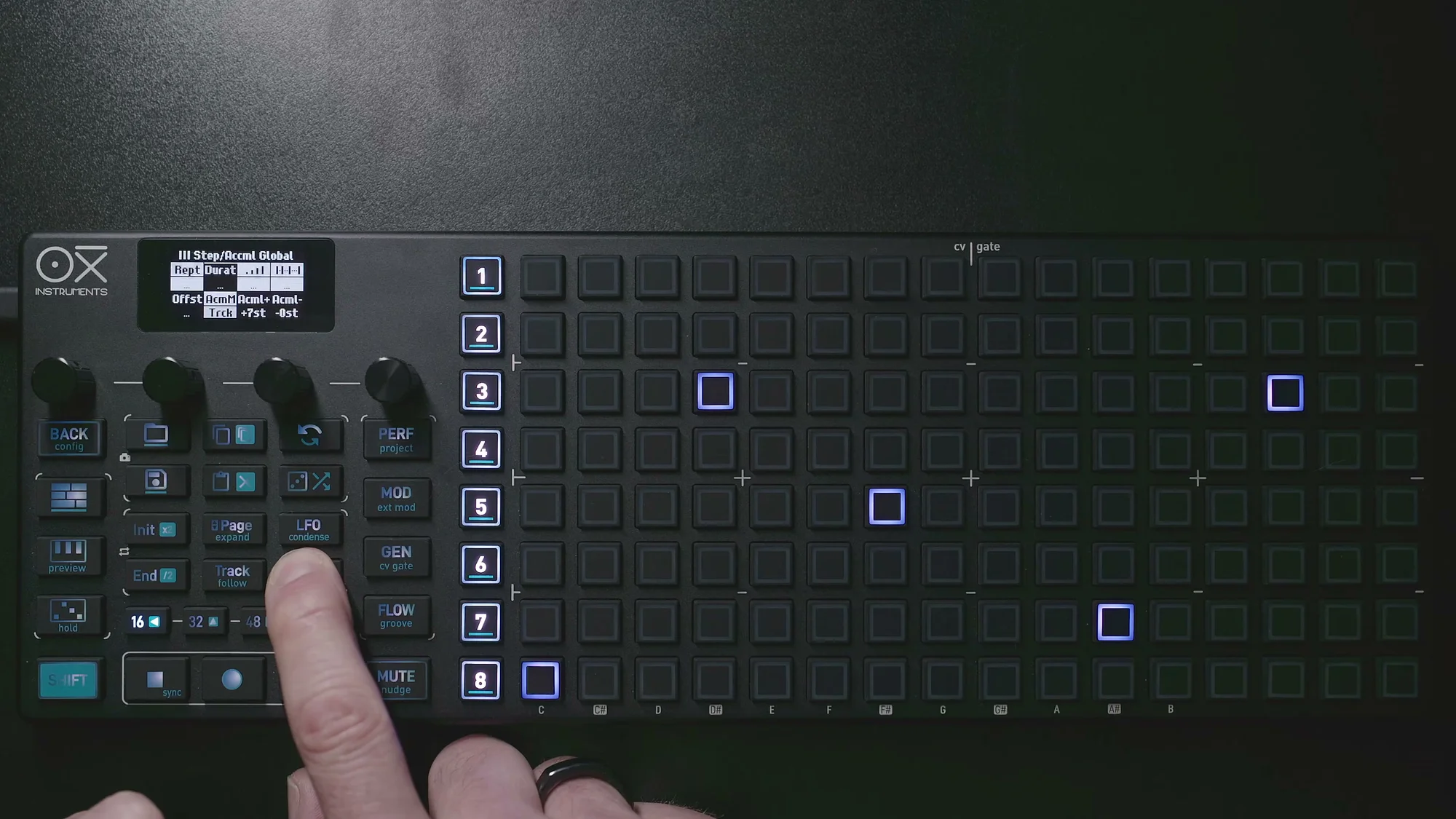
個別のステップのアキュムレーターページでは、グローバルなアキュムレーション値を設定できます。つまり、全ステップが同じ量だけ累積していく形になります。
ここで先ほどのTrig Noneが活きてきます。トラックアキュムレーションを有効にしつつ、特定のステップだけTrigをNoneにすれば、そのステップだけはアキュムレーターの影響を受けません。他のステップは全部変化していくのに、特定のステップだけ元のピッチを維持する、というようなことができるわけです。
Poly Modeでのアキュムレーター
動画の後半で紹介されているのが、Poly Modeでのアキュムレーター対応です。これはかなり大きな機能追加です。
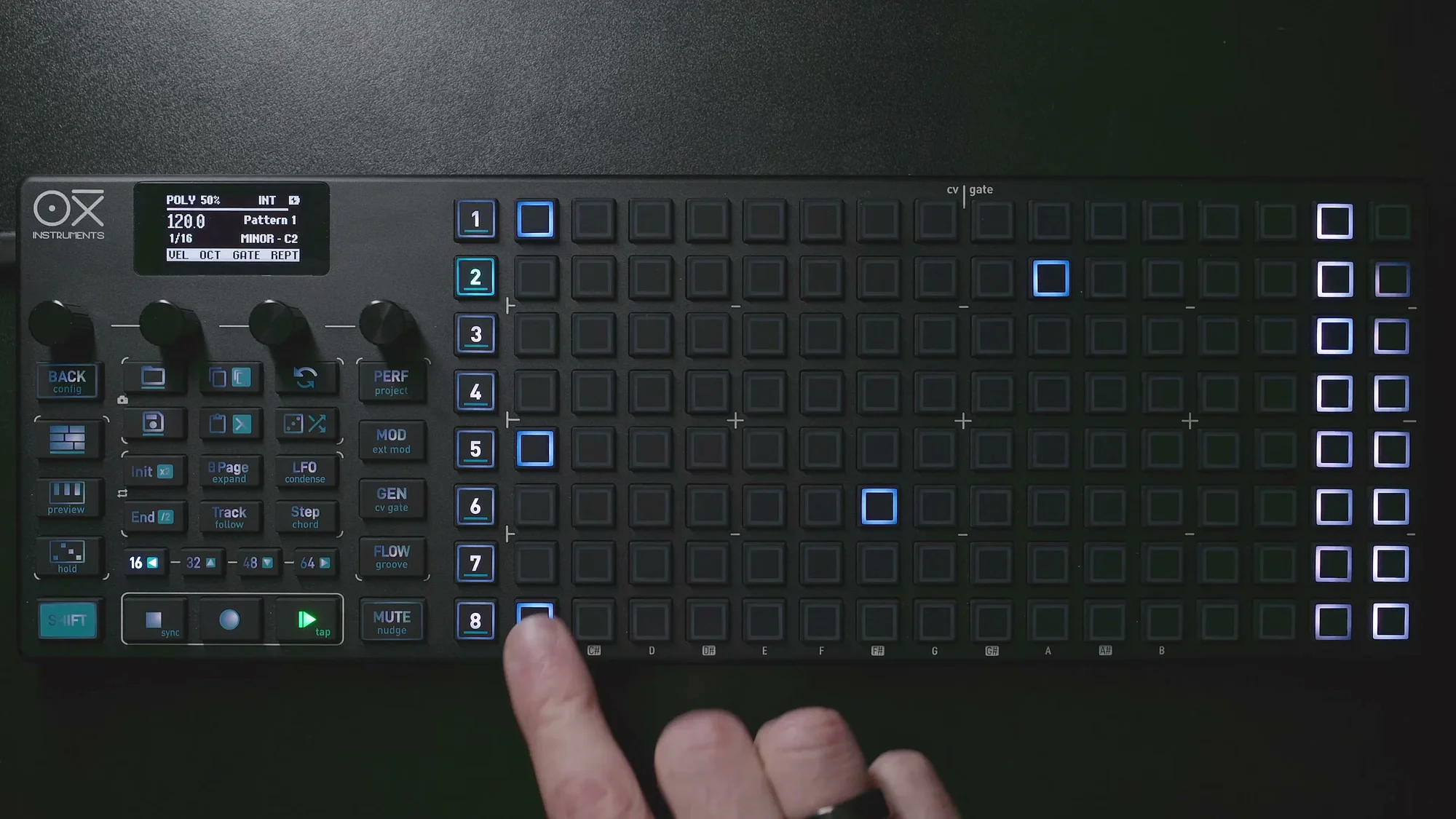
Poly Modeでは、ステップに複数のノートを配置できます。そのステップにアキュムレーターを適用すると、そのステップのすべてのノートが同時にオフセットされます。つまり、和音ごとアキュムレーターで動かせるということです。
コード進行の自動生成
例えば、あるステップに3音のコードを配置して、Amtを+6st、モードをClipに設定すると、シーケンスのサイクルごとにコードが6半音ずつ上がっていき、リミットに達したらリセットされます。上限を適切に設定すれば、2つのコードが交互に切り替わるような動きが作れます。
スケールクオンタイズが効いているので、単純に半音でずらすのではなく、スケール内の音に合わせてコードが変化していきます。これにより、手動でコード進行を打ち込まなくても、アキュムレーターだけで音楽的なコード進行が自動生成できるわけです。
応用テクニック
- 異なるステップに異なるAmtとモードを設定して、複雑なコード進行パターンを作る
- Velocity(ベロシティ)の変化も加えて、ダイナミクスのある進行にする
- Grooveを追加して、タイミングにも変化をつける
動画では、Poly Modeで複数のステップにそれぞれ異なるアキュムレーター設定を行い、Grooveも加えて、リッチなコード進行を生成するデモが紹介されています。
EP.4はここまで。アキュムレーターは一見地味な機能に見えるかもしれませんが、モード・Trig・ロジック条件・トラックアキュムレーションを組み合わせると、シンプルなパターンからかなり複雑で音楽的な変化を生み出せます。特にFlowとの連携は、ライブパフォーマンスでの表現力を大幅に広げてくれます。
そしてPoly Modeでのアキュムレーター対応により、コード進行の自動生成という新しい可能性も加わりました。ぜひいろいろ試してみてください。
OXI ONE MKII 商品ページ
OXI ONE MKIIの商品詳細は以下よりご覧いただけます。