
このシリーズでは、SHIKのMIDIコントローラーに関する解説や紹介を行っていきます。
SHIKは、高品質でプログラマブルなMIDIコントローラーを開発しているメーカーです。中でもN32B Slimは、32個のノブを搭載し、1ノブあたり最大4つのマクロを設定できる、非常に自由度の高いMIDIコントローラーです。Webベースのエディターを使うことで、各ノブの機能を細かくカスタマイズできるのが大きな特徴です。
このシリーズでは、公式のチュートリアル動画とマニュアルの内容をもとに、N32B Slimの使い方を日本語で解説していきます。
日本語のマニュアル翻訳は以下のサイトで公開していますので、詳細を知りたい場合はそちらもご参照ください。
- N32B Slimとは
- N32B Slim 商品詳細
- エディターへのアクセスと画面構成
- MIDIスルー設定
- ノブモードの種類と設定
- ノブごとの詳細設定
- 出力ルーティング設定
- プリセット管理
- フェイスプレートPDFエクスポート
- 実践的なヒント
N32B Slimとは
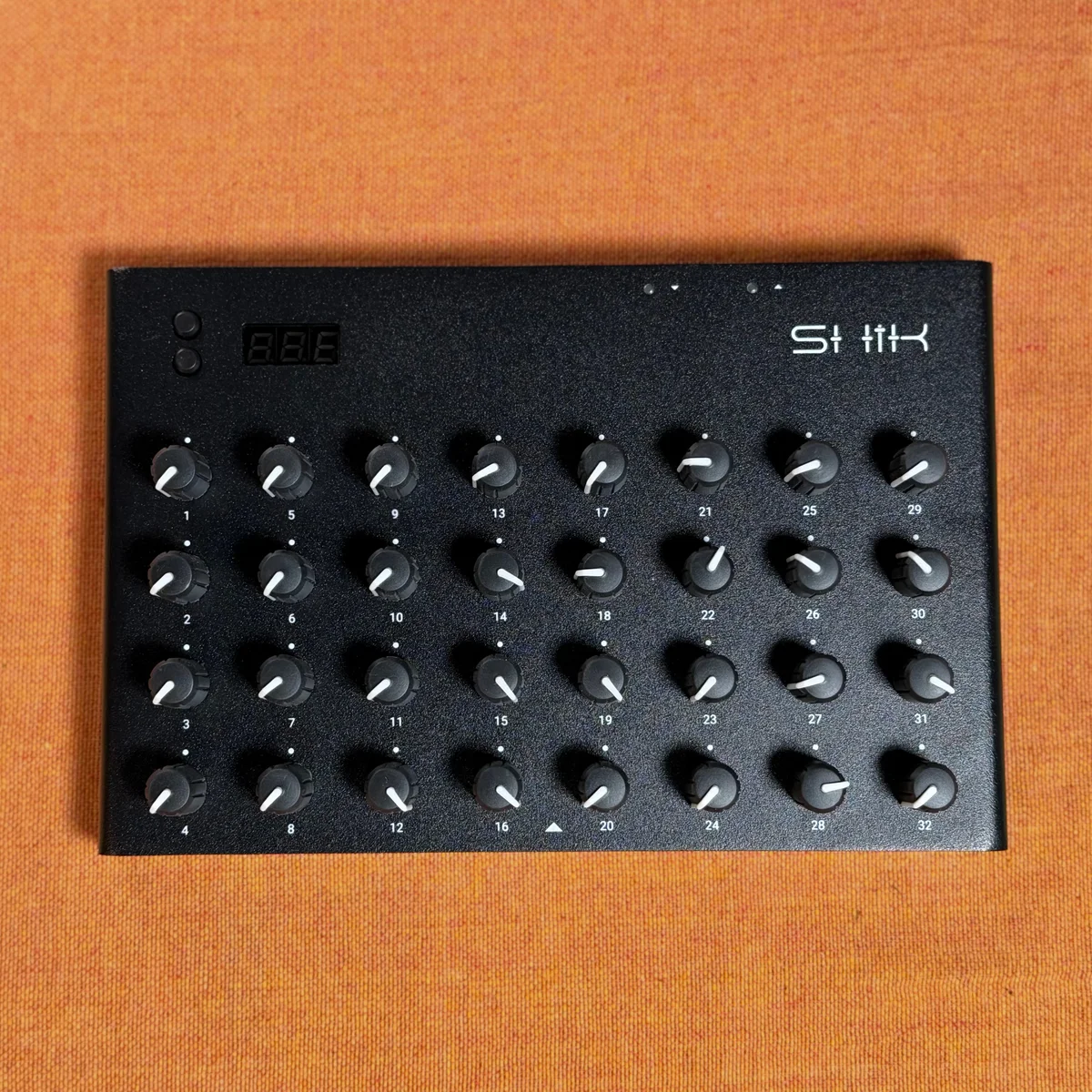
N32B Slimは、SHIKが開発した32ノブ搭載のプログラマブルMIDIコントローラーです。コンパクトな筐体に多機能を詰め込みつつ、価格も抑えられているのが魅力です。
主な仕様は以下の通りです。
- 32個のポテンショメーターノブ: メインの操作面。各ノブは個別にカスタマイズ可能
- 4095段階の高解像度: 14ビットのハイレゾリューションCC対応で、きめ細かいコントロールが可能
- ノブあたり最大4マクロ: 1つのノブで複数のMIDIメッセージを同時に送信
- 10個のオンデバイスプリセット: 本体に最大10個のプリセットを保存可能
- USB-C接続: PCやMacとの接続、電源供給に対応
- TRS MIDI入出力/スルー: Type A仕様。DIN5アダプター使用で従来のMIDI機器とも接続可能
- 2ボタン + 3桁7セグメントディスプレイ: 本体でのメニュー操作やプリセット切り替えに使用
特筆すべきは、この機能を備えながら非常に手頃な価格帯であることです。Webエディターによる自由度の高いカスタマイズと、マクロ機能による柔軟なMIDIルーティングを組み合わせることで、DAWでもハードウェアでも幅広い用途に対応できます。
N32B Slim 商品詳細
エディターへのアクセスと画面構成
N32B Slimのエディターは、Webブラウザからeditor.shik.techにアクセスして使用します。推奨ブラウザはChromeです。N32B SlimをUSBで接続した状態でエディターを開くと、デバイスと通信してノブの設定を編集できます。
エディターの画面は、大きく3つのエリアで構成されています。
- メインビュー(中央): N32B Slimのノブレイアウトが表示されます。ズームイン・ズームアウトで拡大縮小が可能で、編集したいノブをクリックして選択します
- エディターコントロール(右パネル): 選択したノブの詳細設定を行うエリア。モード、チャンネル、コントロールナンバー、レンジなどを設定します
- アクションパネル(左パネル): プリセットの保存・読込、デバイスとの同期、フェイスプレートPDFのエクスポートなど、ファイル操作系の機能が並んでいます
MIDIスルー設定
N32B Slimは、MIDIコントローラーとしてだけでなく、MIDIハブとしても機能します。エディターのThrough設定で、MIDIスルーのルーティングを変更できます。
選択できるルーティングモードは以下の通りです。
- TRS → TRS: TRSケーブルからのMIDI入力を、TRSのMIDI出力にそのまま送る
- TRS → USB: TRS入力をUSBに転送。USB接続のないMIDI機器をPCに接続したい場合に便利
- USB → TRS: USB経由のMIDI信号をTRS出力に送る
- TRS + USB(両方): TRSとUSBを組み合わせて双方向にルーティング
この機能により、USB接続を持たない古いMIDI機器と、PC/Macの間でMIDIメッセージを橋渡しすることができます。MIDIスルー設定はプリセットごとに保存されるため、用途に応じて異なるルーティングを使い分けることも可能です。
なお、N32B Slim V3にはハードウェアMIDIスルー出力端子も搭載されています。MIDIのデイジーチェーン接続にはこちらのハードウェアスルーを使うのが推奨です。ハードウェアスルーはエディターの設定に影響されず、常に動作します。
ノブモードの種類と設定
エディターのメインビューで任意のノブをクリックすると、右パネルにそのノブの詳細設定が表示されます。ノブの名前はパネル上部のテキストをクリックして変更できます。
各ノブには以下のモードを設定できます。
- Disabled: ノブを無効化。MIDIメッセージを送信しません
- Control Change: 標準的な7ビットCC。最も一般的なMIDIコントロールに使用します
- Macro Control Change: 2つのCCメッセージを同時に送信。1つのノブで複数のパラメーターを同時にコントロールしたい場合に使います
- NRPN(Non-Registered Parameter Number): 標準CCではカバーしきれないパラメーターを制御するための拡張メッセージ
- RPN(Registered Parameter Number): ピッチベンドレンジやチューニングなど、MIDI規格で定義されたパラメーターを制御
- High Resolution Control Change: 14ビットのCC。最大4095段階の解像度で、非常に滑らかなパラメーター変化が可能です
- Program Change: プログラムチェンジメッセージを送信。音色やプリセットの切り替えに使用
- Mono Aftertouch: 特定のノートのアフタータッチ値を制御
- Poly Aftertouch: チャンネル全体のアフタータッチ値を制御
モードを変更すると、本体上のノブの色もモードに応じて変化するので、どのノブがどのモードに設定されているか視覚的に確認できます。
ノブごとの詳細設定
各ノブには、モード以外にもいくつかの設定項目があります。
- Channel: MIDIチャンネル。個別に設定するか、デバイスのグローバルチャンネルを使用するかを選択できます
- Control Number(CC番号): 送信するコントロールチェンジの番号を指定します
- MSB値: NRPN/RPNモードなどで使用するMSB値の設定
- Min / Max(最小値・最大値): ノブの動作範囲を制限できます。0〜127の範囲をフルに使わず、特定の範囲だけに絞りたい場合に便利です
- Invert(反転): 値を反転させます。ノブを右に回すと値が下がるようにしたい場合に使用
出力ルーティング設定
各ノブは、MIDIメッセージの出力先を個別に設定できます。
- TRS: TRS MIDI出力のみに送信
- USB: USB出力のみに送信
- Both(両方): TRSとUSBの両方に送信
- No Output: 出力しない
ノブごとに異なる出力先を設定できるため、例えば「ノブ1〜16はUSB経由でDAWへ、ノブ17〜32はTRS経由でハードウェアシンセへ」といった柔軟なルーティングが可能です。
プリセット管理
エディターの左側のアクションパネルでは、プリセットの保存・読込・デバイスとの同期が行えます。
プリセットの保存と読込
- Load Preset: PCに保存されたプリセットファイル(JSON)を読み込みます
- Save Preset: 現在のエディター設定をJSONファイルとしてPCに保存します。名前を付けて管理できます
プリセットファイルはPC上に保存されるため、バックアップや共有にも便利です。
デバイスへの書き込み
Store Presetをクリックすると、エディターの設定をN32B Slimのデバイス本体に書き込むことができます。書き込み先のプリセットスロット(0〜9)を選択して、Updateをクリックします。
なお、ノブの設定を変更するたびにデバイスに書き込むのではなく、設定が一通り完了してからまとめて書き込むのが推奨です。こうすることで、デバイスのメモリを良好な状態に保てます。
デバイスとの同期
Syncボタンをクリックすると、N32B Slimのデバイス本体に保存されているプリセットをエディターに読み込むことができます。同期したいプリセットスロットを選択してSyncをクリックします。
注意点として、デバイス本体にはノブの名前情報は保存されません。同期後はノブの名前が消えた状態になります。名前情報はフェイスプレートPDFの作成で主に使用するものなので、プリセットのJSONファイルはPC上にも保管しておくことをおすすめします。
フェイスプレートPDFエクスポート
Export Face Plateをクリックすると、現在のプリセット設定をもとにフェイスプレートのPDFファイルを出力できます。
各ノブに設定した名前がレイアウトされたテンプレートが生成されるので、印刷して実機に貼り付ければ、どのノブがどのパラメーターに対応しているかが一目で分かるようになります。カスタムプリセットを作成した際には、ぜひ活用してみてください。
実践的なヒント
N32B Slimを効果的に活用するためのポイントをいくつか紹介します。
- プリセットは必ずPCにも保存する: デバイス本体のプリセットにはノブの名前情報が含まれないため、JSONファイルとしてPCにバックアップしておきましょう
- 出力ルーティングを活かす: ノブごとに出力先を変えられるので、DAWとハードウェアを同時にコントロールするセットアップが簡単に作れます
- MIDIハブとして使う: スルー設定を活用することで、N32B Slimをコントローラーとして使いながら、同時にMIDI信号のルーターとしても機能させられます
- フェイスプレートを活用する: プリセットごとにPDFを出力しておくと、ライブや制作時にノブの対応関係で迷うことがなくなります
- High Resolution CCを試す: 4095段階の解像度は、フィルターのカットオフなど滑らかな変化が求められるパラメーターで特に威力を発揮します
EP.1はここまで。次のエピソードでは、N32B Slimを実際のライブセットアップで活用する方法を見ていきます。