Connect & Control
2.7 Controlの設定
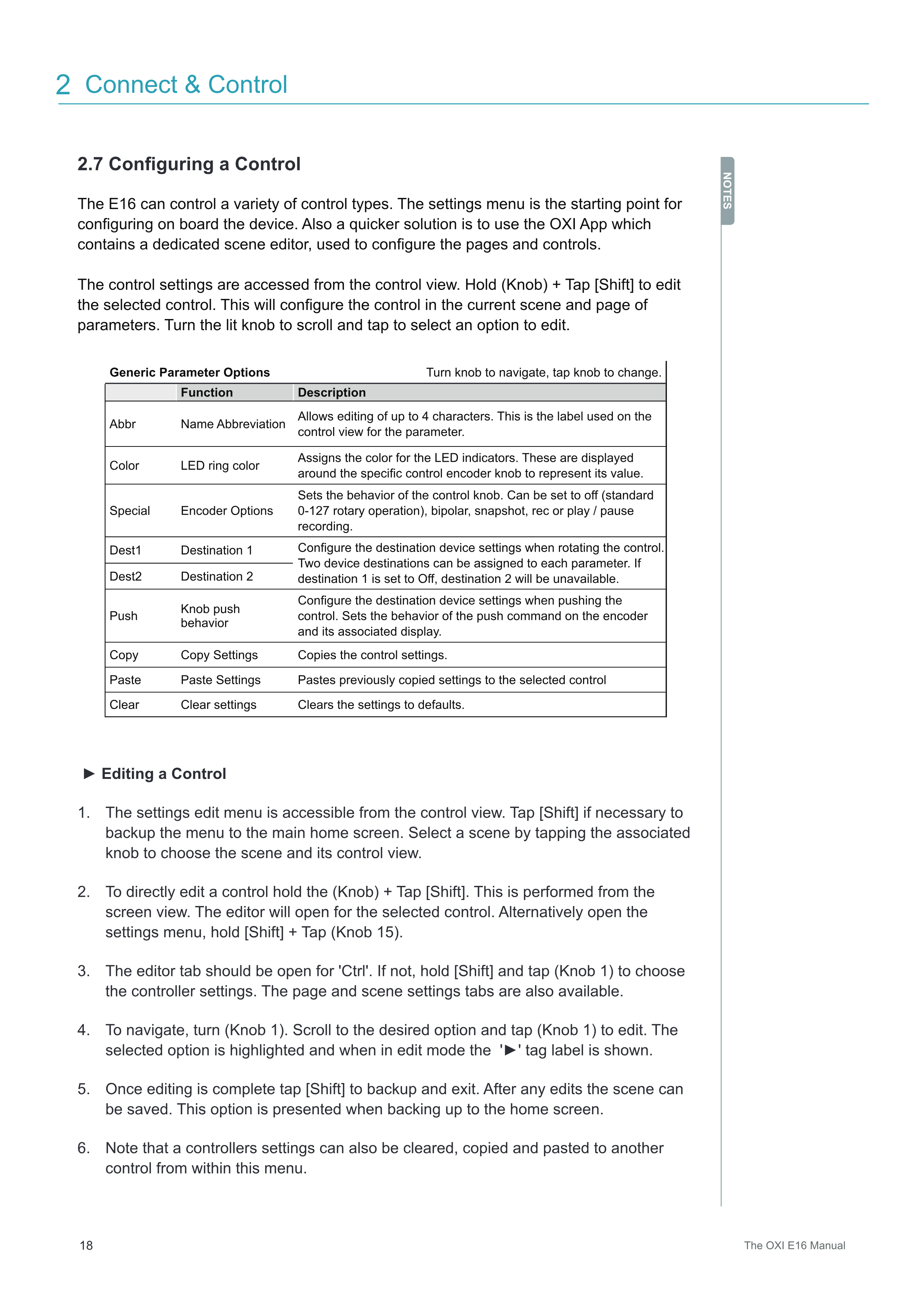
E16は様々なコントロールタイプを制御できます。設定メニューがデバイス上で設定を行うための出発点となります。また、より迅速な解決策として、ページやコントロールの設定に使用される専用のシーンエディターを含むOXI Appを使用することもできます。
コントロール設定は、コントロールビューからアクセスします。(Knob)を長押し + [Shift]をタップして、選択したコントロールを編集します。これにより、現在のシーンとパラメーターのページでコントロールが設定されます。点灯しているKnobを回してスクロールし、タップして編集するオプションを選択します。
Controlの編集
-
設定編集メニューは、コントロールビューからアクセスできます。必要に応じて[Shift]をタップして、メインホーム画面にメニューをバックアップします。関連するKnobをタップしてシーンを選択し、そのコントロールビューを表示します。
-
コントロールを直接編集するには、(Knob)を長押し + [Shift]をタップします。これは画面ビューから実行されます。選択したコントロールのエディターが開きます。または、設定メニューを開き、[Shift]を長押し + (Knob 15)をタップします。
-
エディタータブは「Ctrl」用に開かれているはずです。そうでない場合は、[Shift]を長押しして(Knob 1)をタップし、コントローラー設定を選択します。ページとシーン設定タブも利用可能です。
-
ナビゲートするには、(Knob 1)を回します。目的のオプションまでスクロールし、(Knob 1)をタップして編集します。選択されたオプションはハイライトされ、編集モードでは「►」タグラベルが表示されます。
-
編集が完了したら、[Shift]をタップしてバックアップして終了します。編集後、シーンを保存できます。このオプションは、ホーム画面にバックアップする際に表示されます。
-
コントローラーの設定は、このメニュー内でクリア、コピー、別のコントロールへの貼り付けもできることに注意してください。
一般的なパラメーターオプション Knobを回してナビゲート、Knobをタップして変更。
機能 | 説明
Abbr Name Abbreviation | 最大4文字の編集が可能です。これは、パラメーターのコントロールビューで使用されるラベルです。
Color LED ring color | LEDインジケーターの色を割り当てます。これらは、特定のコントロールエンコーダーKnobの周りに表示され、その値を表します。
Special Encoder Options | コントロールKnobの動作を設定します。off(標準の0-127ロータリー動作)、bipolar、snapshot、rec、またはplay / pause recordingに設定できます。
Dest1 Destination 1 | コントロールを回転させたときの宛先デバイス設定を構成します。各パラメーターには2つのデバイス宛先を割り当てることができます。Destination 1がOffに設定されている場合、Destination 2は利用できません。
Dest2 Destination 2 |
Push Knob push behavior | コントロールを押したときの宛先デバイス設定を構成します。エンコーダーとそれに関連するディスプレイでのプッシュコマンドの動作を設定します。
Copy Copy Settings | コントロール設定をコピーします。
Paste Paste Settings | 以前にコピーした設定を選択したコントロールに貼り付けます。
Clear Clear settings | 設定をデフォルトにクリアします。