System 4
Sceneをアップロードまたはダウンロードするにはドラッグ&ドロップします
S. 1
デバイス上 コンピューター上
S. 2
S. 1
Scene2
S. 3
S. 4
S. 5
S. 6
S. 7
S. 8
S. 9
S. 10
1
2
3
4
5
6
7
8
9
10
Instruments Scenes Firmware
OXI E16
Scene Pages
Scene Editor
Page
Control
Cancel
P.1 P.2 P.3 P.4
P.5 P.6 P.7 P.8
P.9 P.10 P.11 P.12
Set Set as Next
Save
Instruments
GB Glide
Volume
OSC Trns
DLY Time
Name Name
Abbr
Name
Channel
CC
Output
Type
Color
Scene P.1
CC1
CC1
CCAb
Destination
Turn Push
~Same
~Same
0
ALL
1 +
Micromonsta
Bank SEL
MOD WHL
GB EQ OF
Icon Output
Channel
Scene - P. 1
CC1 CC2 CC3 CC4
CC9 CC10 CC11 CC12
CC5 CC6 CC7 CC8
CC13 CC14 CC15 CC16
NOTES
Scene Management
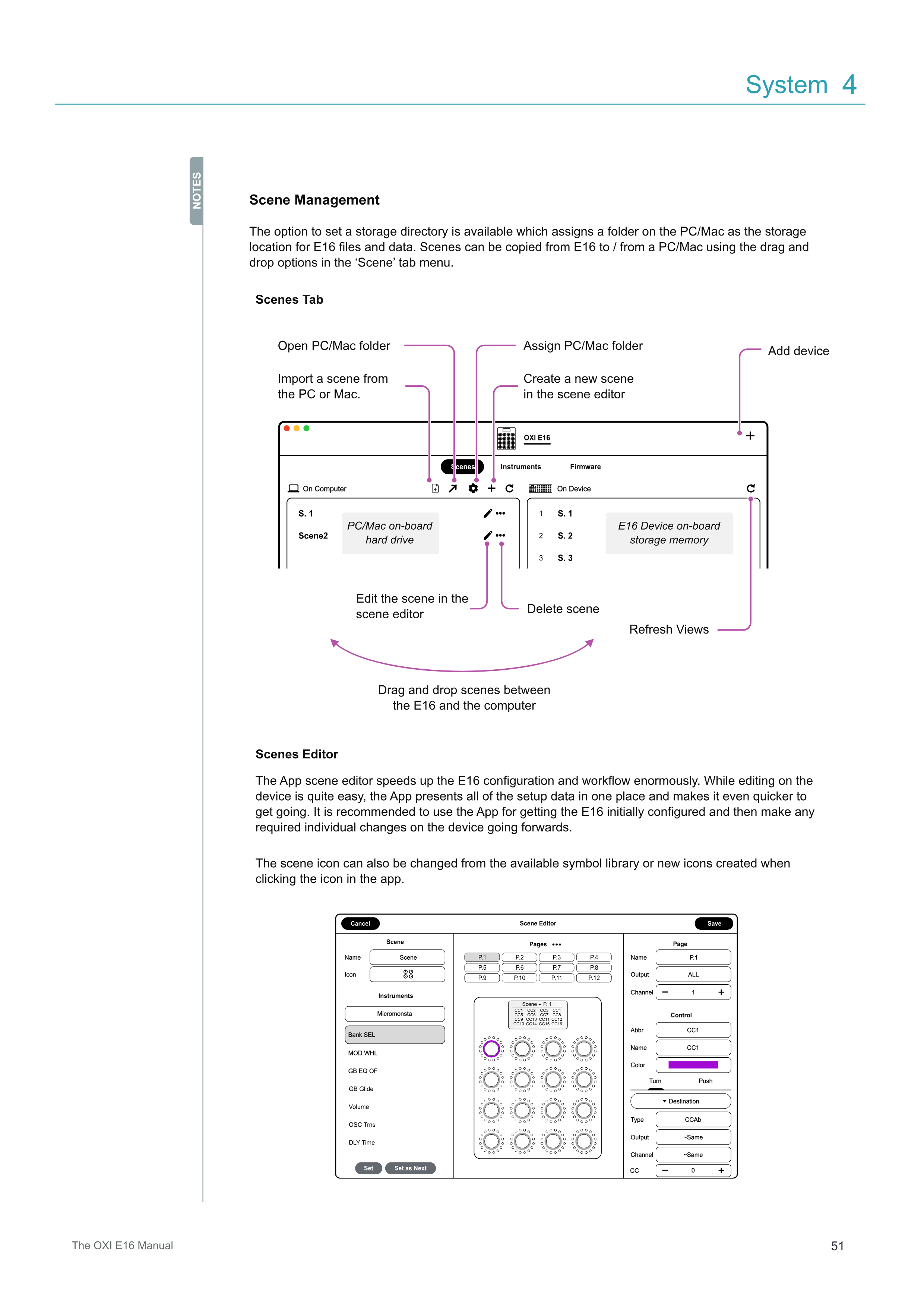
ストレージディレクトリを設定するオプションが用意されており、PC/Mac上のフォルダーをE16ファイルとデータの保存場所として割り当てることができます。Sceneは、「Scene」タブメニューのドラッグ&ドロップオプションを使用して、E16とPC/Macとの間でコピーできます。
AppのScene Editorは、E16の設定とワークフローを大幅にスピードアップします。デバイス上での編集は非常に簡単ですが、Appはすべてのセットアップデータを1か所に表示し、さらに素早く作業を開始できます。E16の初期設定にはAppを使用し、その後必要に応じてデバイス上で個別の変更を行うことをお勧めします。
Sceneアイコンは、利用可能なシンボルライブラリから変更することも、App内でアイコンをクリックして新しいアイコンを作成することもできます。
E16とコンピューター間で Sceneをドラッグ&ドロップ
PCまたはMacから Sceneをインポート
Scene Editorで 新しいSceneを作成
Scene Editorで Sceneを編集 Sceneを削除
Refresh Views
E16デバイスのオンボード ストレージメモリー
PC/Macのオンボード ハードドライブ
PC/Macフォルダーを開く
Scenes Tab
Scenes Editor
PC/Macフォルダーを割り当て デバイスを追加