Workflow 2
ドラムパターンの構築
-
前のプロジェクトから開始します。
-
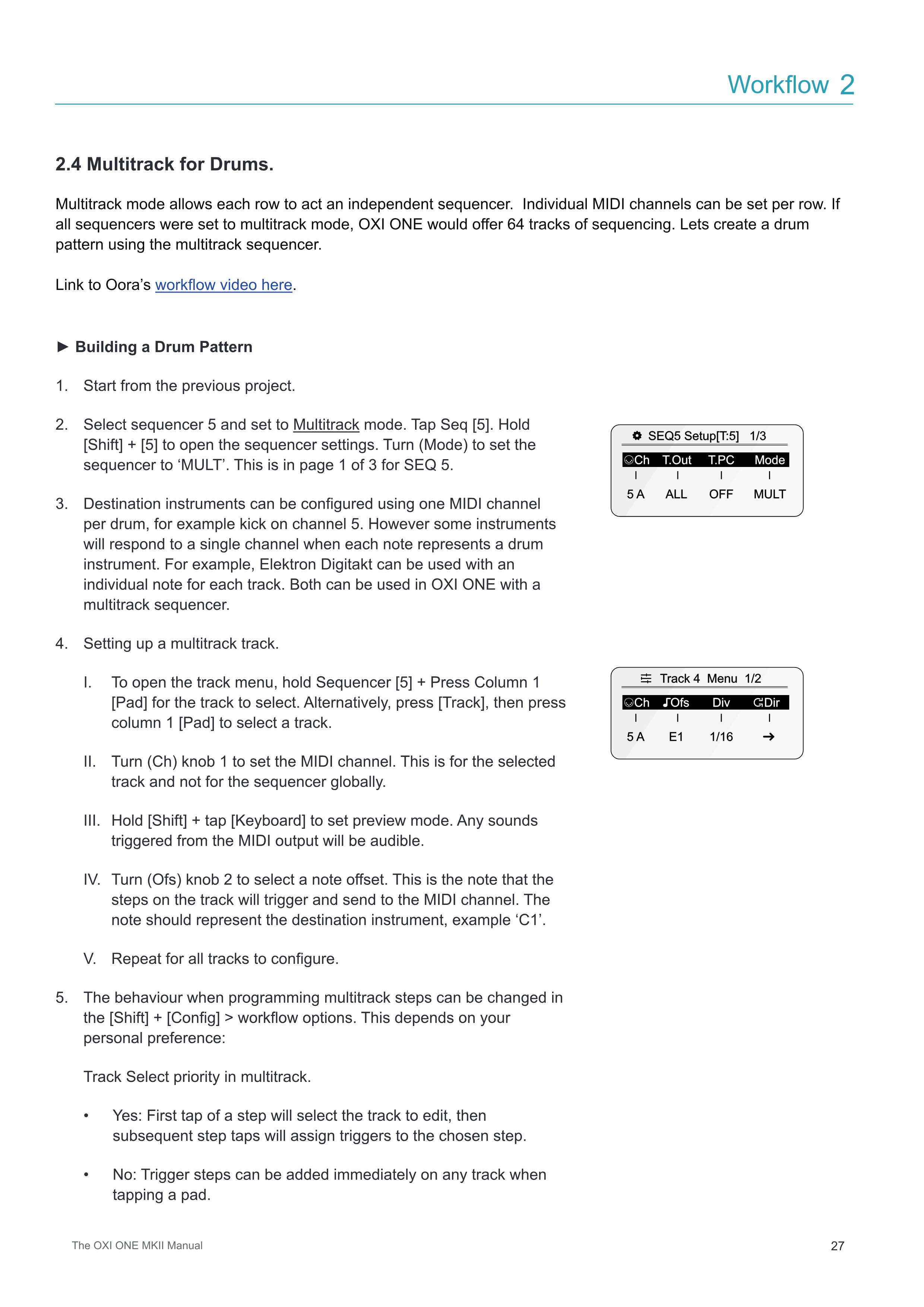
Sequencer 5を選択し、Multitrackモードに設定します。Seq [5]をタップします。[Shift] + [5]を長押ししてsequencer設定を開きます。(Mode)を回してsequencerを'MULT'に設定します。これはSEQ 5の1/3ページにあります。
-
送信先の音源は、例えばキックをチャンネル5に設定するなど、ドラムごとに1つのMIDIチャンネルを使用して設定できます。ただし、一部の音源は、各ノートがドラム音源を表す単一のチャンネルに応答します。例えば、Elektron Digitaktは各トラックに個別のノートを使用できます。どちらもOXI ONEのmultitrack sequencerで使用できます。
-
Multitrackトラックのセットアップ。
I. トラックメニューを開くには、Sequencer [5]を長押し + 選択するトラックのColumn 1 [Pad]を押します。または、[Track]を押してから、Column 1 [Pad]を押してトラックを選択します。 II. (Ch) knob 1を回してMIDIチャンネルを設定します。これは選択したトラック用であり、sequencer全体のものではありません。 III. [Shift]を長押し + [Keyboard]をタップしてプレビューモードを設定します。MIDI出力からトリガーされたサウンドが聞こえるようになります。 IV. (Ofs) knob 2を回してノートオフセットを選択します。これは、トラック上のステップがトリガーしてMIDIチャンネルに送信するノートです。ノートは送信先の音源を表す必要があります。例:'C1'。 V. すべてのトラックについて設定を繰り返します。
- Multitrackステップをプログラミングする際の動作は、[Shift] + [Config] > workflow optionsで変更できます。これは個人的な好みによります:
Track Select priority in multitrack. • Yes: ステップの最初のタップでトラックを選択し、その後のステップタップで選択したステップにトリガーを割り当てます。 • No: パッドをタップすると、すぐに任意のトラックにトリガーステップを追加できます。
2.4 ドラム用のMultitrack。
Multitrackモードでは、各行が独立したsequencerとして機能します。行ごとに個別のMIDIチャンネルを設定できます。すべてのsequencerがmultitrackモードに設定されている場合、OXI ONEは64トラックのsequencingを提供します。Multitrack sequencerを使用してドラムパターンを作成しましょう。
Ooraのworkflowビデオへのリンクはこちら。