ノート
パターンの作成 4
4.12 パターンの録音
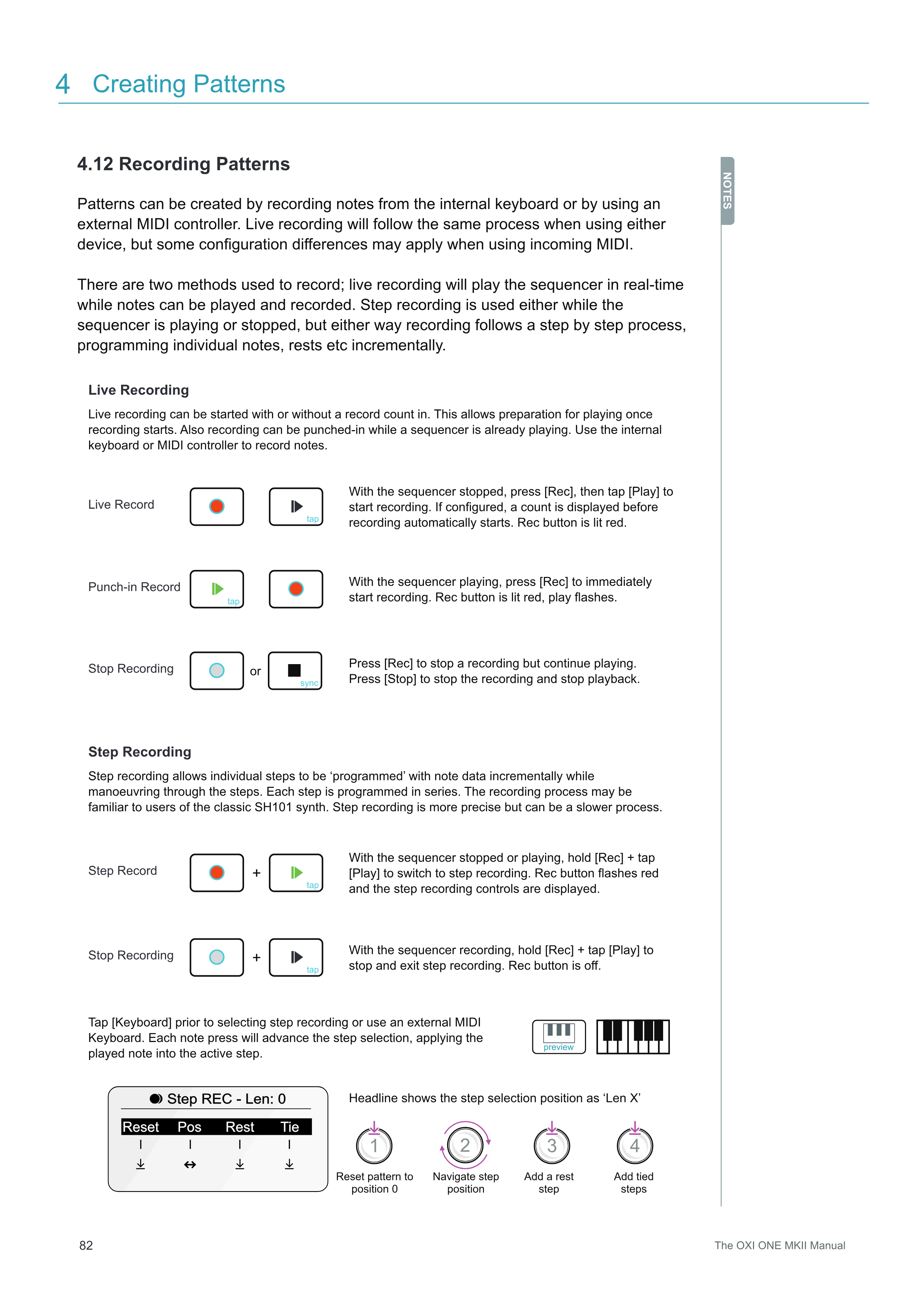
パターンは、内蔵キーボードまたは外部MIDIコントローラーからノートを録音することで作成できます。ライブ録音は、どちらのデバイスを使用しても同じプロセスに従いますが、外部MIDIを使用する場合は設定に違いが生じることがあります。
録音には2つの方法があります。ライブ録音はsequencerをリアルタイムで再生しながらノートを演奏して録音します。ステップ録音は、sequencerが再生中でも停止中でも使用できますが、いずれの場合も1ステップずつ進めながら個別のノート、レストなどを段階的にプログラミングしていきます。
ライブ録音
ライブ録音は、録音カウントインの有無にかかわらず開始できます。これにより、録音開始後の演奏準備ができます。また、sequencerがすでに再生中の場合でも、パンチイン録音することができます。内蔵キーボードまたはMIDIコントローラーを使用してノートを録音します。
ステップ録音
ステップ録音では、ステップ間を移動しながら個別のステップにノートデータを段階的に「プログラミング」できます。各ステップは順番にプログラミングされます。この録音プロセスは、クラシックなSH101シンセを使用したことがあるユーザーにとっては馴染みがあるかもしれません。ステップ録音はより正確ですが、時間がかかるプロセスになる場合があります。
ライブ録音
sequencerが停止している状態で[Rec]を押し、次に[Play]をタップして録音を開始します。設定されている場合は、録音が自動的に開始される前にカウントが表示されます。Recボタンが赤色に点灯します。
パンチイン録音
sequencerが再生中に[Rec]を押すと、すぐに録音が開始されます。Recボタンが赤色に点灯し、Playが点滅します。
録音停止
[Rec]を押すと録音を停止しますが、再生は続行されます。
[Stop]を押すと、録音を停止して再生も停止します。
ステップ録音
sequencerが停止中または再生中に、[Rec]を押しながら[Play]をタップすると、ステップ録音に切り替わります。Recボタンが赤色に点滅し、ステップ録音コントロールが表示されます。
ステップ録音停止
sequencerが録音中に、[Rec]を押しながら[Play]をタップすると、ステップ録音を停止して終了します。Recボタンが消灯します。
ステップ録音を選択する前に[Keyboard]をタップするか、外部MIDIキーボードを使用します。各ノートを押すとステップ選択が進み、演奏されたノートがアクティブステップに適用されます。
見出しには、ステップ選択位置が「Len X」として表示されます。
Step REC - Len: 0
Reset: パターンを位置0にリセット
Rest: レストステップを追加
Pos: ステップ位置をナビゲート
Tie: タイステップを追加
1 2 3 4