-
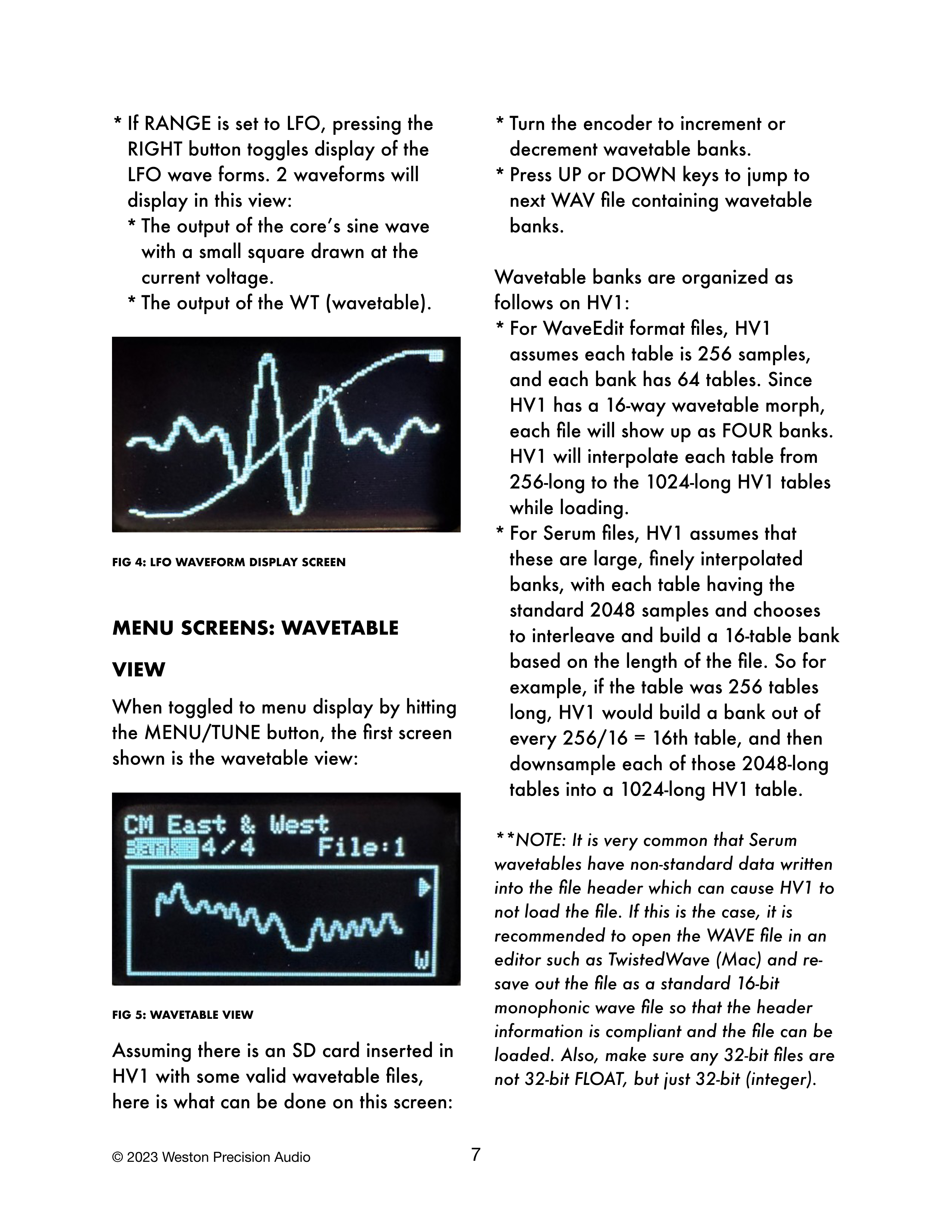
RANGEがLFOに設定されている場合、RIGHTボタンを押すとLFO波形の表示が切り替わります。このビューでは2つの波形が表示されます:
-
コアのサイン波の出力が、現在の電圧を示す小さな四角形と共に表示されます。
-
WT(wavetable)の出力が表示されます。
図4: LFO波形表示画面
メニュー画面: Wavetableビュー
MENU/TUNEボタンを押してメニュー表示に切り替えると、最初に表示される画面はwavetableビューです:
図5: Wavetableビュー
HV1にいくつかの有効なwavetableファイルが入ったSDカードが挿入されていると仮定すると、この画面では以下の操作が可能です:
-
エンコーダーを回してwavetable bankを増減させます。
-
UPまたはDOWNキーを押して、wavetable bankを含む次のWAVファイルにジャンプします。
Wavetable bankは、HV1では以下のように構成されています:
-
WaveEdit形式のファイルの場合、HV1は各テーブルが256サンプルで、各bankが64テーブルであると仮定します。HV1は16wayのwavetable morphを持つため、各ファイルは4つのbankとして表示されます。HV1は読み込み時に各テーブルを256サンプルから1024サンプルのHV1テーブルに補間します。
-
Serumファイルの場合、HV1はこれらが大きく細かく補間されたbankであると仮定し、各テーブルは標準の2048サンプルを持ち、ファイルの長さに基づいてインターリーブして16テーブルのbankを構築します。例えば、テーブルが256テーブルの長さの場合、HV1は256/16 = 16番目のテーブルごとにbankを構築し、それらの2048サンプルの各テーブルを1024サンプルのHV1テーブルにダウンサンプリングします。
注意: Serumのwavetableには、ファイルヘッダーに標準外のデータが書き込まれていることが非常に多く、HV1がファイルを読み込めないことがあります。この場合は、TwistedWave(Mac)などのエディターでWAVEファイルを開き、ヘッダー情報が準拠した標準的な16-bitモノラルwaveファイルとして保存し直すことをお勧めします。また、32-bitファイルは32-bit FLOATではなく、単なる32-bit(整数)であることを確認してください。