ノブとジャックのマッピングを表示する方法
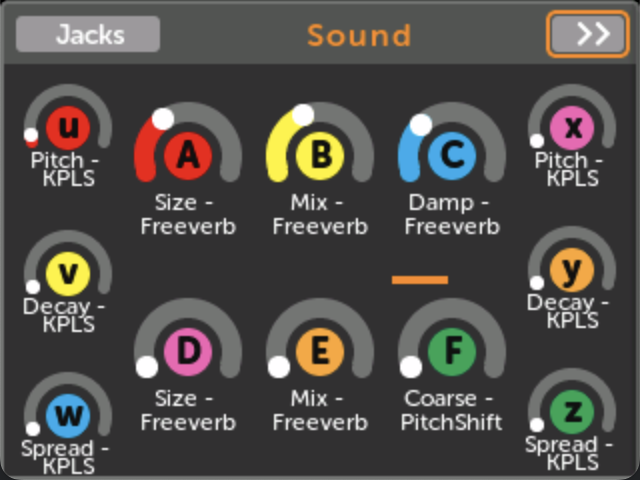
ボタンバーのノブアイコンをクリックすると、ノブマッピングが表示されます。
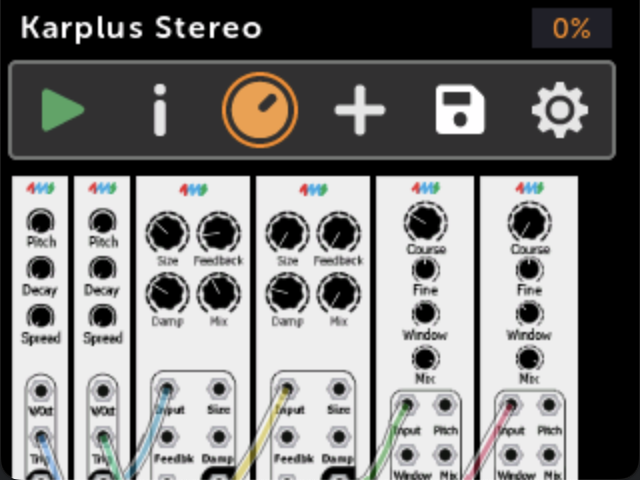
パッチの再生中に物理ノブを回すと、画面上でリアルタイムのビジュアルフィードバックが表示されます。
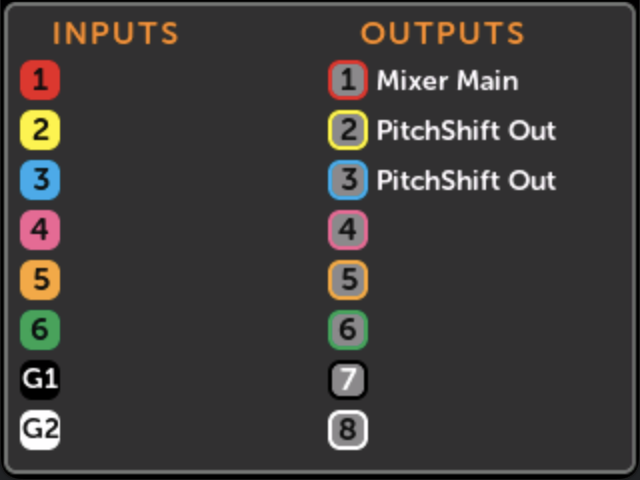
Jacksボタンをクリックすると、ジャックマッピング情報が表示されます。
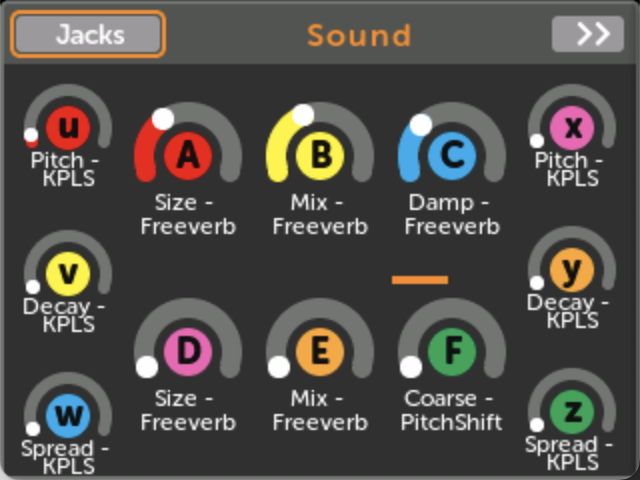
ノブセット
「ノブセットは、ノブマッピングのグループです。各ノブセットは、12個の物理ノブを仮想モジュールコントロールにマッピングします。」システムはパッチごとに最大8つのノブセットをサポートしますが、一度にアクティブになるのは1つだけです。個々の物理ノブは、最大8つの仮想パラメータを同時に制御できます。
ナビゲーション機能:
>>ボタンを使用してノブセット間を移動Useをクリックしてノブセットをアクティブ化
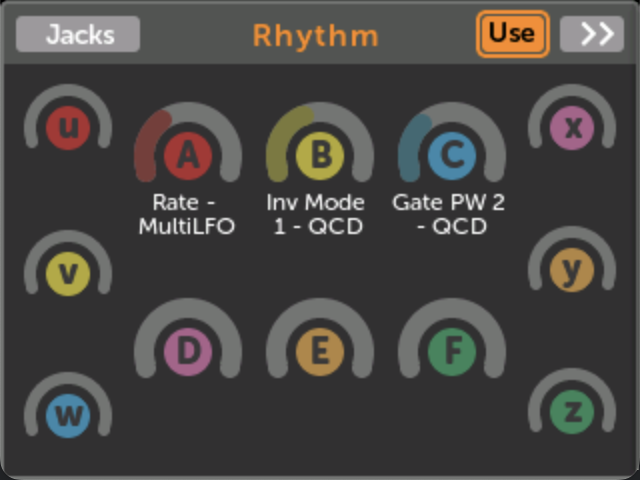
Backボタンを押しながらエンコーダーを回すと素早く切り替え可能
Backボタンの色は現在のノブセット番号(1-8)を示します
ノブセットの作成と管理
新しいノブセットは以下の方法で作成できます:
VCV Rackパッチ作成時
マッピング設定時の「(new knobset)」オプション
モジュールアクションメニューのAuto-map機能
ノブセット名は、名前フィールドをクリックしてテキストを入力することで編集できます。
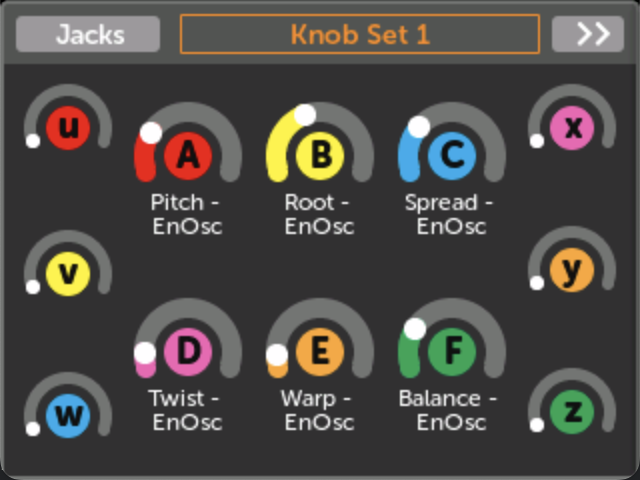
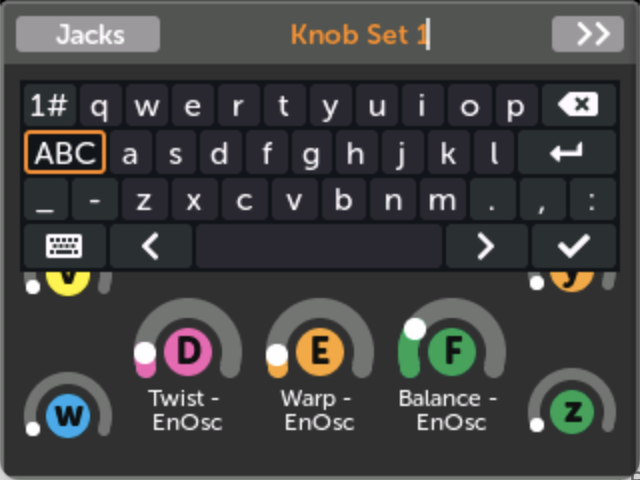
ノブ/MIDIマッピングの作成
基本プロセス:
モジュールを開いてコントロールをクリック
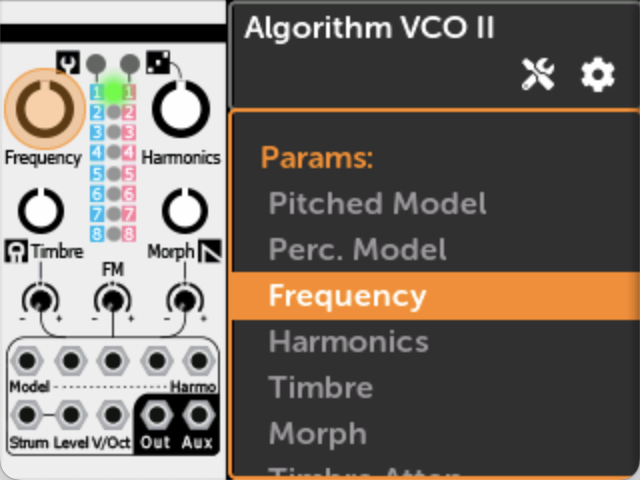
ノブセットを選択するか、「(new knobset)」を選択
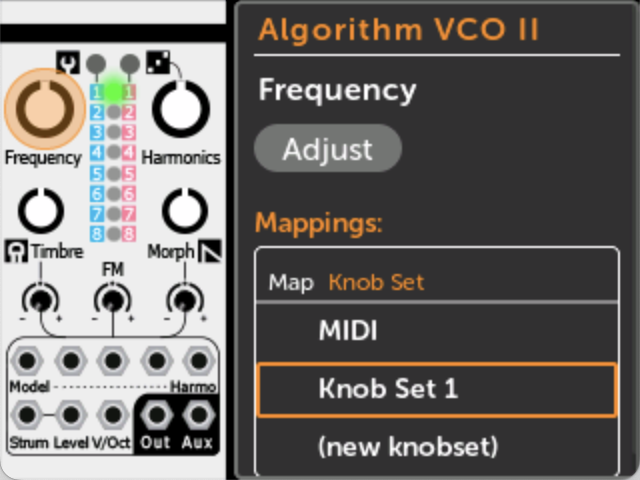
物理ノブを動かしてマッピングを確立
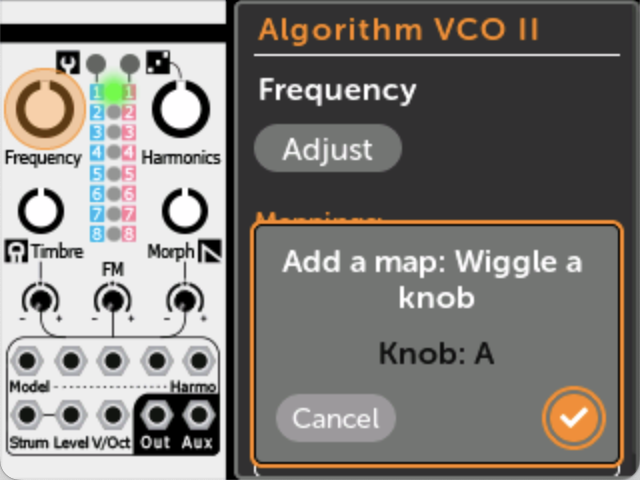
OKをクリックして確認
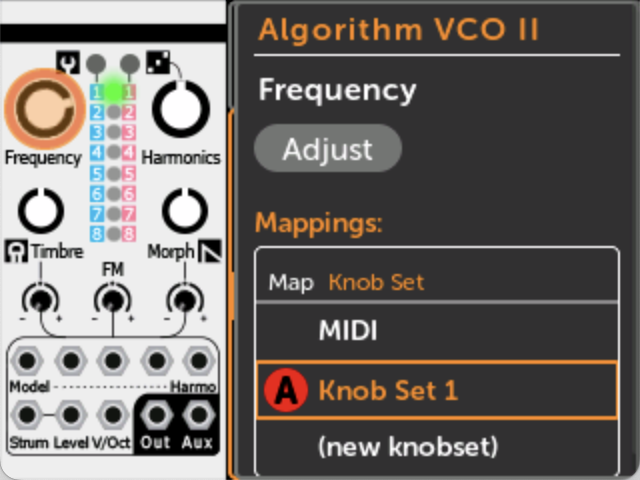
クイックマップショートカット: ロータリーエンコーダーを押し続けながらノブを動かすと、アクティブなノブセットに即座にマッピングされます。
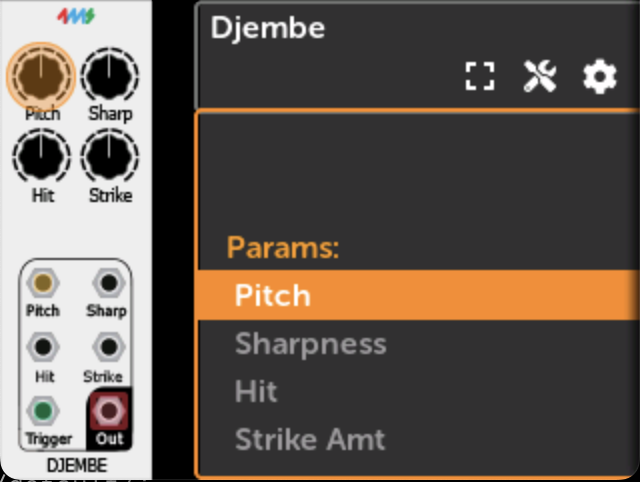
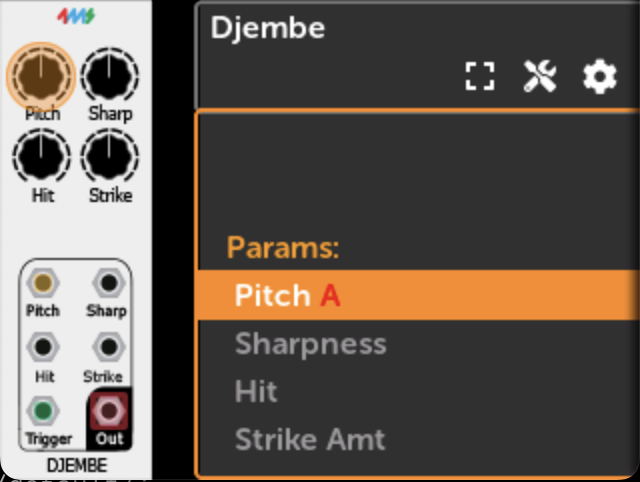
削除ショートカット: ロータリーを押しながらBackボタンをタップするとマッピングが削除されます。
マッピングの編集
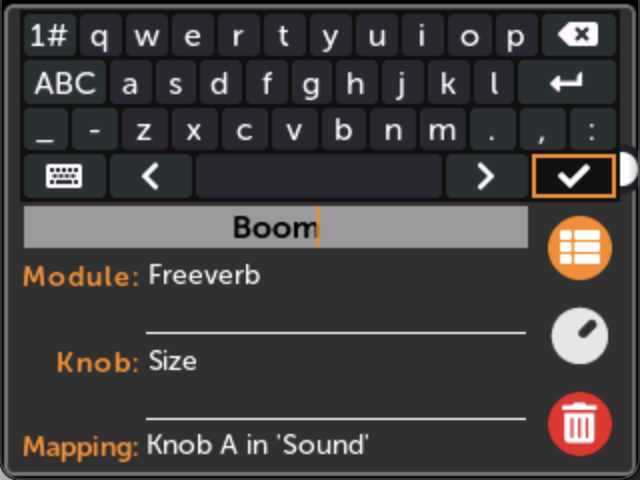
ノブビューページから、以下の操作が可能です:
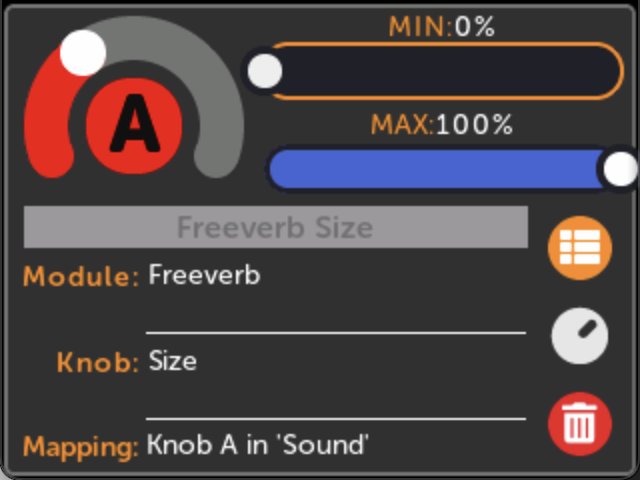
MINとMAXの範囲値を調整
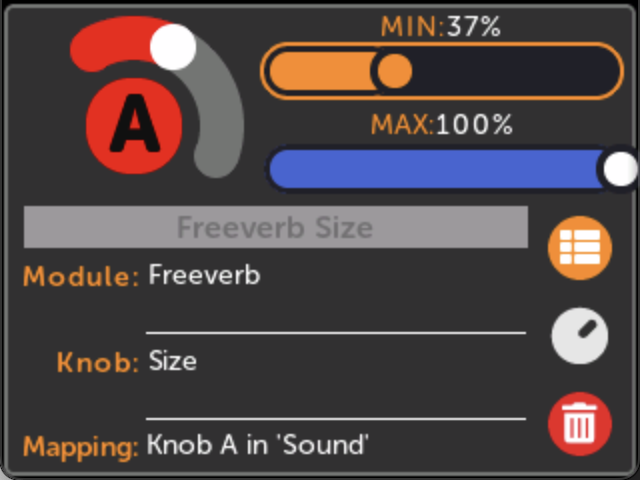
コントロール方向を反転(MAXをMINより小さく設定)
マッピング用のカスタムエイリアスを作成
マルチマップ
マルチマップを使用すると、1つの物理ノブで複数の仮想パラメータを同時に制御できます。既にマッピングされている物理ノブを新しいパラメータにマッピングすると、自動的に作成されます。
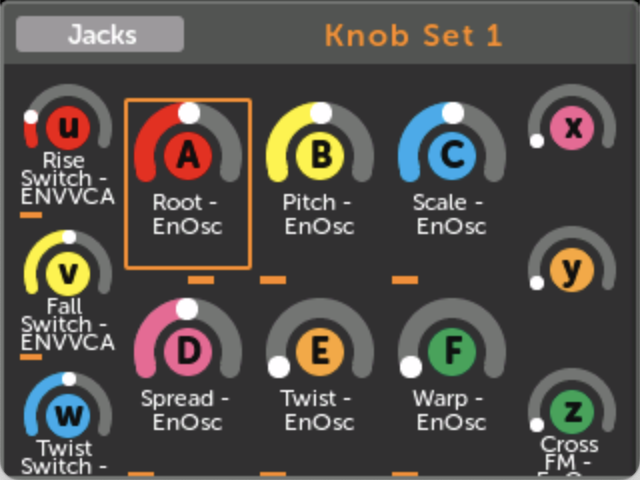
マルチマップの表示:
ノブセットページでは、複数のマッピングを持つノブの下にスクロールバーが表示され、接続されているすべてのパラメータを水平スクロールで表示できます。
容量: 8ノブセット × 12ノブ × 1ノブあたり8マッピング = パッチあたり768の仮想ノブ接続が可能です。