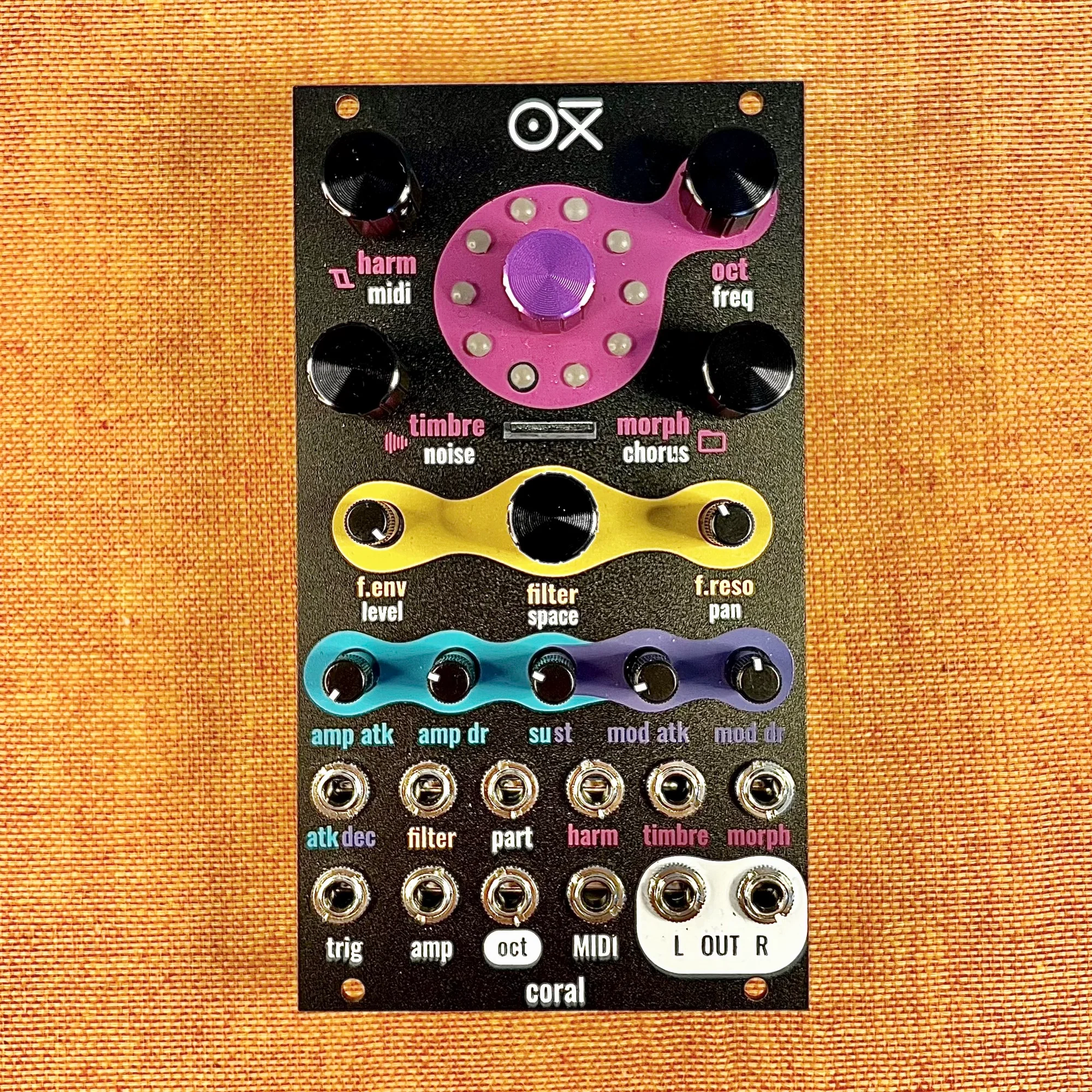
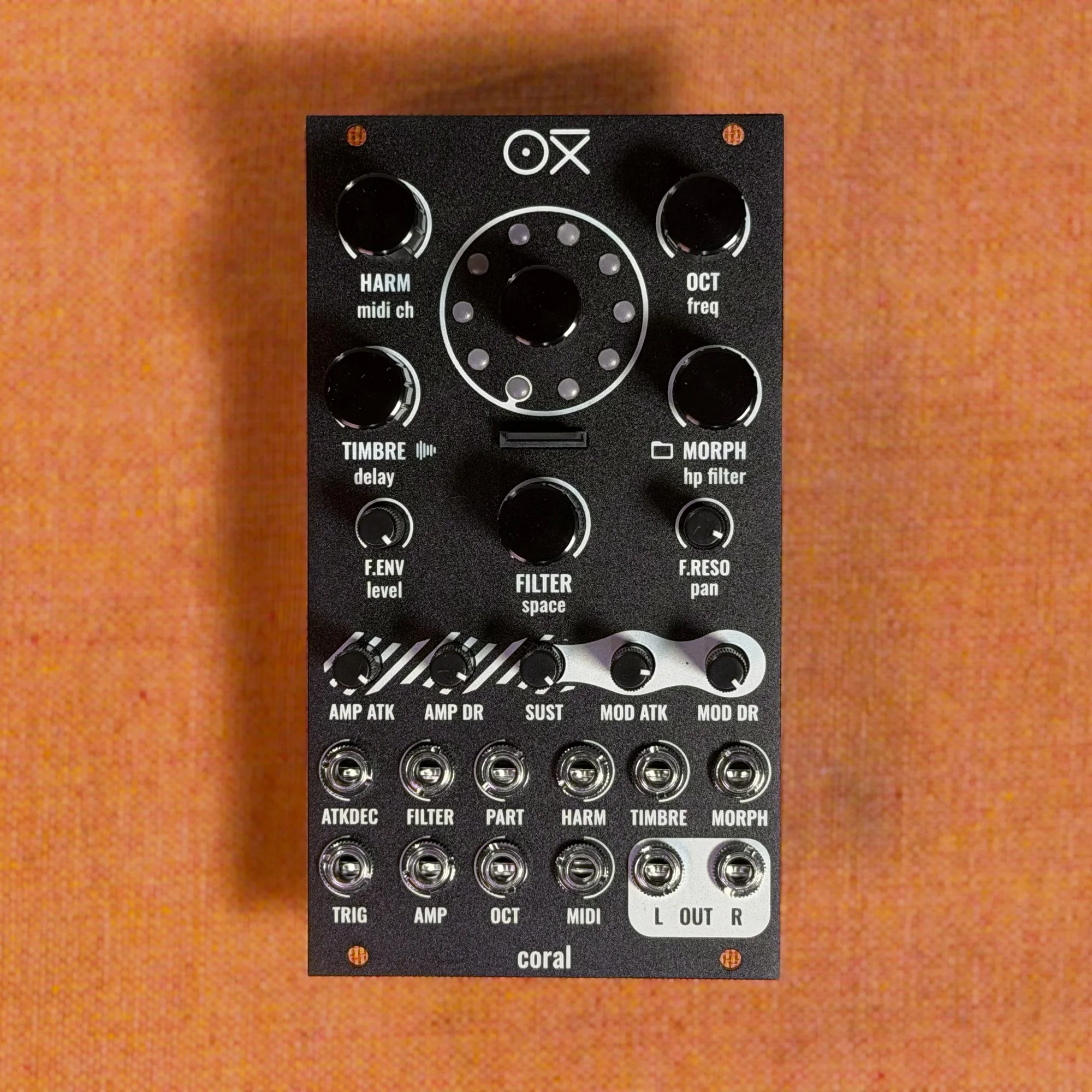
OXI Coral解説シリーズのEP.4です。今回はMIDIチャンネルの設定方法を解説します。
CoralはデフォルトでMIDIチャンネル1のポリフォニック音源として動作しますが、全ボイスのチャンネルを一括変更することも、ボイスごとに異なるチャンネルを割り当てることも可能です。これを応用すると、ベース・リード・コードなど複数のパートを1台のモジュールで同時に演奏させることができます。
Takazudo Modularではマニュアル等の日本語訳付きを作成し、公開しています。以下よりご参照下さい。
デフォルトのMIDIチャンネル設定
Coralは起動直後の状態で、8つのボイス全てがMIDIチャンネル1に割り当てられています。この状態ではすべてのボイスが同一チャンネルに属するため、チャンネル1から送られるMIDIノートデータをポリフォニックに受け取ります。
MIDIチャンネルの変更方法
全ボイスのMIDIチャンネルをまとめて変更するには、Colorボタンを押しながらHarm/MIDIノブを回します。操作中はLEDリングが現在選択しているMIDIチャンネルをリアルタイムに表示します。ノブの位置は前回の値を引き継いでいるため、チャンネルが切り替わるまで多少回す必要がある場合があります。
Colorボタンを離した時点で、新しいMIDIチャンネルがすべてのボイスに適用されます。以下はMIDIチャンネル2に変更した状態のLEDリング表示です。
ボイスごとのMIDIチャンネル設定
Coralの8つのボイスはそれぞれ独立したMIDIチャンネルを持てます。同じMIDIチャンネルが割り当てられたボイスは自動的に1つのパートとしてグループ化されます。例えば、ボイス1をチャンネル1(ベースライン)、ボイス2をチャンネル2(リード)、ボイス3〜8をチャンネル3(コードやパッド)に割り当てると、3つのパートを持つマルチティンバー音源として機能します。
操作手順
ボイスごとにMIDIチャンネルを設定する手順は以下のとおりです。
Colorボタン(エンコーダー)を押したまま、エンコーダーを回してボイスを選択します。選択中のボイスはLEDリングに青みがかった色(ブルー)で表示されます
Colorボタンを押したまま、Harm/MIDIノブを回して目的のMIDIチャンネルを選択します
Colorボタンを離すと、選択したMIDIチャンネルがそのボイスに割り当てられます
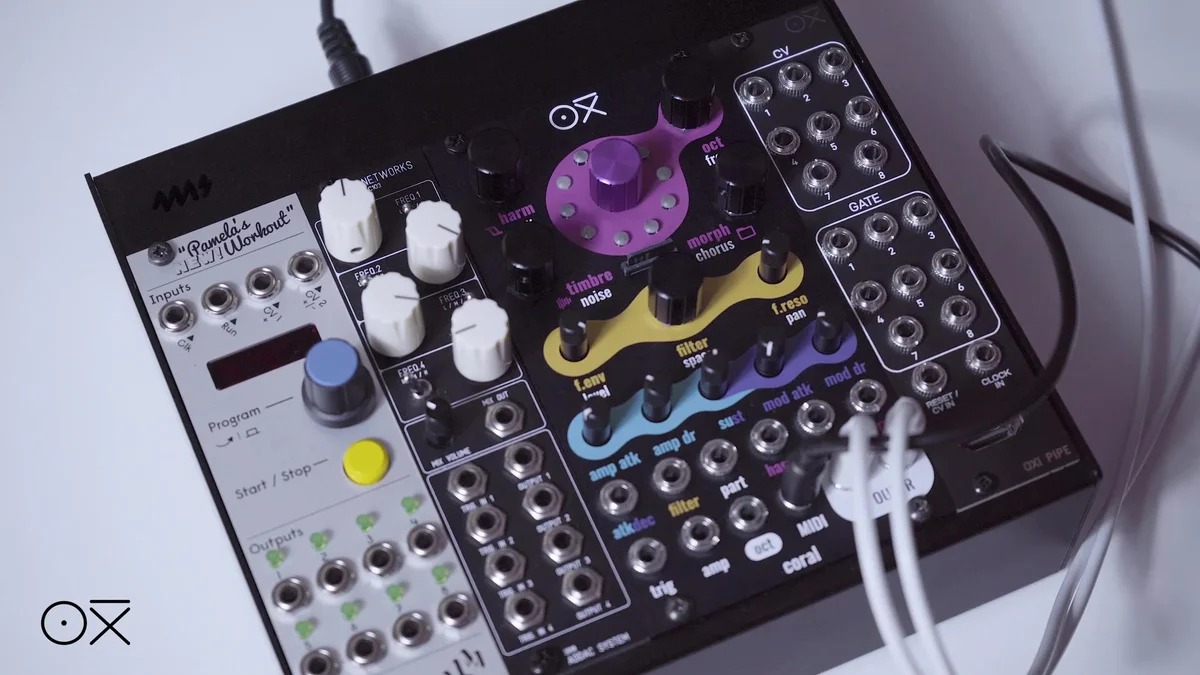
以下の例では、ボイス1をMIDIチャンネル1に割り当てる操作を示しています。ボイス1が選択されると、LEDリングの1番のLEDが青色に点灯します。
そのままHarm/MIDIノブを回してMIDIチャンネル1を表示させ、Colorボタンを離すと、ボイス1がMIDIチャンネル1に割り当てられます。残りのボイス2〜8はMIDIチャンネル2のままとなり、2つのパートが完成します。
実践的な活用例
MIDIチャンネルのパート分割を活用することで、Coralをシーケンサー(OXI One、OXI Split等)と組み合わせて使う際の柔軟性が大幅に広がります。
ベース+ポリコード: ボイス1をチャンネル1(モノフォニックベース)、ボイス2〜8をチャンネル2(7ボイスのポリコード)として分割
マルチティンバードラム: 各ボイスを別々のMIDIチャンネルに割り当て、ドラムシーケンサーの各チャンネルを別々のボイス(エンジン)で鳴らす
レイヤー切り替え: パートCVを使ってCV入力が影響するパートをリアルタイムで切り替える
また、すべてのボイスをMIDIチャンネル1に戻してデフォルト状態にリセットするには、メインビューでエンコーダーを5秒以上押し続けます。LEDリングが赤いアニメーションを表示したらリセット完了です。