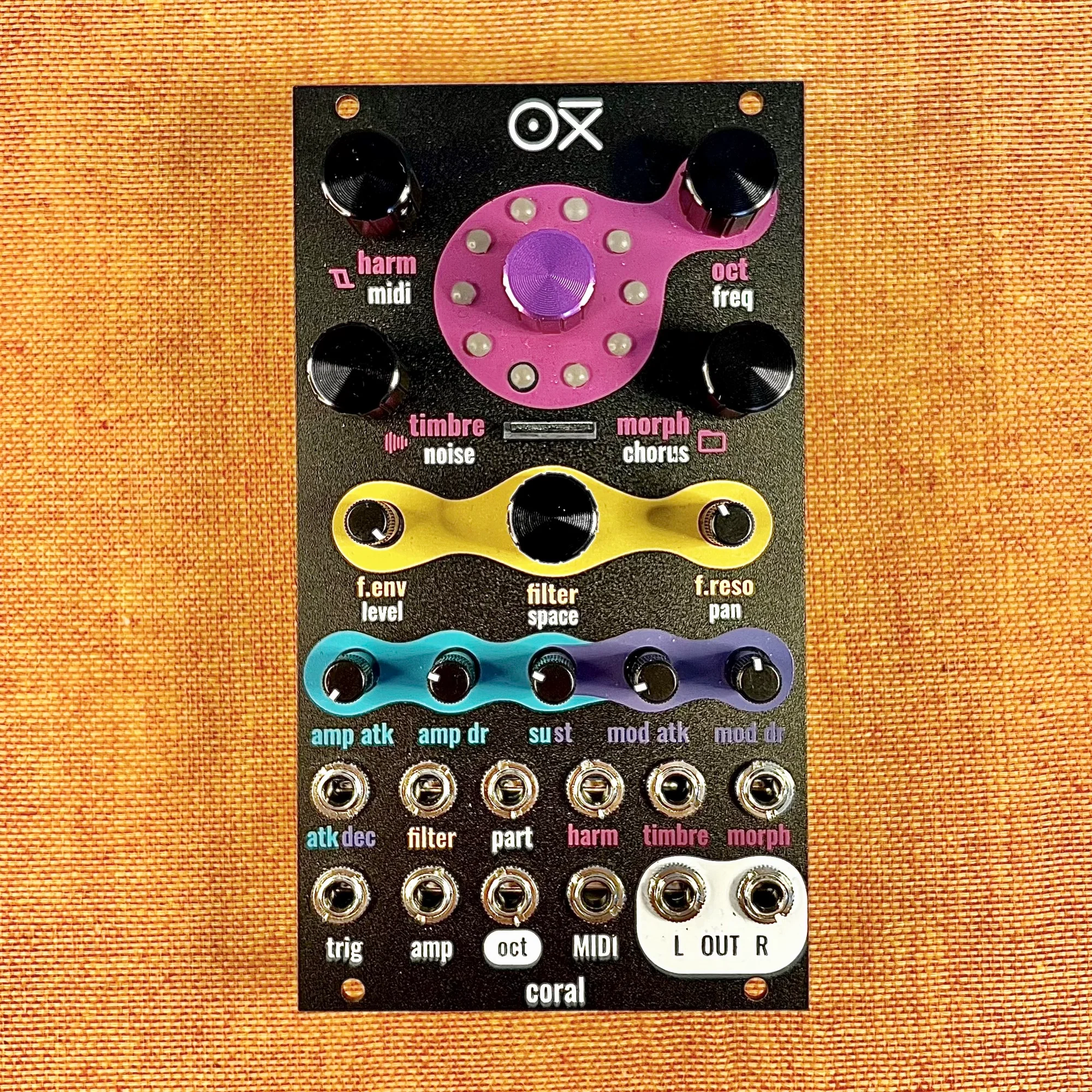
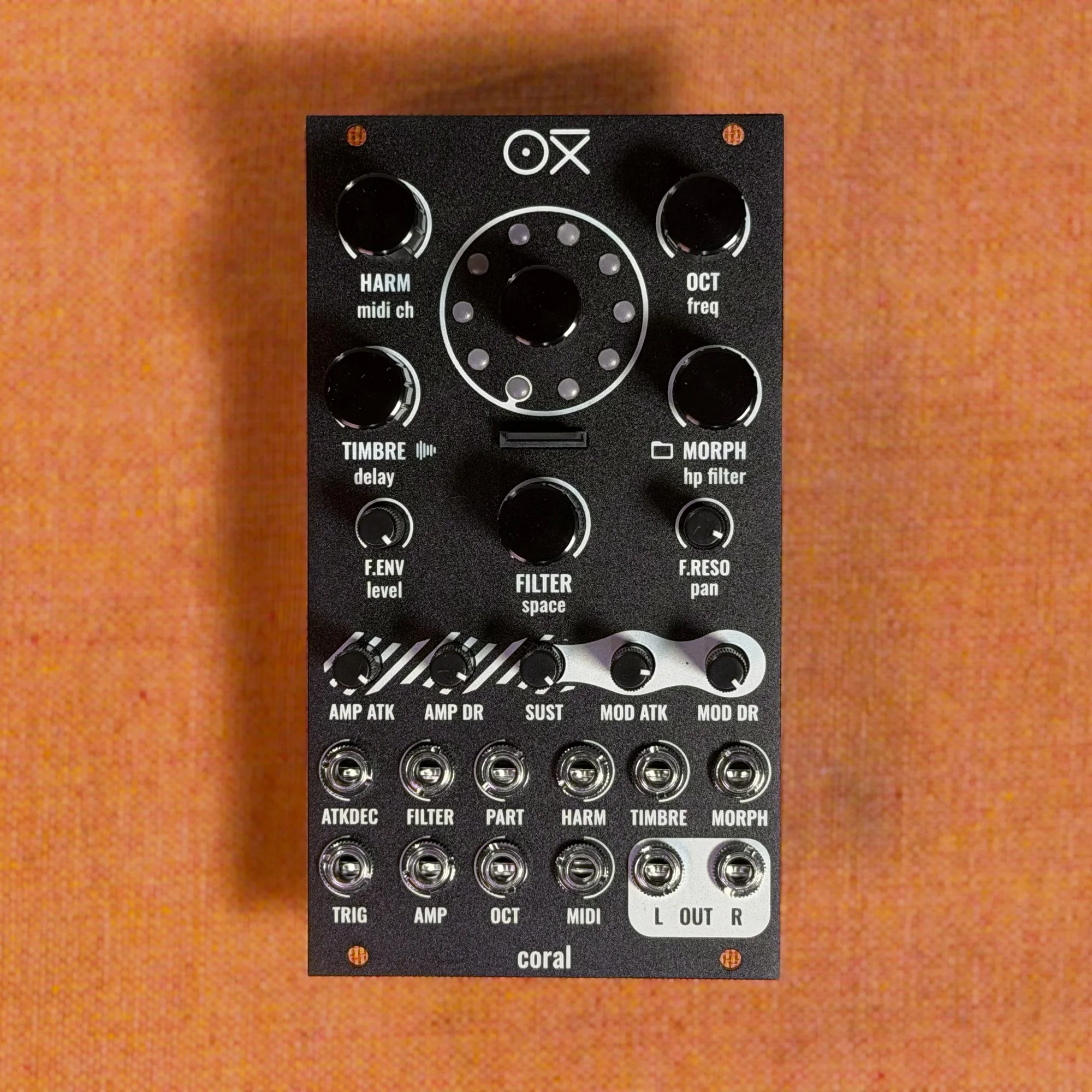
OXI Coralガイドシリーズ EP.5です。今回はボイスセットアップとマルチティンバーについて解説します。
Coralの8つのボイスに異なるMIDIチャンネルを設定することで、それぞれを独立したパートとして扱えます。今回参照する動画では、OXI Instrumentsの担当者がCoralを実際に演奏しながら、コードのパターンを起点にベース、ドラム、リードメロディーを段階的に追加し、マルチティンバーのジャム演奏セットアップを組み上げていきます。本記事では、この動画の流れを追いながら、各ボイスへのMIDIチャンネルの割り当て方、パート単位のサウンドメイク、CVモジュレーションの割り当て方、SDカードへの設定の保存・読み込みまでを解説します。
Takazudo Modularではマニュアル等の日本語訳付きを作成し、公開しています。以下よりご参照下さい。
- マルチパート構成の考え方
- ボイスの選択とパートの作成
- ベースサウンドの調整
- ドラムパートの追加
- MIDIによるCCモジュレーション
- リードメロディーの追加
- CVモジュレーションの割り当て
- SDカードへの保存と読み込み
- ヒント
マルチパート構成の考え方
Coralでは、同じMIDIチャンネルに設定されたボイスが1つのパートとしてグループ化されます。デフォルト状態では8つのボイスすべてがMIDIチャンネル1に割り当てられているため、パートは1つだけです。
あるボイスを別のMIDIチャンネルに変更すると、新しいパートが自動的に作成されます。たとえば、Voice 1をMIDIチャンネル2に変更すると、「チャンネル2のVoice 1」と「チャンネル1のVoice 2〜8」という2つのパートが生まれます。各パートは独立したエンジン設定やエンベロープ、エフェクト量を持てるため、1台でベース、コード、ドラム、リードといった複数の音色を担当させることができます。
動画のデモンストレーションは、8ボイスすべてがMIDIチャンネル1に割り当てられたデフォルト状態のまま、コードのパターンを鳴らすところから始まります。コードはMIDIチャンネル1で受信されており、8ボイス全体でポリフォニックに発音している状態です。ここから各ボイスに段階的にMIDIチャンネルを割り当て、新しいパートを追加していきます。
ボイスの選択とパートの作成
ボイスを選択する
エンコーダーを長押ししながら回すと、ボイスの選択が切り替わります。LEDリングの表示がボイス選択の状態を示します。
ここで使われる色の意味は以下の通りです。
青みがかった色(ターコイズ): 個別のボイスが選択されている
緑がかったターコイズ: パート全体が選択されている
すべてのLEDが点灯: 全ボイスが選択されている(デフォルト状態)
MIDIチャンネルを変更する
ボイスを選択したまま(エンコーダーを押したまま)、harm/midiノブを回すとMIDIチャンネルを変更できます。このノブはプライマリーパラメーターとしてharmを、セカンダリーパラメーターとしてMIDIチャンネルを制御します。エンコーダーを押したまま操作することで、セカンダリーのMIDIチャンネル設定が有効になります。
ノブを回して目的のMIDIチャンネルを選んだら、エンコーダーを離します。これでVoice 1に新しいMIDIチャンネルが割り当てられ、新しいパートが作成されます。
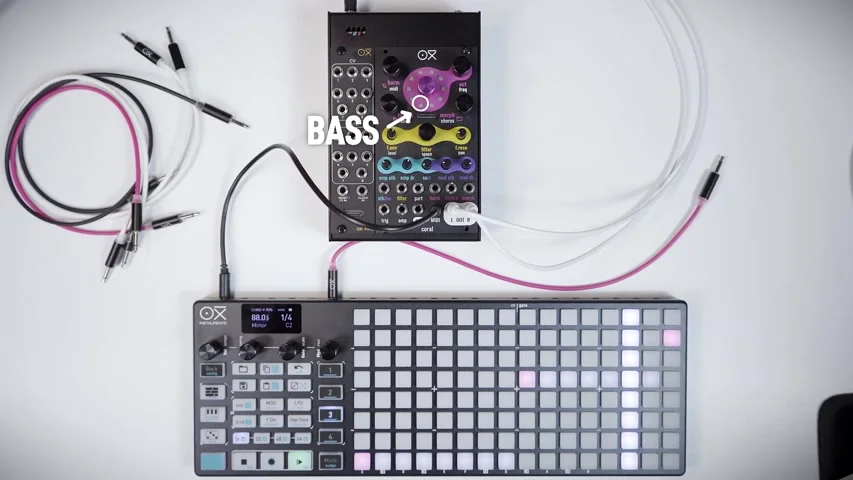
ベースパートの作成
動画では、ベースラインを追加するためにVoice 1を選択し、MIDIチャンネル2に設定しています。これにより以下の2つのパートが生まれます。
パート1: Voice 2〜8(コード用、MIDIチャンネル1)
パート2: Voice 1(ベース用、MIDIチャンネル2)
エンコーダーを押したまま回すと、全ボイス選択→パート選択→個別ボイス選択の順に移動します。パート選択状態では、LEDが緑がかったターコイズ色で点灯し、そのパートに属するボイスを示します。
ベースサウンドの調整
ベースパート(Voice 1)を選択した状態で、エンジンやパラメーターを調整してベースらしいサウンドを作っていきます。デフォルトではコード用と同じ設定になっているため、動画では以下の変更を加えています。
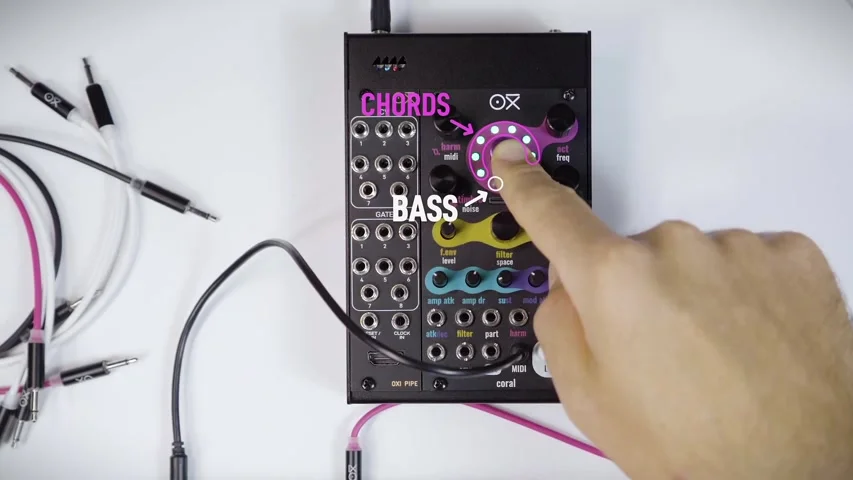
リバーブを除去: spaceノブを下げてリバーブのセンド量を0にする
フィルターを開く: フィルターのカットオフを上げてサウンドを明るくする
アタックを短縮: amp atkノブでアタックタイムを短くしてベースらしいレスポンスにする
エンジンを変更: エンコーダーを回して別のエンジンに切り替える
各パラメーターはノブ位置と保存されている値が異なる場合があり、一度ノブを動かして「追いつき(キャッチアップ)」を完了させてから変更が反映されます。
ドラムパートの追加
続いて動画では、ドラムパートを追加しています。ここでは3つのボイスをドラム専用に設定しています。
Voice 8: キック(MIDIチャンネル8)
Voice 7: スネア(MIDIチャンネル7)
Voice 6: ハイハット(MIDIチャンネル6)
それぞれのボイスに対して、エンコーダーを押しながら回してボイスを選択し、harm/midiノブでMIDIチャンネルを割り当てます。
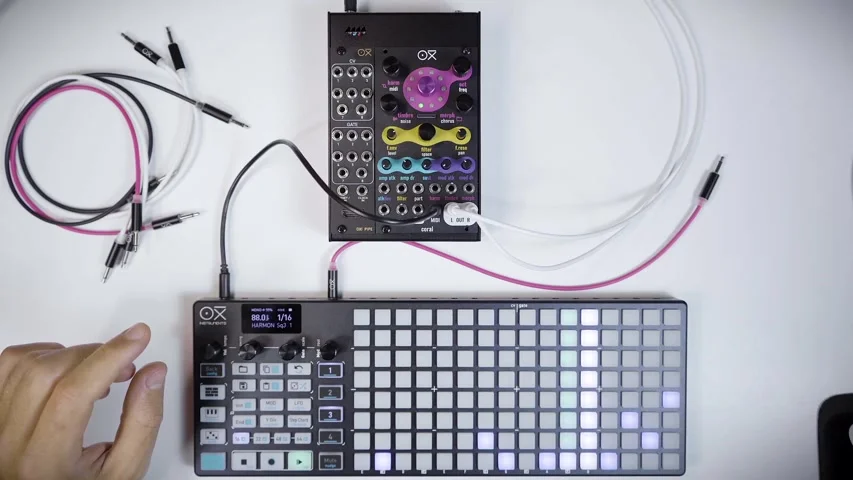
キックサウンドの設定
Voice 8(キック)を選択して、動画では以下のように設定しています。
エンコーダーを回してKick Modelエンジンに変更する
spaceノブでリバーブを0にする(キックはドライな音が基本)
フィルターのカットオフを最大まで上げる
octノブでオクターブを調整する
tuneノブで音程を微調整する
スネアとハイハットの設定
スネア(Voice 7)とハイハット(Voice 6)も同様の手順で設定します。
スネア(Voice 7):
Snare Synthエンジンに変更する
harmノブでハーモニック成分とノイズ成分のバランスを調整する
mod drノブで内部エンベロープのディケイを調整する
ハイハット(Voice 6):
Hi Hat Synthエンジンに変更する
フィルターのカットオフを最大まで上げる
octノブでオクターブを調整する
ドラムの各エンジン(Kick Model、Snare Synth、Hi Hat Synth)は、mod drノブで内部エンベロープのディケイを制御できます。この値がドラムサウンドの長さと特性に大きく影響するため、各エンジンに合わせて調整します。
MIDIによるCCモジュレーション
各パートはMIDIチャンネルで識別されるため、外部シーケンサーからCCメッセージを送ることで、各パートのパラメーターを個別にコントロールできます。CCメッセージはMIDIチャンネルでフィルタリングされ、同じMIDIチャンネルのパートに適用されます。
動画では、スネア(チャンネル7)にCC自動化を仕込み、リバーブのセンド量をリアルタイムでコントロールして見せています。CCはユニポーラで、ノブの現在値を上書きします。
リードメロディーの追加
最後に、動画ではリードメロディー用のパートを追加しています。Voice 5をMIDIチャンネル3に設定します。
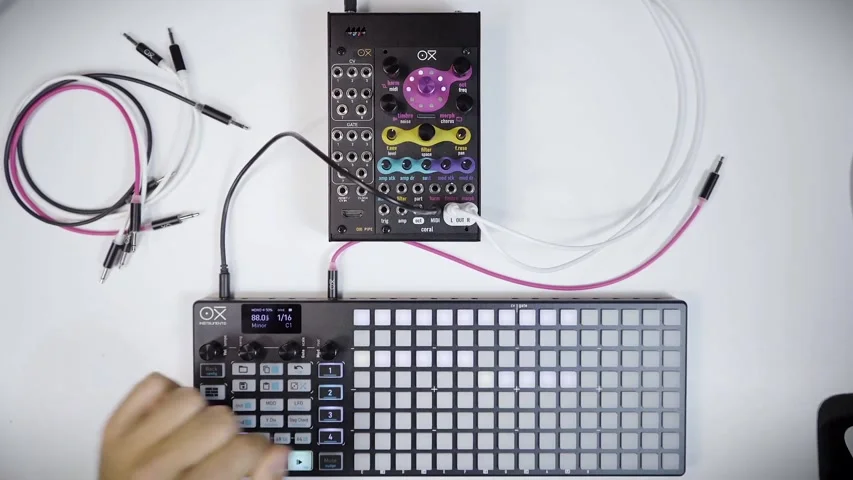
動画でのリードサウンドの作り込みは以下の通りです。
エンコーダーを回してエンジンを変更する(2 OP FMやWaveshapingなど)
spaceノブでリバーブのセンド量を適度に追加する
chorusノブでコーラスエフェクトを加えてサウンドを広げる
これで、以下の6つのパートが揃います。
| パート | ボイス | MIDIチャンネル |
|---|---|---|
| コード | Voice 2〜4 | チャンネル1 |
| ベース | Voice 1 | チャンネル2 |
| リード | Voice 5 | チャンネル3 |
| ハイハット | Voice 6 | チャンネル6 |
| スネア | Voice 7 | チャンネル7 |
| キック | Voice 8 | チャンネル8 |
CVモジュレーションの割り当て
CVモジュレーションを特定のパートに割り当てるには、CV Assignスクリーンを使います。
CV Assignスクリーンへのアクセス方法は以下の通りです。
メインビュー(voice status)から、エンコーダーを3回素早くタップする
Load/SaveスクリーンとCV Assignスクリーンの順に表示が切り替わる
CV Assignスクリーン(紫色)に入ったら、エンコーダーを回してCVモジュレーションの影響を受けるパートを選択する
もう一度タップして確定する
動画では、リード(Voice 5、チャンネル3)を選択してCV Assignを確定し、CV入力によるtimbreパラメーターのモジュレーションがリードパートのみに効く様子を見せています。
CV Assignスクリーンはエンコーダーを3回タップするたびに、メインビュー→Load/Save→CV Assignの順に切り替わります。Part CV入力に電圧が印加されている場合、CV Assign画面の設定はPart CVによって上書きされます。
SDカードへの保存と読み込み
作成したマルチパートの設定はSDカードに保存できます。
保存
エンコーダーを2回タップしてSave画面に入る
エンコーダーを回して保存先のスロットを選択する
もう一度タップして確定する
読み込み
エンコーダーを1回タップしてLoad画面に入る
エンコーダーを回して読み込むスロットを選択する
タップして確定する
ヒント
シンプルから始める: 最初から多数のパートを作ろうとせず、まず2パート(コード + ベースなど)で操作に慣れてから増やすことが推奨されています
MIDIチャンネルでパートを管理: パート1〜8のMIDIチャンネル(1〜8)を外部シーケンサーのトラックと対応させることで、直感的なコントロールが可能になります
ドラムエンジンのmod dr: ドラム専用エンジン(Kick Model、Snare Synth、Hi Hat Synth)では、mod drノブが内部エンベロープのディケイを制御します。このパラメーターがサウンドの長さと特性を大きく左右するため、最初に調整する値として重要です
Voice/Part Resetで初期化: すべてのボイスをMIDIチャンネル1に戻すには、エンコーダーを5秒以上押し続けるとリセットできます(赤色のLEDアニメーションが表示される)