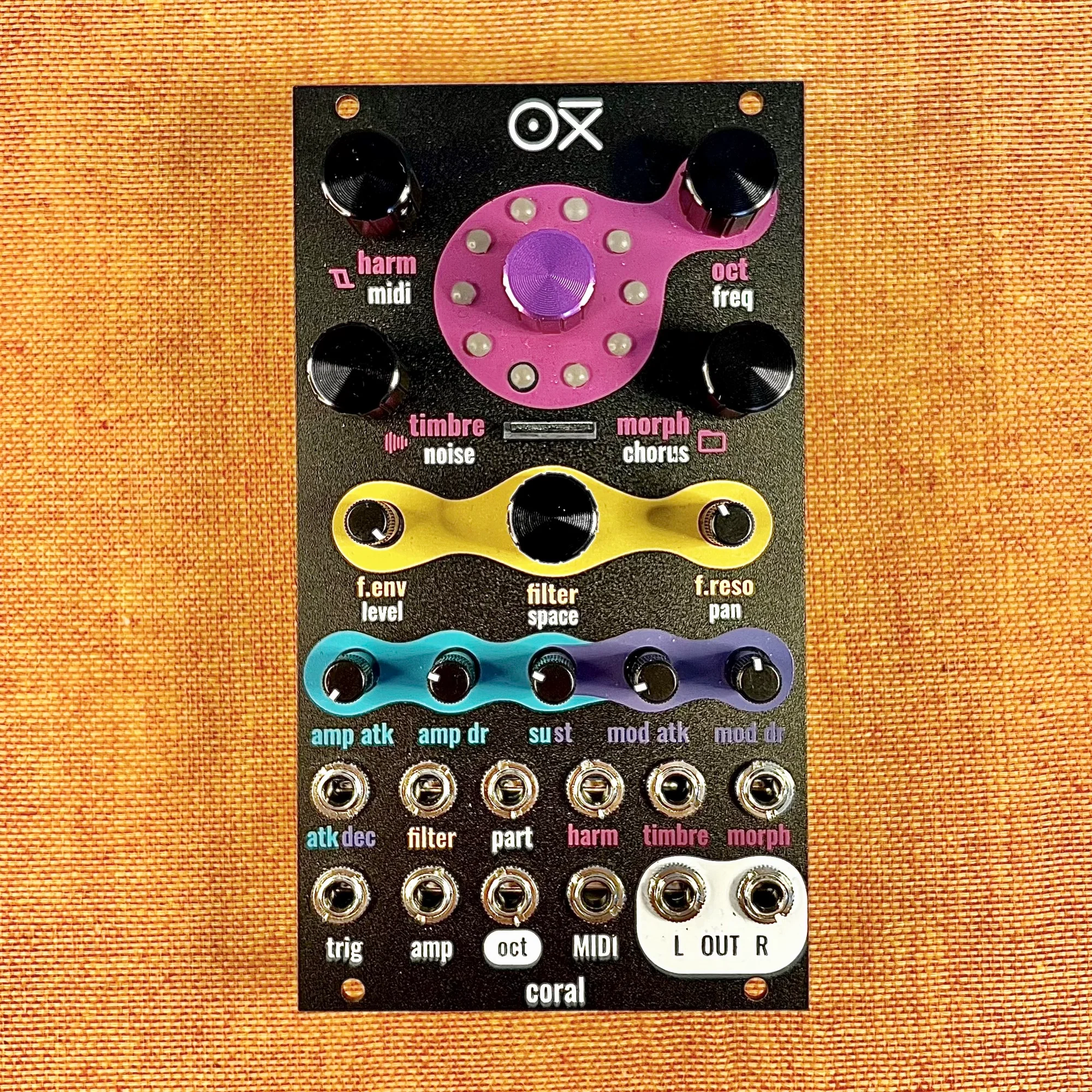
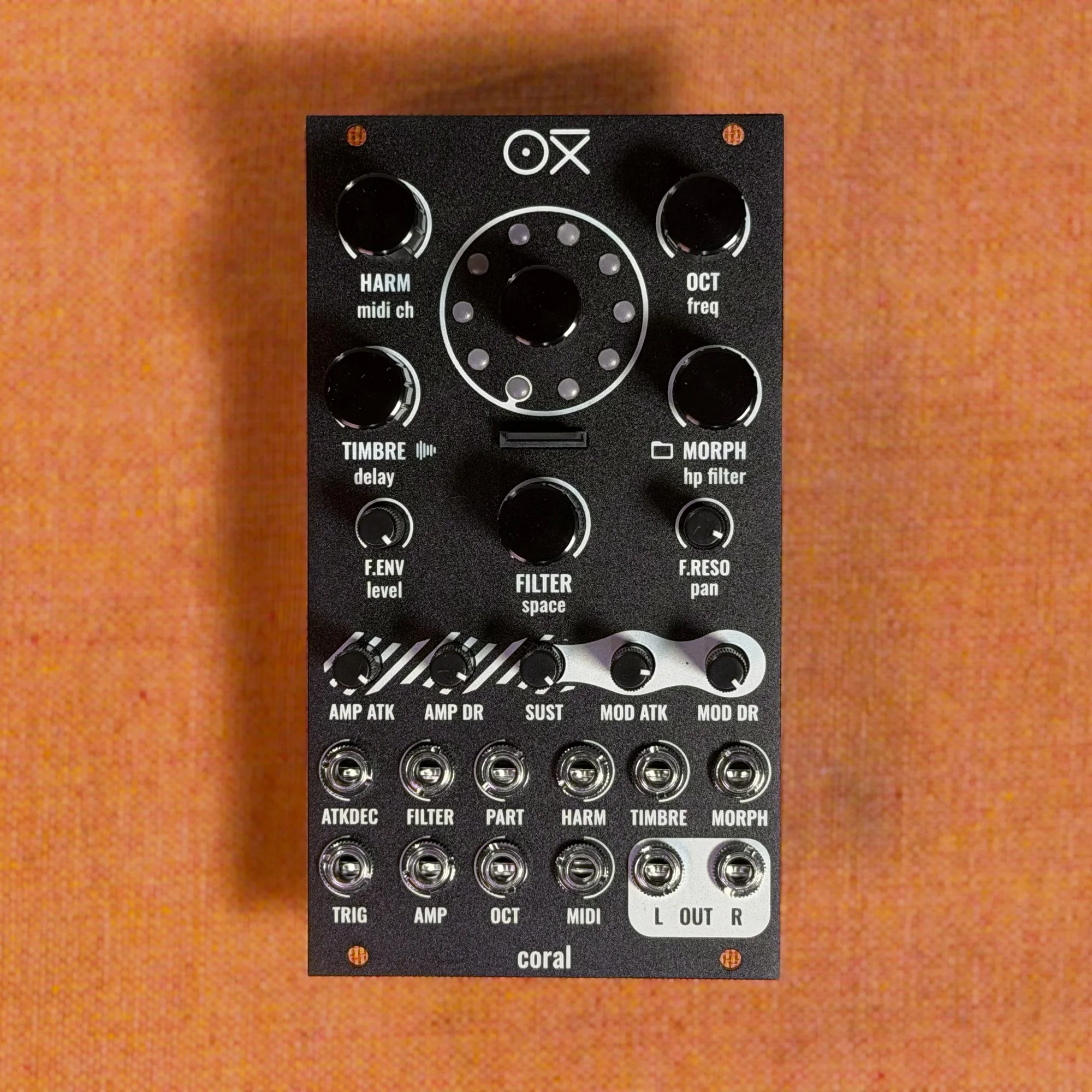
OXI Coralガイドシリーズ EP.6です。今回はConfiguratorアプリについて解説します。
OXI CoralはMIDIチャンネルごとにボイスを振り分けるマルチパート構成や、ボイスごとに異なるサウンドエンジンを設定できる柔軟性を持っていますが、これらを一から設定するのは初めのうちは手間がかかります。Configuratorアプリはブラウザ上で動作するOXI公式ツールで、プリセットの構成をビジュアルに設計してSDカードに書き込むことができます。
Takazudo Modularではマニュアル等の日本語訳付きを作成し、公開しています。以下よりご参照下さい。
- Configuratorアプリとは
- ファームウェアバージョンの選択
- ボイスのパート割り当て
- サウンドエンジンの設定
- プリセットの保存
- 設定ファイル(Options)のカスタマイズ
- SDカードへの書き込みと読み込み
- ドラムマシンのセットアップ
- ヒント
Configuratorアプリとは
Configuratorアプリは、OXI InstrumentsのウェブサイトにあるCoralページからアクセスできるブラウザベースのツールです。インストール不要で、Coral用のプリセットファイルと設定ファイル(options.txt)をPC上で作成してダウンロードできます。
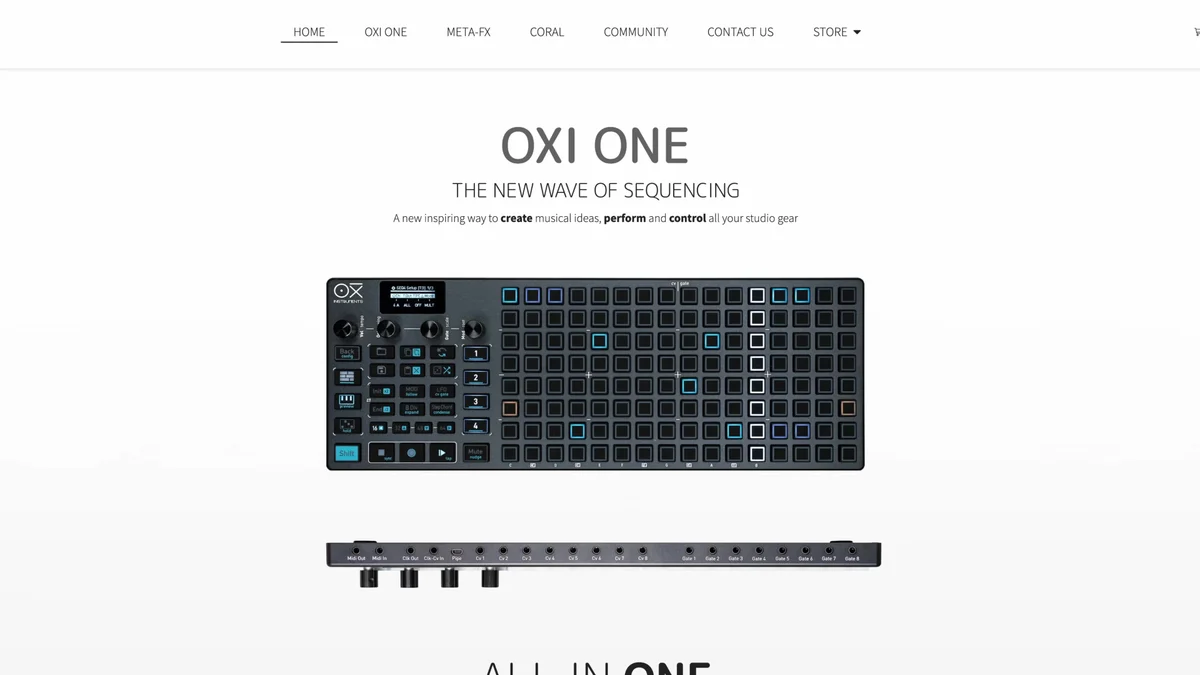
Configuratorアプリはこちらから開くことができます。Google Chromeで開くだけで動作し、追加のインストール作業は必要ありません。
ファームウェアバージョンの選択
アプリを開くとまず行う操作が、Coralに現在インストールされているファームウェアバージョンの選択です。OXI Coralは4種類のファームウェアを提供しており、それぞれ使用できるサウンドエンジンのセットが異なります。
No Drums: Virtual Analog、Waveshape、FM、Wavetable、MDO、String、Additive Distortion、ACID など
Drums: Virtual Analog、Waveshape、FM、Wavetable、MDO に加えてHi Hat Synth、Snare Synth、Kick Model など
Drums Acid 3VCO: DrumsバージョンにACIDと3 Osc Virtual Analogを加えた構成
Dual Wavetable (No Drums): 2系統のウェーブテーブルオシレーターを持つDual Wavetableエンジンを含む構成
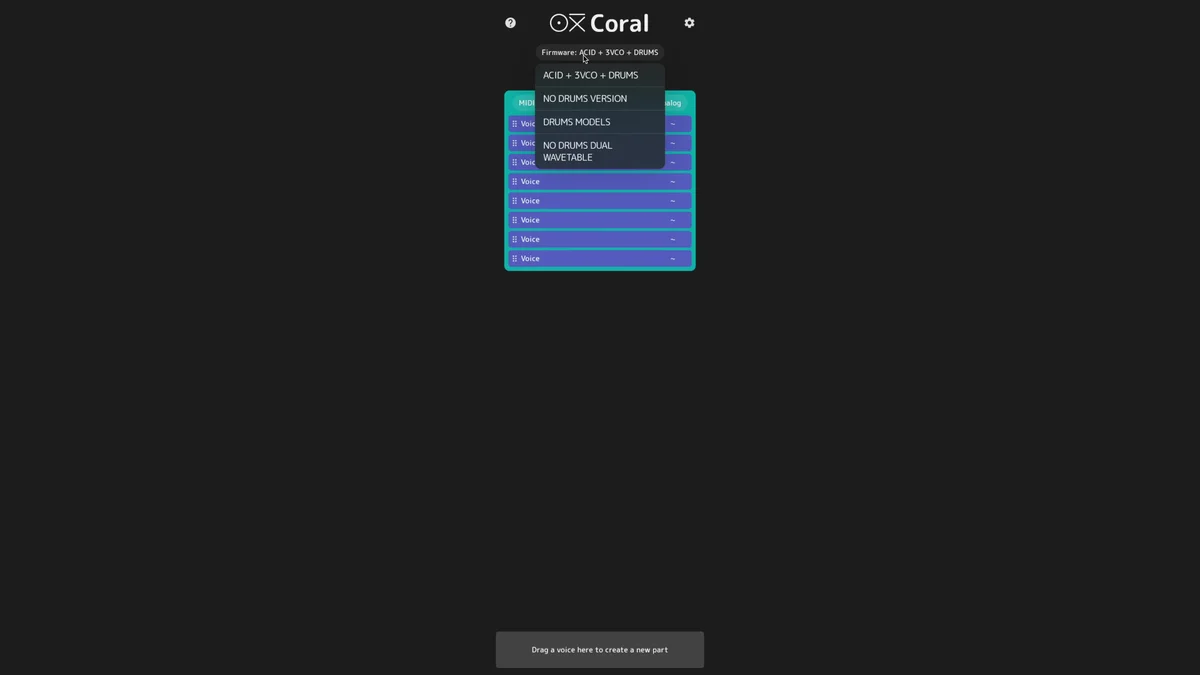
アプリの画面上部にあるドロップダウンメニューから、実際にCoralに書き込まれているものと同じバージョンを選択します。ここを間違えると、存在しないエンジンを設定したプリセットが作られてしまうため、事前に確認しておくことが重要です。
ボイスのパート割り当て
ファームウェアを選択したら、次に8つのボイスをどのパートに割り当てるかを設定します。デフォルトでは8つのボイスすべてがPart 1に割り当てられており、1つのポリフォニックシンセとして動作します。
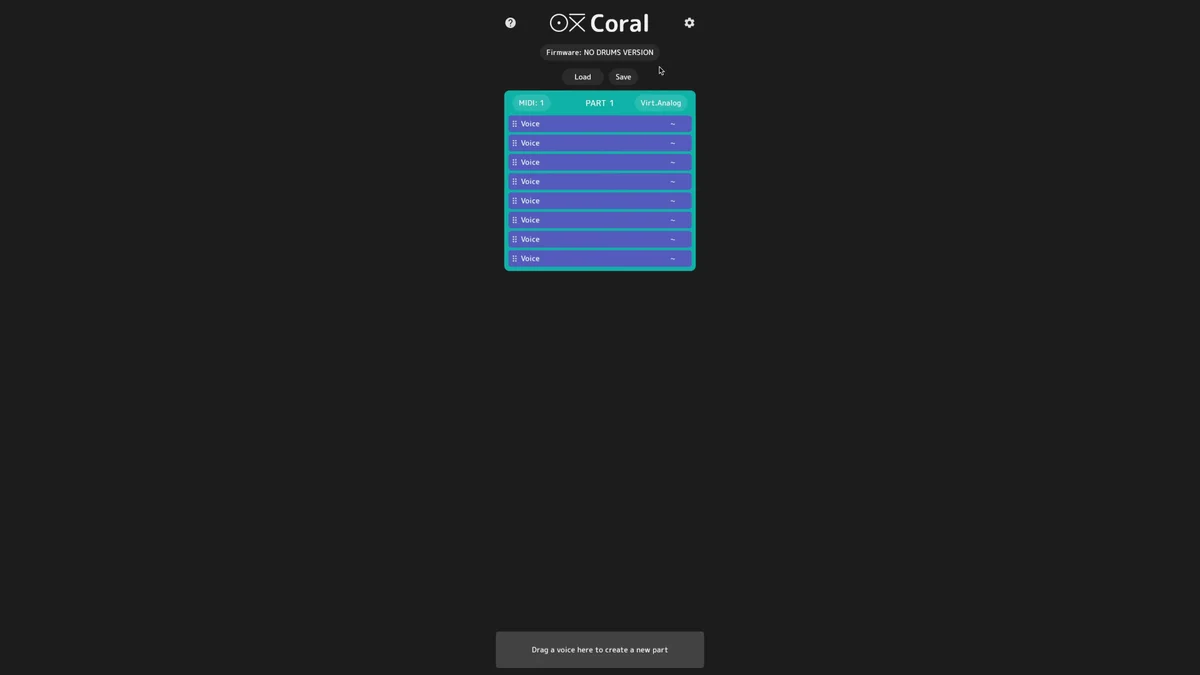
動画では「2つのモノシンセ+1つのポリシンセ」の3パート構成を例に操作しています。上段のボイス一覧から2つのボイスを下段のボックスにドラッグすると、新しいパートが自動的に生成されます。
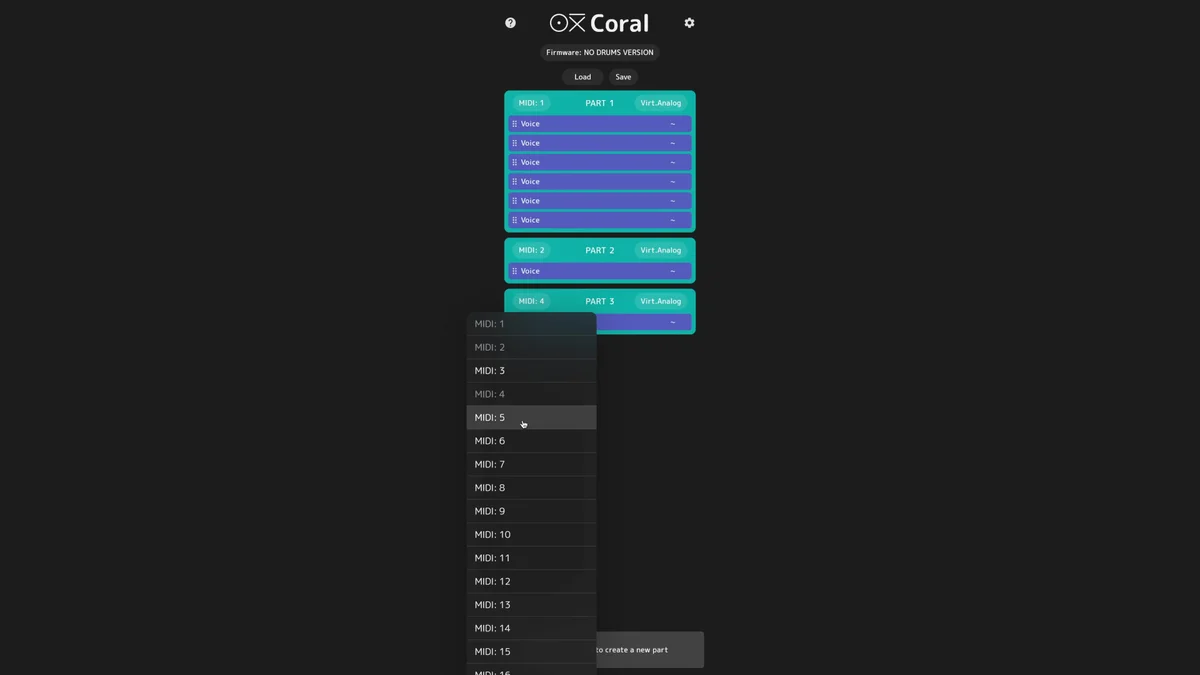
パートが作成されると、アプリはMIDIチャンネルを自動で割り当てます。上の例ではPart 1にMIDIチャンネル1、Part 2にMIDIチャンネル2、Part 3にMIDIチャンネル3がそれぞれ割り当てられますが、これらは手動で変更することもできます。
サウンドエンジンの設定
パートの構成が決まったら、各パートまたは各ボイスにサウンドエンジンを割り当てます。設定の粒度は2段階あります。
パート単位: 同じパートに属するすべてのボイスが同じエンジンを使用する(ポリシンセとして使う場合に適している)
ボイス単位: パート内の各ボイスに異なるエンジンを設定する(重ねた音色による複雑なサウンドが作れる)
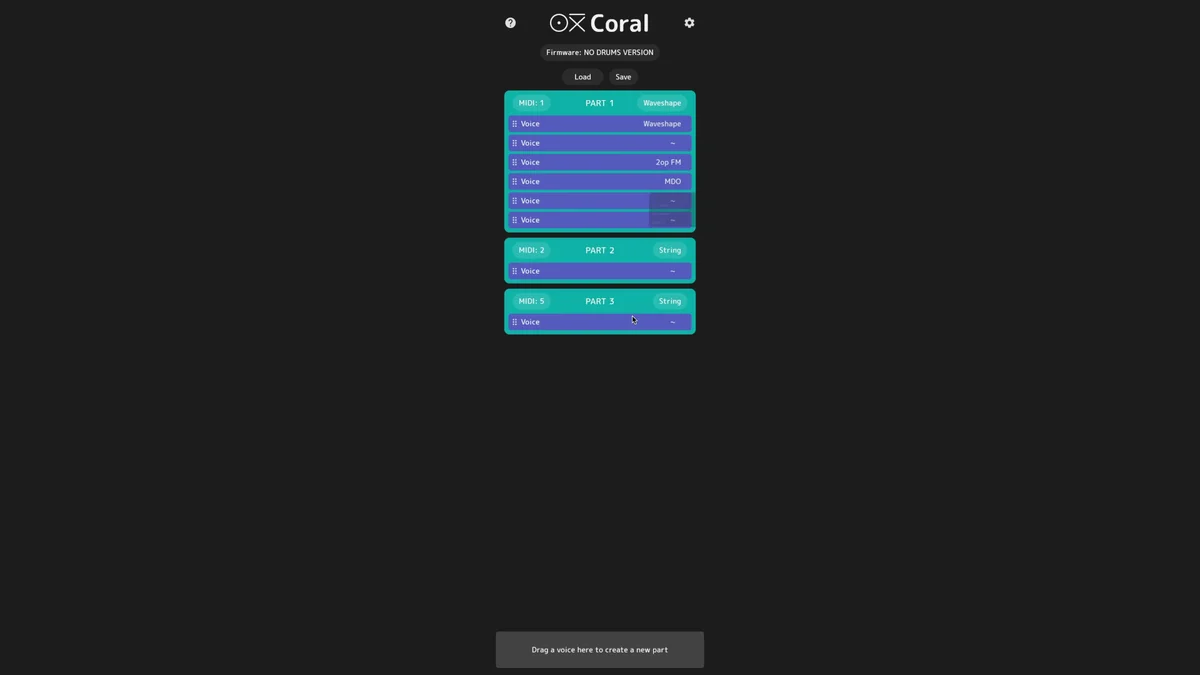
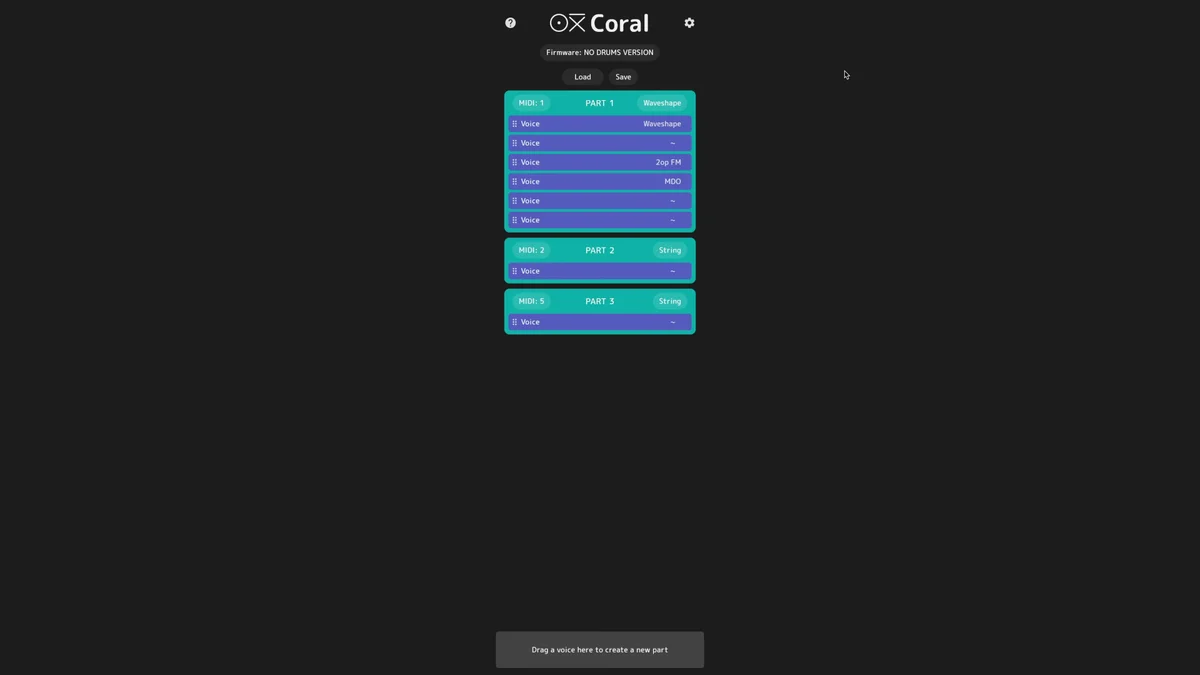
ボイスごとに異なるエンジンを設定すると、複数の音源が同時に発音するレイヤードサウンドが構築できます。たとえば同じパート内でVirtual AnalogとWaveshapeを組み合わせると、単一のMIDIチャンネルで2つのエンジンが同時に鳴る厚みのある音色になります。
プリセットの保存
パート構成とエンジンの設定が完成したら、プリセットとして保存します。アプリ上のプリセットスロット(1〜10)から保存先を選択し、Saveを実行するとプリセットファイルがダウンロードフォルダに保存されます。
Coralは最大10個のプリセットスロットを持っており、プリセットはモジュール上のエンコーダー操作でも読み込み・保存が可能です。Configuratorアプリを使う場合は、SDカード経由でプリセットファイルを書き込みます。
設定ファイル(Options)のカスタマイズ
プリセットの保存画面にあるSettingsボタンを開くと、CoralのさまざまなオプションをGUI上から設定できます。設定を保存すると、options.txtという名前のファイルが生成されます。
options.txtはCoralの動作を制御するテキストファイルで、SDカードのcoral/system/フォルダに配置します。設定できる主なオプションには以下があります。
polycv 1: CV入力でポリフォニック演奏を有効にする(異なるCV値で異なるボイスを発音)encpri 1: エンコーダーの回転でボイス選択を行い、押しながら回すとエンジン選択になる(デフォルトは逆)delena 1: ディレイエフェクトを有効にする(NoiseノブのセカンダリーパラメーターがDelayセンドになる)mpeena 1: MPEコントローラーのサポートを有効にするvumetr 1: LEDリングでマスターのVUメーターを表示する
options.txtはテキストエディタで直接編集することも可能ですが、ConfiguratorアプリのSettings画面を使うと視覚的に確認しながら設定できます。
SDカードへの書き込みと読み込み
プリセットファイルとoptions.txtが準備できたら、SDカードへコピーしてCoralに読み込みます。
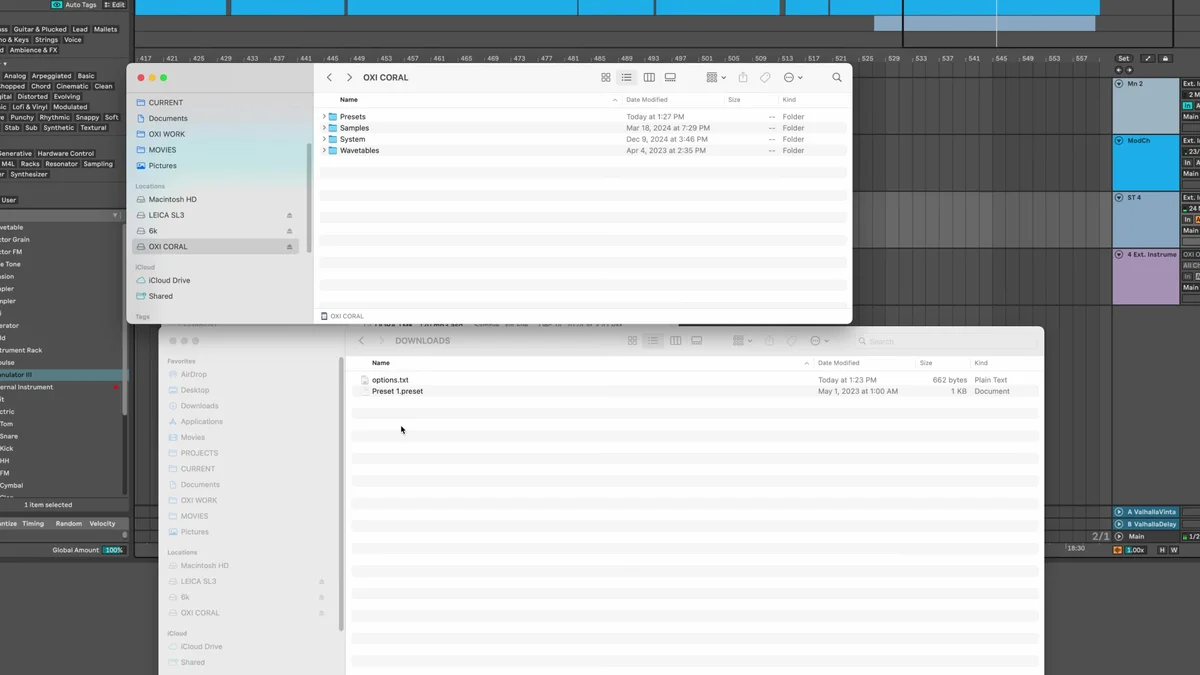
SDカードのフォルダ構成は以下の通りです。
プリセットファイル →
coral/presets/フォルダにコピーするoptions.txt →
coral/system/フォルダにコピーする
コピーが完了したらSDカードをCoralに戻します。プリセットを読み込むには、エンコーダーを1回タップしてLoad画面に入り、目的のスロットを選択してタップで確定します。
options.txtの設定はCoralの電源を入れ直すと反映されます。
ドラムマシンのセットアップ
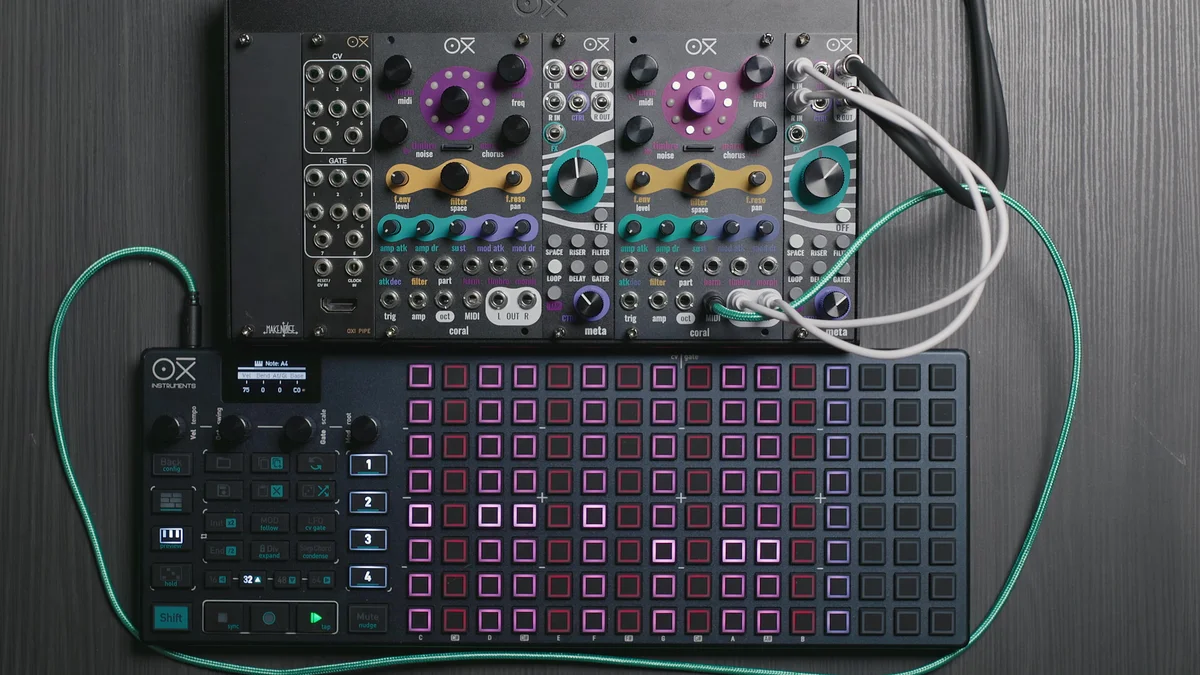
ConfiguratorアプリはCoralを8ボイスのドラムマシンとして使う場合にも便利です。動画では、ドラムエンジンを収録したDrumsファームウェアを使ったセットアップが紹介されています。
アプリのドロップダウンでDrums(またはDrums Acid 3VCOなどドラムエンジンを含むバージョン)を選択します。
続いて8つのボイスすべてをドラッグして下段に移動させます。これにより8つの独立したパートが生成され、MIDIチャンネル1〜8がそれぞれのパートに割り当てられます。
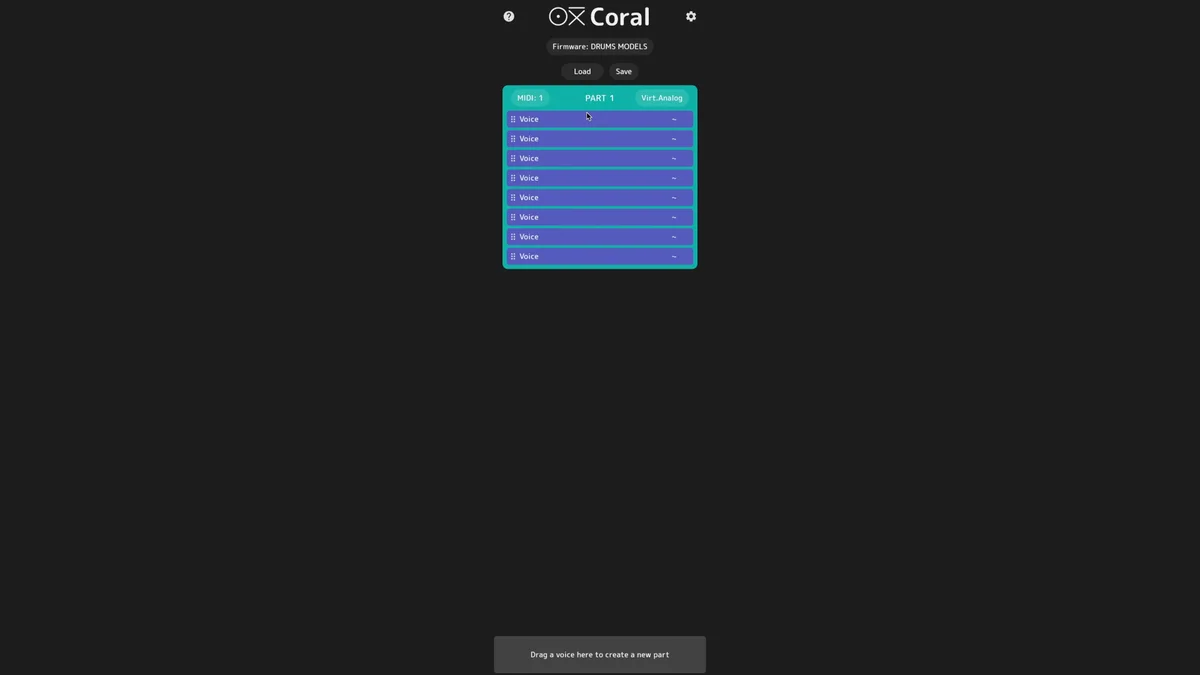
各ボイスに対してドラムエンジンを設定します。Kick Model、Snare Synth、Hi Hat Synthなどのドラム専用エンジンを組み合わせて使います。
プリセットを保存してSDカードに書き込むことで、電源を入れるだけで即座にドラムマシンとして使える状態になります。外部シーケンサーで各MIDIチャンネルにパターンを送ることで、コード、ベース、ドラムを1台で同時に演奏するセットアップが可能です。
ヒント
ファームウェアを事前に確認: アプリで設定する前に、Coralに書き込まれているファームウェアのバージョンを確認しておく。バージョンが合っていないと実際には存在しないエンジンが設定されてしまう
MIDIチャンネルのカスタマイズ: アプリが自動割り当てするMIDIチャンネルは変更可能。外部シーケンサーのトラック番号と対応させると直感的に管理できる
ボイス単位でのエンジン設定: パート内の各ボイスに異なるエンジンを割り当てると、複数の音源を重ねたレイヤードサウンドが作れる。1パートだけでも多彩な音色表現が可能になる
options.txtの活用:
delena 1でディレイを有効にする、mpeena 1でMPEコントローラーに対応するなど、使用環境に合わせてCoralの動作をカスタマイズできる